
CC-Switch 会话管理教程4:如何管理 Codex / Claude / Gemini 的聊天记录
会话 = 聊天历史Provider = API 连接配置模型 = 具体 AI 大脑也就是说:切换 Provider 不一定会换会话;换工具才更容易导致会话体系不一致。1. 主力工具固定为 Codex2. 所有 API 都配置成 Codex Provider3. 通过 CC-Switch 切换 Provider4. 始终在同一个项目根目录启动 Codex5. 用 AGENTS.md 保存长期项目上下
CC-Switch 会话管理教程4:如何管理 Codex / Claude / Gemini 的聊天记录
- 写在最前面
- 一、先说结论:CC-Switch 会话管理是做什么的?
- 二、为什么需要会话管理?
- 三、会话、Provider、模型三者的关系
- 四、CC-Switch Session Manager 支持哪些工具?
- 五、会话记录存在哪里?
- 六、如何打开会话管理?
- 七、会话管理界面怎么看?
- 八、搜索会话
- 九、按工具筛选会话
- 十、刷新会话列表
- 十一、如何恢复会话?
- 十二、恢复会话时最重要的一点:项目目录
- 十三、Claude 会话恢复的目录选择
- 十四、删除会话
- 十五、批量删除会话
- 十六、会话详情里的消息类型
- 十七、会话管理和 Codex 多 API 切换怎么配合?
- 十八、如何让多个 Provider 尽量共用上下文?
- 十九、AGENTS.md 和会话管理的区别
- 二十、推荐工作流:Codex 多 API 单会话体系
- 二十一、会话管理适合哪些场景?
- 二十二、常见问题
- 二十三、最推荐的使用习惯
- 二十四、最佳实践总结
- 二十五、一句话总结

写在最前面
版权声明:本文为原创,遵循 CC 4.0 BY-SA 协议。转载请注明出处。
适合人群:
- 已经安装 CC-Switch
- 正在使用 Codex CLI、Claude Code、Gemini CLI 等 AI 编程工具
- 想知道“聊天记录在哪里”
- 想找回历史会话
- 想在多个 API / Provider 之间切换,但又不想丢上下文
- 想理解 CC-Switch 的 Session Manager 到底是干什么的
一、先说结论:CC-Switch 会话管理是做什么的?
CC-Switch 的会话管理,也叫:
Session Manager

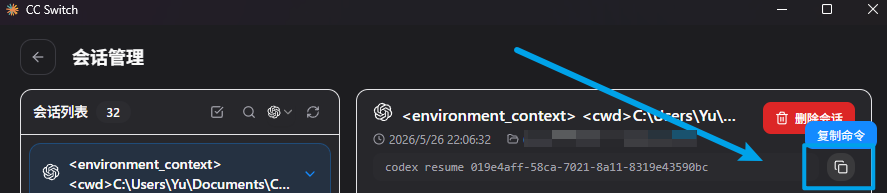
它的作用是:
把 Codex、Claude Code、Gemini CLI、OpenCode、OpenClaw、Hermes 等 AI 编程工具产生的本地会话记录统一展示、搜索、查看、恢复和删除。
简单说:
以前你的聊天记录散落在各个工具自己的目录里。
现在 CC-Switch 可以把它们集中显示在一个界面里。
二、为什么需要会话管理?
如果你只是偶尔和 AI 聊几句,其实不太需要会话管理。
但是如果你经常用 Codex / Claude Code 做项目,就一定会遇到这些问题:
2.1 会话太多,找不到
比如你同时做:
- 前端项目
- 后端项目
- 论文项目
- 爬虫项目
- Rust 项目
- 微信小程序
每个项目都开过多个 AI 会话。
过几天你想找回之前某个讨论:
“我之前让 Codex 分析过登录模块,那个会话在哪里?”
这时候如果没有会话管理,你只能翻终端历史,非常痛苦。
2.2 多个工具的记录分散
比如你同时用:
- Codex
- Claude Code
- Gemini CLI
它们的会话记录不是放在一个地方。
而是分别存储。
CC-Switch 的 Session Manager 就是为了解决这个问题。
它可以统一扫描这些工具的本地记录。
2.3 切换 Provider 后不知道上下文在哪里
很多人会问:
我在 Codex 里配置多个 API,能不能共用一套聊天记录?
答案是:
如果你一直使用同一个工具,比如一直使用 Codex,那么 Provider 切换通常不等于换聊天记录。
聊天记录主要由 Codex 的本地会话管理。
Provider 只是底层请求哪个 API。
所以最推荐的方式是:
固定 Codex 作为主力工具
多个 API 配成多个 Provider
CC-Switch 负责切换 Provider
Codex 自己维护会话记录
CC-Switch 负责找回和恢复会话
三、会话、Provider、模型三者的关系
新手最容易混淆这三个概念。
3.1 会话是什么?
会话就是一次 AI 对话记录。
里面通常包括:
- 你问了什么
- AI 回答了什么
- AI 调用了什么工具
- 修改了哪些文件
- 当前项目目录
- 会话 ID
- 最后活跃时间
3.2 Provider 是什么?
Provider 是 API 配置。
包括:
- API 地址
- API Key
- 模型名
- 请求格式
- 供应商类型
例如:
| Provider | 作用 |
|---|---|
| OpenAI 官方 | 用 OpenAI 的 Codex / GPT 模型 |
| DeepSeek | 用 DeepSeek 接口 |
| OpenRouter | 用聚合模型接口 |
| 本地 Ollama | 用本地模型 |
| 第三方中转 | 用兼容 OpenAI 格式的中转 |
Provider 决定的是:
当前请求发给谁。
3.3 模型是什么?
模型是 AI 的大脑。
比如:
- GPT
- Claude
- Gemini
- DeepSeek
- GLM
- Qwen
模型决定的是:
谁来思考和回答。
3.4 三者关系一句话总结
会话 = 聊天历史
Provider = API 连接配置
模型 = 具体 AI 大脑
也就是说:
切换 Provider 不一定会换会话;换工具才更容易导致会话体系不一致。
四、CC-Switch Session Manager 支持哪些工具?
CC-Switch 的会话管理支持多个 AI 编程工具。
常见包括:
| 工具 | 会话来源 |
|---|---|
| Claude Code | Claude Code 本地会话 |
| Codex | Codex 本地会话目录 |
| OpenCode | OpenCode 本地数据 |
| OpenClaw | OpenClaw 本地会话 |
| Gemini CLI | Gemini CLI 本地会话 |
| Hermes | Hermes 本地状态或会话 |
这说明 CC-Switch 不是自己重新发明一套聊天系统。
它做的是:
读取这些工具已经存在的本地会话记录,然后统一展示。
五、会话记录存在哪里?
不同工具的位置不同。
常见情况如下:
| 工具 | 常见会话存储位置 |
|---|---|
| Claude Code | ~/.cache/claude/projects/*.jsonl |
| Codex | Codex 自己的 sessions 目录 |
| OpenCode | ~/.local/share/opencode/ |
| OpenClaw | ~/.openclaw/agents/<agent>/sessions/*.jsonl |
| Gemini CLI | ~/.cache/gemini/tmp/<project_hash>/chats/ |
| Hermes | ~/.hermes/state.db 或 ~/.hermes/sessions/*.jsonl |
新手不用手动去找这些路径。
CC-Switch 的意义就是:
自动扫描这些目录,然后统一显示。
六、如何打开会话管理?
打开 CC-Switch 后,在主导航栏里找到:
Sessions
或者:
会话
点击进入。
进入后你一般会看到两栏布局:
左侧:会话列表
右侧:会话详情
七、会话管理界面怎么看?
7.1 左侧:会话列表
左侧一般显示所有扫描到的会话。
每条会话通常会包含:
- 工具图标
- 会话标题
- 最近活跃时间
- 所属工具
- 项目目录信息
比如:
[Codex] login-page-refactor     5 min ago
[Claude] rust-zkproof-debug     yesterday
[Gemini] paper-summary          3 days ago
7.2 右侧:会话详情
点击某个会话后,右侧会显示:
- 会话标题
- 最后活跃时间
- 项目目录
- 恢复命令
- 对话历史
- 用户消息
- AI 消息
- 工具调用消息
- 系统消息
这就像一个“只读聊天记录查看器”。
八、搜索会话
会话多了以后,搜索非常重要。
CC-Switch 支持在会话列表上方搜索。
你可以搜索:
- 会话 ID
- 标题
- 摘要
- 项目目录
- 源文件路径
例如你想找登录页面相关会话,可以搜:
login
想找某个项目,可以搜项目目录名:
mall-admin
想找某个技术栈,可以搜:
rust
或者:
react
九、按工具筛选会话
如果你同时使用多个工具,会话列表会很多。
这时可以用 Provider / Application 过滤器。
常见选项:
All
Claude Code
Codex
OpenCode
OpenClaw
Gemini CLI
Hermes
如果你只想看 Codex 的会话,就选择:
Codex
如果你只想看 Claude Code 的会话,就选择:
Claude Code
搜索和筛选可以一起用。
比如:
筛选:Codex
搜索:login
含义就是:
只在 Codex 会话里搜索 login 相关内容。
十、刷新会话列表
如果你刚刚新开了一个 Codex 会话,但 CC-Switch 里没显示,可以点击刷新按钮。
一般是一个圆形箭头图标。
作用是:
重新扫描本地会话目录。
常见场景:
- 刚刚新开了会话
- 刚删除了会话
- 刚切换了工具
- 刚修改了会话路径
- CC-Switch 没自动识别出来
十一、如何恢复会话?
这是会话管理最实用的功能。
你找到一个历史会话后,可以点击:
Resume
或者:
恢复
恢复的本质是:
CC-Switch 根据这个会话生成对应 CLI 的恢复命令,然后帮你继续这个会话。
11.1 macOS 上的恢复方式
在 macOS 上,如果配置了终端集成,CC-Switch 可以:
- 打开你指定的终端
- 自动进入该会话对应项目目录
- 自动执行恢复命令
常见支持的终端包括:
- Terminal.app
- iTerm2
- Ghostty
- Kitty
- WezTerm
- Alacritty
- Warp
如果自动打开失败,通常会把恢复命令复制到剪贴板。
你可以手动粘贴到终端执行。
11.2 Windows / Linux 上的恢复方式
在其他平台上,很多情况下 CC-Switch 会:
- 复制恢复命令到剪贴板
- 让你自己粘贴到终端运行
操作流程:
- 在 CC-Switch 找到会话
- 点击 Resume / 恢复
- 复制恢复命令
- 打开终端
- 进入项目目录
- 粘贴命令执行
十二、恢复会话时最重要的一点:项目目录
AI 编程会话和项目目录强相关。
比如你之前在这个目录里启动 Codex:
cd D:\projects\mall-admin
codex
那么恢复时也最好回到这个目录。
如果你在错误目录恢复,会出现:
- AI 找不到文件
- AI 误以为项目不存在
- AI 重新分析错误项目
- 修改到错误目录
- 上下文混乱
所以恢复会话前,一定确认:
项目目录是否正确
十三、Claude 会话恢复的目录选择
新版 CC-Switch 对 Claude 会话恢复提供了目录选择能力。
也就是说,如果原项目目录移动了、改名了,恢复前可以选择新的目录。
适合这些情况:
- 项目被移动
- 项目目录改名
- 原路径不存在
- 符号链接失效
- 想在另一个目录继续旧会话
注意:
Codex / Gemini / OpenCode / OpenClaw / Hermes 的恢复流程不一定都有这个目录选择功能,通常还是使用原始项目目录。
十四、删除会话
如果某些会话没用了,可以删除。
操作:
- 选择一个会话
- 点击删除按钮
- 确认删除
注意:
删除通常是删除本地会话文件,属于不可逆操作。
所以不要随便删除重要项目的历史记录。
十五、批量删除会话
当会话非常多时,可以使用批量模式。
一般流程:
- 点击 Batch Mode / 批量模式
- 勾选多个会话
- 可以选择全部筛选结果
- 点击 Batch Delete / 批量删除
- 确认删除
适合清理:
- 测试会话
- 空会话
- 临时会话
- 很久以前无价值会话
不建议批量删除:
- 正在开发的项目会话
- 重要 Bug 排查会话
- 论文 / 方案 / 架构设计会话
十六、会话详情里的消息类型
会话详情里通常会区分不同角色的消息。
常见类型:
| 类型 | 含义 |
|---|---|
| User | 你输入的内容 |
| Assistant | AI 回复 |
| System | 系统提示或工具内部信息 |
| Tool | 工具调用记录 |
这对排查问题很有用。
比如你想知道:
AI 当时为什么改了这个文件?
就可以在会话里查看:
- 你当时的要求
- AI 的分析
- AI 执行的工具调用
- AI 修改后的解释
十七、会话管理和 Codex 多 API 切换怎么配合?
这是你最关心的部分。
17.1 最推荐的结构
如果你主要使用 Codex,建议这样:
Codex CLI
  ↓
CC-Switch 管理 Provider
  ↓
多个 API Key / 多个模型
  ↓
同一个项目目录
  ↓
Codex 本地会话
  ↓
CC-Switch Session Manager 找回 / 恢复
也就是说:
- 统一工具:Codex
- 多个 API:通过 Provider 配置
- 聊天记录:Codex 本地维护
- 会话查看:CC-Switch 统一管理
17.2 不推荐的结构
不推荐这样:
今天 Claude Code
明天 Codex
后天 Gemini
然后指望它们完全共用一套聊天记录。
因为不同工具的会话系统不同。
CC-Switch 可以统一查看,但不代表它能把所有工具的会话强行合并成同一个连续对话。
17.3 正确理解“统一会话”
CC-Switch 的统一会话管理,主要是:
统一查看
统一搜索
统一筛选
统一恢复
统一删除
不是:
把 Claude、Codex、Gemini 的上下文自动融合成一个超级聊天记录
这点非常重要。
十八、如何让多个 Provider 尽量共用上下文?
如果你的目标是:
我有多个 API,但想尽量用同一套上下文。
最稳方案是:
18.1 固定一个工具
比如固定:
Codex
不要频繁在 Claude Code、Codex、Gemini 之间切来切去。
18.2 固定一个项目目录
始终在同一个目录下启动 Codex:
cd your-project
codex
不要今天在桌面启动,明天在项目子目录启动,后天在另一个路径启动。
18.3 多个 API 配成多个 Provider
例如:
Provider 1: OpenAI 官方
Provider 2: DeepSeek
Provider 3: OpenRouter
Provider 4: SiliconFlow
Provider 5: 本地 Ollama
需要换 API 时,用 CC-Switch 切 Provider。
18.4 用 AGENTS.md 保存长期上下文
不要完全依赖聊天历史。
在项目根目录创建:
AGENTS.md
里面写:
# 项目说明
这是一个电商后台管理系统。

# 技术栈
- React
- TypeScript
- Node.js
- MySQL

# 当前进度
- 登录页面已完成
- 用户管理模块开发中
- 权限系统尚未完成

# 编码规范
- 不允许删除现有业务代码
- 所有组件使用 TypeScript
- 修改后必须说明变更原因
- 优先保持兼容性

# 当前任务
继续完善用户管理模块。
这样就算你切 Provider,AI 也能重新读取项目上下文。
十九、AGENTS.md 和会话管理的区别
很多人会混淆。
| 项目 | 作用 |
|---|---|
| 会话记录 | 保存你和 AI 的历史对话 |
| AGENTS.md | 保存项目长期规则和背景 |
| Provider | 决定请求哪个 API |
| 模型 | 决定用哪个 AI 大脑 |
最佳实践是:
短期上下文靠会话
长期上下文靠 AGENTS.md
API 切换靠 Provider
会话找回靠 Session Manager
二十、推荐工作流:Codex 多 API 单会话体系
这是我最推荐你的玩法。
20.1 第一步:只用 Codex 做主力
不要多个工具混着用。
主力统一为:
Codex CLI
20.2 第二步:在 CC-Switch 配多个 Provider
例如:
| Provider | 用途 |
|---|---|
| OpenAI 官方 | 稳定主力 |
| 中转 API | 低成本备用 |
| DeepSeek | 便宜执行 |
| Gemini 兼容接口 | 长上下文 |
| 本地模型 | 离线测试 |
20.3 第三步:每次都在项目根目录启动
cd your-project
codex
20.4 第四步:重要信息写入 AGENTS.md
比如:
- 项目目标
- 当前进度
- 技术栈
- 禁止事项
- 编码规范
- 测试命令
20.5 第五步:用 Session Manager 找回历史
当你忘记某次对话时:
- 打开 CC-Switch
- 进入 Sessions
- 筛选 Codex
- 搜索关键词
- 打开详情
- 点击 Resume 恢复
二十一、会话管理适合哪些场景?
21.1 找回历史决策
比如:
上次为什么决定不用 Redux?
搜索:
Redux
打开历史会话查看。
21.2 找回 Bug 排查过程
比如:
上次那个登录失败 Bug 是怎么定位的?
搜索:
login bug
21.3 恢复中断的开发任务
比如你昨天做到一半关机了。
今天可以:
- 找到昨天的会话
- 点击恢复
- 继续开发
21.4 清理无用会话
比如测试模型时产生了大量垃圾会话。
可以筛选后批量删除。
二十二、常见问题
22.1 CC-Switch 会把我的聊天记录上传到云端吗?
通常不会。
Session Manager 的设计目标是读取本机已有会话记录,并进行本地展示和恢复。
如果你特别在意隐私,建议:
- 不要把项目放在公共电脑
- 不要随便导出会话
- 不要上传会话文件
- 删除会话前确认是否包含敏感信息
22.2 为什么有些会话看不到?
可能原因:
- 工具没有产生本地会话
- 会话目录不在默认路径
- 版本不兼容
- 会话文件损坏
- CC-Switch 还没刷新
- 该工具未安装或未启用
解决:
- 点击刷新
- 确认工具是否正常使用过
- 检查会话路径
- 更新 CC-Switch
- 更新对应 CLI 工具
22.3 为什么恢复按钮不能点?
可能是:
- 没有恢复命令
- 会话缺少必要信息
- 找不到项目目录
- 会话格式无法解析
- 当前平台不支持自动恢复
这时可以尝试:
- 复制项目目录
- 手动进入目录
- 手动运行 Codex / Claude
- 把会话内容复制给 AI 继续
22.4 切换 Provider 会影响历史会话吗?
一般不会直接删除历史会话。
Provider 只是 API 配置。
但切换 Provider 后,新回复会由新的 API / 模型生成。
所以可能出现:
- 回复风格不同
- 能力不同
- 对上下文理解不同
- 工具调用行为不同
这不是会话丢失,而是模型变了。
22.5 可以把 Claude 会话迁移成 Codex 会话吗?
通常不能无缝迁移。
不同工具会话格式不同。
更现实的方法是:
- 在 CC-Switch 打开 Claude 会话
- 复制重要上下文
- 写入 AGENTS.md 或 PROJECT_CONTEXT.md
- 在 Codex 中继续
二十三、最推荐的使用习惯
23.1 项目根目录启动
每次都:
cd 项目根目录
codex
不要乱换目录。
23.2 给任务起清楚的第一句话
比如不要只写:
继续
建议写:
继续开发用户管理模块,先读取 AGENTS.md 和 src/modules/user 目录,再给我一个修改计划。
这样会话标题和搜索都会更清楚。
23.3 重要上下文沉淀到文件
每完成一个阶段,可以让 AI 更新:
AGENTS.md
或者:
PROJECT_CONTEXT.md
这样不怕会话太长,也不怕换 Provider。
23.4 定期清理垃圾会话
建议每隔一段时间清理:
- 测试 API 的会话
- 空会话
- 失败会话
- 临时试验会话
保留:
- 架构设计会话
- 重要 Bug 修复会话
- 关键功能开发会话
- 论文 / 文档 / 方案会话
二十四、最佳实践总结
如果你是 Codex 用户,并且想用多个 API,但又想保持上下文连续,最佳方案是:
1. 主力工具固定为 Codex
2. 所有 API 都配置成 Codex Provider
3. 通过 CC-Switch 切换 Provider
4. 始终在同一个项目根目录启动 Codex
5. 用 AGENTS.md 保存长期项目上下文
6. 用 Session Manager 搜索和恢复历史会话
不要追求:
Claude / Codex / Gemini 完全共用一个聊天记录
而应该追求:
同一个项目上下文 + 同一个主力工具 + 多 Provider 切换
这才是最稳定、最实用的工作流。
二十五、一句话总结
CC-Switch 的会话管理不是替代 Codex 或 Claude 的聊天系统。
它更像是一个:
AI 编程会话的资源管理器。
它帮你:
- 找到历史会话
- 搜索历史会话
- 查看对话详情
- 恢复中断任务
- 删除无用记录
- 在多个 AI CLI 工具之间统一管理本地会话
对于你这种想用 Codex + 多 API + 统一上下文的人来说,最推荐的方案就是:
固定 Codex,多个 API 配成多个 Provider,长期上下文写进 AGENTS.md,历史会话用 CC-Switch Session Manager 管理。
hello,这里是 晓雨的笔记本 。如果你喜欢我的文章,欢迎三连给我鼓励和支持:👍点赞 📁 关注 💬评论,我会给大家带来更多有用有趣的文章。
原文链接 👉 ,⚡️更新更及时。
欢迎大家点开下面名片,添加好友交流。

汇聚全球AI编程工具,助力开发者即刻编程。
更多推荐


 10
10 0
0- 0


 已为社区贡献5条内容

所有评论(0)