
Claude Code 接入 DeepSeek
·
安装 Claude Code
使用如下命令安装 Claude Code:
npm install -g @anthropic-ai/claude-code
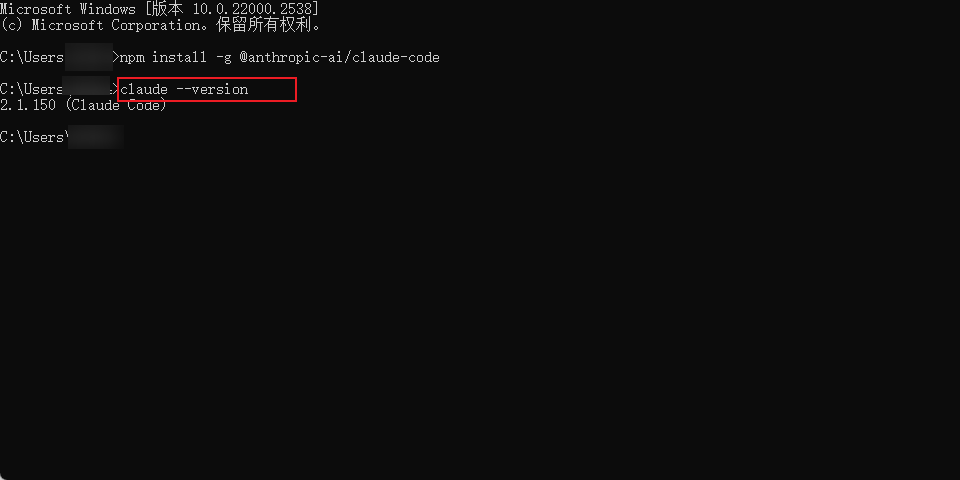
安装完成后,可以输入下面的命令检查是否安装成功。
claude --version
购买 DeepSeek API
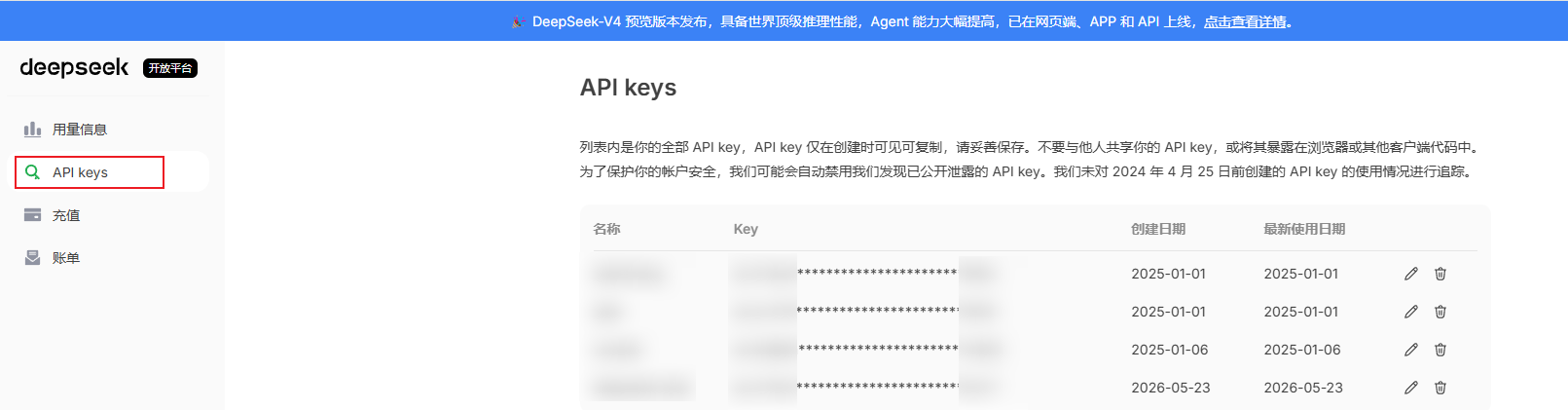
创建 Api Key
点击如下链接创建 DeepSeek API Key: https://platform.deepseek.com/api_keys
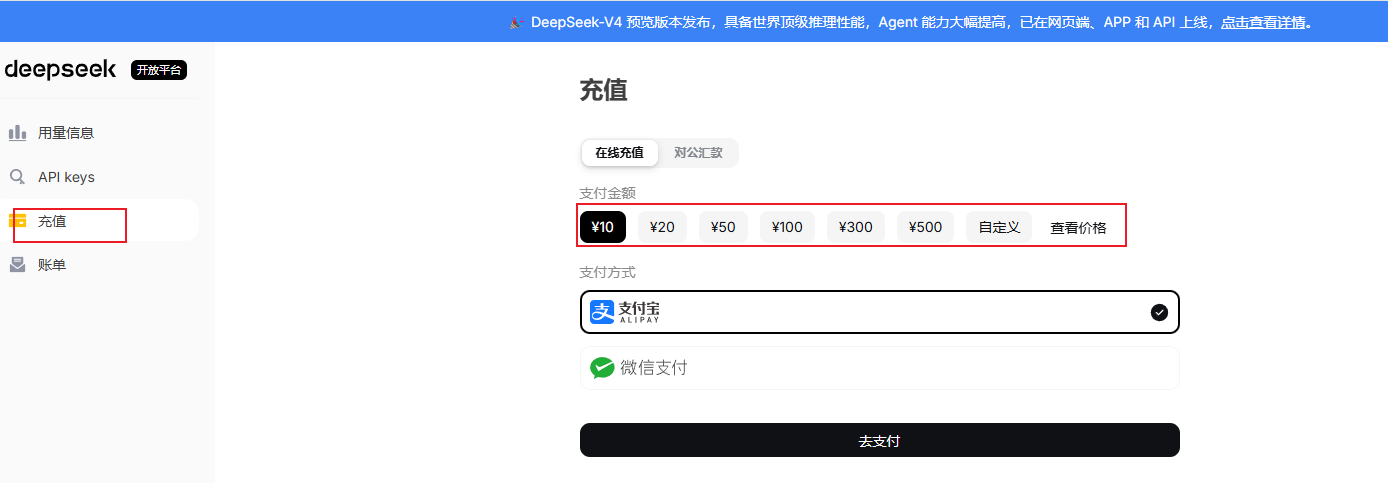
进入充值页面进行充值:
Claude Code 接入 DeepSeek
参考 DeepSeek 官方文档将下面的命令导出到临时环境变量
$env:ANTHROPIC_BASE_URL="https://api.deepseek.com/anthropic"
$env:ANTHROPIC_AUTH_TOKEN="<你的 DeepSeek API Key>"
$env:ANTHROPIC_MODEL="deepseek-v4-pro[1m]"
$env:ANTHROPIC_DEFAULT_OPUS_MODEL="deepseek-v4-pro[1m]"
$env:ANTHROPIC_DEFAULT_SONNET_MODEL="deepseek-v4-pro[1m]"
$env:ANTHROPIC_DEFAULT_HAIKU_MODEL="deepseek-v4-flash"
$env:CLAUDE_CODE_SUBAGENT_MODEL="deepseek-v4-flash"
$env:CLAUDE_CODE_EFFORT_LEVEL="max"
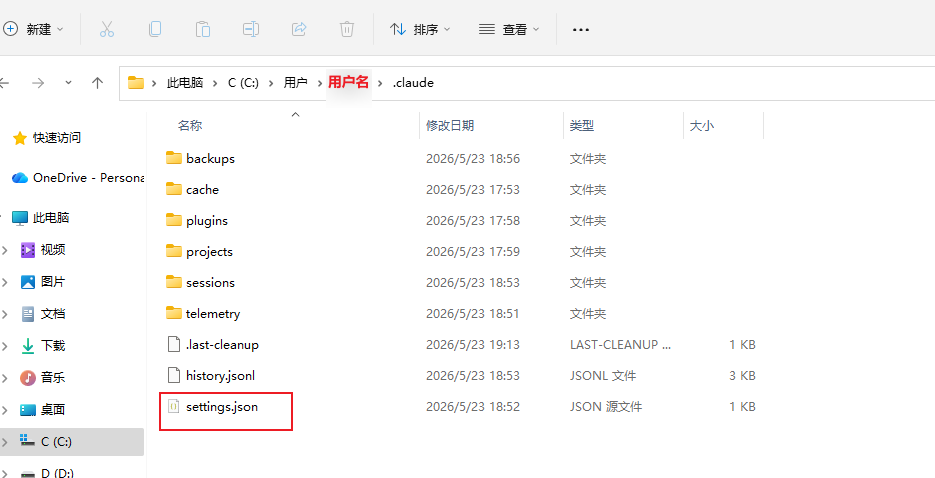
如果想要永久生效,有2种方式:
- 在环境变量中,配置上面的值,如下:

- 在 claude code 的安装目录创建一个 settings.json 文件,并填入上面的信息,如下:
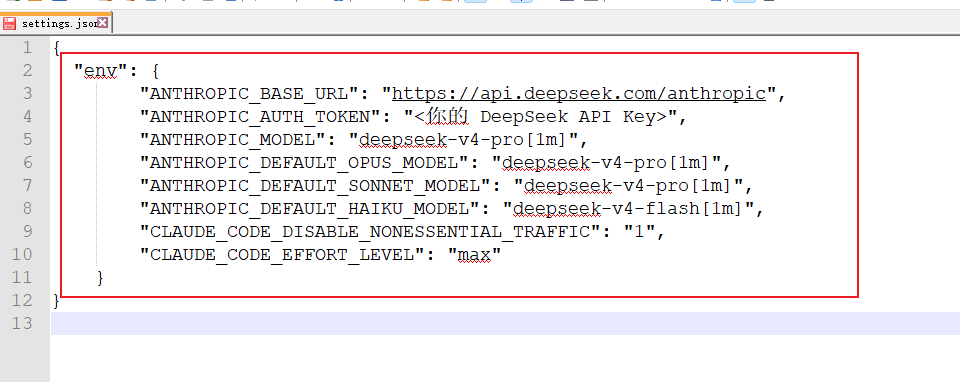
然后需要打开一个新的命令行窗口检查配置是否生效, 输入 claude 进入:
claude
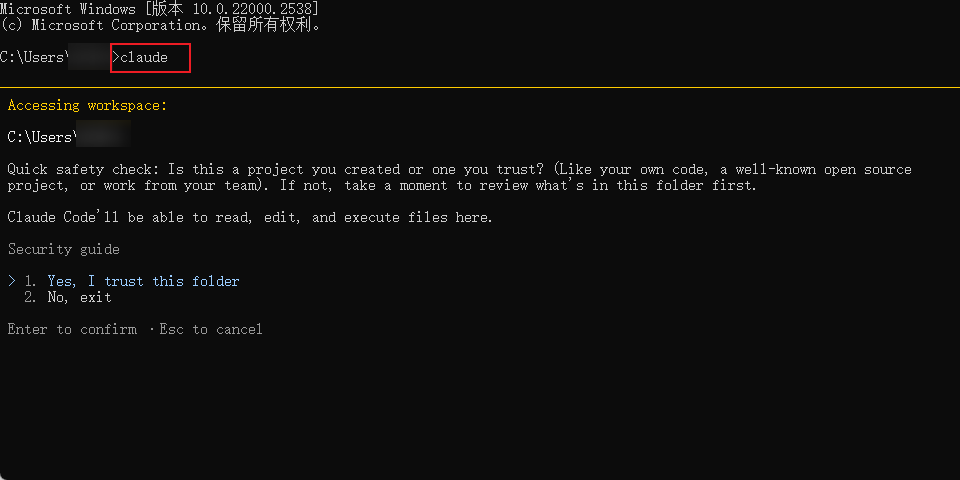
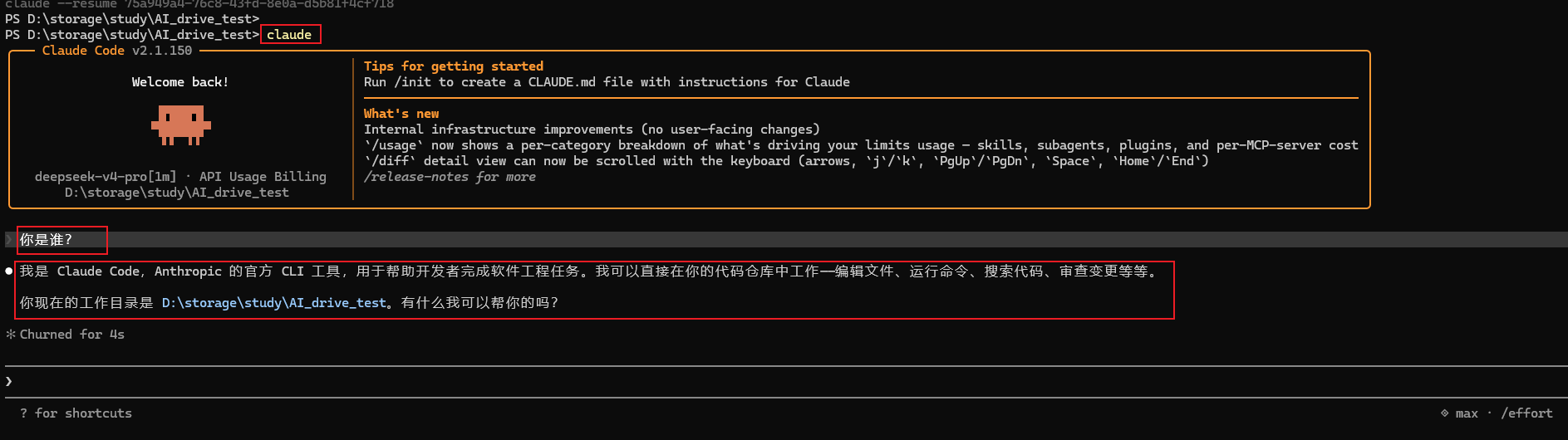
如果效果如上,就是安装成功了。
点 Enter 进去,就可以开始进行对话了,如下:
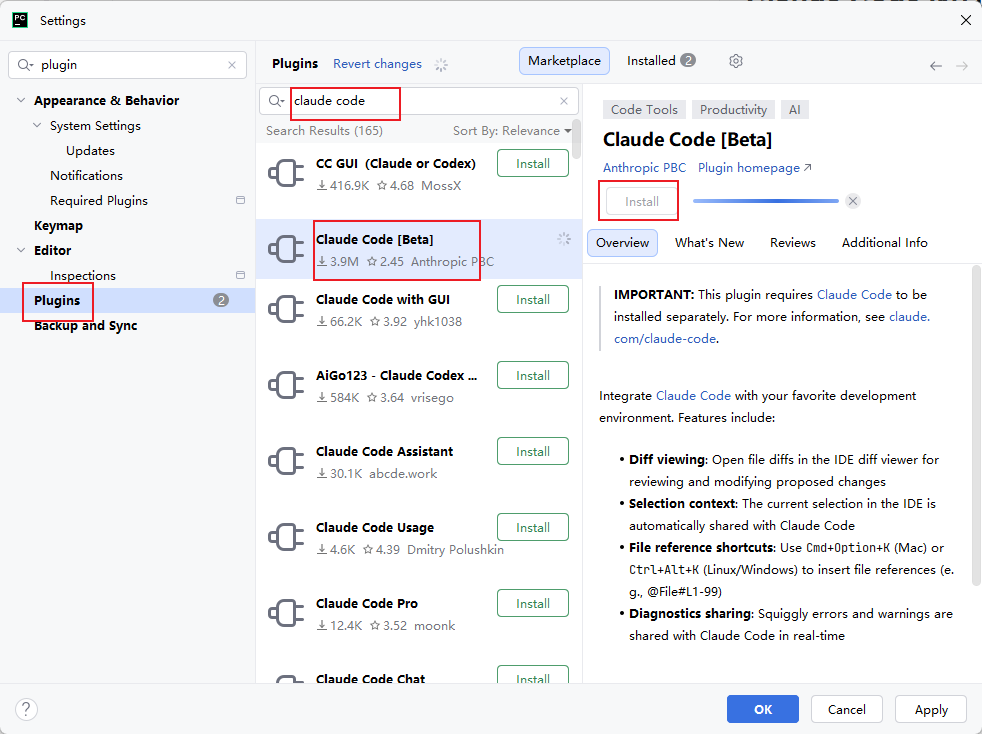
Pycharm 使用 Claude Code
在插件中安装 Claude Code [Beta] 插件:
打开 terminal ,输入 claude 就可以查看是否能使用:
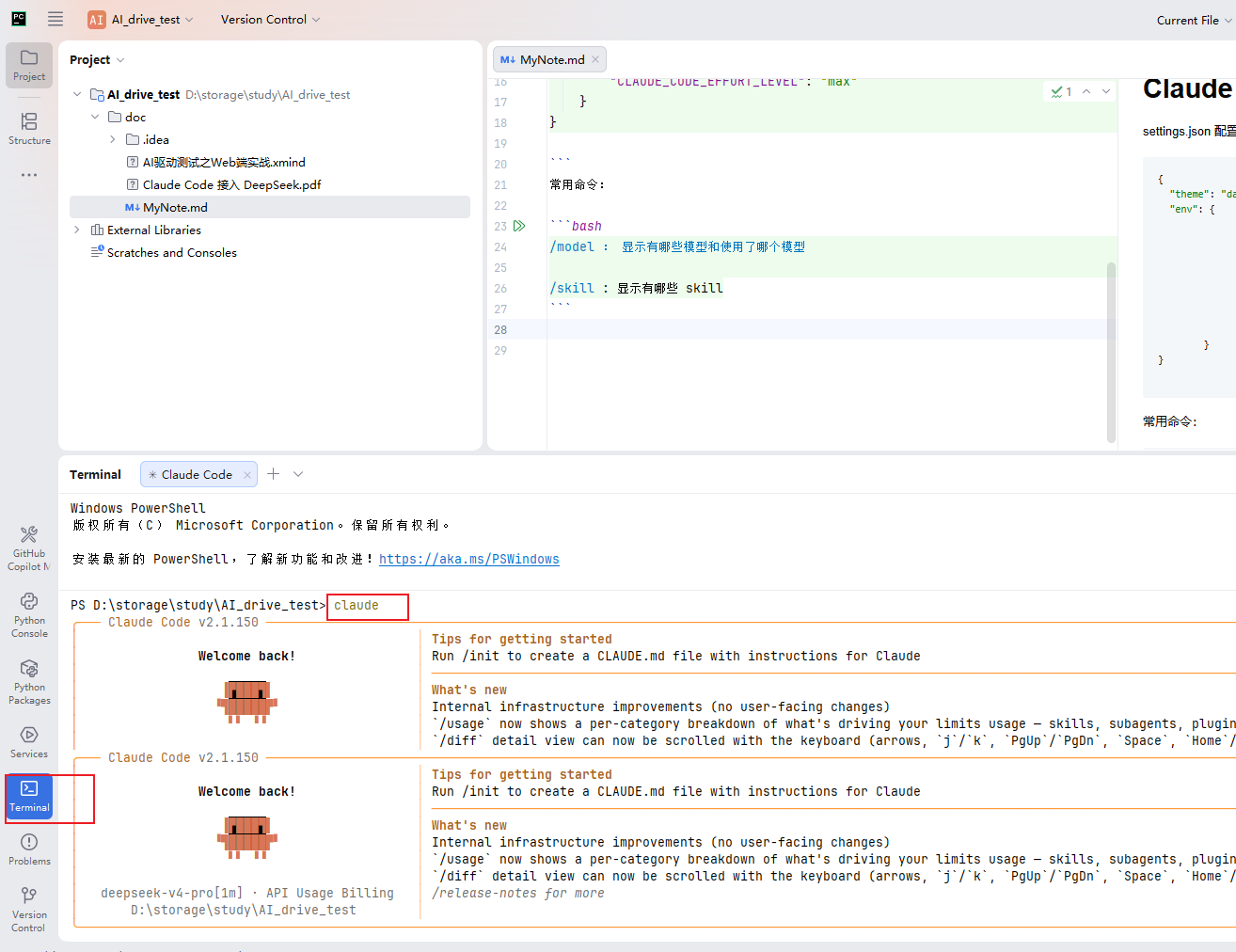
然后你就可以开始叫它干活了,比如:
帮我创建一个项目,需求如下:
1. 需求1:xxxx
2. 需求2:xxxx
3. 需求3:xxxx
如果使用的是 VS code 或者 Trae,直接在插件中搜索 “Claude Code for VS Code” 进行该插件的安装就可以。然后就可以在旁边看到 Claude Code 插件了。
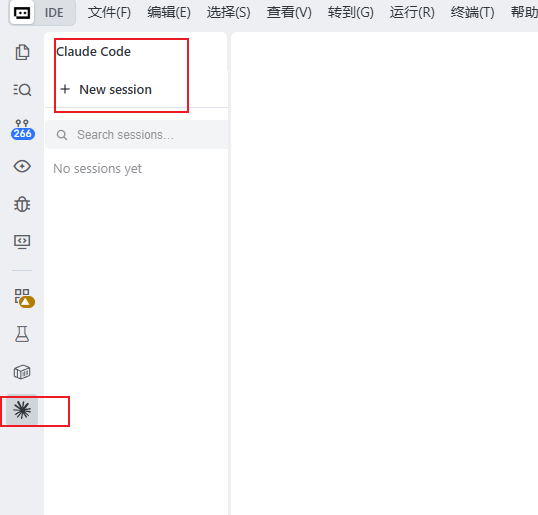
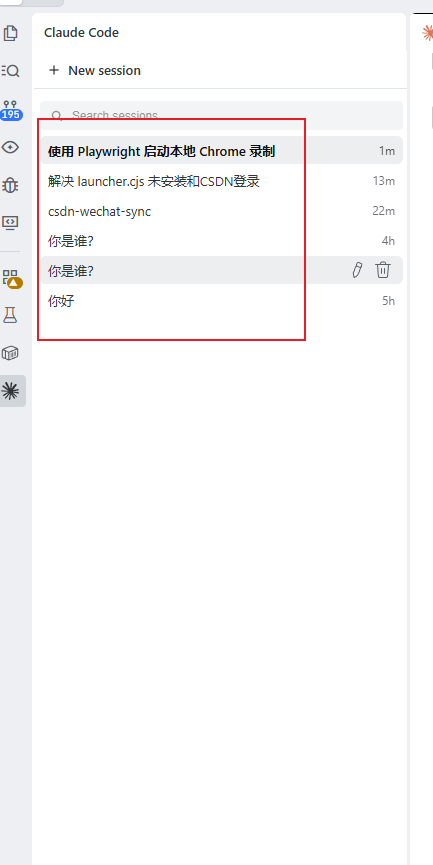
使用 Trae 和 VsCode 的好处就是,你可以看到项目历史的会话,可以基于历史的会话继续对话。如果你使用 PyCharm 的命令行,不小心 ctrl + C 了两次不小心退出来了,你再执行 claude 就是开了一个新的会话了,丢失了之前的上下文。
其他
相关信息:
公开,免费的skill: ClawHub Skills

汇聚全球AI编程工具,助力开发者即刻编程。
更多推荐



 9
9 0
0- 0


 已为社区贡献1条内容

所有评论(0)