
OpenCode全攻略:从下载配置到免费接入Claude 4.5 Opus,完美替代Claude Code

🌟感谢陪伴~ 小白博主在线求友
🌿 跟着小白学/Java/软件设计/鸿蒙开发/芯片开发
📖专栏汇总:
《软件设计师》专栏 | 《Java》专栏 | 《 RISC-V 处理器实战》专栏 | 《Flutter鸿蒙实战》专栏 | 《React Native开发》专栏

文章目录
🚀 OpenCode全攻略:免费接入Claude 4.5 Opus,完美替代Claude Code
📝 摘要
OpenCode作为2026年初AI编程领域的现象级产品,被誉为"开源版Claude Code"。它不仅几乎完整复刻了Anthropic官方Claude Code的全部核心功能,更凭借完全开源、免费无限制、多模型兼容的特性,打破了顶级AI编程能力的付费壁垒。本文将详细介绍OpenCode的四种运行形态、免费接入Claude 4.5 Opus与Gemini 3 Pro的完整流程、神级插件Oh My Opencode的安装与使用,以及Agent Skills、MCP、Subagnet等高级特性的实战应用。
🧠 文章思维导图
🌟 一、OpenCode:2026年AI编程领域的开源革命
在2026年AI编程工具赛道中,OpenCode以绝对优势成为热度最高的产品。它由Anomaly团队开发,全球开发者社区共同维护,基于100%开源架构构建,不绑定任何特定AI提供商,为开发者提供了一个高度可定制、供应商中立的智能编程体验。
截至2026年5月,OpenCode已在GitHub获得超过164K颗星,拥有超百位位贡献者,每月有超过200,000名开发者使用。
1.1 什么是OpenCode
OpenCode是一款专为开发者设计的开源AI编程智能体(Coding Agent),运行于终端环境中。它能够直接读取文件、运行命令、修改代码库,实现从需求分析到测试调试的全流程自动化。与传统的代码补全工具不同,OpenCode具备自主规划和执行复杂开发任务的能力。
1.2 为什么选择OpenCode
- 完全开源免费:代码托管在GitHub,任何人都可以自由使用、修改和分发
- 多模型自由切换:支持Claude、GPT、Gemini等75+大模型,包括本地部署的模型
- 极致隐私保护:默认不存储任何代码或上下文数据,代码不上传至第三方服务器
- 全平台适配:支持Windows、macOS、Linux三大操作系统
- 丰富的生态系统:拥有庞大的插件和技能社区,与Claude Code生态完全兼容
- 原生TUI界面:响应式、可主题化的终端用户界面,操作流畅高效
⚔️ 二、OpenCode核心优势与主流工具对比
OpenCode与当前主流AI编程工具的全面对比:
| 工具 | 开源性 | 免费模型支持 | 顶级商业模型接入 | 高级特性支持 | 月订阅费 | 代码隐私保护 |
|---|---|---|---|---|---|---|
| OpenCode | ✅ 完全开源 | ✅ 自带多个免费模型 | ✅ 支持API密钥接入 | ✅ Agent/MCP/Subagnet | $0 | ✅ 本地运行可选 |
| Claude Code | ❌ 闭源 | ❌ 无免费版 | ✅ 仅官方模型 | ✅ 基础Agent | $20 | ⚠️ 代码上传至Anthropic |
| Cursor | ❌ 闭源 | ✅ 有限免费额度 | ✅ 付费接入 | ✅ 基础Agent | $19 | ⚠️ 代码上传至Anysphere |
| GitHub Copilot | ❌ 闭源 | ❌ 无免费版 | ✅ 仅GPT-4o | ❌ 无Agent能力 | $10 | ⚠️ 代码上传至GitHub |
| Devin | ❌ 闭源 | ❌ 无免费版 | ✅ 仅内部模型 | ✅ 全功能Agent | $49 | ⚠️ 代码上传至Cognition |
📦 三、OpenCode四种运行形态详解与安装
OpenCode提供四种不同的运行形态,满足不同开发者的使用习惯和场景需求。
3.1 命令行CLI版(官方推荐)
命令行版本是OpenCode最稳定、功能最完整的形态,也是官方推荐的使用方式。
系统要求
- Node.js 18.0+ 或 Bun 1.0+
- Git 2.30+
- 至少4GB内存(推荐8GB以上)
- 现代终端模拟器(推荐WezTerm、Alacritty、Ghostty或Kitty)
安装步骤
直接安装 (YOLO)
curl -fsSL https://opencode.ai/install | bash
软件包管理器
npm i -g opencode-ai@latest # 也可使用 bun/pnpm/yarn
scoop install opencode # Windows
choco install opencode # Windows
brew install anomalyco/tap/opencode # macOS 和 Linux(推荐,始终保持最新)
brew install opencode # macOS 和 Linux(官方 brew formula,更新频率较低)
sudo pacman -S opencode # Arch Linux (Stable)
paru -S opencode-bin # Arch Linux (Latest from AUR)
mise use -g opencode # 任意系统
nix run nixpkgs#opencode # 或用 github:anomalyco/opencode 获取最新 dev 分支
方式三:手动下载二进制文件
- 访问GitHub Releases页面
- 下载对应系统的最新版本压缩包(当前最新v1.4.3)
- 解压到任意目录
- 将解压后的目录添加到系统环境变量PATH中
安装目录说明
安装脚本会按照以下优先级选择安装路径:
$OPENCODE_INSTALL_DIR- 自定义安装目录$XDG_BIN_DIR- XDG基础目录规范路径$HOME/bin- 标准用户二进制目录(如果存在或可以创建)$HOME/.opencode/bin- 默认回退路径
验证安装
打开终端,输入以下命令验证安装是否成功:
opencode --version
如果输出类似v1.4.3的版本号,说明安装成功。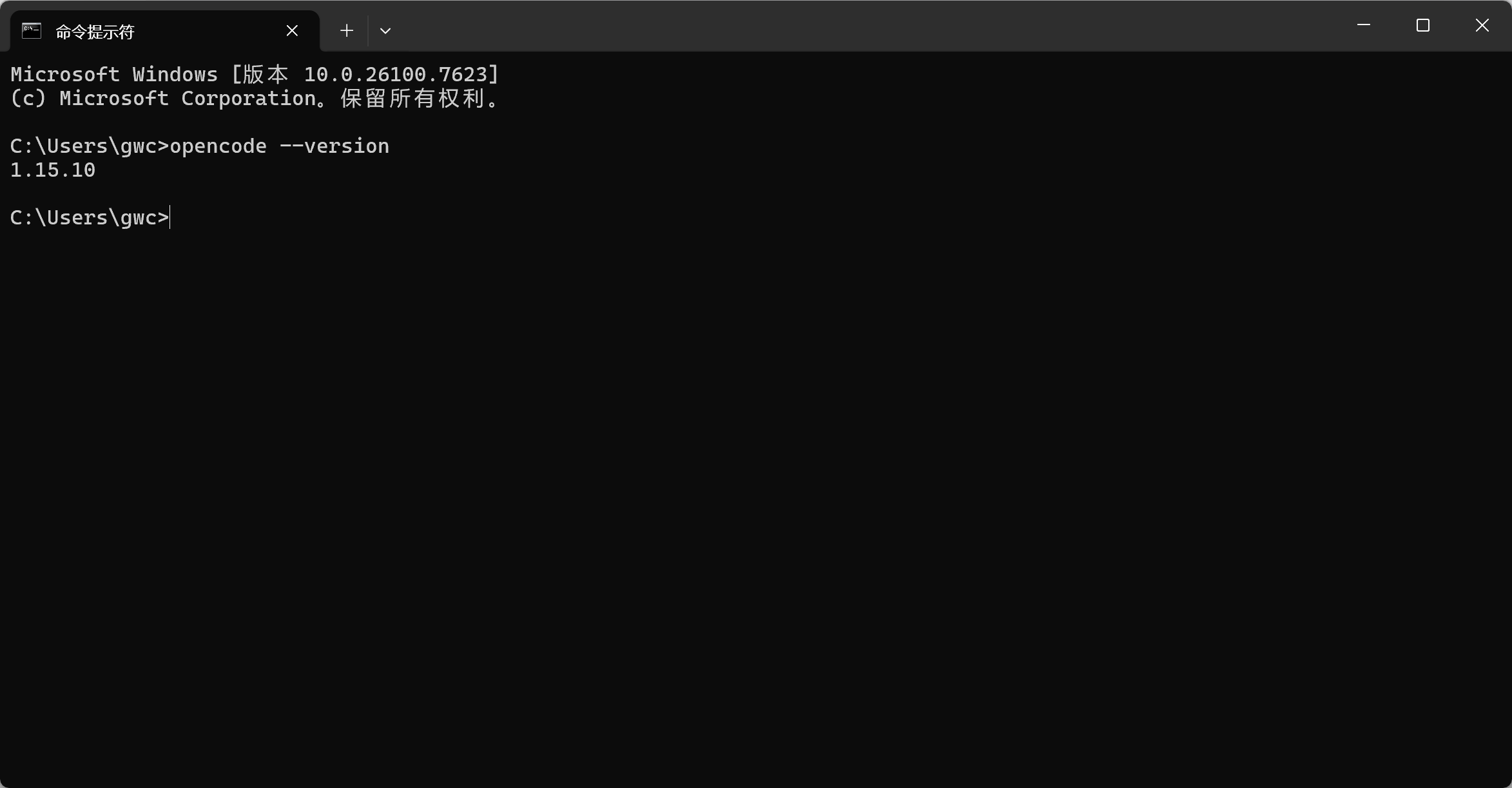
启动OpenCode
# 导航到你的项目目录
cd /path/to/your/project

# 启动OpenCode
opencode
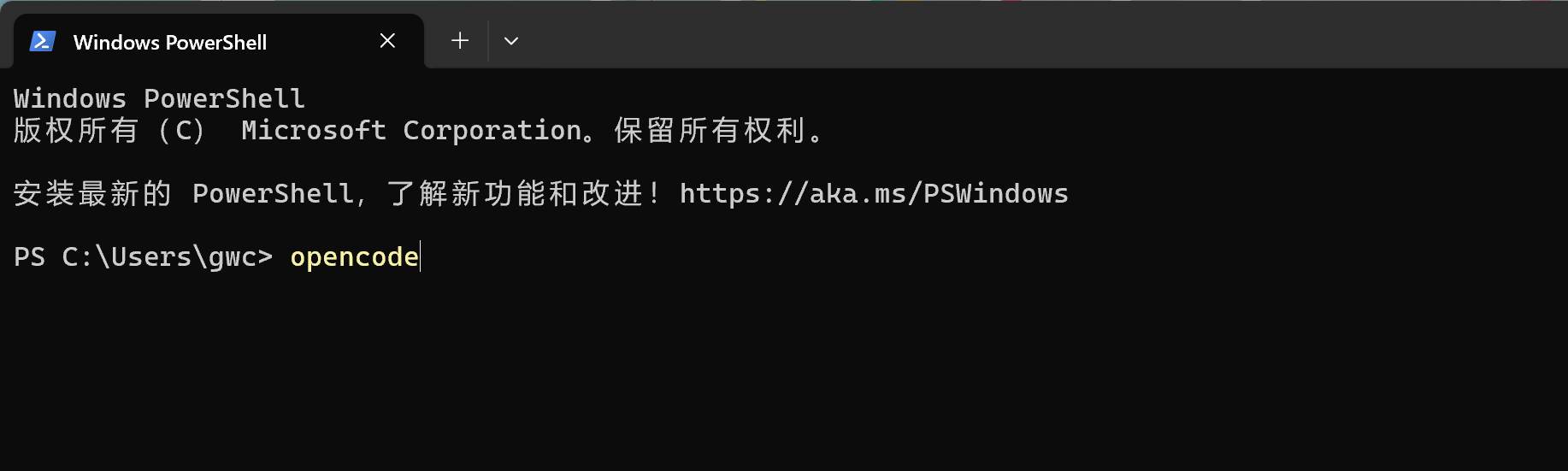
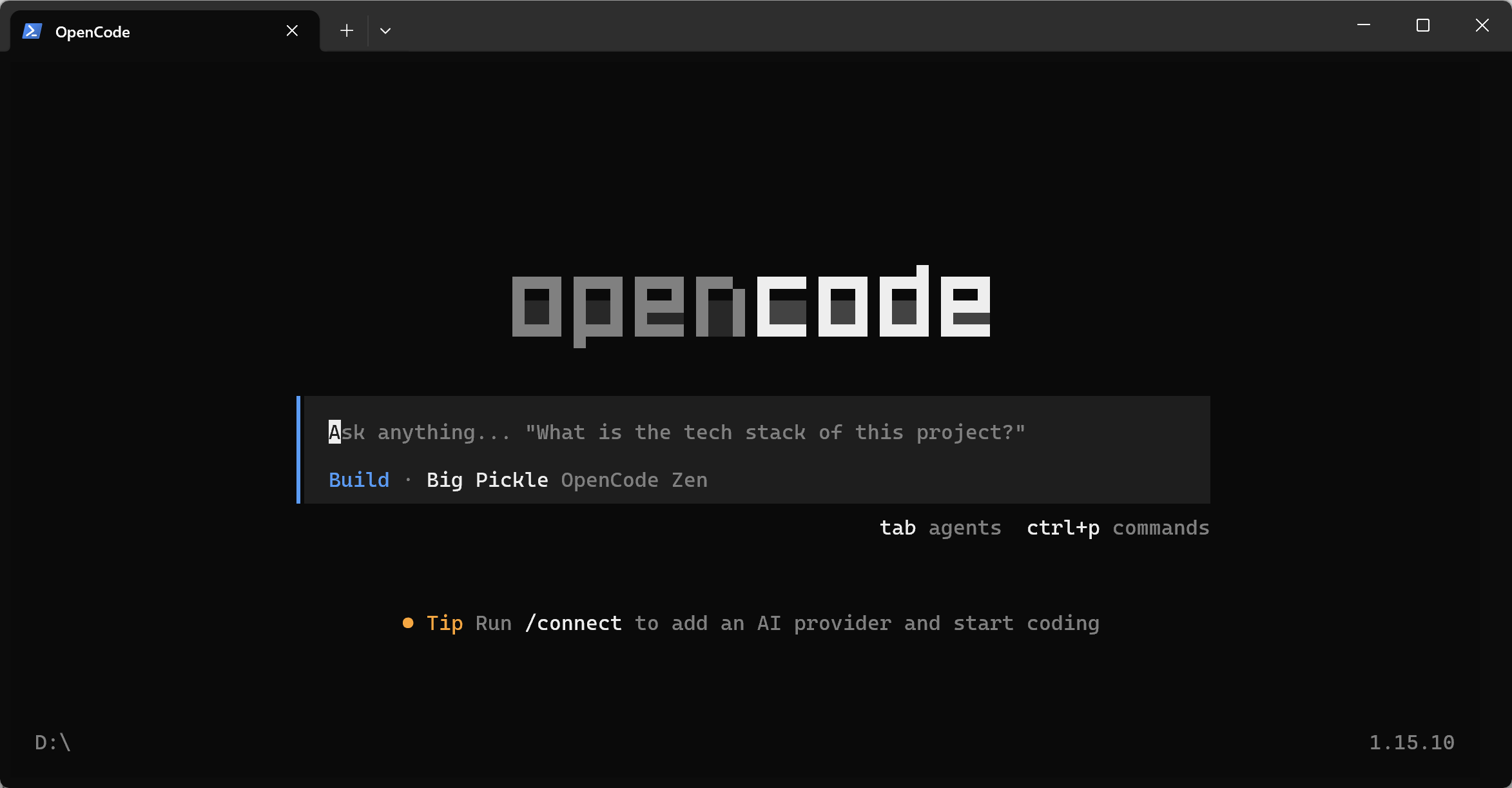
项目初始化
首次在项目中使用OpenCode时,建议运行初始化命令:
/init
OpenCode会分析你的项目结构,并在项目根目录创建一个AGENTS.md文件,用于存储项目上下文和编码规范。你应该将这个文件提交到Git仓库中,以便团队成员共享。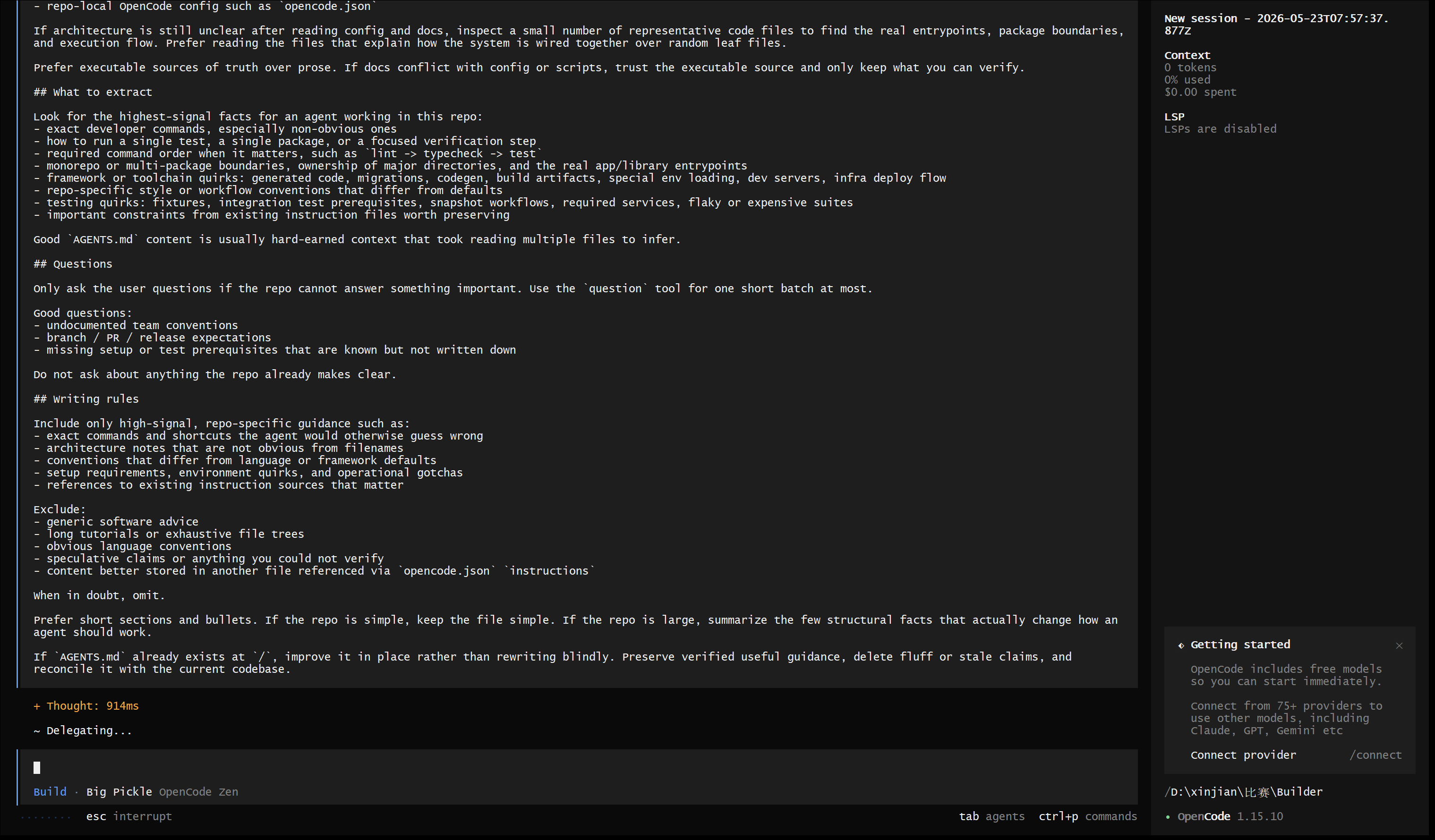
3.2 桌面客户端版(Beta)
桌面客户端提供了图形化界面,适合不熟悉命令行的开发者使用。
安装步骤
方式一:使用包管理器
# Homebrew (macOS)
brew install --cask opencode-desktop

# Scoop (Windows)
scoop bucket add extras
scoop install extras/opencode-desktop
方式二:手动下载
- 访问官方下载页面
- 选择对应操作系统的安装包
- 下载完成后,按照安装向导一路点击"下一步"即可
注意事项
- 桌面客户端目前处于Beta测试阶段,功能完整性不如命令行版本
- 支持Windows、macOS和Linux三大平台
- 与命令行版本共享配置和会话数据
3.3 IDE插件版
OpenCode提供了多个主流IDE的插件,可以无缝集成到你的开发环境中。
支持的IDE
- VS Code
- Cursor
- Zed
- Windsurf
- VSCodium
VS Code安装步骤
- 确保已经安装了命令行版本的OpenCode
- 打开VS Code,点击左侧扩展图标
- 在搜索框中输入"OpenCode"
- 找到官方发布的"OpenCode AI"插件,点击"安装"
- 安装完成后,重启VS Code
- 按
Ctrl+Shift+P(Windows/Linux)或Cmd+Shift+P(macOS)打开命令面板 - 输入"OpenCode: Start"启动插件
3.4 云端运行环境
OpenCode支持在GitHub Codespaces、Gitpod等云端开发环境中运行,无需本地安装任何软件。
GitHub Codespaces使用方法
- 在GitHub仓库中点击"Code"按钮
- 选择"Codespaces"标签
- 点击"Create codespace on main"
- 在云端环境中按照命令行版本的安装方法安装OpenCode
- 启动OpenCode开始使用
🔑 四、免费接入顶级模型完整配置指南
OpenCode最强大的功能之一是支持自由接入各种AI模型,包括免费的开箱即用模型和顶级商业模型。
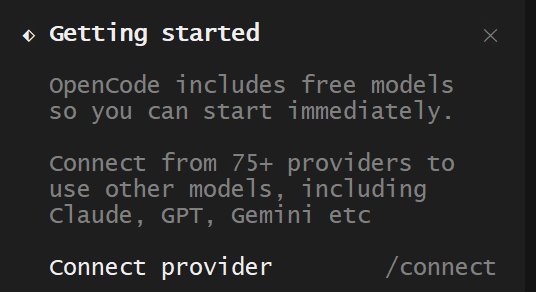
4.1 开箱即用的免费模型
OpenCode自带多个免费模型,无需任何API密钥即可使用: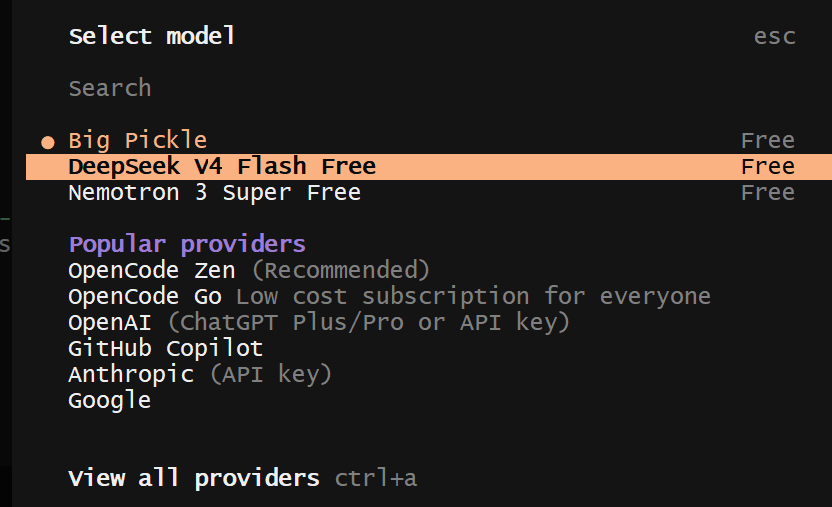
查看和切换模型
在OpenCode对话界面中输入:
/models
系统会列出所有可用的模型,带有"Free"标签的就是免费模型。输入模型名称即可切换:
/model minimax-m2.1-free
4.2 OpenCode Zen接入(官方推荐)
OpenCode Zen是官方提供的一组经过测试和验证的精选模型,性能稳定,价格合理。
配置步骤
- 在OpenCode中输入以下命令:
/connect opencode
- 系统会生成一个授权链接,在浏览器中打开该链接
- 登录你的OpenCode账号并添加账单信息
- 复制生成的API密钥
- 回到OpenCode,粘贴API密钥完成配置
4.3 Google Gemini 3 Pro接入(免费)
Google Gemini 3 Pro提供了免费的API额度,是目前性价比最高的选择之一。
配置步骤
-
使用Google账号登录
-
点击"Get API key"按钮
-
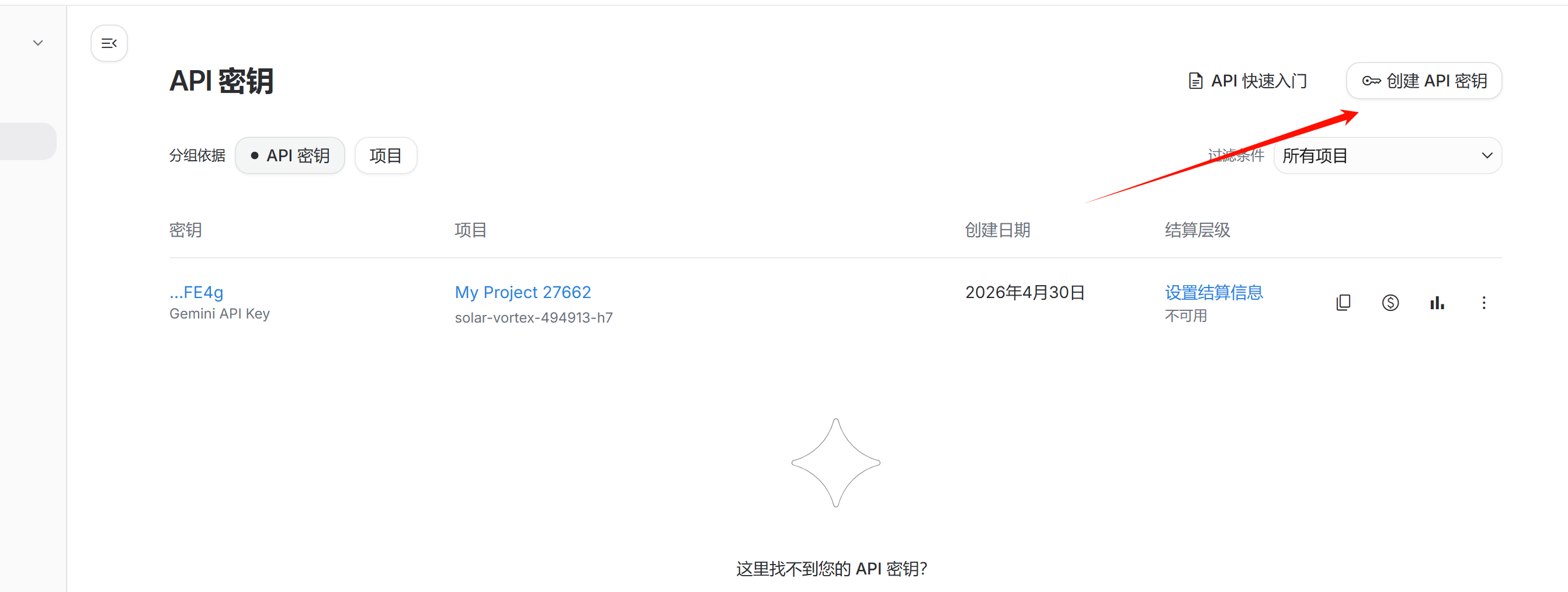
点击"Create API key"创建新的API密钥
-
复制生成的API密钥
-
在OpenCode中输入以下命令进行配置:
/connect google
- 按照提示粘贴刚才复制的API密钥
- 验证配置是否成功:
/model gemini-3-pro
4.4 Claude 4.5 Opus接入
Claude 4.5 Opus是当前公认的代码理解与生成能力最强的模型。
官方API接入方式
- 访问Anthropic控制台
- 注册账号并登录(注意:Anthropic目前仅支持部分地区)
- 点击"API Keys"选项卡
- 点击"Create Key"创建新的API密钥
- 复制生成的API密钥
- 在OpenCode中输入以下命令进行配置:
/connect anthropic
- 按照提示粘贴刚才复制的API密钥
- 验证配置是否成功:
/model claude-4.5-opus
注意事项
- Anthropic官方API需要付费使用,价格为$15/百万输入token,$75/百万输出token
- 新用户可以获得$5的免费额度
- 不建议使用第三方OAuth方式接入,存在封号风险
4.5 GMI Cloud接入
GMI Cloud是一个兼容OpenAI API的模型服务平台,提供多种大语言模型的接入服务。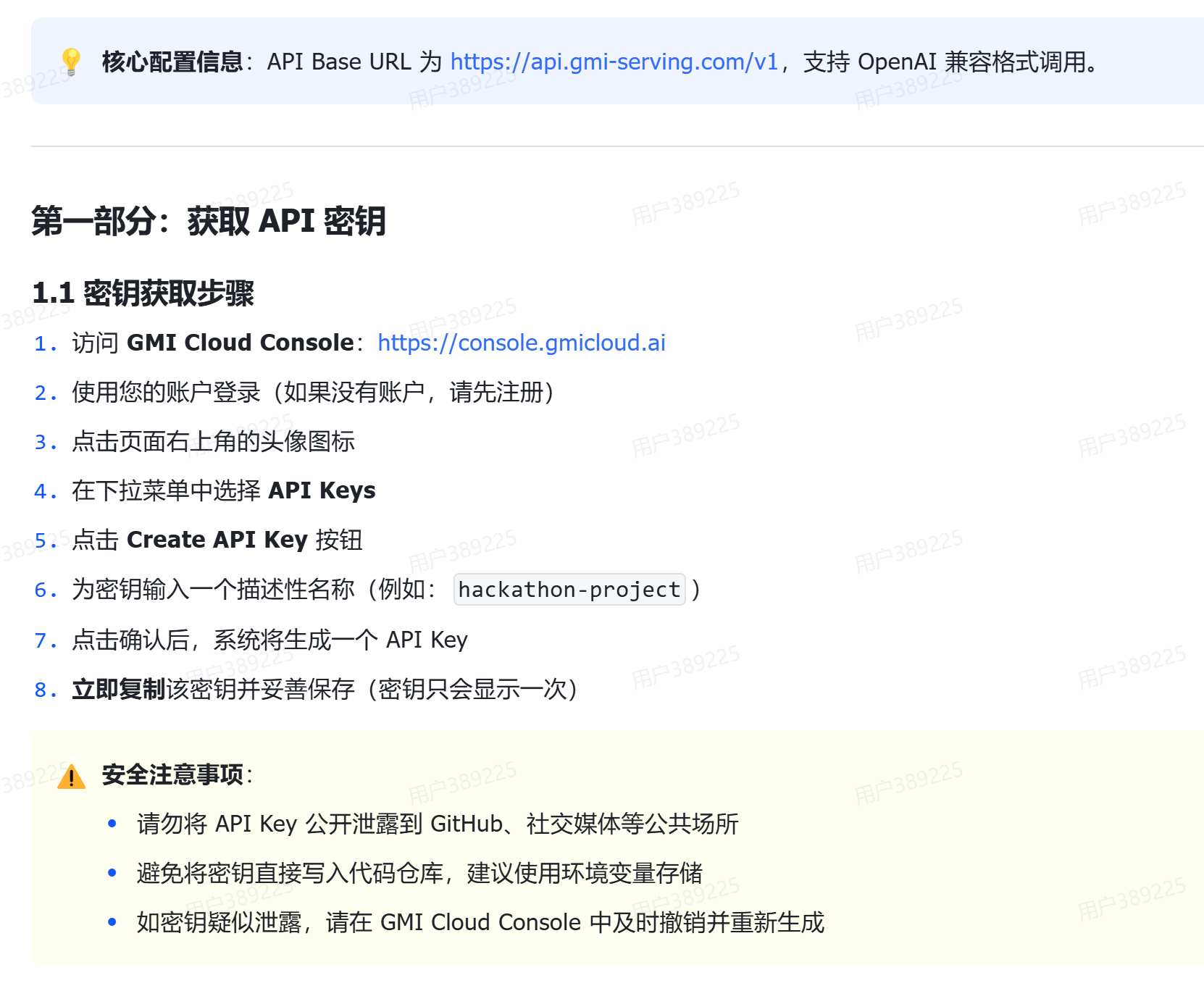
OpenCode 的提供商配置存储在 ~/.config/opencode/opencode.jsonc 文件中。
配置步骤
- 创建配置目录和文件(如果不存在):
mkdir -p ~/.config/opencode
touch ~/.config/opencode/opencode.jsonc
- 编辑配置文件,添加以下内容:
{
  "$schema": "https://opencode.ai/config.json",
  "provider": {
    "GMI Cloud": {
      "npm": "@ai-sdk/openai-compatible",
      "baseURL": "https://api.gmicloud.com/v1",
      "apiKey": "你的GMI Cloud API密钥",
      "models": [
        {
          "id": "gmi-4.0",
          "name": "GMI 4.0",
          "contextWindow": 128000,
          "maxOutputTokens": 4096
        },
        {
          "id": "gmi-3.5-turbo",
          "name": "GMI 3.5 Turbo",
          "contextWindow": 128000,
          "maxOutputTokens": 4096
        }
      ]
    }
  }
}
- 保存文件并重启OpenCode
- 验证配置是否成功:
/model gmi-4.0
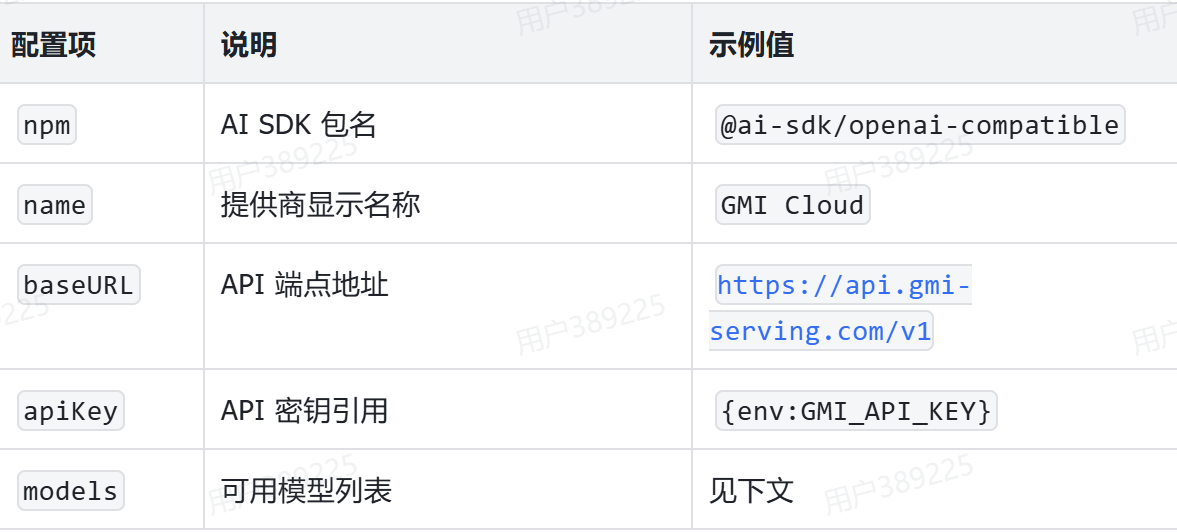
官方文档
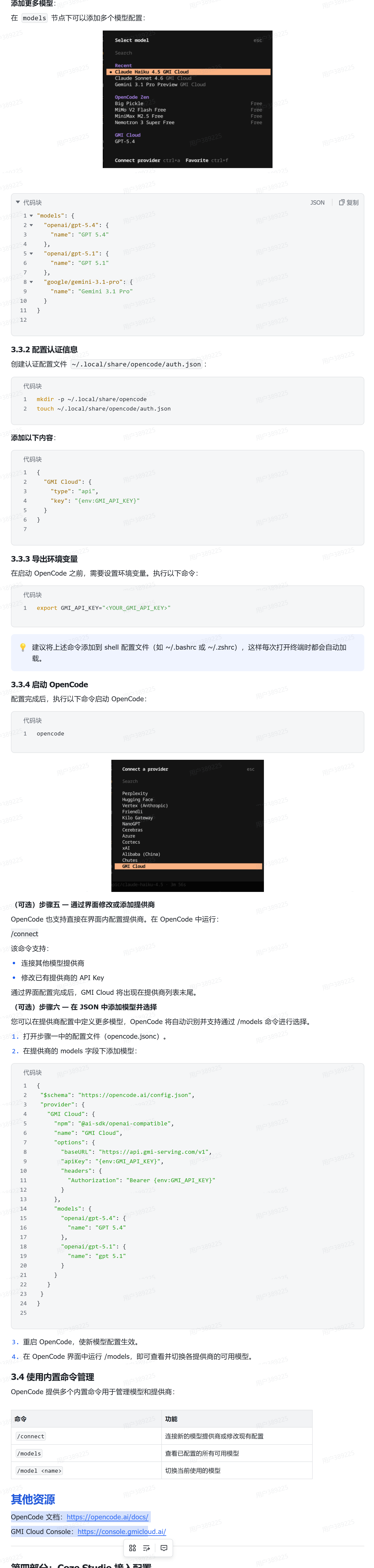
只要把教程和API key粘贴给它,让它帮你配置就好了,非常方便
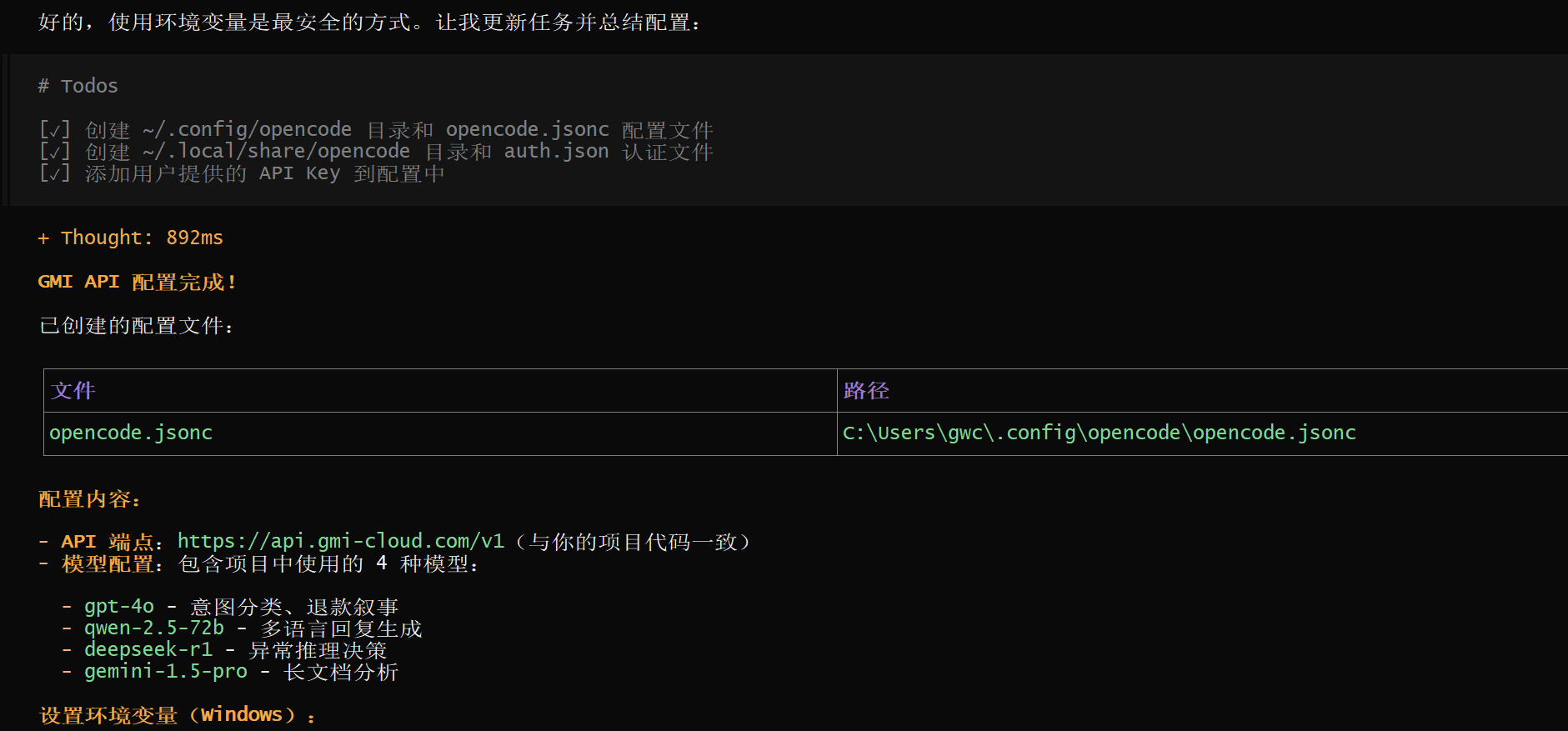
注意: 环境变量在当前终端中还不会立即生效,需要:
- 重新打开一个新的终端窗口
- 或者重启你的 IDE/编辑器
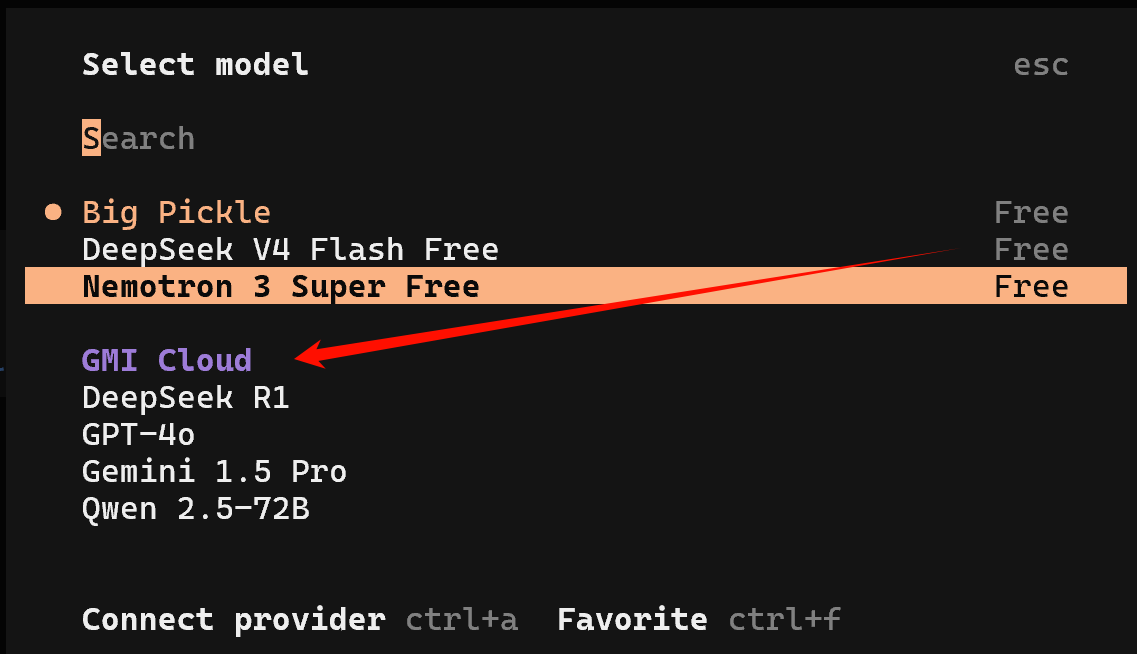
4.6 本地模型Ollama接入
对于注重隐私的开发者,可以使用Ollama在本地运行开源模型,完全不需要网络连接。
配置步骤
- 首先安装Ollama
- 下载一个代码模型,例如:
ollama pull deepseek-coder:6.7b-instruct
- 在OpenCode中输入以下命令配置Ollama:
/connect ollama
- 验证配置是否成功:
/model ollama:deepseek-coder:6.7b-instruct
⚡ 五、神级插件Oh My Opencode安装与使用
Oh My Opencode(简称OMO)是OpenCode生态中最强大的插件,被誉为"OpenCode的灵魂插件",可以将开发效率提升数倍。截至2026年5月,最新版本为v4.3.1。
5.1 插件安装
方式一:AI自动安装(推荐)
在OpenCode对话界面中直接输入以下指令,让AI自动完成安装和配置:
Install and configure oh-my-opencode by following the instructions here:
https://raw.githubusercontent.com/code-yeongyu/oh-my-openagent/refs/heads/dev/docs/guide/installation.md
方式二:手动交互式安装
# 使用Bun(推荐)
bunx oh-my-opencode install

# 使用NPM
npx oh-my-opencode install
安装程序会引导你完成以下配置:
- 选择要启用的模型提供商
- 配置API密钥
- 启用常用的Agent组合功能
- 设置默认的工作模式
方式三:手动配置
- 安装插件包:
npm install -g oh-my-opencode
- 编辑OpenCode配置文件(位于
~/.config/opencode/opencode.jsonc):
{
  "plugin": [
    "oh-my-opencode"
  ]
}
- 重启OpenCode使配置生效
5.2 核心功能演示
Oh My Opencode提供了以下强大功能:
1. 一键模型切换
# 快速切换到Claude 4.5 Opus
/opus

# 快速切换到Gemini 3 Pro
/gemini

# 快速切换到免费模型
/free
2. 终极工作模式
# 启动终极工作模式,所有代理同时激活,直到任务完成
ultrawork
# 或者使用缩写
ulw
3. 预设Agent模板
# 使用代码审查Agent
/agent code-review

# 使用测试生成Agent
/agent test-generator

# 使用文档生成Agent
/agent doc-writer
4. 深度项目初始化
# 生成层级化的AGENTS.md文件,提升代理理解能力
/init-deep
5.3 Team Mode配置(v4.0新功能)
Team Mode将Oh My Opencode从"一个代理带子代理"转变为真正的多智能体系统。一个主代理协调一组专业成员,所有成员并行运行,并通过专用工具进行通信。
直接将教程丢给它,他会帮你开启

启用Team Mode
编辑~/.config/opencode/oh-my-opencode.jsonc文件,添加以下内容:
{
  "team_mode": {
    "enabled": true,
    "max_parallel_members": 4,
    "tmux_visualization": true
  }
}
重启OpenCode后,team_*系列工具将被解锁。
内置Team Mode技能
hyperplan:5个敌对代理从不同角度拆解你的计划,在编写任何代码之前security-research:3个漏洞猎人+2个PoC工程师并行审计你的代码库
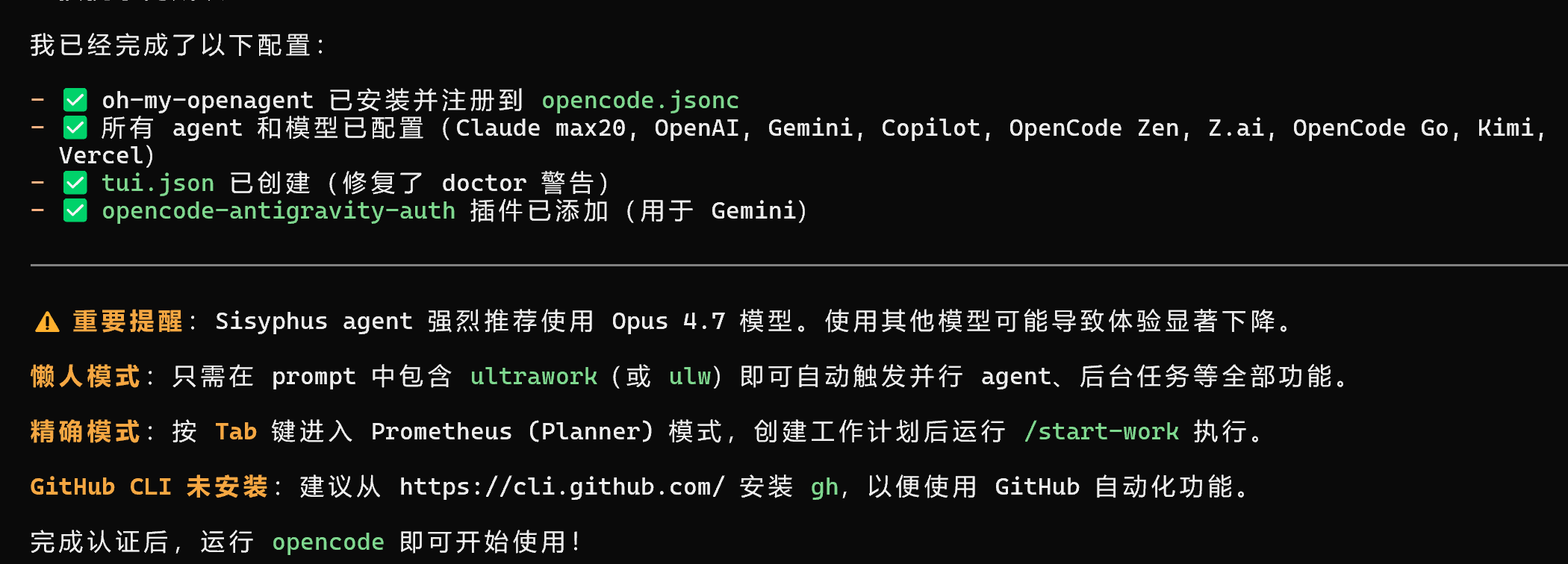
🚀 六、高级特性实战:基础技巧、Agent Skills、MCP与Subagnet
OpenCode是目前少数原生支持前沿AI编程特性的开源工具,非常适合开发者学习和实践。
6.1 基础使用技巧
模式切换
OpenCode内置两个核心代理,你可以使用Tab键在它们之间切换:
- build模式:默认模式,拥有完全访问权限,可以修改文件和运行命令
- plan模式:只读模式,用于分析和探索代码库,默认拒绝文件编辑和命令执行
文件引用
使用@键可以模糊搜索项目中的文件,并将其内容添加到提示词中:
How is authentication handled in @packages/functions/src/api/index.ts
图片与PDF拖放
OpenCode支持将图片和PDF文件拖放到终端窗口中,AI可以分析文件内容并根据其生成代码。
撤销与重做
# 撤销上一次修改
/undo

# 重做上一次修改
/redo
会话分享
# 生成当前对话的分享链接
/share
6.2 Agent Skills开发
Agent Skills是OpenCode的核心特性之一,允许你创建可重用的AI技能,自动完成复杂的多步骤开发任务。
创建一个简单的Skill
# 创建一个新的Skill
/skill create react-component
在打开的编辑器中输入以下内容:
// skill: react-component
// description: 创建一个React函数组件
// author: Your Name
// version: 1.0.0

// 定义技能输入参数的接口
interface SkillInput {
  componentName: string;  // 组件名称
  props: string[];        // 组件属性列表
  useTypescript: boolean; // 是否使用TypeScript
}

// 技能的主函数
export default async function skill(input: SkillInput) {
  // 解构输入参数
  const { componentName, props, useTypescript } = input;

  // 根据是否使用TypeScript确定文件扩展名
  const fileExtension = useTypescript ? 'tsx' : 'jsx';
  // 生成文件名
  const fileName = `${componentName}.${fileExtension}`;

  // 生成组件代码
  const componentCode = `
import React from 'react';

${useTypescript ? `interface ${componentName}Props {
  ${props.map(prop => `  ${prop}: any;`).join('\n')}
}

` : ''}
const ${componentName} = (${useTypescript ? `{ ${props.join(', ')} }: ${componentName}Props` : `{ ${props.join(', ')} }`}) => {
  return (
    <div className="${componentName.toLowerCase()}">
      <h1>${componentName}</h1>
    </div>
  );
};

export default ${componentName};
  `;

  // 将生成的代码写入文件
  await opencode.fs.writeFile(fileName, componentCode.trim());

  // 返回结果信息
  return `成功创建组件 ${componentName},文件路径:${fileName}`;
}
使用Skill
# 使用刚才创建的Skill
/skill run react-component --componentName=UserProfile --props=name,email,avatar --useTypescript=true
6.3 MCP协议配置
MCP(Model Context Protocol) 是模型上下文协议,允许AI模型访问外部工具和服务,扩展其能力边界。
配置Cloudflare MCP服务器
编辑OpenCode配置文件~/.config/opencode/opencode.jsonc,添加以下内容:
{
  "mcp": {
    "cloudflare": {
      "type": "remote",
      "url": "https://mcp.cloudflare.com/mcp",
      "enabled": true
    },
    "cloudflare-docs": {
      "type": "remote",
      "url": "https://docs.mcp.cloudflare.com/mcp",
      "enabled": true
    },
    "cloudflare-bindings": {
      "type": "remote",
      "url": "https://bindings.mcp.cloudflare.com/mcp",
      "enabled": true
    },
    "cloudflare-builds": {
      "type": "remote",
      "url": "https://builds.mcp.cloudflare.com/mcp",
      "enabled": true
    },
    "cloudflare-observability": {
      "type": "remote",
      "url": "https://observability.mcp.cloudflare.com/mcp",
      "enabled": true
    }
  }
}
验证MCP配置
重启OpenCode后,输入以下命令查看已加载的MCP服务器:
/mcps
使用MCP工具
# 使用Cloudflare MCP创建一个Worker
Use the cloudflare mcp to create a new Cloudflare Worker project
6.4 Subagnet多智能体
Subagnet(子智能体)技术允许你构建多智能体协作系统,分工处理大型复杂项目的不同模块。
配置Subagent
编辑OpenCode配置文件,添加以下内容:
{
  "subagents": [
    {
      "name": "frontend-developer",
      "model": "gemini-3-pro",
      "systemPrompt": "你是一位前端开发专家,专注于HTML、CSS和JavaScript开发。"
    },
    {
      "name": "backend-developer",
      "model": "claude-4.5-opus",
      "systemPrompt": "你是一位后端开发专家,专注于Node.js和数据库开发。"
    },
    {
      "name": "devops-engineer",
      "model": "gpt-4o",
      "systemPrompt": "你是一位DevOps工程师,专注于CI/CD和云部署。"
    }
  ]
}
使用Subagent协作
# 委托前端子智能体完成任务
/delegate frontend-developer "创建一个登录页面,包含用户名和密码输入框以及登录按钮"

# 委托后端子智能体完成任务
/delegate backend-developer "创建一个用户认证API,支持登录和注册功能"

# 委托DevOps子智能体完成任务
/delegate devops-engineer "配置GitHub Actions自动部署流程"
🛠️ 七、新手高频报错与解决方案
7.1 安装相关问题
问题1:npm安装失败,提示权限不足
# 错误信息
EACCES: permission denied, access '/usr/local/lib/node_modules'
解决方案:
# macOS/Linux
sudo npm install -g opencode-ai@latest

# 或者修改npm全局目录
mkdir ~/.npm-global
npm config set prefix '~/.npm-global'
echo 'export PATH=~/.npm-global/bin:$PATH' >> ~/.bashrc
source ~/.bashrc
npm install -g opencode-ai@latest
问题2:macOS提示"无法打开,因为无法验证开发者"
# 错误信息
"opencode" cannot be opened because the developer cannot be verified.
解决方案:
# 移除隔离属性
sudo xattr -r -d com.apple.quarantine /usr/local/bin/opencode
问题3:Windows提示"在此系统上禁止运行脚本"
# 错误信息
无法加载文件 opencode.ps1,因为在此系统上禁止运行脚本。
解决方案:
- 以管理员身份打开PowerShell
- 执行以下命令:
Set-ExecutionPolicy RemoteSigned -Scope CurrentUser
- 输入"Y"确认更改
7.2 模型接入相关问题
问题1:Gemini API调用失败,提示"API key not valid"
解决方案:
- 确认API密钥是否正确复制
- 确认Google AI Studio账号是否已激活
- 确认API密钥是否有足够的额度
- 尝试重新生成API密钥
问题2:Claude API调用失败,提示"rate limit exceeded"
解决方案:
- 减少请求频率
- 升级Anthropic订阅计划
- 切换到其他模型暂时使用
问题3:Ollama模型连接失败
解决方案:
- 确认Ollama服务是否正在运行:
ollama serve
- 确认模型是否已正确下载:
ollama list
- 检查端口是否被占用(Ollama默认使用11434端口)
7.3 插件相关问题
问题1:Oh My Opencode安装失败,提示"bunx: command not found"
解决方案:
使用npm代替bun:
npx oh-my-opencode install
问题2:插件安装后无法加载
解决方案:
- 确认插件路径配置正确
- 重启OpenCode
- 检查OpenCode版本是否与插件版本兼容(OMO v4.3.1要求OpenCode v1.4.0+)
- 尝试重新安装插件:
npm uninstall -g oh-my-opencode
npm install -g oh-my-opencode@latest
❓ 八、FAQ常见问题解答
Q1: OpenCode和Claude Code有什么区别?
A: OpenCode是开源的Claude Code替代品,功能几乎完全一致。主要区别在于:
- OpenCode完全免费开源,Claude Code需要每月20美元订阅
- OpenCode支持多模型自由切换,Claude Code只能使用Anthropic的模型
- OpenCode可以本地运行保护代码隐私,Claude Code必须将代码上传到Anthropic服务器
- OpenCode采用客户端/服务器架构,可以远程驱动
- OpenCode原生支持LSP(语言服务器协议)
Q2: 使用OpenCode需要联网吗?
A: 取决于你使用的模型。如果使用云端模型(如Claude、Gemini),需要联网;如果使用本地模型(如通过Ollama运行的DeepSeek-Coder),则完全不需要联网。
Q3: OpenCode会上传我的代码吗?
A: 默认情况下,OpenCode不会上传你的代码到任何服务器。只有当你使用云端模型时,代码会被发送到对应的AI提供商进行处理。如果你非常注重隐私,可以使用本地模型。
Q4: 如何更新OpenCode到最新版本?
A: 根据你的安装方式选择对应的更新命令:
# NPM安装
npm update -g opencode-ai@latest

# Homebrew安装
brew upgrade opencode

# 一键脚本安装
curl -fsSL https://opencode.ai/install | bash
Q5: OpenCode支持哪些编程语言?
A: OpenCode支持几乎所有主流编程语言,包括但不限于:
- JavaScript/TypeScript
- Python
- Java
- C/C++
- Go
- Rust
- PHP
- Ruby
- Swift
- Kotlin
Q6: 如何卸载OpenCode?
A: 根据你的安装方式选择对应的卸载命令:
# NPM安装
npm uninstall -g opencode-ai

# Homebrew安装
brew uninstall opencode

# 一键脚本安装
rm -rf ~/.opencode
rm -f /usr/local/bin/opencode
Q7: 如何配置HTTP代理?
A: OpenCode v1.4.0及以上版本支持HTTP代理。你可以通过环境变量配置:
# macOS/Linux
export HTTP_PROXY=http://your-proxy:port
export HTTPS_PROXY=http://your-proxy:port

# Windows (PowerShell)
$env:HTTP_PROXY = "http://your-proxy:port"
$env:HTTPS_PROXY = "http://your-proxy:port"
📚 九、总结与学习资源
OpenCode的出现彻底改变了AI编程工具的格局。它不仅为开发者提供了一个免费、开源的Claude Code替代品,更让顶级AI编程能力变得触手可及。无论是入门学习还是专业开发,OpenCode都是2026年最值得尝试的AI编程工具。
官方资源
社区资源
- Awesome OpenCode:精选的OpenCode资源列表
- Anthropic官方Skills库:可直接在OpenCode中使用的技能
- Cloudflare MCP服务器:Cloudflare官方提供的MCP服务
📈 安装与配置流程图
如果本文对你有帮助,欢迎点赞👍、收藏⭐、评论💬、关注➕!

个人领域:C++/java/Al/软件开发/芯片开发
个人主页:「一名热衷协作的开发者,在构建中学习,期待与你交流技术、共同成长。」
座右铭:「与其完美地观望,不如踉跄地启程」


汇聚全球AI编程工具,助力开发者即刻编程。
更多推荐
 13
13 0
0- 0



 已为社区贡献1条内容

所有评论(0)