
CodeX 刚刚更新的5个新功能,附使用路径
在 Mac 上,通过一个快捷键将当前应用窗口的“完整状态”——包括所有文本内容(即使是未显示在屏幕上的部分)——瞬间发送给 CodeX,作为对话上下文。:在 CodeX 的内置浏览器中,你可以像在设计工具里一样,直接拖拽网页元素调整布局,并在页面上批量添加可视化标注和文字评论,使前端修改的沟通无比精准。:团队管理员在 CodeX 的插件管理界面,将已配置好的插件设置为“团队共享” → 团队成员在其
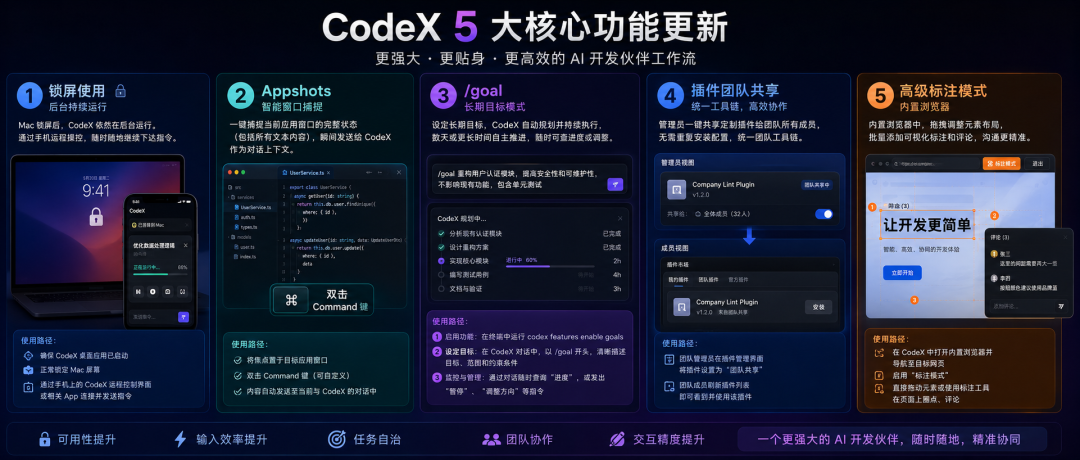
CodeX 刚刚更新的5个新功能:
1. 锁屏使用(后台持续运行)
描述:让 CodeX 在你的 Mac 锁屏后,依然能在后台保持运行。结合手机远程操控,你可以在任何地方(如通勤路上、床上)继续向它发出指令,处理未完成的任务。
使用路径:确保 CodeX 桌面应用已启动 → 正常锁定 Mac 屏幕 → 通过手机上的 CodeX 远程控制界面或相关 App 连接并发送指令。
2. Appshots(智能窗口捕捉)
描述:在 Mac 上,通过一个快捷键将当前应用窗口的“完整状态”——包括所有文本内容(即使是未显示在屏幕上的部分)——瞬间发送给 CodeX,作为对话上下文。这极大提升了信息传递效率。
使用路径:将焦点置于你想要分享的目标应用窗口 → 双击 Command 键(可在设置中自定义快捷键)→ 内容将自动发送至当前与 CodeX 的对话中。
3. /goal(长期目标模式)
描述:为 CodeX 设定一个明确的长期目标(如“重构用户认证模块”)。它会自动规划步骤,并在几天甚至更长时间内持续工作,期间你可随时检查进度或调整方向。
使用路径:
-
1. 启用功能:在终端中运行命令
codex features enable goals以启用 goals 功能。 -
2. 设定目标:在 CodeX 对话中,以
/goal开头,清晰描述你的任务目标、范围和约束条件。 -
3. 监控与管理:CodeX 将开始自主工作,你可以通过对话随时查询“进度”,或发出“暂停”、“调整方向”等指令。
4. 插件团队共享
描述:企业或团队管理员可以将定制开发的 CodeX 插件一键共享给所有成员,无需每人重复安装和配置,实现团队工具链的统一和高效协作。
使用路径:团队管理员在 CodeX 的插件管理界面,将已配置好的插件设置为“团队共享” → 团队成员在其 CodeX 客户端刷新插件列表即可看到并使用该插件。
5. 高级标注模式(内置浏览器)
描述:在 CodeX 的内置浏览器中,你可以像在设计工具里一样,直接拖拽网页元素调整布局,并在页面上批量添加可视化标注和文字评论,使前端修改的沟通无比精准。
使用路径:在 CodeX 中打开内置浏览器并导航至目标网页 → 启用“标注模式” → 直接拖动元素或使用标注工具在页面上圈点、评论。
这五个更新分别从可用性(锁屏使用)、输入效率(Appshots)、任务自治(/goal)、团队协作(插件共享)和交互精度(高级标注)入手,构建了一个更强大、更贴身的 AI 开发伙伴工作流。

汇聚全球AI编程工具,助力开发者即刻编程。
更多推荐



 0
0 0
0- 0


 已为社区贡献8条内容

所有评论(0)