
Codex入门第一步,5个基础设置,修改后让性价比翻倍!(附通用提示词模板)
开篇
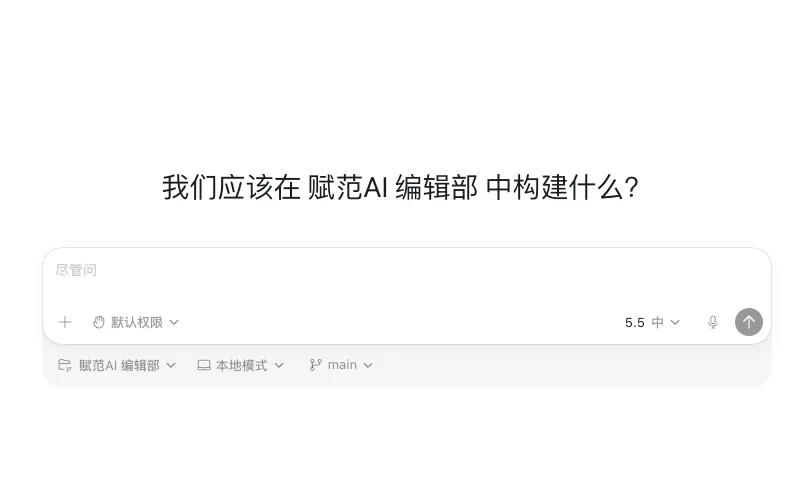
Codex App 主界面:对话框底部显示权限档位、工作区、本地模式和分支信息
Codex 现在不只是程序员的工具——不少非技术背景的职场人把它当"数字同事":整理文件、查资料、跑浏览器抓数据。
但十个有八个,装好之后还是对着对话框打字问问题,跟用 ChatGPT 没两样。这个"数字同事"明明在,却没真正用起来。
差距不在工具,在装好那一刻默认关着、要你自己配的几个能力。
我们实测下来,Codex App 有三个关键配置点——工作区选择、权限模式、AGENTS.md——多数人跳过了所有三个。
有三个使用技巧——计划模式、代码审查、Skills 和插件——多数人停在「看演示觉得很强,自己用还是聊天框」这一层。
本文聚焦 Codex App 的配置和使用技巧,账号和接入不在范围内,技巧在完成接入后通用。
· · ·
配置篇
一、选工作区 + 权限三档——先划清 AI 的地盘
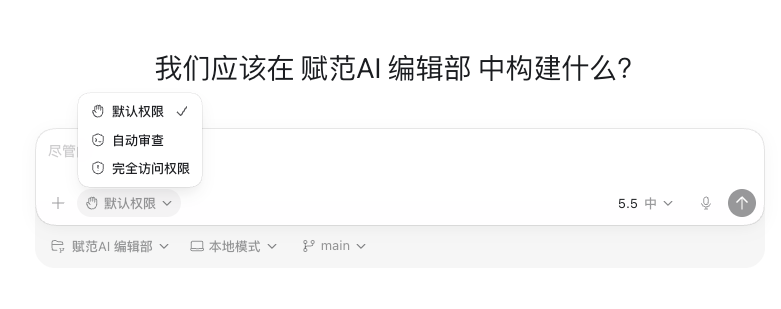
对话框底部权限选择菜单:默认权限、自动审查、完全访问权限三档可切换
打开 Codex App,左侧有一个「项目」入口。点进去,选择本地文件夹。这个动作不只是「告诉 AI 在哪工作」(截图中出现在左下角)。
它是在给 AI 划清地盘:这个文件夹之内,Codex 可以读、可以改、可以跑命令;范围之外,它要问你。
这一步看起来简单,但不少人直接跳过了。结果是 Codex 没有明确工作区,碰到需要读写文件的任务时频繁报权限错误,或者不知所措停在那里。这个坑见太多人踩,加一句:选工作区是第一步,不是可选项。
工作区选定后,权限模式在对话框底部切换。中文三档:
默认权限
Codex 可以读写工作区内的文件、执行命令。超出工作区范围,或者需要访问网络时,会弹出确认框让你决定。
这是最常用的档。常规开发、写代码、跑测试、改文件,都用这个。
自动审查
Codex 的每个操作先经过内置审查机制自动判断,显示操作的风险级别,再交给你决定。
我们实测下来,新手推荐从这档起步。刚开始用 Codex 不确定它会做什么的阶段,这档能让你看清楚每一步在干什么,不会突然发现文件被改得面目全非。用熟了再切到「默认权限」。
完全访问权限
不弹确认框,Codex 直接执行。
用在高度信任的本地实验环境,或者需要跑批量任务不想每步确认的场景。生产代码库里慎用——权限放开了,它改错了你才知道。
我见过有人在正式项目里开了完全访问,Codex 帮倒忙改了一堆不该动的文件,回滚花了半天。
该如何选:不确定自己在干什么,用「自动审查」;确定了,用「默认权限」;做实验性批量任务,用「完全访问权限」。三档的本质是你愿意把多少决策权交给 AI——这是要自己想清楚的事,不是随便选一个。
· · ·
二、AGENTS.md 三层——给 AI 立规矩
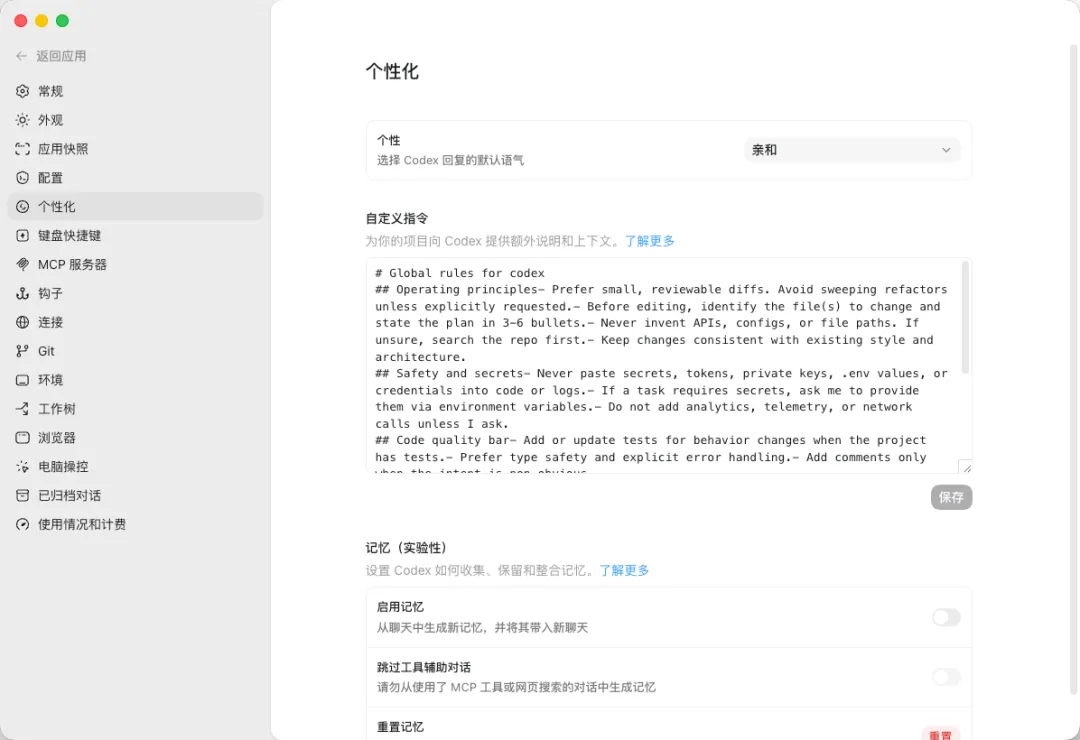
设置→个性化:自定义指令文本框对应全局 AGENTS.md,下方「启用记忆」开关控制自动记忆功能
AGENTS.md 是 Codex 的项目记忆文件。它告诉 Codex 怎么在这个代码库里导航、运行什么测试命令、遵守什么代码规范和项目惯例。
对小白来说最推荐的,还是你像我一样直接把规则填进去
全局层——设置→个性化
打开 Codex App,进「设置」→「个性化」,这里可以写自定义指令。写在这里的规则跨项目通用,存到 ~(用户名)/.codex/AGENTS.md。适合放所有项目都适用的工作习惯,比如「输出代码时不要省略错误处理」、「测试命令跑完之后报告结果」。
这是一份可直接抄改的全局 AGENTS.md 示例,中英两版都给你——AGENTS.md 给 AI 读,英文版识别效果更佳,推荐优先用英文版;中文版方便你看懂每条在管什么。
# 编程代理全局规则

## 操作原则

- 优先进行小范围、易审查的改动。

- 除非明确要求,否则避免大范围重构。

- 修改前,先确认需要变更的文件,并用 3-6 条说明计划。

- 不要编造 API、配置项或文件路径。不确定时,先搜索代码库确认。

- 保持改动与现有代码风格和架构一致。

## 安全与敏感信息

- 不要把密钥、Token、私钥、.env 内容或登录凭证写入代码或日志。

- 如果任务需要敏感信息,请要求用户通过环境变量提供。

- 除非明确要求,否则不要添加分析、遥测或网络请求。

## 代码质量

- 如果项目已有测试,涉及行为变化时应新增或更新测试。

- 优先保证类型安全,并进行明确的错误处理。

- 仅在代码意图不明显时添加注释。

## 构建与运行规范

- 如果需要运行命令,先说明具体命令及其用途。

- 如果改动可能影响构建,优先运行最快且最相关的检查。

## 输出格式

- 如果进行了代码改动,回复中应包含简短总结和变更文件列表。

## 沟通偏好

- 解释应简洁,步骤应具体,命令应尽量可直接复制使用。

- 默认使用中文进行说明,除非项目或用户另有要求。
英文版(推荐 · AI 识别效果更佳):
# Global Rules for Coding Agent

## Operating Principles

- Prefer small, reviewable diffs.

- Avoid sweeping refactors unless explicitly requested.

- Before editing, identify the file(s) to change and state the plan in 3-6 bullets.

- Never invent APIs, configs, or file paths. If unsure, search the repository first.

- Keep changes consistent with existing style and architecture.

## Safety and Secrets

- Never paste secrets, tokens, private keys, .env values, or credentials into code or logs.

- If a task requires secrets, request that they be provided through environment variables.

- Do not add analytics, telemetry, or network calls unless explicitly requested.

## Code Quality

- Add or update tests for behavior changes when the project has tests.

- Prefer type safety and explicit error handling.

- Add comments only when the intent is non-obvious.

## Build and Run Etiquette

- If commands are needed, state the exact command and why.

- When changes may affect the build, run the fastest relevant check first.

## Output Formatting

- For code changes: include a short summary and a list of files changed.

- For debugging: include hypotheses, experiments run, and the minimal fix.

## Communication Preferences

- Use concise explanations, concrete steps, and copy-pastable commands.

- Use the project or team's preferred language for explanations.
项目层——根目录建 AGENTS.md
在当前项目根目录下新建一个 AGENTS.md 文件,写这个项目专有的规则。进入项目后,可以让 Codex 帮你起草——在对话框里说「扫描这个项目的结构,帮我生成一份 AGENTS.md」,它会读代码库,给出一份初始版本。
这份自动生成版本通常不够准确——它只知道文件结构,不知道你的项目约定。生成之后,手动补充三件事:
第一,测试命令写清楚。Codex 改完代码会自动跑测试,但它需要知道用哪条命令。不写它就靠猜,跑错了或者跳过了,你不一定察觉。我们实测下来,这是最容易出问题的一条——补上之后,Codex 每次改完会自动对照执行,省去了大量来回。
第二,代码规范说清楚。这个项目用什么 lint 规则、命名约定、文件组织方式。不写,它按自己判断改,改出来可能跟你的规范不一致。
第三,禁止动的文件标出来。有些配置文件、自动生成文件、迁移文件,不该让 Codex 改。显式列出来,它看到就跳过。
子目录层——按需在子模块建 AGENTS.md
某个子模块有特殊规则,就在那个子目录下再建一个 AGENTS.md。近者覆盖远者——子目录规则会覆盖项目根目录的规则,项目规则会覆盖全局规则。
自动记忆——设置→个性化开启
「设置」→「个性化」里还有一个「启用记忆」开关。开启后,Codex 会在对话中自动捕捉你的偏好和习惯,下次再用时不需要重复说明。
写 AGENTS.md 有一条反直觉的经验:写少但准,比写多但含糊管用。我们见过有人把 AGENTS.md 写得跟说明书一样长,Codex 反而执行得更混乱。给精确信号比堆信息量更有价值。
· · ·
三、模型选择器——底部切换,推理强度按任务来
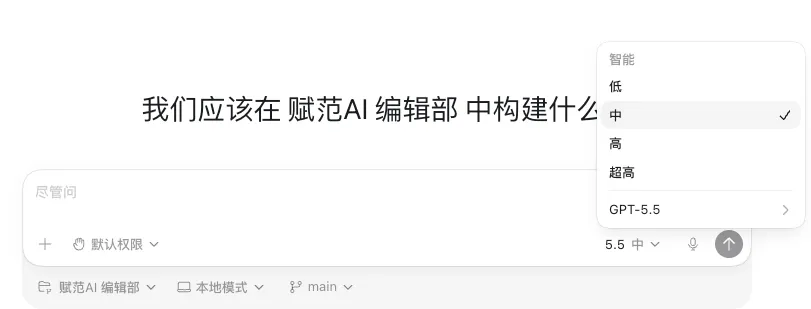
对话框底部模型选择器:推理强度四档(低 / 中 / 高 / 超高),当前选中「中」
模型选择器在对话框底部,默认提供 OpenAI 自家模型,包括推理强度四档:低/中/高/超高。
推理强度影响回复质量和速度。我们实测下来:常规问答、改个小 bug,用低档完全够用,省额度;
涉及多模块重构、复杂架构判断,上高档,质量差距明显。这个选择权在你手里,别全程挂着超高档消耗额度,也别在关键决策上省这点成本。
底部还有「适用于编程」工作模式可切换,切换后模型对代码上下文的理解更专注。做开发任务时建议开着。
· · ·
技巧篇
四、计划模式(+号)——复杂任务先规划再动手
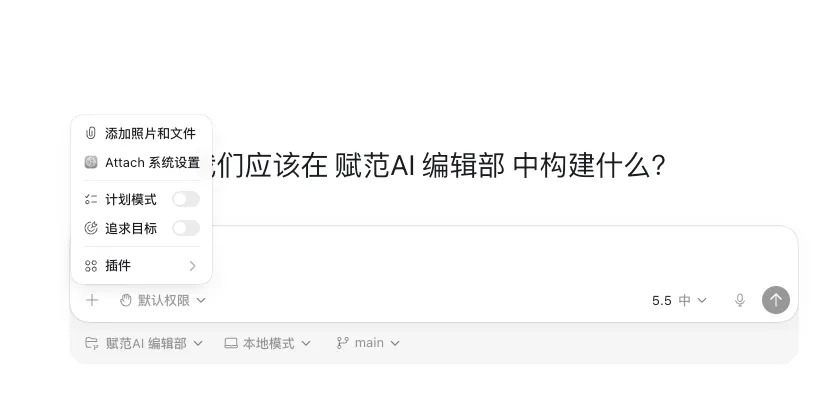
点对话框左下角「+号」弹出菜单:「计划模式」开关 + 「追求目标」开关(goal),以及插件入口
多数人用 Codex 的节奏是:想到一个需求,描述进对话框,等它做。
对简单任务,这没问题。
但我们见过一个很典型的情况:有人想让 Codex 给现有项目加一套用户认证模块,直接描述完就让它做。Codex 自行判断方案,动了七八个文件。等到中途发现方向走偏,已经是一堆乱掉的变更,回滚加重写,折腾了快两个小时。
计划模式解决这个问题。点对话框左下角「+号」,在弹出菜单里打开「计划模式」开关(菜单里还有「追求目标」开关即 goal,可以按需打开)。
进入计划模式后,Codex 不直接动手。它先做三件事:把任务拆成具体步骤、追问还不清楚的细节、生成一份计划文档给你看。你确认计划——或者修改某几步——它才开始自主执行。
会用和不会用的判断口径,主要看两件事:
一,什么任务应该进计划模式。
单文件的改动、问答性质的任务,不用。涉及 3 个以上文件、或者任务里有「你来决定要不要加某个功能」这类判断节点的,进计划模式。让 Codex 先把方案写下来,你确认再执行——这是我们实测下来最能避免「改到一半发现走错了」的做法。
二,目标怎么描述。
「帮我给用户模块加登录功能」是演示级描述,Codex 会自己猜细节。「给 user-profile 模块添加邮箱 + 密码登录,复用现有的 auth-service,不新增第三方库,写测试覆盖主路径」是会用级描述——约束条件写进去,Codex 在计划阶段就能体现在步骤里。两种描述的结果,质量差距不是一点点。
到这里,Codex 已经从聊天工具变成了能规划任务的执行工具。
· · ·
五、代码审查面板——不盲信 AI 改动
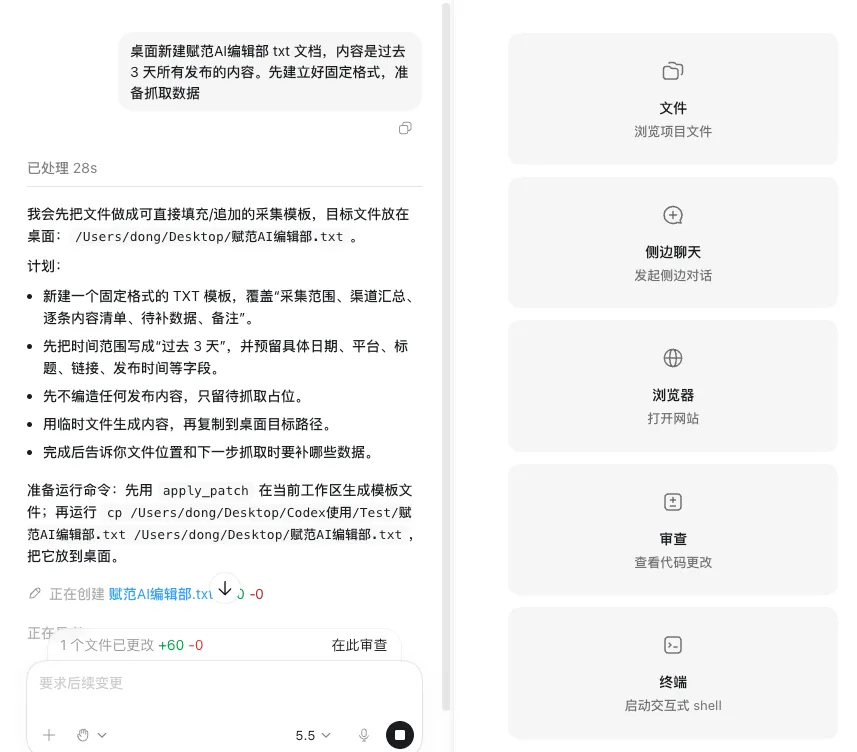
右侧边栏「审查」面板:底部显示「1 个文件已更改 +60 -0 在此审查」,变更刚产生时可逐块决定接受或还原
Codex 改完代码,很多人的操作是:看到绿色「完成」,觉得没问题,直接提交。
这是我们遇到过最多的坑!
Codex 在完成目标的过程中可能改了你没预料到的文件,或者在某个边缘情况的处理上做了你不认同的判断。
不看就接受,等于把代码质量把关这件事完全交出去了。出了问题才发现,代价是倒退排查,而不是前进审查。
右侧边栏有一个「审查」面板,底层是 Git。Codex 每次操作产生的变更都在这里。
审查面板的用法:
打开「审查」,可以看到 Codex 这次动了哪些文件,逐文件展开看 diff——改了什么、加了什么、删了什么。对每一块变更,可以单独决定:暂存(接受这一块)、还原(撤回这一块)。
-
演示级用法:Codex 说完成就提交,靠跑测试发现问题
-
会配会用:每次 Codex 跑完,打开「审查」面板过一遍变更,逐块决定,提交有意识接受的部分
差别不在会不会用这个面板,在于谁在把关代码质量——是你主动审,还是等出了事再查。我们实测下来,养成这个习惯之后,返工率明显下降,不是因为 Codex 变聪明了,是因为你的判断介入得更早。
「审查」面板是 Codex App 里最容易被忽视、实际上最能保住代码质量的功能。
· · ·
六、Skills 和插件——按需扩展,选核心几个
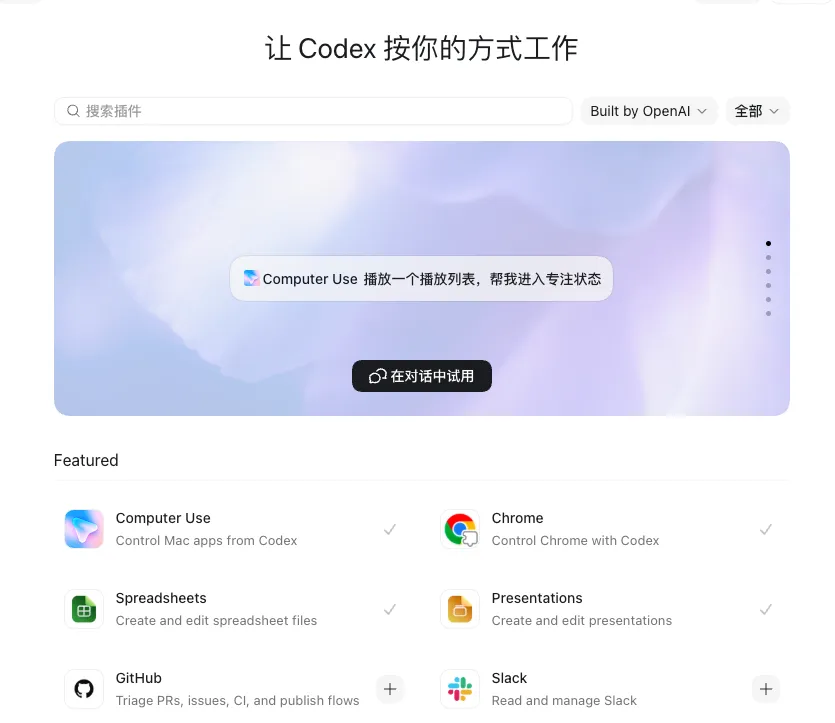
插件市场:Computer Use(控制 Mac 应用)、Chrome(操控浏览器)已安装,GitHub、Slack 等可按需添加
Codex App 左侧有一个「插件」面板。面板里有两个 Tab:「技能」和插件市场。
技能(Skills)
「技能」Tab 里列了内置技能,用 $技能名 调用。比如 $Image Gen 可以直接在对话中生成图片,不需要跳到别的工具。技能适合的场景:工作流里有固定需要的辅助能力,但不想每次切出去做。
插件
插件市场里的插件用 @插件名 调用。几个值得了解的:
@Computer Use——Codex 可以直接操控 macOS 应用,用于测试和 bug 复现时不用手动演示,让它自己点。这是 Mac 版专有能力,Windows 版暂无。
@Chrome——Codex 操控浏览器,可以用来做前端测试、抓取页面数据、自动化浏览器操作。
@GitHub——项目托管在 GitHub 上时,直接在 Codex 里查看仓库、Triage PR 和 issue、跑发布流程,不用切到网页端。
用 Skills 和插件有一个我们见过很多次的错误:装了一堆,每个试一下,然后所有的都用不起来,最后回到空白对话框打字。选核心两三个真正用在工作流里的,比装十五个但每个都浅尝更有价值。判断标准:你现在最经常在 Codex 之外切出去做的那件事,如果有对应插件,装上;其他的按需再加。
· · ·
收尾:会配会用 vs 演示级的判断口径
演示级用法的标志:
装好 Codex App,没有选工作区,权限档没动过,没有写 AGENTS.md,任务描述完就等结果,跑完看一眼没报错就接受。Codex 对你来说是个更聪明的 ChatGPT,用法跟聊天框没本质区别。
会配会用的标志:
第一,进项目前先选工作区,根据任务风险选权限档——新项目先「自动审查」,熟悉了切「默认权限」。
第二,AGENTS.md 写了测试命令、代码规范、禁止动的文件——Codex 改完代码会自动对照这些约定执行,你验收结果,不是每步都在旁边看着。
第三,复杂任务用计划模式——点左下角「+号」,在弹出菜单里打开「计划模式」开关,让 Codex 先把方案写出来,确认再执行。
第四,Codex 跑完打开「审查」面板过一遍,逐块决定接受哪些变更。
第五,核心两三个插件装进工作流,不堆数量。
以上五条,不是功能介绍,是我们自己也遇到过的经验总结。
别人教你怎么操作,我们更想告诉你在哪个节点应该做什么判断,为什么。Codex App 的门槛低,ChatGPT 用户可以直接上手,对非程序员也友好。
但会配会用和演示级的差距,不只是用了多少功能——是对「AI 在干什么、我的判断应该在哪里介入」有没有主动意识。这个意识,是我们持续在实测和验证的事情。
如果你已经装好了、却不知道拿它做什么,可以来公益的赋范 AI 社区!
里面汇集了模型安装、Agent 项目实战等 300+ 课件,不只是帮你把 demo 跑熟,做出来的项目还能二次开发、写进简历、用到自己的实际工作里。

汇聚全球AI编程工具,助力开发者即刻编程。
更多推荐



 10
10 0
0- 0


 已为社区贡献4条内容

所有评论(0)