
随波逐流学AI:实战Claude Cdoe安装
Claude Cdoe安装
AI出来后,都说程序员要失业了,亲身体验了Claude Code 后,感觉也就那么回事,对简单任务还可以,对复杂任务,如复杂点CTF题目基本不可能完成。但使用过程确实可以辅助代码开发,减轻代码开发强度。
现将Claude Code使用体验分享一下。
这篇文章将手把手带你完成 Claude Code 在 Windows 下的完整安装与配置
文章涉及到的软件安装可能需要访问github,如部分网友无法访问,我提供了国内下载地址:https://pan.quark.cn/s/ba582b0bb7d8
Claude Code 是什么?
Claude Code 是由 Anthropic 公司推出的 AI 驱动编码辅助工具,于 2025 年 2 月 24 日正式发布 。
📌 核心定义
Claude Code 是一种直接运行在**终端(Terminal)**中的 Agentic Coding(智能体编程) 工具,旨在帮助开发者在本地开发环境中实现高效的 AI 协作。
🔑 主要特点
| 终端优先 |
基于命令行界面操作,而非局限于 IDE,更容易融入开发生态系统
|
| Agent 架构 |
采用工具增强的 Agent 循环架构,支持复杂工程任务自动化
|
| 多平台支持 |
可在终端 CLI、网页、桌面应用、VSCode、JetBrains IDE、Slack 中使用
|
| 模型灵活 |
支持 Claude 3.5 Sonnet(默认)、Opus 4.6、Haiku 4.5 等模型
💡 安装环境
在开始安装前,请确保你的系统满足以下要求:
-
Windows 10(2004+)或 Windows 11 必须通过 WSL2 或 Git Bash 运行
-
管理员权限
-
已安装 Git
-
Node.js 18+(推荐 LTS)
-
稳定网络环境
1、安装 Git (如已安装可跳过)
下载地址:https://git-scm.com/install/windows
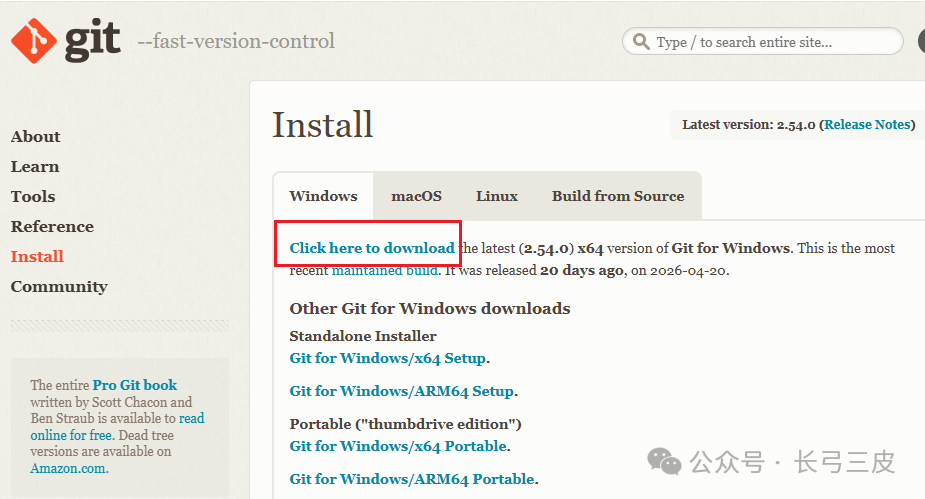
点击Click here to download下载Git-2.54.0-64-bit.exe,按默认步骤安装即可。
安装程序会自动将 Git 添加到系统 PATH
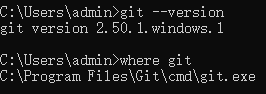
如果安装后 git --version 无法识别:
手动添加步骤:
-
右键"此电脑" → 属性 → 高级系统设置
-
点击"环境变量"
-
在"系统变量"中找到
Path→ 编辑 -
添加 Git 路径:
C:\Program Files\Git\cmd C:\Program Files\Git\bin -
确定保存,重启终端生效
2、安装 Node.js (如已安装可跳过)
下载地址:https://nodejs.org/zh-cn/download
安装 Node.js 18 及以上版本。
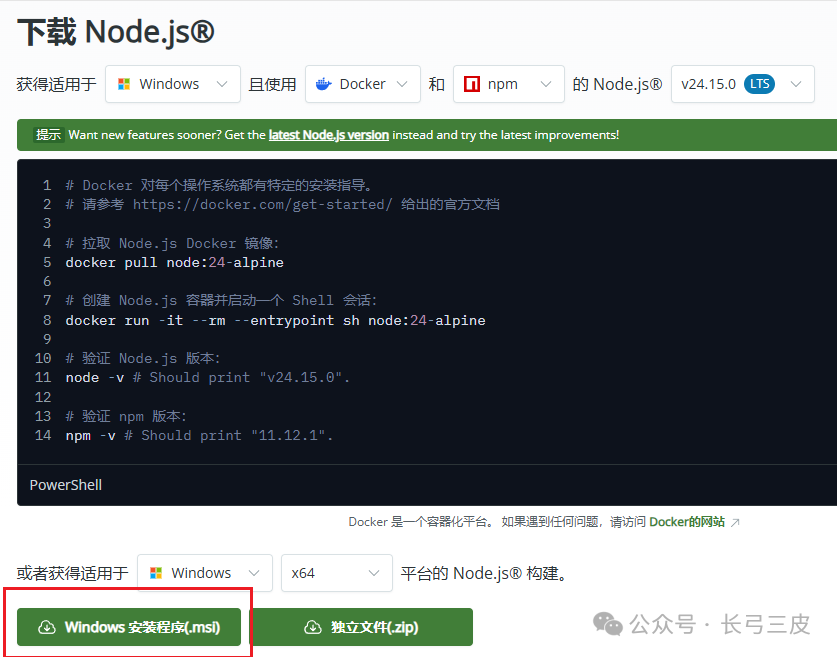
验证安装:
node -v
npm -v
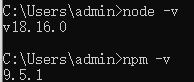
📥安装 Claude Code
使用 npm 全局安装
打开 CMD 或 Windows Terminal:
npm install -g @anthropic-ai/claude-code
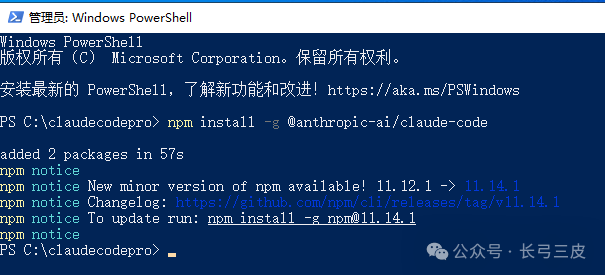
出现这个提示就安装成功。
启动 Claude Code
Claude Code本身是没有GUI界面的,只有命令行模式。在powershell窗口中输入
cd 你的项目目录
claude
(强烈推荐)在项目目录启动Claude Code,Claude Code执行时只会影响启动目录下把文件(如:修改、删除等)。特别是不要在CMD 或 Windows Terminal的默认目录下启动Claude Code**。**
特别提醒:不要在生产环境中使用。删除了数据没有后悔药。
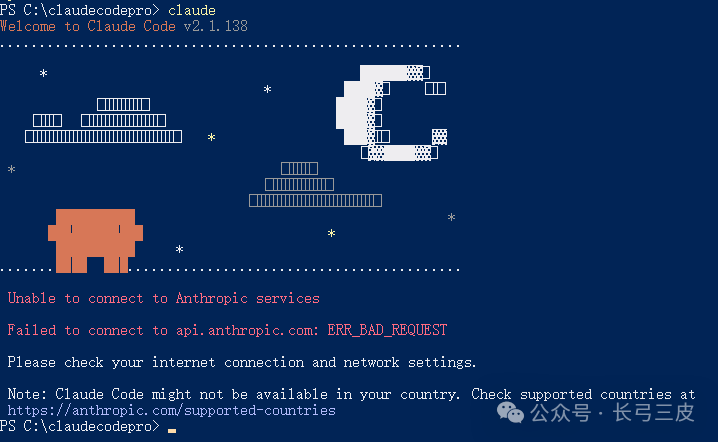
出现这个启动成功。但是因为Anthropic锁区,禁止中国地区用户登录。模型没有接入。
3种方法解决模型接入:
1、用魔法上网。可以直连Anthropic,注册账号、登录使用。这个没法说,且随时可能封号,不推荐,如需要,自行解决。
2、用中转网站。例如 XiaMiAPI
注册地址:https://xiamiapi.xyz/register?aff=3h2K
使用教程:https://gcnxss5e4yrf.feishu.cn/wiki/Pc0QwIrj6i0R3nkIsiUcVI1Hnxg
XiaMiAPI可以最低支付1元充值。适合尝新用户测试claude-opus4.7/4.6
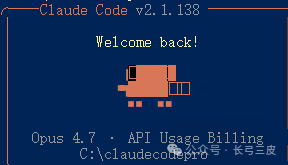
这类网站不稳定,不建议一次充太多钱。
3、使用国内大模型API接入。推荐。
下面以Claude Code接入DeepSeek为例,如何接入模型API。
第一步:注册DeepSeek,获取API key****
注册地址:DeepSeek开放平台:
https://platform.deepseek.com/
登录后,左侧菜单–API keys,点击 “创建API key”按钮
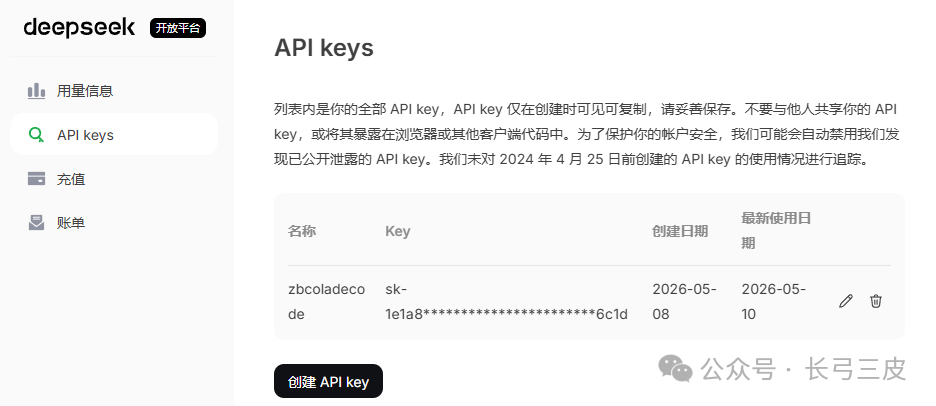
弹出窗口输入任意名称,点击“创建”按钮,就会跳出API key。
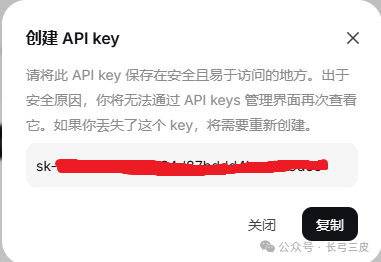
注意:这个一定要复制保存,关闭后是无法再查询到的。
创建API keys后,需要充值,只有充值后才能使用。
第二步:给Claude Code配置DeepSeek模型API key
Claude Code默认API配置是通过C:\Users\你的用户名\.claude\config.json文件进行配置,手动输入时很容易出错。我这不推荐。推荐使用CC-Switch。
CC-Switch一款专为 Claude Code 打造开源的跨平台模型 / 供应商一键切换工具,本质是 AI 编程工具的配置中心 + 切换管家,解决多模型、多 API、多账号来回改配置的痛点,让你在 Claude Code 里秒切 Claude、GLM、DeepSeek、Kimi、Gemini 等任意大模型,不用手动改 JSON、不用重启、不怕格式报错。
项目地址:https://github.com/farion1231/cc-switch/releases
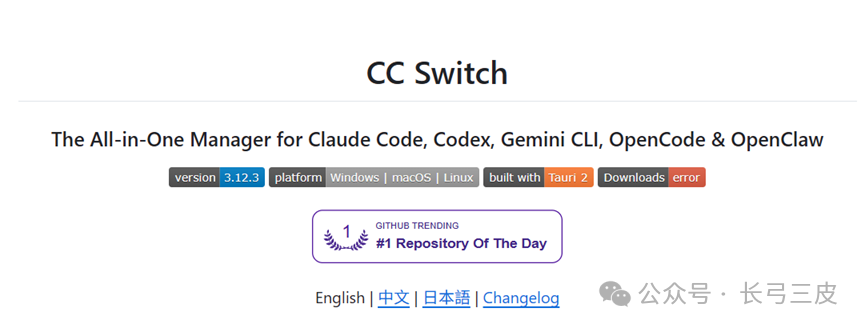
下载安装后打开
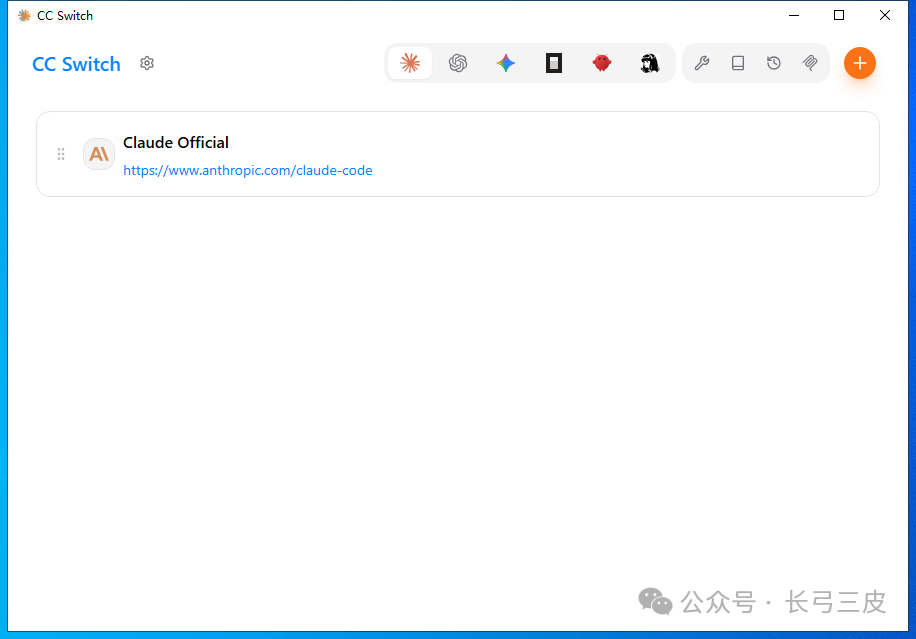
点击最右边加号:
1、选中“DeepSeek”
2、在API Key中输入DeepSeek的API Key
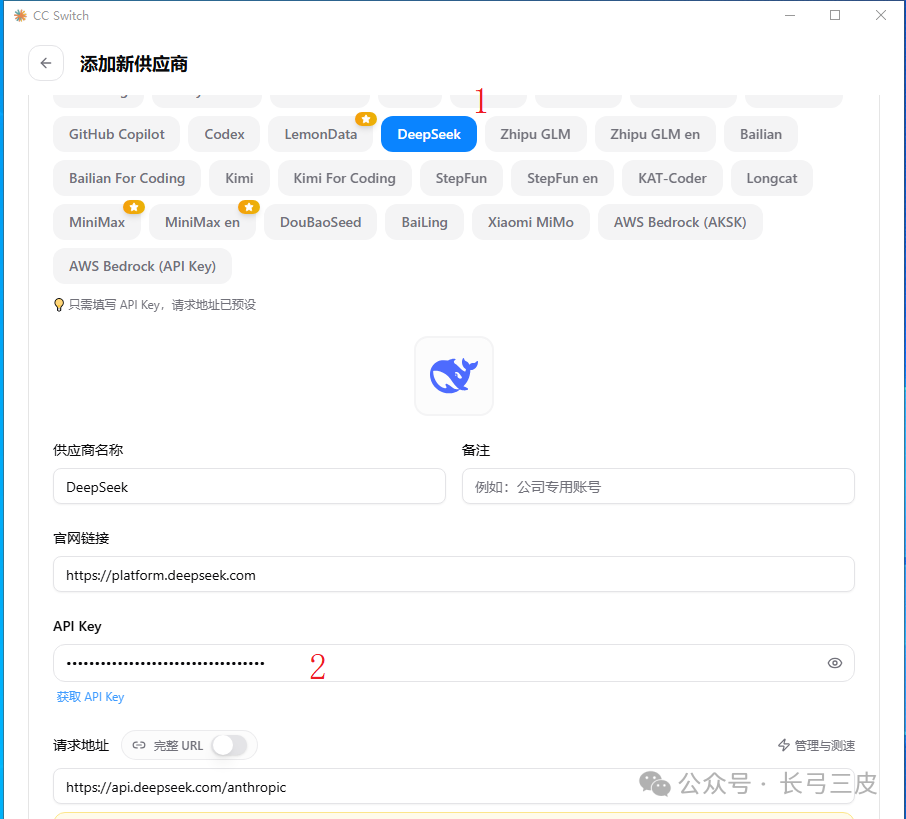
3、输入接入模型,可参考DeepSeek 模型接入到 Claude Code文档。
https://api-docs.deepseek.com/zh-cn/guides/coding_agents
尤其是 “CLAUDE_CODE_EFFORT_LEVEL”: “max” 推荐配置
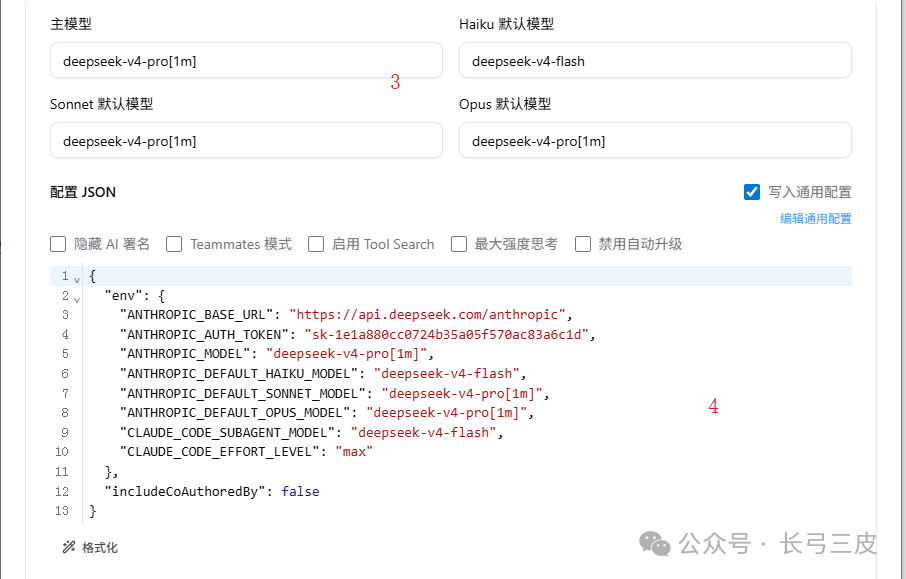
注意:这个地方的模型是可以自行选择的,不同模型价格不同,例中是最贵最好的模型 。
。
完成后,点击“保存”。
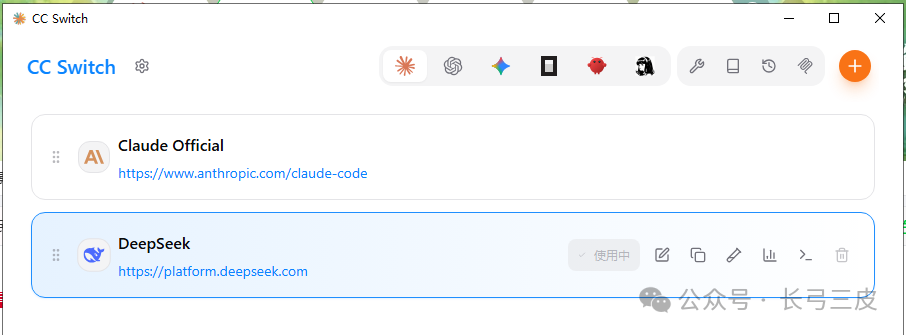
DeepSeek显示“使用中”。
以后可以通过同样的方法添加其他大模型,可随时切换。
第三步:重新启动Claude Code
再次新开一个powershell启动claude code
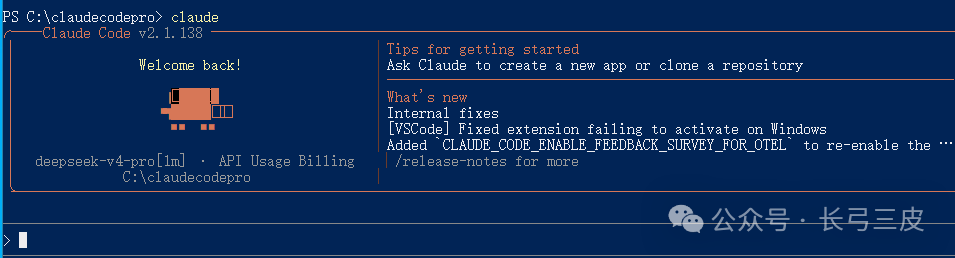
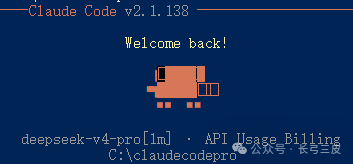
显示模型为DeepSeek deepseek-v4-pro[1m]。
Claude Code 第一次启动会多次询问,让你选择主题配色 、显示安全提示等。
安全提示的核心意思只有一句话:
AI 可能会出错,运行代码前一定要先检查确认
直接默认回车即可。
至此,Claude Code安装成功。可以输入对话
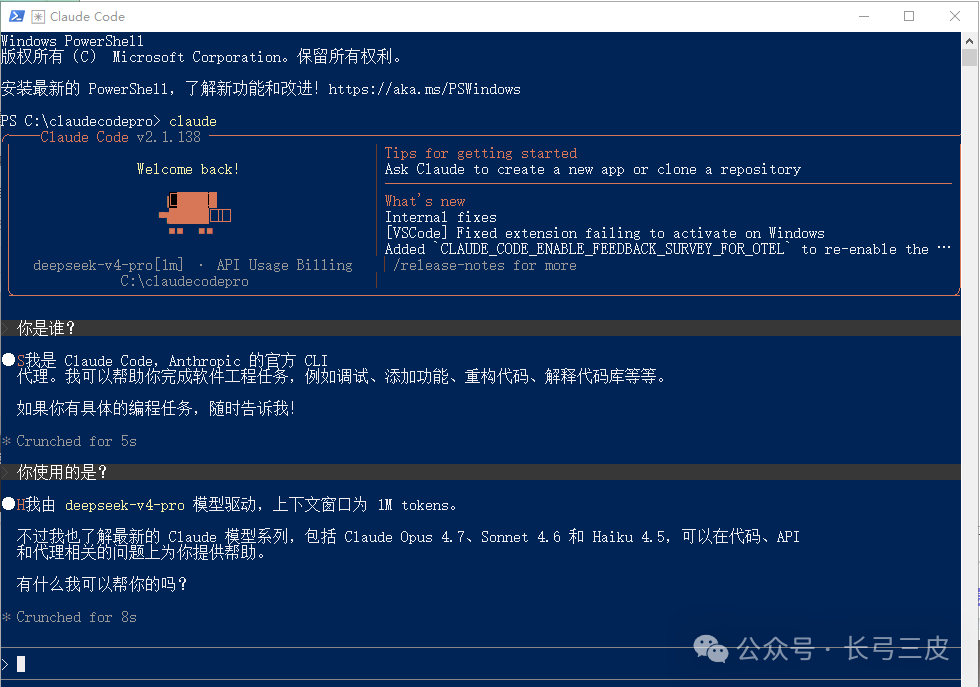
安装至此结束,Claude Code的优化与使用下一篇介绍。
文章涉及到的软件安装可能需要访问github,如部分网友无法访问,我提供了国内下载地址:https://pan.quark.cn/s/ba582b0bb7d8
后话:使用Claude Code要求其对附件中的CTF zip明文攻击 题目编写python程序。测试使用了多个模型,浪费了几十元,无一能正确写出程序。感觉AI实用的路还是很长。
有可能是我还不太会使用AI,下载链接中附了原题附件,有兴趣的朋友可能测试一下。
附:国内免费大模型
1、原厂免费 API(官方直接提供)
|
|
|
|
|
|
|
|
|
|
|
|
|
|
|
|
|
|
|
|
|
|
|
|
|
|
|
|
|
|
|
|
|
|
|
|
|
|
|
|
|
|
2、第三方托管免费 API(兼容 OpenAI)
|
|
|
|
|
|
|
|
|
|
|
|
|
|
|
|
|
|
|
|
|
|
|
|
快速选择建议
-
长期免费、中文优先 → 智谱 AI(glm-4.5-flash)
-
高并发、多模型 → 硅基流动
-
低延迟、多模态 → 火山方舟豆包
-
测试 / 学习 → 魔搭社区
Claude Code命令行方式对于新手可能有点难度,新手建议使用trae,有界面,且可能免费使用。


汇聚全球AI编程工具,助力开发者即刻编程。
更多推荐

 6
6 0
0- 0


 已为社区贡献1条内容

所有评论(0)