
借助 Claude Code Chat 模式快速接手并维护已有项目
目录
核心原则:最小权限与安全边界
在开始实战之前,我们需要先理解一个非常重要的理念——安全与信任。这就像你请了一位程序员来帮你修改项目代码,你愿意把办公室的门禁卡交给他,让他能够进入工作区域查看文件、修改代码、运行命令。但是,你只授权他进入你明确指定的那个文件夹,而不是整栋办公楼的每一个房间。
最近 OpenClaw、Hermes 这类工具非常火热,甚至把 Mac mini 的市场价格都炒高了。背后的原因很简单:很多人为了让 AI 能够替自己完成所有开发任务,直接把一整台 Mac mini 的所有系统权限都交给了 AI。这种做法虽然方便,但违反了最小权限原则。
Claude Code(简称 cc)在设计中就特别强调了安全边界。AI 默认不会随意触碰你的系统文件,只有在你明确授权的情况下,它才能进入你指定的文件夹进行工作。这种设计尊重了用户的隐私和版权,让你可以放心地把 AI 当作一个可靠的协作伙伴,而不是一个需要时刻提防的不确定因素。
实战:用 Chat 模式快速接手项目
当你接手一个已有的项目时,最困难的部分往往不是写代码,而是理解代码。你需要弄清楚项目结构、依赖关系、核心逻辑、编码风格,以及前一个开发者留下的各种隐式约定。传统做法是自己通读文档、翻阅代码、运行调试,这个过程可能需要几个小时甚至几天。
使用 Claude Code 的 Chat 模式,你可以像请了一位资深程序员坐在旁边一样,通过对话快速理解项目全貌。下面我们详细讲解整个流程。
第一步:建立信任文件夹
首先,你需要在本地打开你的项目文件夹。在 VS Code 中接入 Claude Code 后,cc 会询问你是否信任当前文件夹。你需要明确确认信任,这样 cc 才能获得该文件夹内的读写和执行权限。
这个授权是精确到文件夹级别的。cc 无法访问你系统上的其他目录,无法读取你的私人文档,也无法修改系统配置。你给它的门禁卡只开一扇门,而不是整栋大楼。
确认信任后,cc 就正式成为你这个项目的协作开发者。它可以查看文件夹内的所有代码文件、读取配置、运行项目相关的命令,但权限边界始终限定在这个文件夹之内。
第二步:初始化项目理解(/init 指令)
对于任何一个新接手的项目,第一件事都是让 AI 建立对项目的整体认知。Claude Code 提供了一个专门为此设计的指令:/init。
在想理解的文件夹的终端中输入:
/init
这个指令会触发 cc 进入项目初始化模式。它会做以下几件事情:
- 扫描项目结构:遍历文件夹内的所有文件和子目录,理解项目的组织方式
- 识别关键文件:自动找出 package.json、requirements.txt、Cargo.toml、README.md、配置文件、入口文件等关键文件
- 分析技术栈:判断项目使用的前端框架(React、Vue 等)、后端语言(Python、Node.js、Rust 等)、构建工具、测试框架
- 提取核心逻辑:理解主要模块的职责和模块之间的调用关系
完成分析后,cc 会生成一个 claude.md 文件写入你的项目根目录。这个文件相当于 AI 对这个项目的理解笔记,包含了项目架构摘要、关键模块说明、技术栈清单、以及它认为重要的注意事项。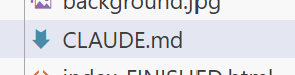
你可以随时打开 claude.md 查看,也可以让 cc 基于这个文件继续深入分析。claude.md 的存在意义是:下次你再和 cc 讨论这个项目时,它不需要重新扫描全部文件,而是直接基于这份理解笔记快速响应,大大提高了交互效率。
如果你的项目已经有了一份 claude.md 文件(可能是前一个开发者留下的,或者是 AI 之前生成的),cc 会优先读取这份文件来建立上下文。
第三步:用 Chat 模式深入理解具体功能
初始化完成后,cc 已经对项目有了整体了解。现在你可以像跟同事聊天一样,开始询问具体功能的实现细节。
Chat 模式是 Claude Code 的默认工作模式。你不需要输入任何特殊指令,直接打字提问就行。cc 会结合 claude.md 中的项目认知和实际代码文件来回答你的问题。
提问的技巧:
提问的质量直接决定了回答的质量。为了让 cc 给出清晰、有用的解释,你的问题应该具体、有场景、有边界。
√ 好的提问示例:
-
“请以按下 D 键为例,讲一下高亮效果是如何触发的,然后鼓声是怎么发出来的,最后给出相关的核心代码”
-
“用户登录之后,token 存储在哪里?是在 localStorage 还是 cookie?刷新页面后 token 怎么恢复?”
-
“商品列表页的数据是从哪个 API 获取的?分页参数是怎么传递的?”
× 不好的提问示例:
-
“哪里有 bug?”(没有场景)
-
“帮我改一下代码”(没有明确目标)
一个完整的对话示范:
假设你接手的是一个叫做 DrumKit 的网页鼓机项目。用户按下键盘上的字母键(比如 D、F、J、K 等),页面上的对应按钮会高亮,同时播放对应的鼓声音频。
你可以这样问 cc:
“我刚接手这个 DrumKit 项目,请以按下 D 键为例,详细讲解一下从按键到高亮再到发出鼓声的完整流程,并给出相关的核心代码片段。”
cc 会基于它对项目的理解,给出回答:
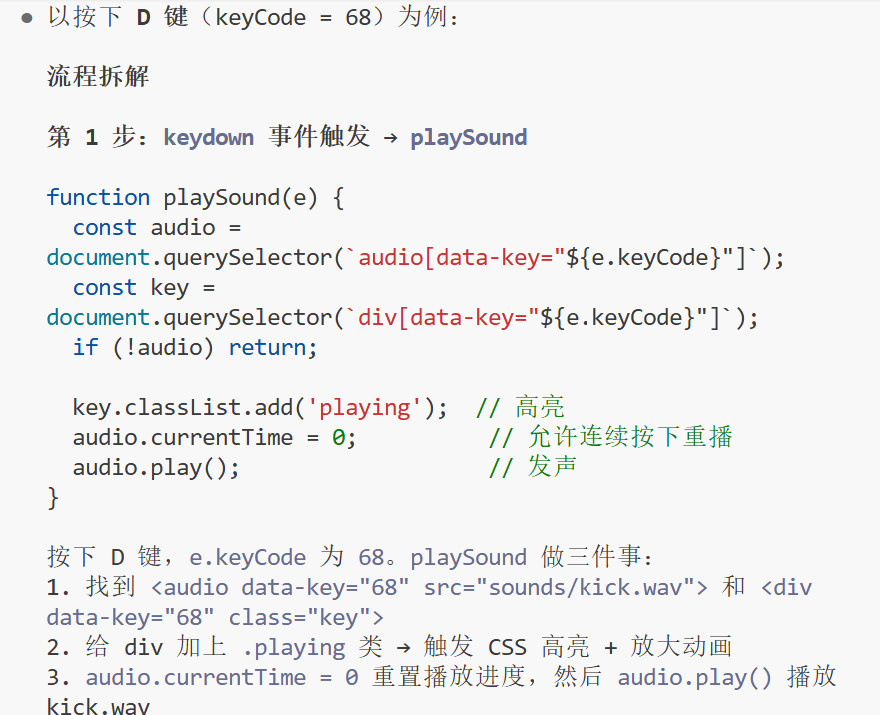
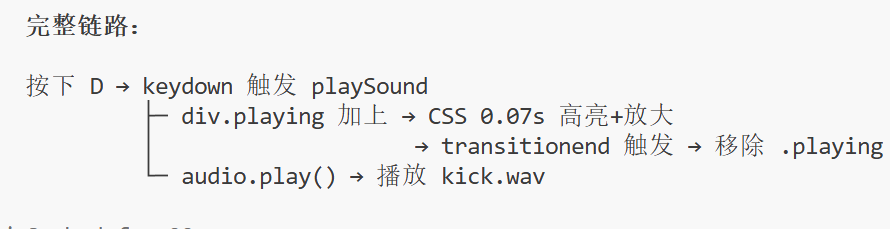
你可以追问:
-
“如果我想把高亮时长从 200 毫秒改成 500 毫秒,需要改哪里?”
-
“如果按下一个没有对应的键,代码是怎么处理的?有报错吗?”
cc 会根据现有的 claude.md 和实际代码文件继续回答。它的回答会引用具体的文件路径和行号,方便你自己去验证和理解。
这种对话式的学习过程比线性阅读文档高效得多。你可以按照自己关心的路径来探索项目,遇到不懂的地方随时停下来问清楚,而不是被动地接受一份固化的文档。
第五步:在理解的基础上开始修改
当你对项目有了足够的理解之后,就可以开始真正的维护工作了。修改代码的过程同样可以通过 Chat 模式来完成。
你可以直接告诉 cc 你想要修改什么功能,cc 会给出修改方案、受影响的文件列表、以及具体的代码改动示例。
示例对话:
你:“DrumKit 项目目前只支持键盘按键,我想再加一个鼠标点击按钮也能触发鼓声的功能,应该怎么改?”
cc 会分析现有的 keydown 监听逻辑,然后帮你修改
你可以根据 cc 的建议手动修改代码,也可以让 cc 帮你直接修改(前提是你确认授权)。如果你不确定改动是否正确,可以先让 cc 解释改动的影响范围,再决定是否执行。
普通模式与规划模式
普通模式主要考察你
- 提示词的能力
- 业务经验
- 领域知识
- prompt 编写经验
但当你面对一个更复杂的任务时,比如“给电商系统加一个购物车功能”,这个需求涉及后端加表和接口、前端加购物车组件、兼容现有的登录和商品模块。如果在普通模式下直接让 AI 动手,它可能会东改一块西改一块,缺乏整体规划。
这时候就需要用到规划模式(Plan Mode)。
plan mode 规划模式
规划模式是 Claude Code 中的一种高级交互模式,专门用来帮你搭好骨架、理清思路,而不是上来就直接写代码。你可以在终端中输入指令来启动规划模式:
/plan
它通过询问一些问题帮助我们组织prompt,使我们更方便地描述我们的需求
确认计划无误后,你才让 cc 按照计划执行。这种先规划、后动手的模式,降低了 prompt 的编写门槛,也大大减少了返工的可能性。你不需要一次性写出一个完美的需求文档,只需要回答 AI 提出的问题,AI 会帮你组织出一份专业的设计方案。
指令小结
/ 开头为专属 CC 指令
先从终端进入claude(直接输入 claude)
- /init 执行初始化
- /plan 启动规划模式
规划模式(Plan Mode)是 Claude 专属高阶交互模式,核心作用为先梳理整体框架、理清完整思路再落地执行,摒弃直接上手编写内容 / 代码的粗放方式,让创作与开发流程更条理清晰、逻辑严谨。
总结:从接手到掌控
通过 Claude Code 的 Chat 模式接手一个已有项目,本质上是把理解代码的工作从“人脑暴力解析”变成了“人机对话式探索”。你不必成为这个项目的原始作者,也不必通读每一个文件,你只需要知道你关心的那部分逻辑是怎么运作的,剩下的交给 AI 帮你补全上下文。
整个流程可以总结为四个步骤:
- 信任文件夹:授权 cc 进入项目目录,明确安全边界
- 初始化项目:运行 /init,让 cc 生成 claude.md 理解笔记
- 对话式学习:用具体、有场景的问题提问,让 cc 解释核心流程和关键代码
- 迭代修改:在理解的基础上提出修改需求,让 cc 提供方案或直接执行
当你遇到复杂需求时,切换到 /plan 规划模式,让 AI 帮你搭好骨架再动手。
这套方法不仅适用于接手别人的项目,也适用于几个月后你自己回头看自己写的代码。那时候你可能已经忘记了当时的实现细节,但 cc 不会忘记 —— 只要 claude.md 还在,它就能帮你快速回忆起来。

汇聚全球AI编程工具,助力开发者即刻编程。
更多推荐

 20
20 0
0- 0


 已为社区贡献2条内容

所有评论(0)