
三方API中转也能!Codex 手机端远程 vibe coding 傻瓜式教程
📱🌐 Codex 手机端远程 vibe coding 傻瓜式教程(仅针对三方中转API,WAP的形式手机端远程vibe,并且同步session会话和状态)
白嫖完了记得👍点赞⭐收藏🚀关注
这篇只讲一件事:电脑上的 Codex 已经默认走你自己的三方中转/API 配置后,怎样把它变成手机也能打开、也能发任务、并且和电脑端同步互联的远程 vibe coding 工作台。
这里不讲 API key、不讲模型供应商、不讲中转站配置。默认你的 Codex 在电脑上已经能正常调用模型,本文只负责把这个能力通过
codexapp和cloudflared送到手机浏览器里。
整体链路长这样:
手机浏览器
  -> Cloudflare Quick Tunnel 公网 HTTPS 链接
  -> 电脑本机 http://127.0.0.1:5900
  -> codexapp / Codex Web
  -> 电脑上的本地项目目录

电脑浏览器
  -> http://127.0.0.1:5900 或同一个 Cloudflare 链接
  -> 同一个 codexapp 进程
  -> 同一个本地项目目录
这不是把代码同步到手机,也不是让手机安装开发环境。手机只是一个远程 Web 操作面板,真正读写文件、运行命令、修改代码的仍然是电脑上的 Codex 和电脑上的项目目录。电脑关机、codexapp 关闭、cloudflared 关闭,手机端就会断开。
🧰✅ 0. 准备内容
开始前确认四件事。
第一,电脑上已经有 Node.js 和 npx,因为我们用 npx.cmd codexapp 启动 Codex Web。可以在 PowerShell 里执行:
node -v
npx -v
第二,Codex 的三方中转/API 已经由你自己配置好。本文不碰这部分,也不把任何 key 写进教程。
第三,知道你要远程操作的项目绝对路径。本文演示用的是:
D:\Users\Administrator\Desktop\2025-CommercialOrder\OnGoingOrders\codex-mobile-wap
第四,准备两个 PowerShell 窗口。一个窗口跑 codexapp,另一个窗口跑 cloudflared。这两个窗口都要保持打开,手机才能持续访问。
☁️🛠️ 1. 安装 cloudflared
cloudflared 是 Cloudflare 的命令行工具。这里用它开一个免费的临时公网 HTTPS 链接,让手机即使不在同一个 Wi-Fi 下,也能访问电脑上的 Codex Web。
在 PowerShell 里复制下面这一整段并回车:
winget install -e --id Cloudflare.cloudflared --accept-package-agreements --accept-source-agreements --silent
安装成功后,以后不用重复安装。图里显示的是安装完成后的状态。
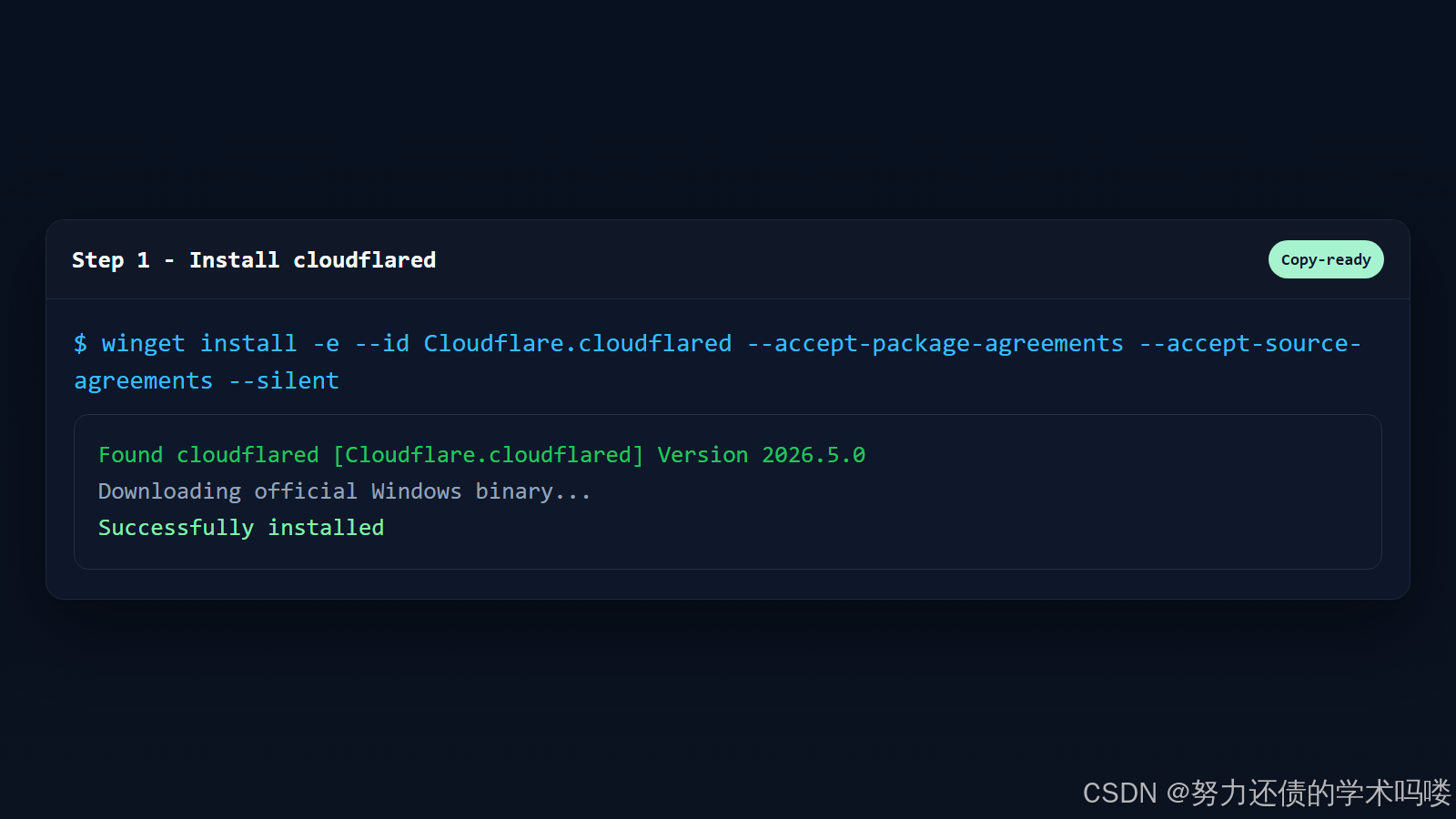
如果提示找不到 winget,说明当前 Windows 环境缺少 App Installer;可以先在 Microsoft Store 更新 App Installer,再重新执行。正常 Windows 10/11 一般都自带。
💻🚀 2. 启动电脑本机 Codex Web
再开一个新的 PowerShell 窗口,用 npx.cmd codexapp 把 Codex Web 跑起来。演示命令如下:
npx.cmd codexapp --no-login --no-open --no-tunnel --port 5900 "D:\Users\Administrator\Desktop\2025-CommercialOrder\OnGoingOrders\codex-mobile-wap"
这条命令里最重要的是最后一段双引号路径。它就是你希望手机远程操作的本地项目目录。换项目时,只改这一段路径。
参数含义很简单。--port 5900 固定 Web 端口,后面 Cloudflare 会把公网链接转到这个端口。--no-open 表示不要自动弹出电脑浏览器。--no-tunnel 表示不用内置隧道,我们手动用 cloudflared,过程更清楚。--no-login 不代表 Web 页面没有访问密码,启动日志里仍然会生成一个本地 Web 登录密码。
启动成功后,窗口里会出现 Codex Web Local is running!,并显示本机访问地址、局域网地址和 Password。不要把真实密码发给别人,教程图里已经打码。
本文中的\Hermess\Hermess-main在截图中的路径由于历史原因是独立的,具体以文章中文字文本粘贴的演示路径为主
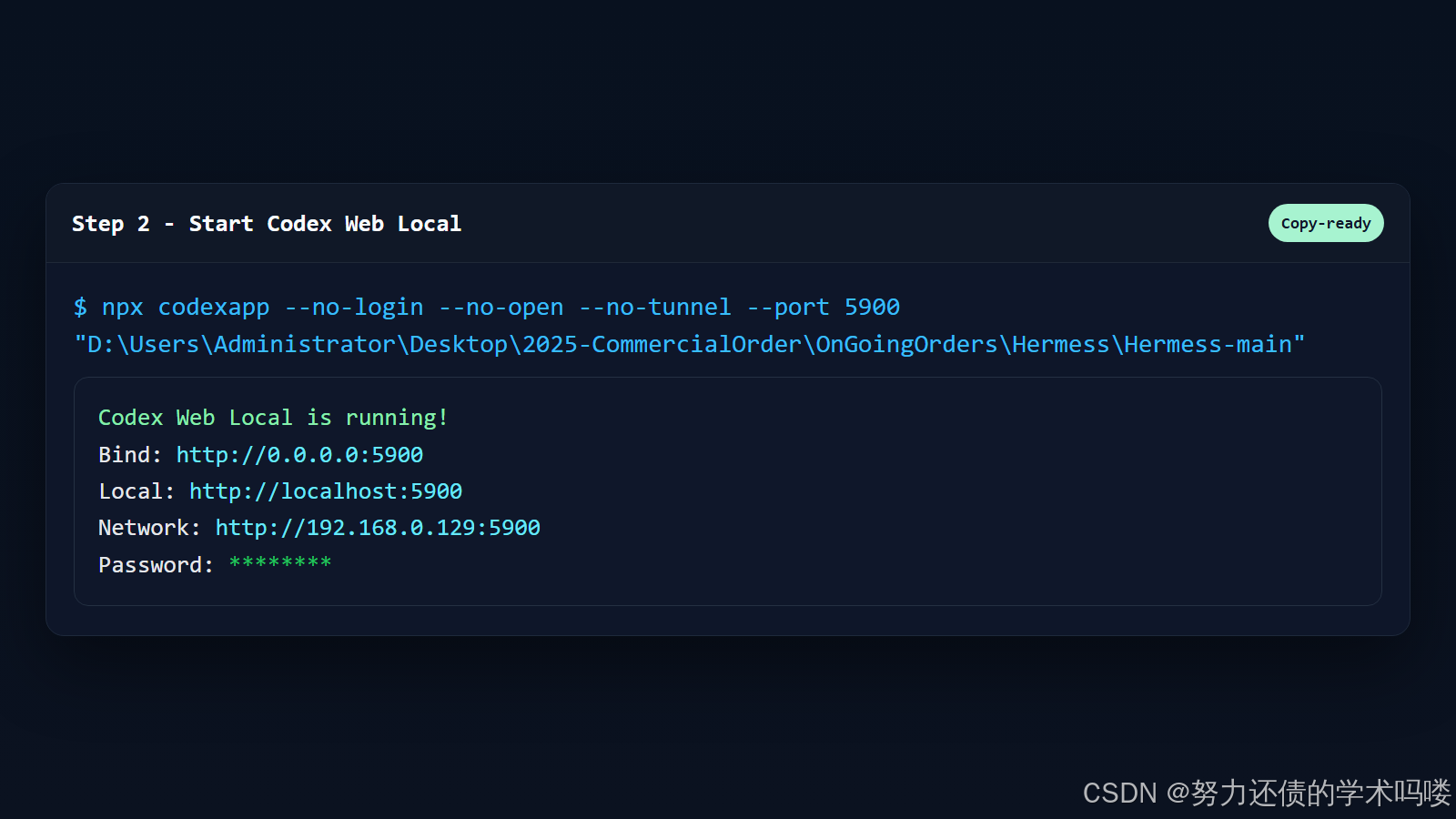
这个 PowerShell 窗口不要关。关掉以后,http://127.0.0.1:5900 就没了,手机端也会跟着断。
🌍🔗 3. 开一个免费的 Cloudflare 临时公网链接
保持上一步的 codexapp 窗口开着,再打开第二个 PowerShell 窗口,执行:
cloudflared tunnel --url http://127.0.0.1:5900 --no-autoupdate
它会向 Cloudflare 申请一个临时的 trycloudflare.com 地址。这个地址就是手机要打开的地址。每次重启 cloudflared,地址通常都会变,所以每次都以当前窗口打印出来的最新 URL 为准。
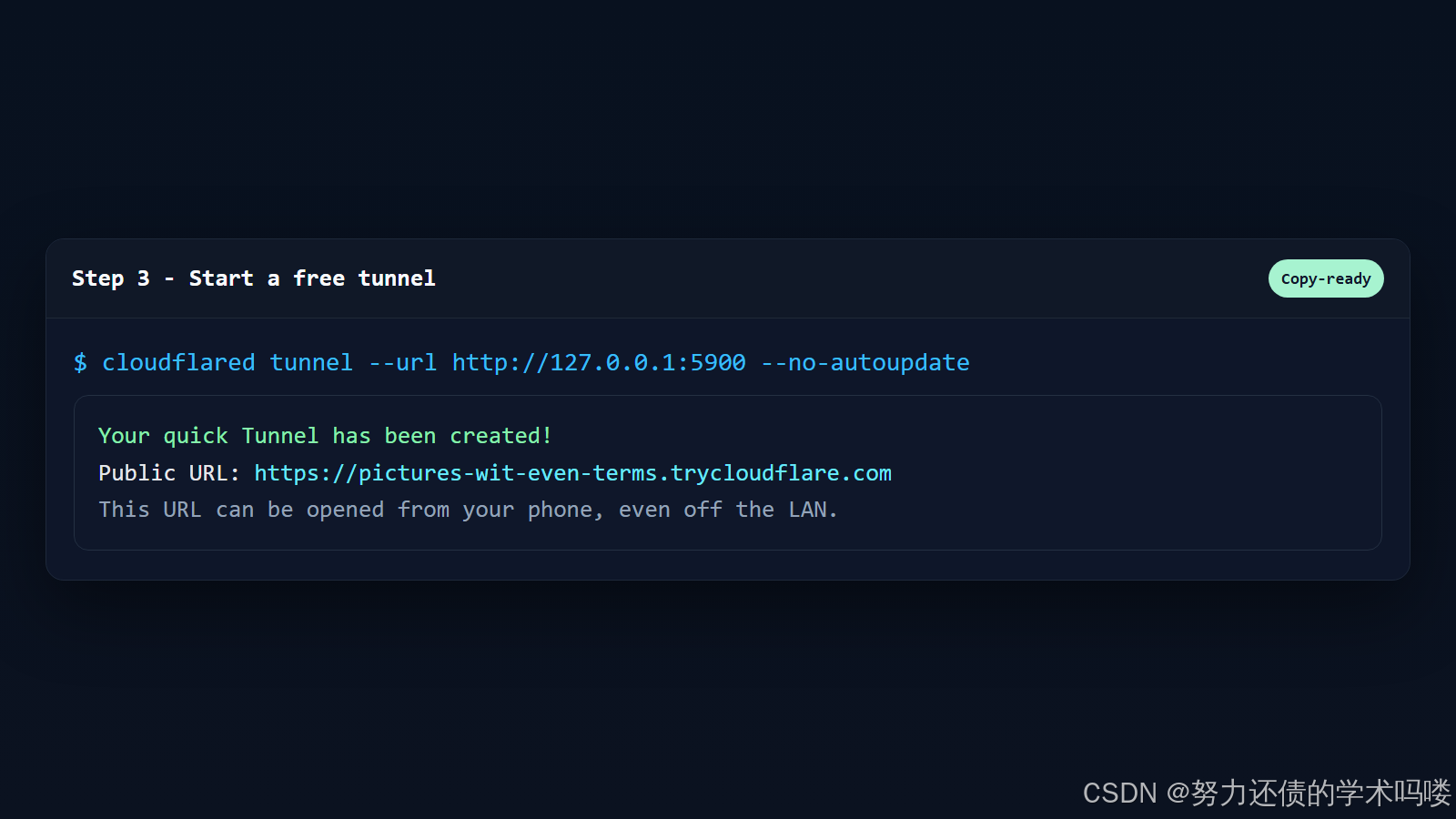
图里的 https://pictures-wit-even-terms.trycloudflare.com 只是本次演示生成的地址。你实际操作时会得到另一个随机地址。手机不要打开 127.0.0.1,因为手机上的 127.0.0.1 指的是手机自己,不是电脑。
cloudflared tunnel --url ... 这种 quick tunnel 不需要 Cloudflare 账号,可以免费临时使用。它适合个人临时远程 coding、演示、出门时临时接一下电脑。长期固定使用建议以后再配置 Cloudflare 账号里的 named tunnel,本文先不展开。
🧪🟢 4. 先确认本机和公网链接都能通
正式上手机前,先在电脑 PowerShell 里测一下两个地址是否返回 200。把第二行里的 URL 换成你自己窗口里生成的 trycloudflare.com 地址。
Invoke-WebRequest http://127.0.0.1:5900/
Invoke-WebRequest https://你的随机域名.trycloudflare.com/
如果两个请求都能返回 StatusCode 200,说明本机 Codex Web 和 Cloudflare 转发都通了。
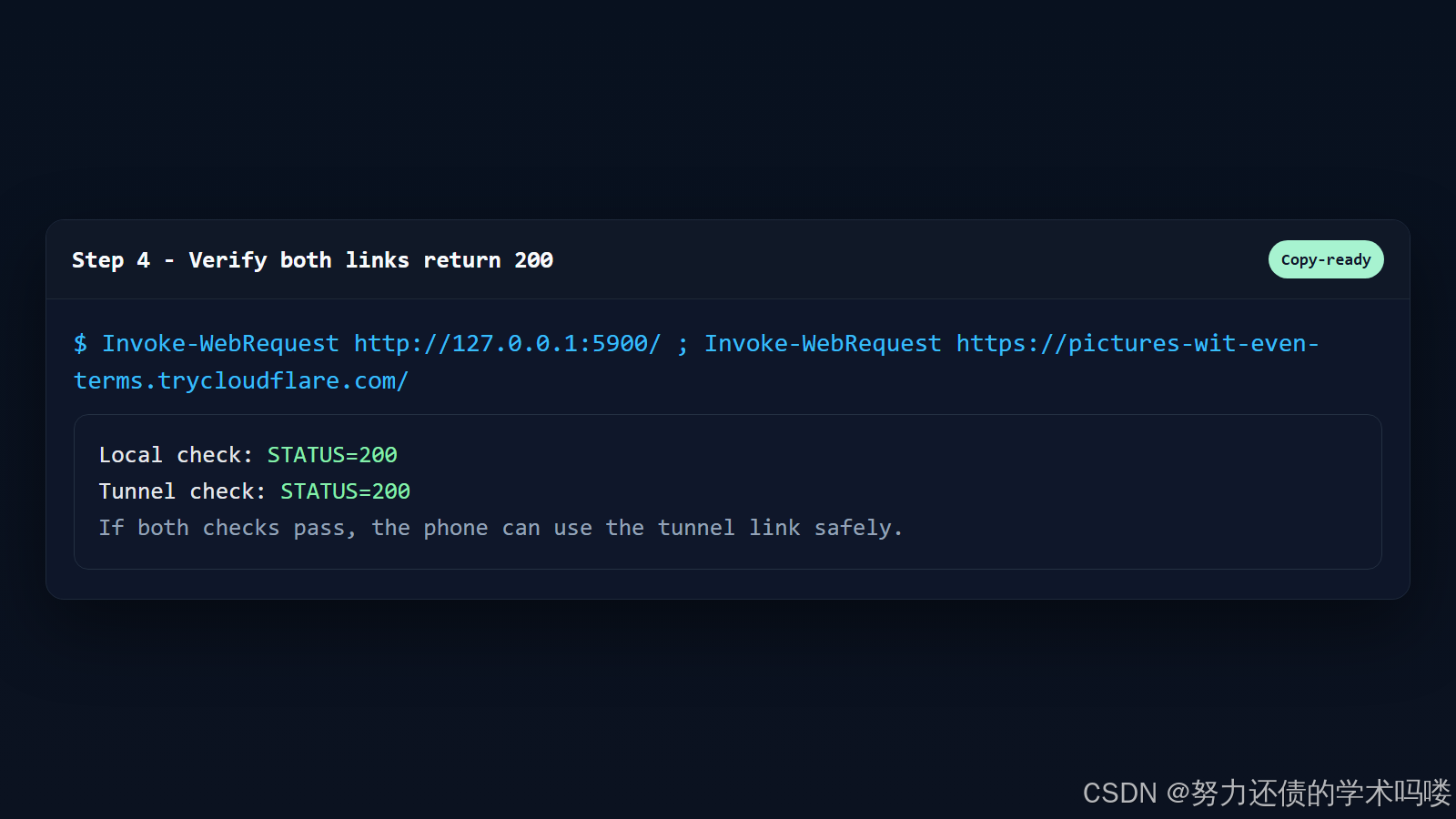
如果本机 127.0.0.1:5900 不通,先回到 codexapp 窗口看它是不是已经退出。如果 Cloudflare 链接不通,先确认 cloudflared 窗口还开着,并且你复制的是最新生成的完整 HTTPS 地址。
📲🔐 5. 手机打开 Cloudflare 链接并登录
现在拿手机,打开系统浏览器、Chrome、Edge 都可以。在地址栏输入第三步生成的 https://xxxx.trycloudflare.com 链接。
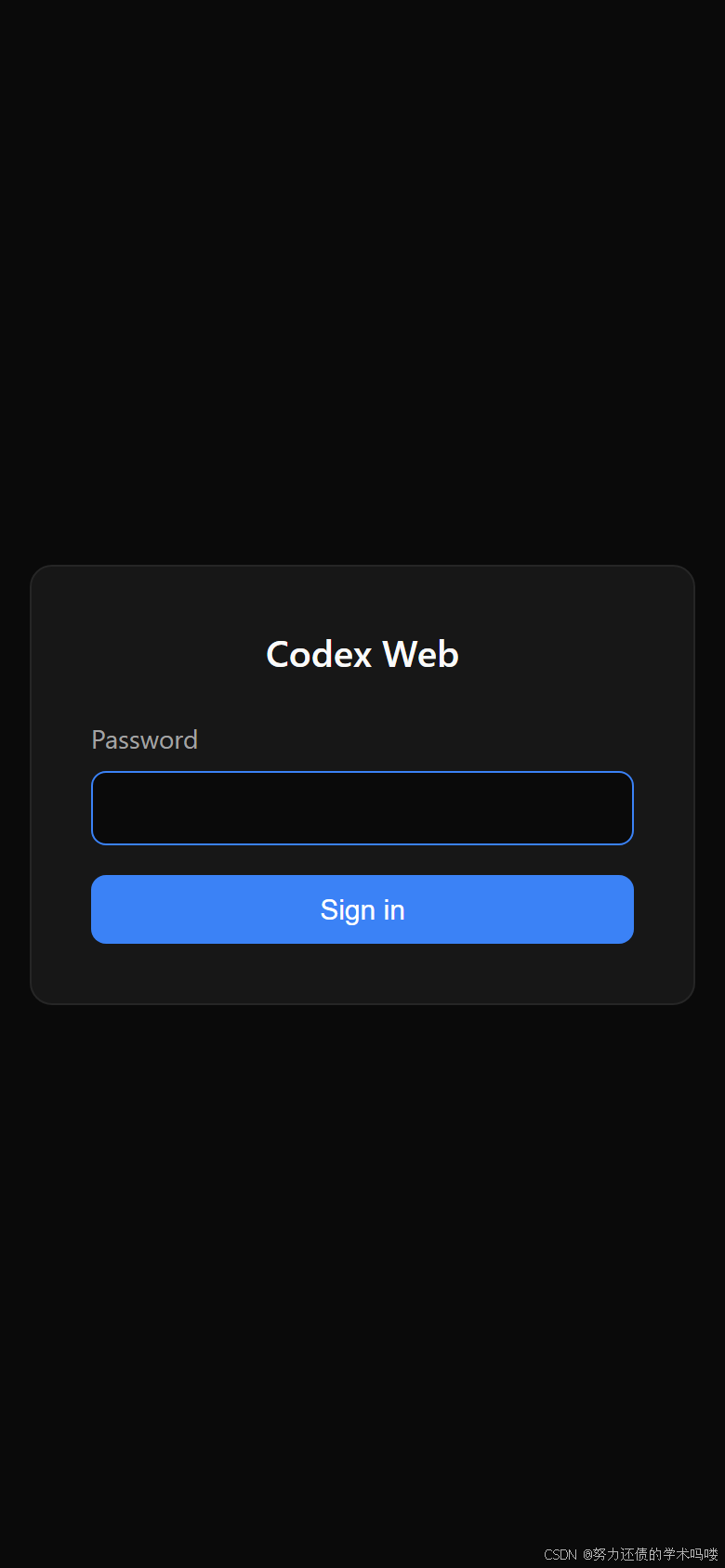
第一次打开会看到 Codex Web 的密码登录页。密码在第二步 codexapp 启动窗口里的 Password: 后面。只输入那一段密码,不要输入引号,不要复制多余空格。
登录成功后会进入 Codex Web 首页。这里的截图是手机真实竖屏比例,不是电脑浏览器截图裁出来的。
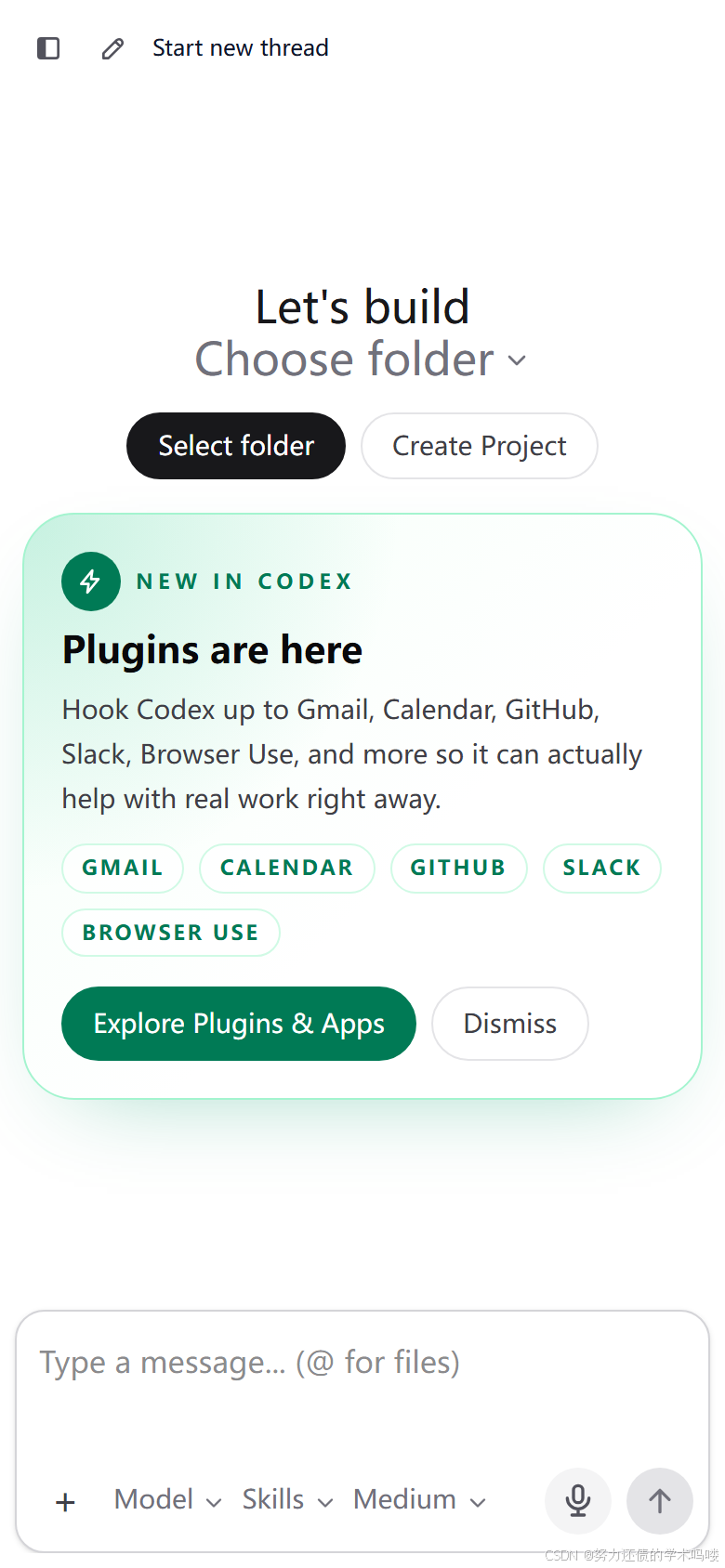
如果密码输错,刷新页面后重新输入。每次重新启动 codexapp,密码可能变化,所以只认当前启动窗口里的最新 Password。
📂🎯 6. 在手机端选择电脑上的项目目录
进入首页后,点击 Select folder。弹出的选择器其实是在选择电脑硬盘上的目录,不是在选择手机文件。
最省心的方式是直接使用 CURRENT FOLDER 输入框。把电脑项目的完整路径复制进去,然后点右侧黑色 Open 按钮。
演示路径如下:
D:\Users\Administrator\Desktop\2025-CommercialOrder\OnGoingOrders\codex-mobile-wap
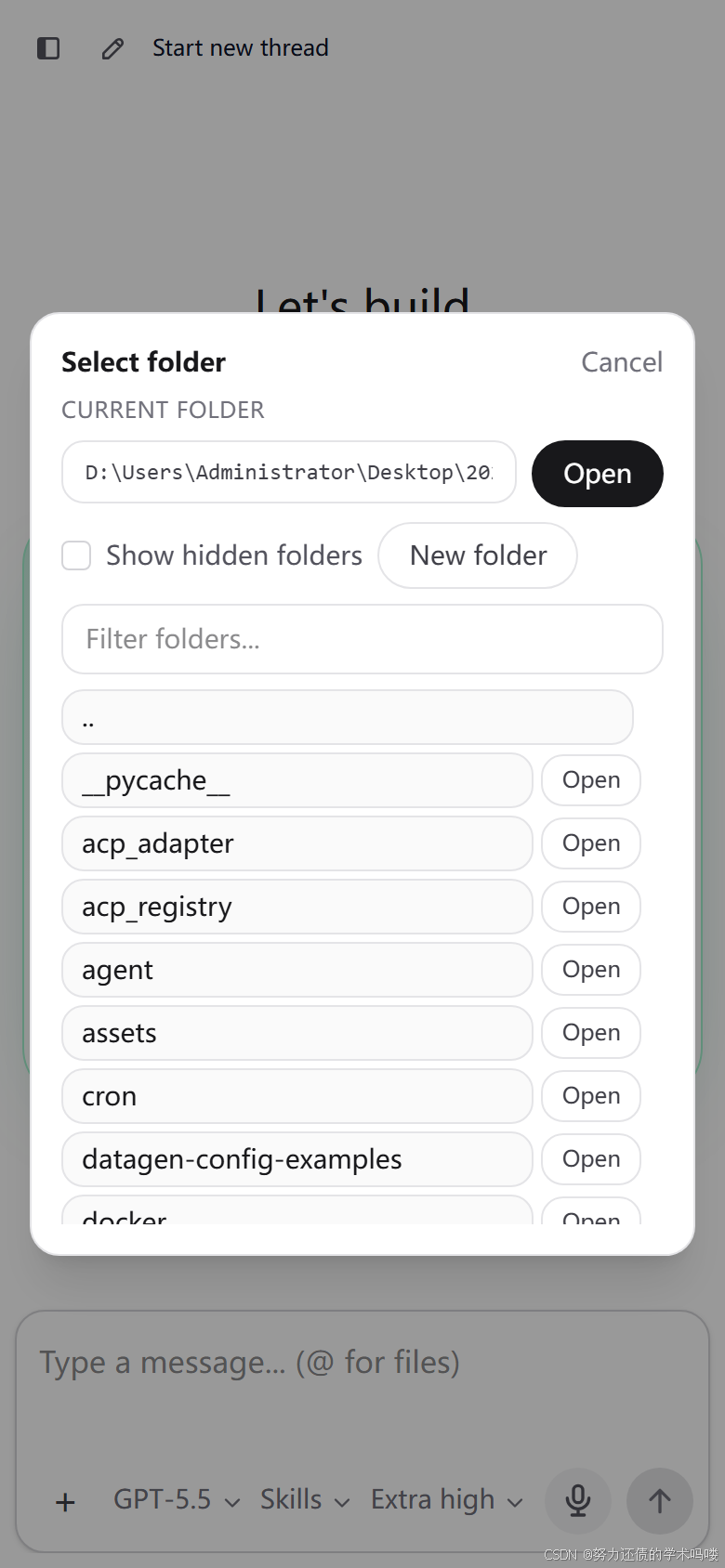
手机输入反斜杠路径比较麻烦,可以先把路径发到自己微信、备忘录或剪贴板工具里,再从手机复制粘贴到 CURRENT FOLDER。
选中成功后,页面会显示项目名,例如 codex-mobile-wap,并显示 Selected folder: 后面的完整电脑路径。下面会出现 Local project 和 New worktree 两种模式。
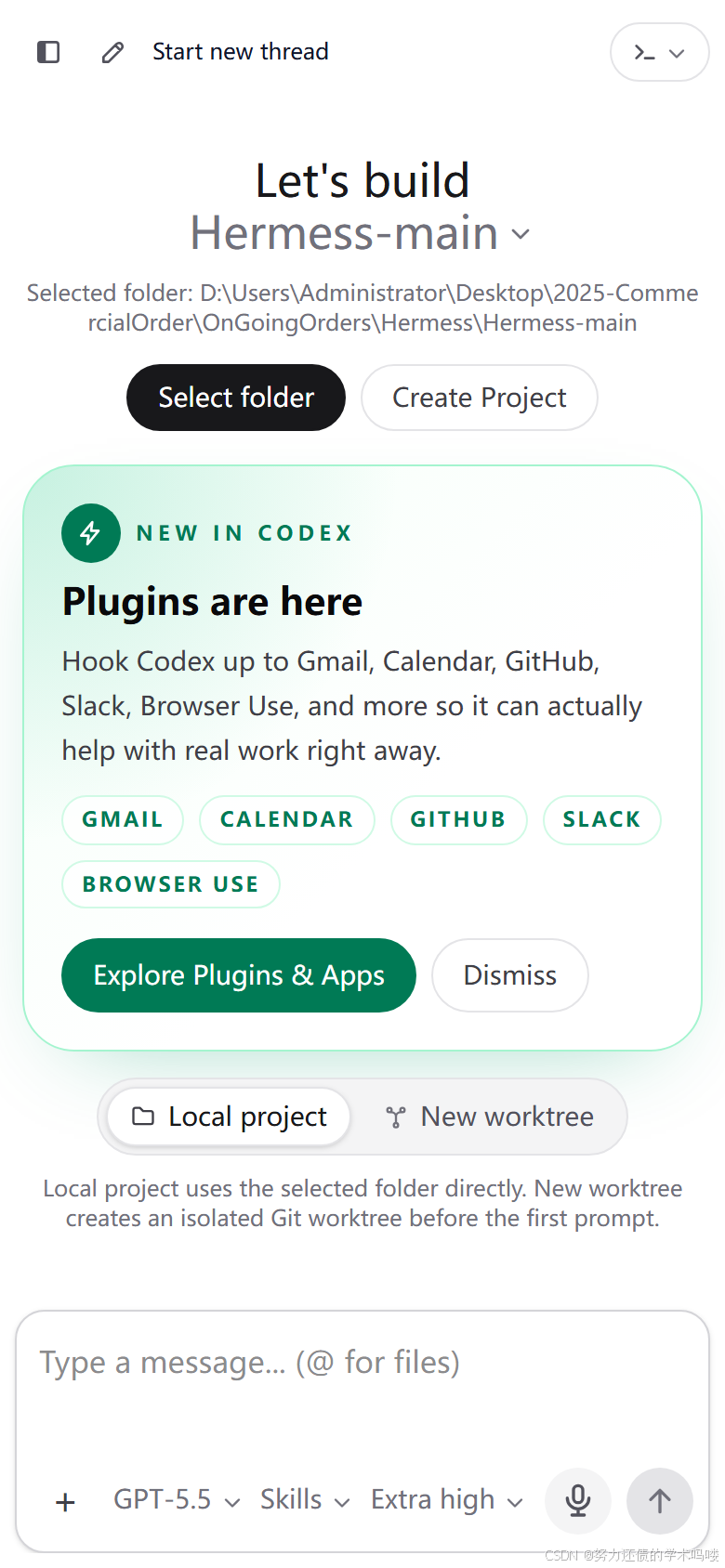
第一次跑通流程时建议保持 Local project,它直接操作你选中的项目目录,最容易理解。以后做风险较高的改动,可以切到 New worktree,让 Codex 先建一个隔离的 Git worktree 再工作。
✍️⚡ 7. 从手机端发起第一条 vibe coding 任务
项目选好后,底部输入框就可以直接发任务。第一次建议先发一个很小的连通性测试,确认手机端、Cloudflare、电脑 Codex、模型中转都串起来了。
演示用的测试提示词是:
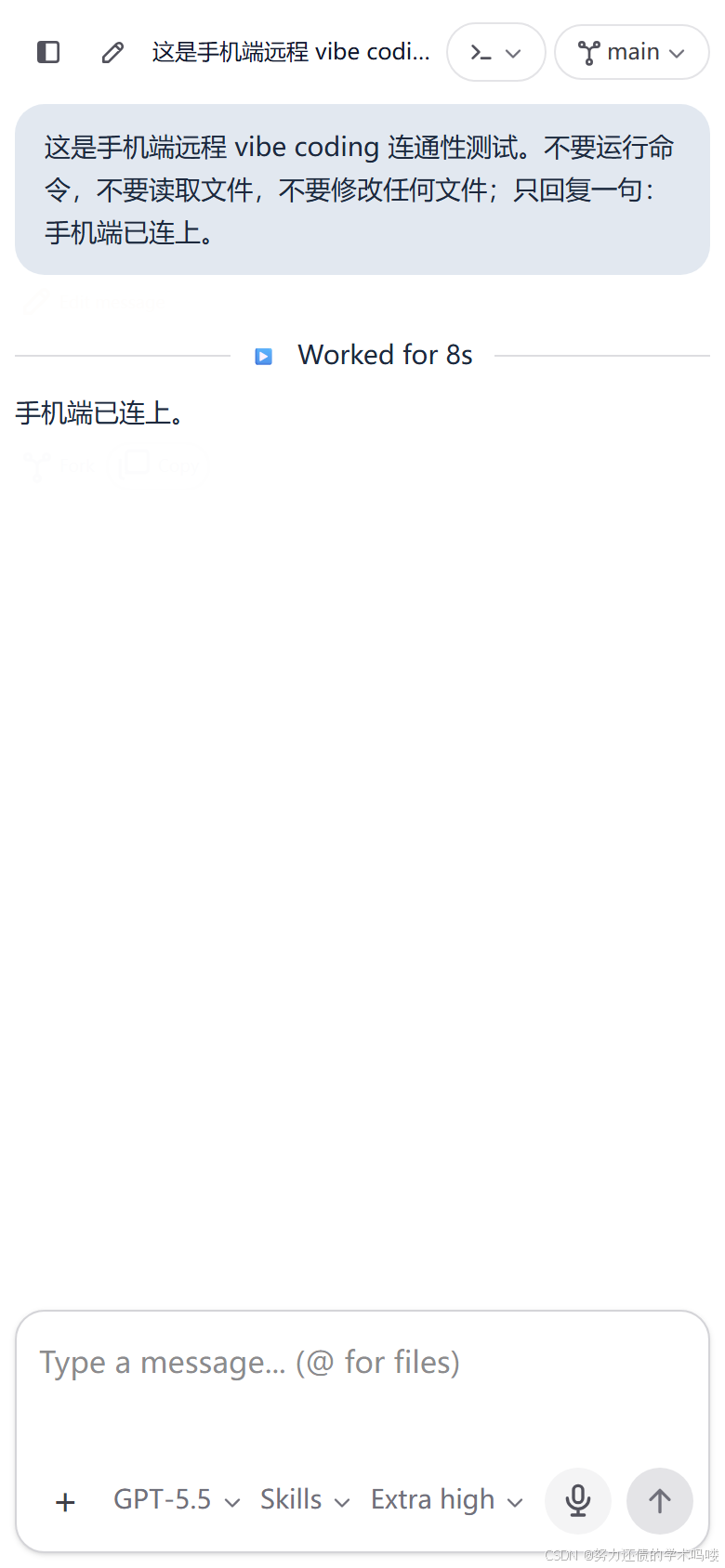
这是手机端远程 vibe coding 连通性测试。不要运行命令,不要读取文件,不要修改任何文件;只回复一句:手机端已连上。
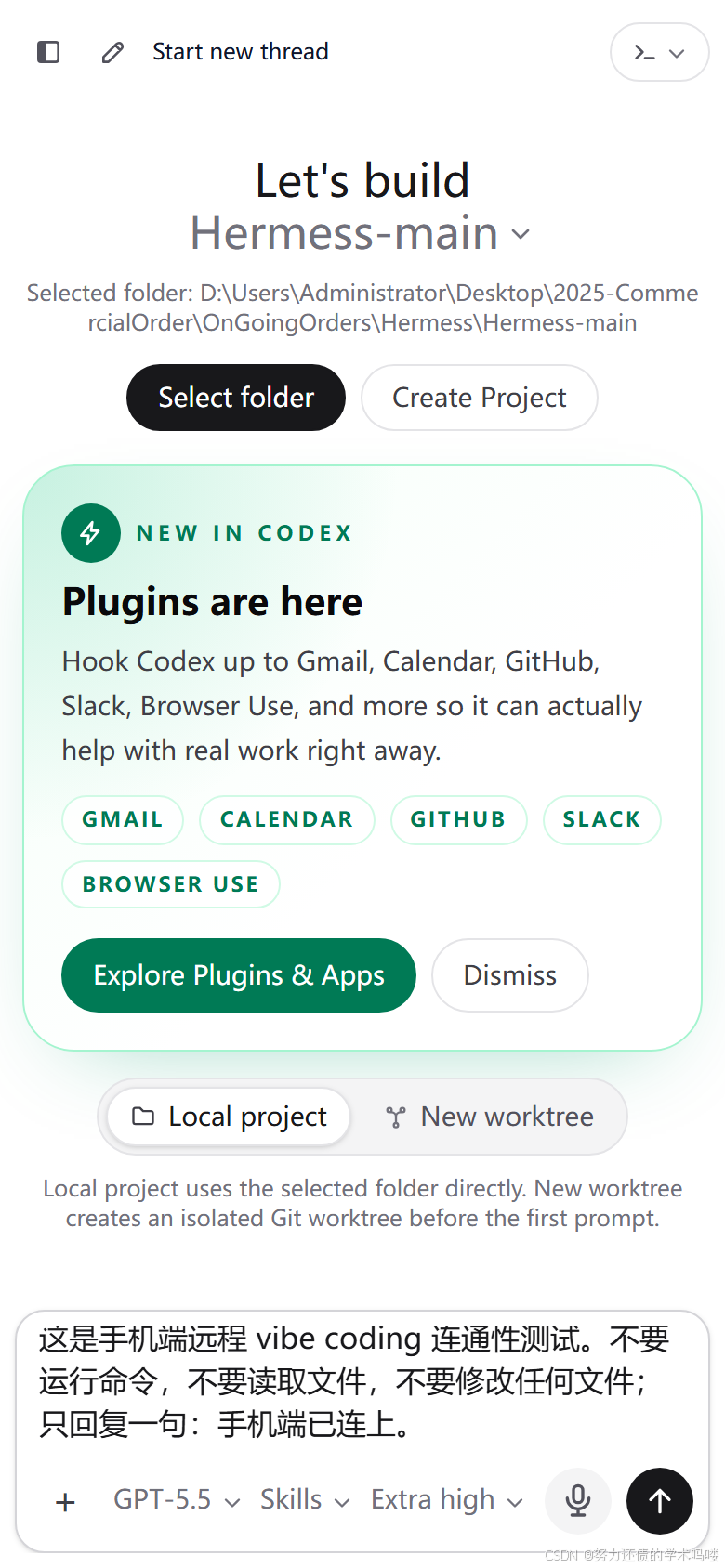
点击右下角发送按钮后,Codex 会在电脑端实际处理这条请求。手机这里只是远程控制界面。
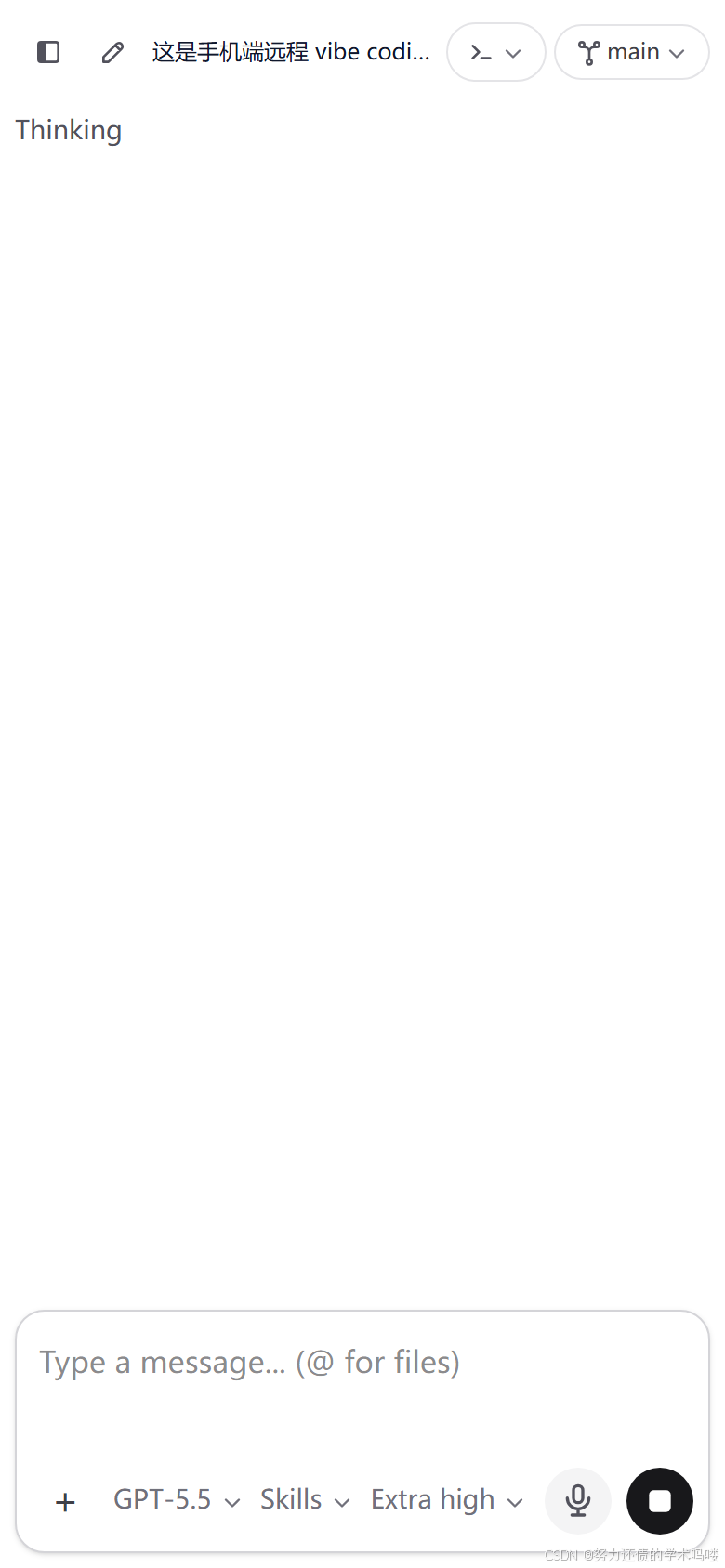
收到回复后,说明这条远程链路已经完整跑通。图里可以看到用户消息、Codex 工作耗时和回复内容都显示在手机端线程里。
真正写代码时,可以把提示词换成具体任务,例如:
请在当前项目里帮我检查登录页为什么提交后没有跳转。先说明你要查看哪些文件,确认后再修改;改完告诉我修改了哪些文件,以及我应该运行什么命令验证。
更稳的写法是让 Codex 先读代码和说明计划,再改文件。手机上适合发起任务、补充需求、看结果;复杂 diff、测试日志和最终确认,仍然建议回到电脑端做。
🔄🤝 8. 电脑端和手机端如何同步互联
同步的核心不是“手机和电脑各自同步数据”,而是两边都连到同一个电脑上的 codexapp 服务。
手机端通常打开 Cloudflare 链接:
https://你的随机域名.trycloudflare.com
电脑端可以打开本机地址:
http://127.0.0.1:5900
也可以打开同一个 Cloudflare 链接。两种方式背后都是同一个 codexapp 进程,同一个项目目录,所以同一条线程在桌面布局里也能继续查看和输入。
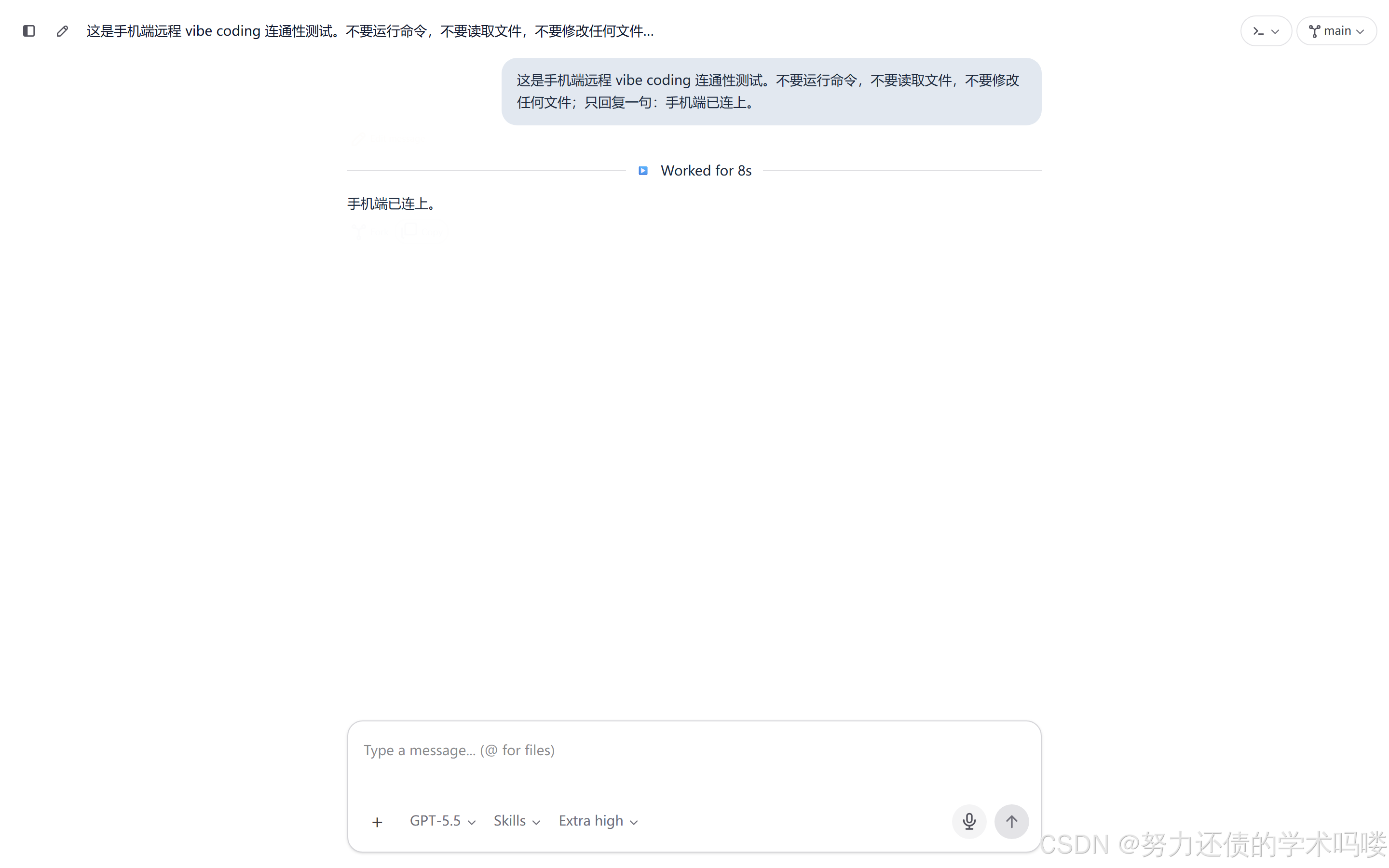
实际使用时,一个很顺的节奏是:人在外面时用手机发需求,让 Codex 先读代码、做小改动、跑轻量检查;回到电脑前以后,用桌面浏览器打开同一个服务,看完整线程、检查 diff、跑测试、提交代码。
🗓️⚙️ 9. 每天使用时的最短流程
日常不用再安装 cloudflared,只需要重复启动两个窗口。
第一个 PowerShell 窗口:
npx.cmd codexapp --no-login --no-open --no-tunnel --port 5900 "D:\Users\Administrator\Desktop\2025-CommercialOrder\OnGoingOrders\codex-mobile-wap"
第二个 PowerShell 窗口:
cloudflared tunnel --url http://127.0.0.1:5900 --no-autoupdate
然后把第二个窗口里新的 https://xxxx.trycloudflare.com 复制到手机浏览器,输入第一个窗口里的 Password,选择项目目录,开始发任务。
每次 cloudflared 重启,公网地址会变。每次 codexapp 重启,登录密码可能变。这两个都看当前窗口,不看旧截图。
🛑🔒 10. 结束远程访问
结束时建议按这个顺序关。
先回到 cloudflared 窗口,按 Ctrl+C。这会立刻断开公网访问,手机上的 Cloudflare 链接就不能再连到你的电脑。
再回到 codexapp 窗口,按 Ctrl+C。这会关闭本机 Codex Web 服务。
如果想确认 5900 端口已经没有服务,可以执行:
Get-NetTCPConnection -LocalPort 5900 -ErrorAction SilentlyContinue
没有输出,通常就表示端口已经关掉。
🛡️⚠️ 11. 安全注意事项
这个方案很方便,但它本质上是在把电脑上的 Codex Web 临时暴露到公网。不要把 Cloudflare 链接和登录密码发到群里,也不要在不信任的人旁边打开含密码的启动窗口。
手机端发出的每条任务,最终都是电脑上的 Codex 在执行。你选了哪个项目目录,Codex 就能在那个目录里工作。第一次远程操作建议只发小任务,确认线程、目录、模型和权限都正确后,再让它改代码。
如果要做破坏性比较强的重构、批量删除、迁移数据库、改配置文件,优先用 New worktree 或先让 Codex 只读分析并给计划。远程 vibe coding 最舒服的状态不是让手机替代电脑,而是让手机随时把想法投递给电脑上的 Codex,让电脑继续干重活。
❓🧭 12. 常见问题
| 现象 | 先检查什么 | 处理方式 |
|---|---|---|
| 手机打不开链接 | cloudflared 窗口是否还开着 | 重新运行 cloudflared tunnel --url http://127.0.0.1:5900 --no-autoupdate,复制新的 URL |
| 电脑本机也打不开 | codexapp 窗口是否还开着 | 重新运行 npx.cmd codexapp ... --port 5900 |
| 登录密码不对 | 是否用了旧密码 | 看当前 codexapp 启动窗口里的最新 Password |
| 手机打开了空白或旧页面 | 是否用了旧的 trycloudflare 地址 | 复制当前 cloudflared 窗口里的最新地址 |
| 选不到项目目录 | 路径是否是电脑上的绝对路径 | 直接粘贴 D:\... 这种完整路径到 CURRENT FOLDER |
| Codex 能回复但不像在改当前项目 | 是否选中了正确目录 | 看页面上 Selected folder: 是否是目标项目路径 |
| 模型或中转不对 | 这不属于本文配置范围 | 回到你自己的 Codex/三方中转配置检查默认 provider/model |
| 想长期固定 URL | quick tunnel 每次会变 | 后续可以升级为 Cloudflare named tunnel,本文先用免费临时方案跑通 |
🧠✨ 13. 一句话记住这个流程
电脑开 codexapp,Cloudflare 给它套一个临时 HTTPS 外壳,手机打开这个 HTTPS 链接登录,选择电脑项目目录,然后像在电脑前一样给 Codex 发任务。三方 API 仍然按你电脑上默认配置走,手机只负责远程操作,不负责保存代码和运行环境。
白嫖完了记得👍点赞⭐收藏🚀关注

汇聚全球AI编程工具,助力开发者即刻编程。
更多推荐

 13
13 0
0- 0


 已为社区贡献1条内容

所有评论(0)