
WSL2安装Ubuntu与Claude Code记录
目录
背景描述
最近,由于项目的需求,需要通过WSL搭建本地的开发环境,主要是在Ubuntu环境下,安装一下Claude Code软件。之前,我也仅仅接触过通过传统的VMware或者VirtualBox等虚拟机软件来对Linux系统做安装。通过WSL的方式在Windows中安装Ubuntu,并没有过体验。所以,想记录一下本次搭建的一个整体过程。
系统环境:Windows10
材料准备
材料1:ubuntu的镜像
https://ubuntu.com/download/wsl
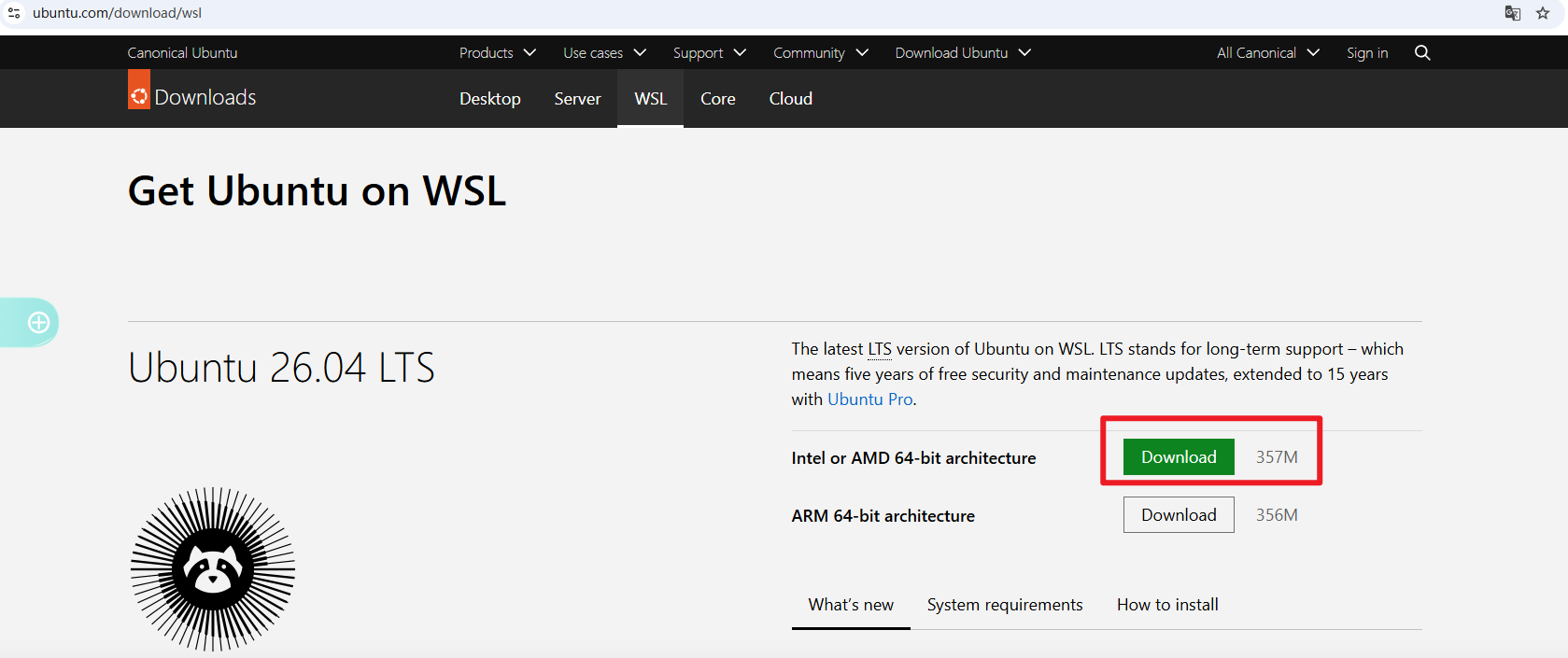

材料2:Windows Terminal
https://apps.microsoft.com/search?query=windows+terminal&hl=zh-CN&gl=CN
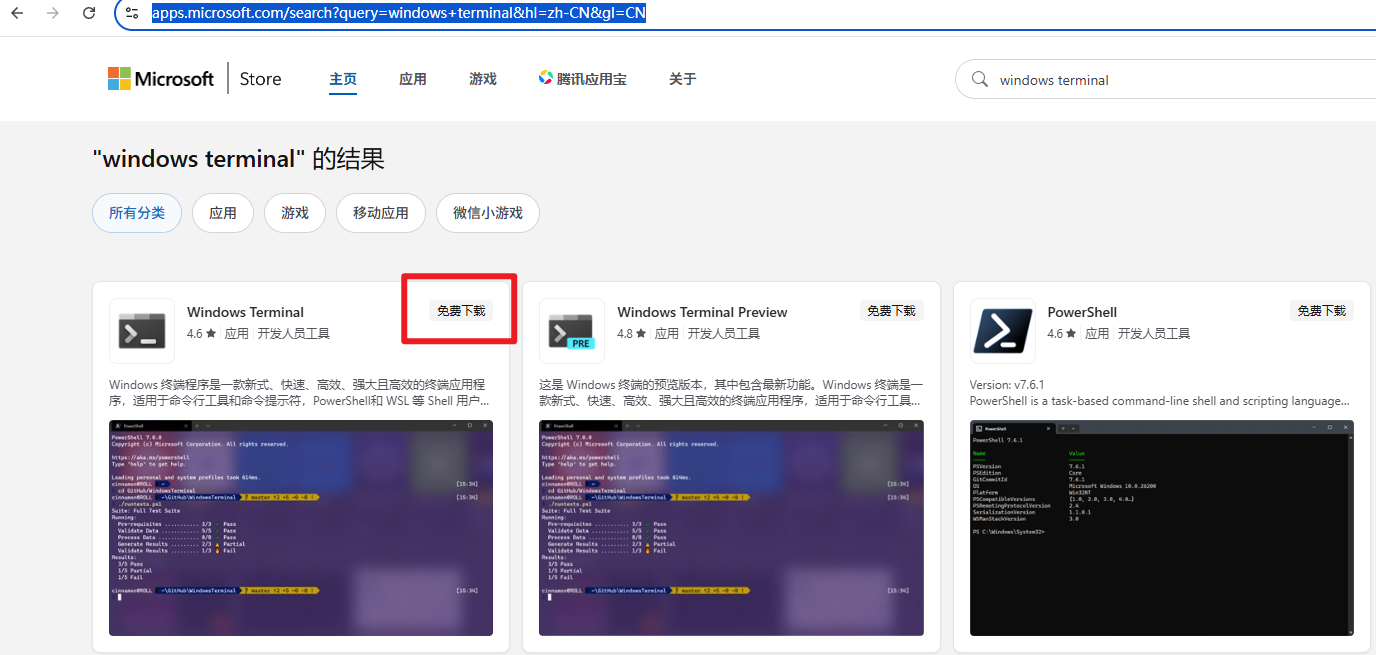

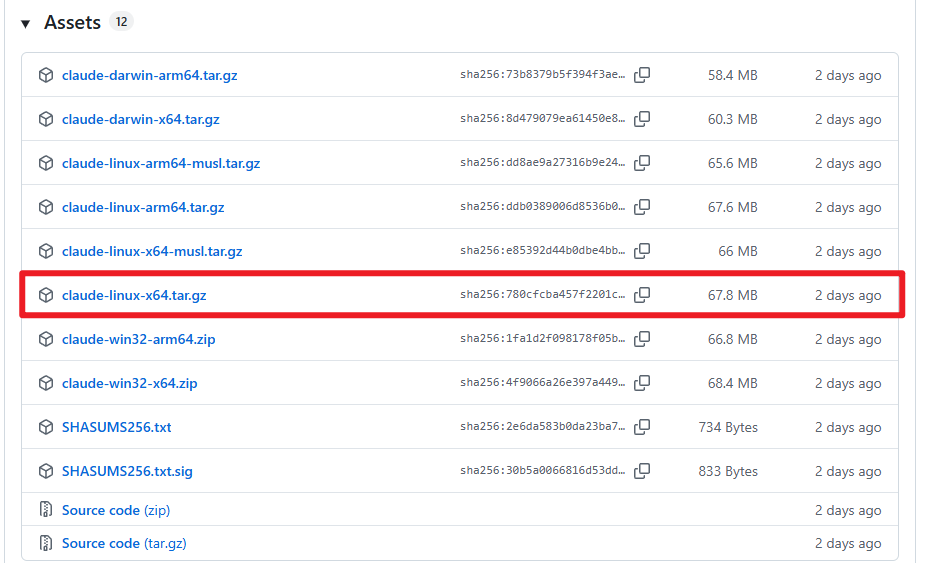
材料3:Claude Code的软件包
https://github.com/anthropics/claude-code/releases
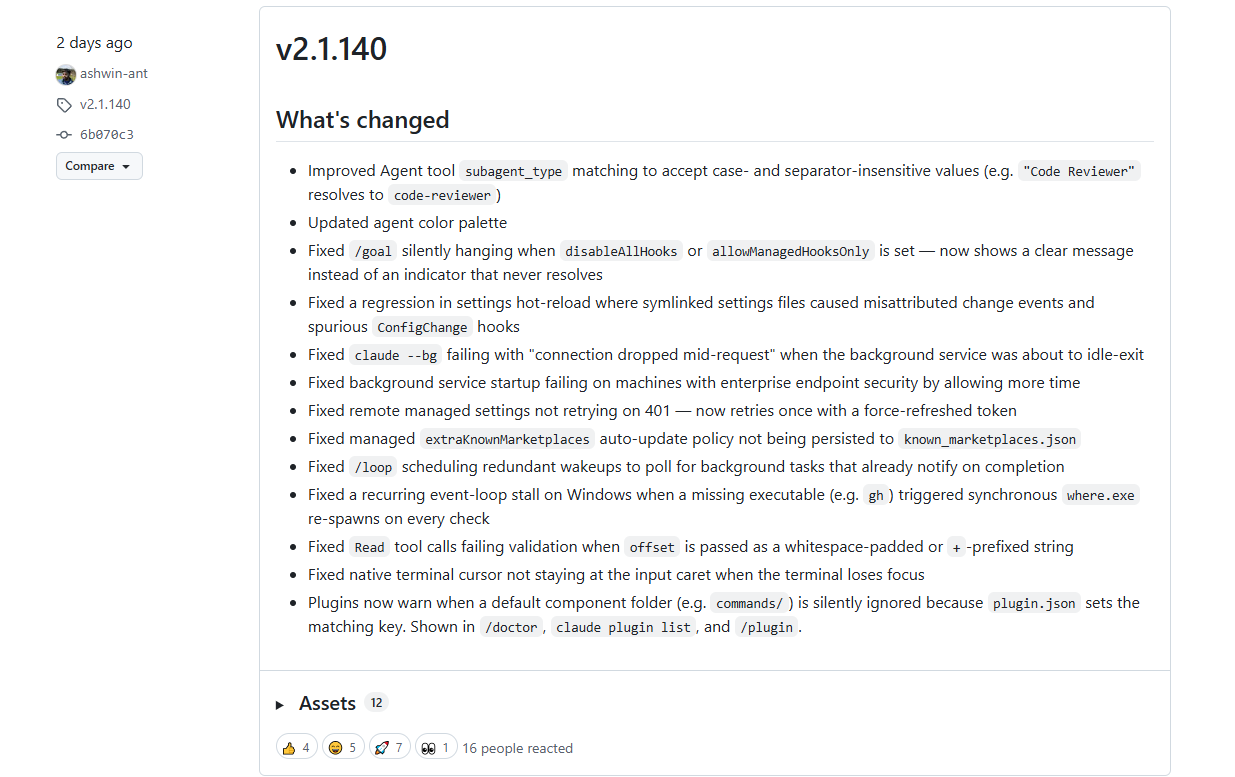
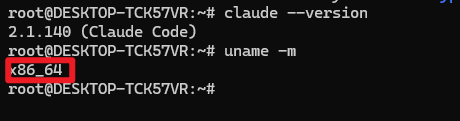
通过命令:uname -m
决定下载哪个版本的Claude Code

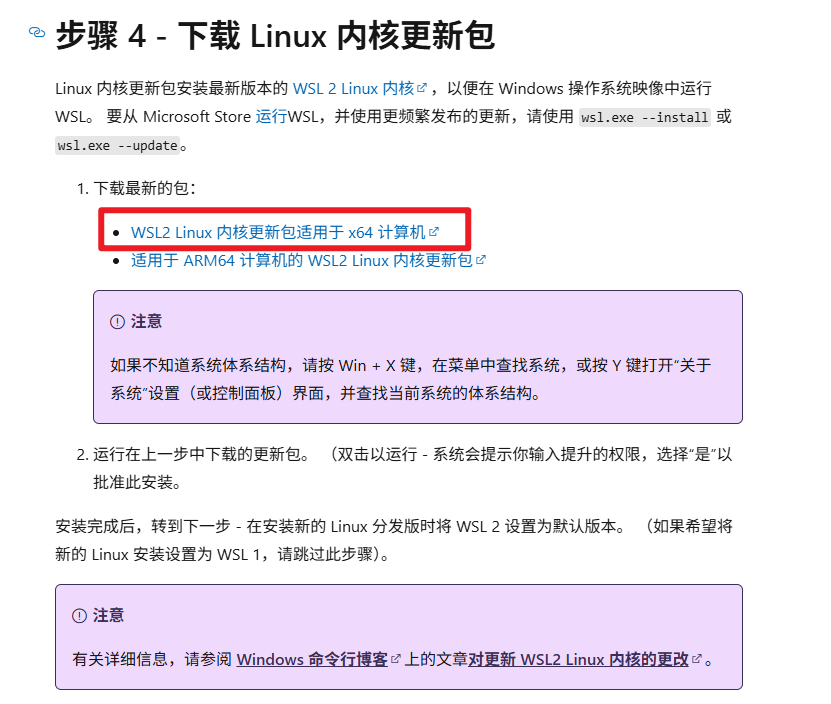
材料4:WSL2 LINUX内核所需要的更新包
或者

安装实现步骤
步骤1:手动开启WSL功能(绕过下载)
以管理员身份打开 PowerShell,执行这两条命令,先把基础功能装好:
# 开启 WSL 功能
dism.exe /online /enable-feature /featurename:Microsoft-Windows-Subsystem-Linux /all /norestart

# 开启虚拟机平台(WSL2 必须)
dism.exe /online /enable-feature /featurename:VirtualMachinePlatform /all /norestart执行完,重启电脑。
步骤2:导入Ubuntu 26.04 WSL 镜像
将下载好的ubuntu-26.04-wsl-amd64.wsl文件放到指定的目录,我这边是放在:D:\WSL\Ubuntu2604
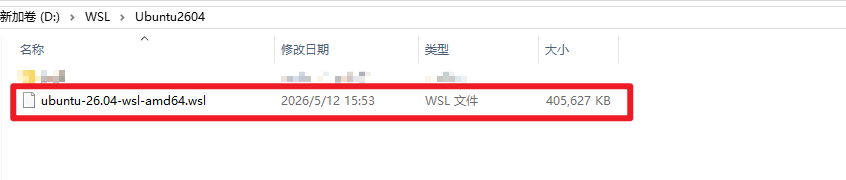
打开普通PowerShell,执行导入命令
wsl --import Ubuntu2604 D:\WSL\Ubuntu2604\root D:\WSL\Ubuntu2604\ubuntu-26.04-wsl-amd64.wsl参数说明:
- 第一个:自定义发行版名
Ubuntu2604 - 第二个:存放系统根目录的路径
- 第三个:下载的镜像文件完整路径
常用基础的wsl命令如下:
# 查看已安装WSL
wsl --list --verbose

# 停止WSL
wsl -t Ubuntu2604

# 关闭所有 WSL 会话
wsl --shutdown

# 卸载(删环境)
wsl --unregister Ubuntu2604

# 启动强制交互模式快捷方式
wsl -d Ubuntu2604 -u root --exec bash -i
成功导入后,使用wsl --list --verbose查看导入后的情况

闭坑点说明,如果在导入过程中遇到以下情况:
PS C:\Users\Administrator> wsl --import Ubuntu2604 D:\WSL\Ubuntu2604\root D:\WSL\Ubuntu2604\ubuntu-26.04-wsl-amd64.wsl
WSL 2 需要更新其内核组件。有关信息,请访问 https://aka.ms/wsl2kernel
这个报错是因为 Windows 系统缺少 / 未安装 WSL 2 必需的 Linux 内核组件,无法运行 WSL 2 模式的发行版。此时需要通过运行材料4,双击运行 wsl_update_x64.msi,按向导完成安装(默认路径即可)。安装后重启电脑。重启后打开 PowerShell,执行:
# 查看 WSL 状态(确认默认是 WSL 2)
wsl --list --verbose

# 强制设置默认 WSL 2(关键)
wsl --set-default-version 2

# 对特定的实例名设置WSL 2
wsl --set-version Ubuntu2604 2
输出提示 “操作成功完成” 即可。
再次执行导入命令:
wsl --import Ubuntu2604 D:\WSL\Ubuntu2604\root D:\WSL\Ubuntu2604\ubuntu-26.04-wsl-amd64.wsl导入后查看实例:
wsl --list --verbose确认可以看到如下情况:
状态显示 Running 或 Stopped,版本为 2 即正常。
步骤3:通过WindowsTerminal启动实例
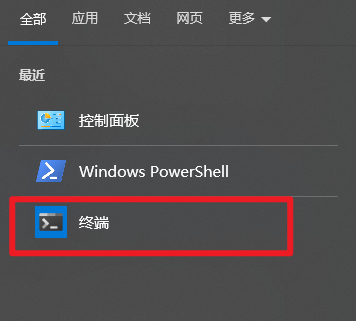
打开通过材料2安装的“终端”,通过窗口中的下拉箭头,找到刚刚安装的Ubuntu2604实例
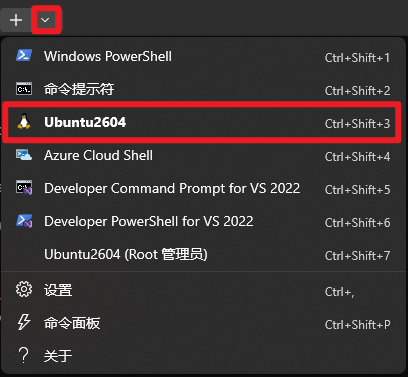
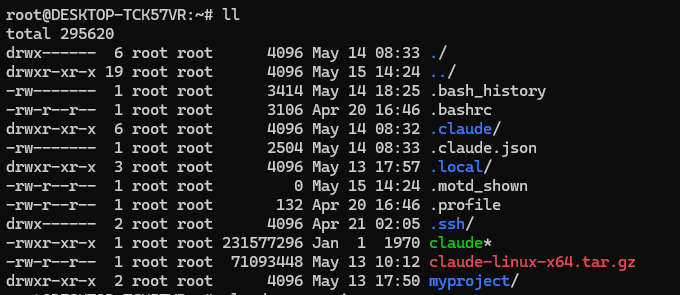
点击进入后,应该就会提示root用户的操作环境
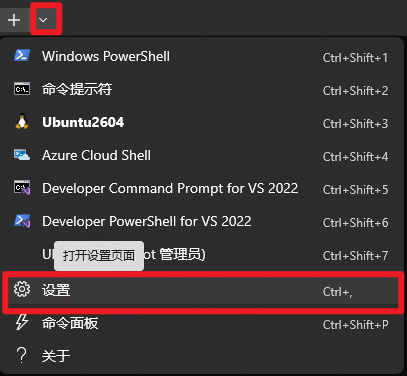
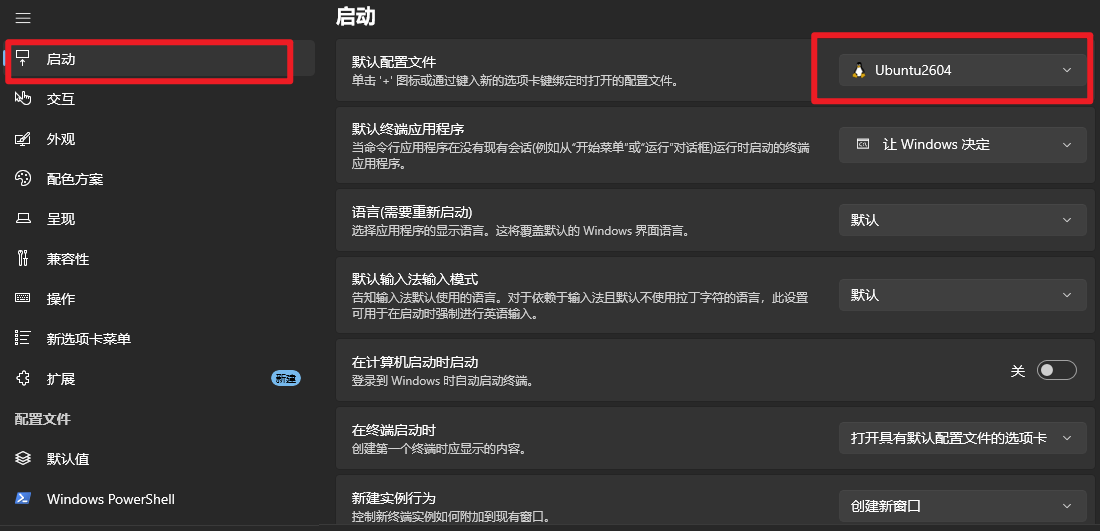
这里,也可以通过下拉框中的“设置”,对界面的UI做调整
设置外观:
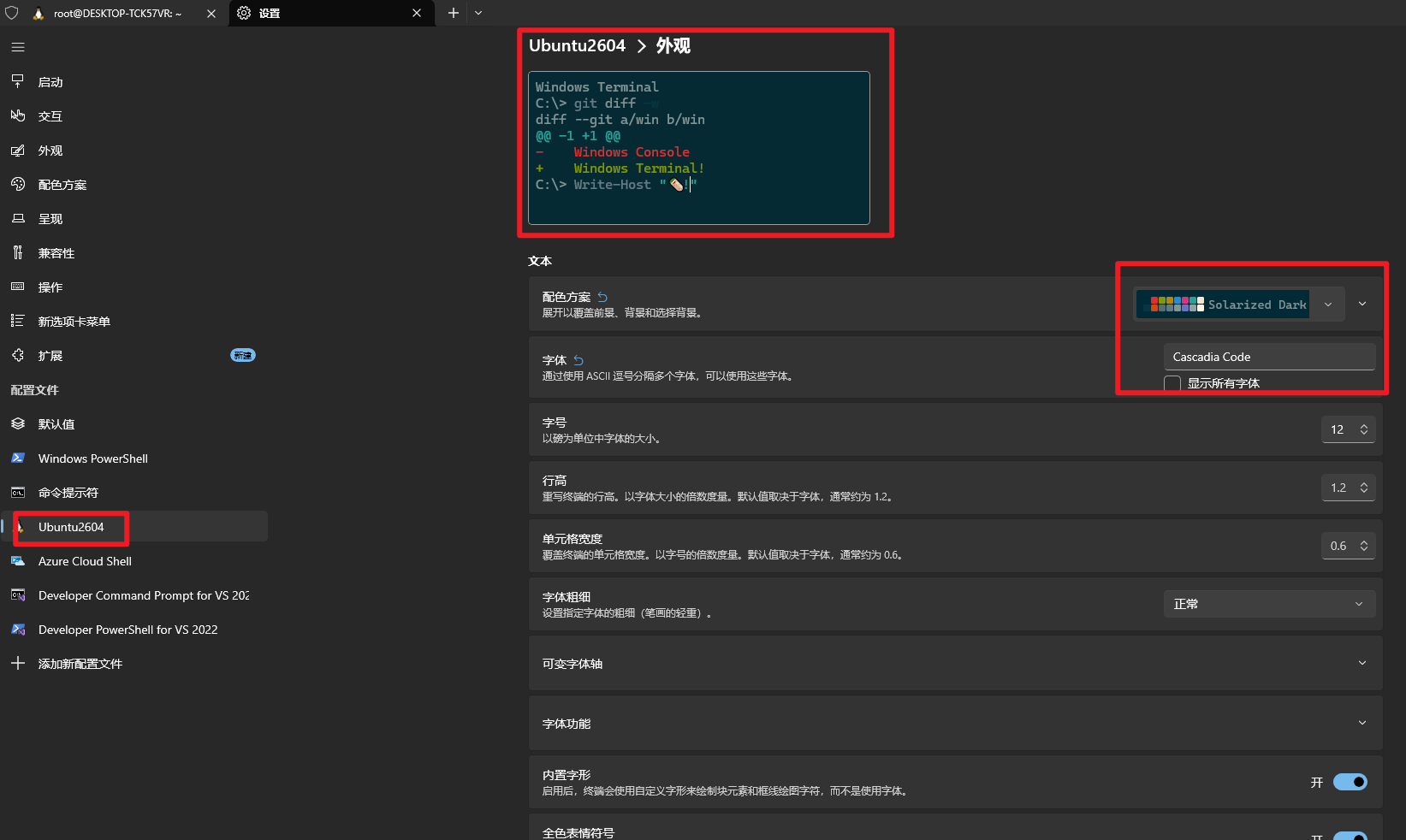
设置默认启动:
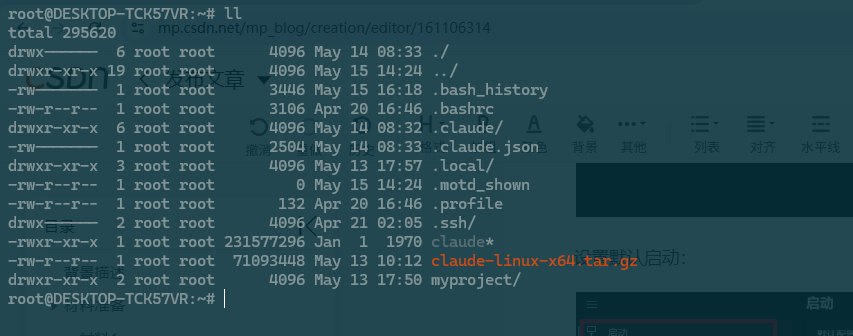
查看修改UI后的效果:
步骤4:安装Claude Code
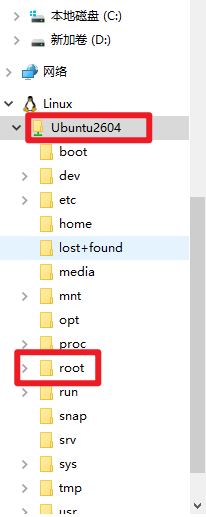
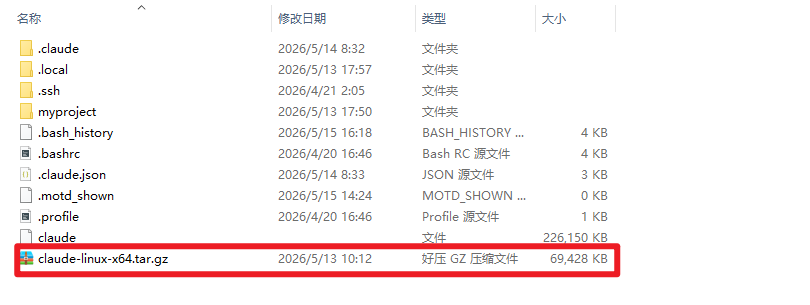
将材料3直接通过Windows的操作方式复制到root用户的家目录
执行如下命令:
tar -zxvf claude-linux-x64.tar.gz
cp claude /usr/local/claude/
查看claude code版本
claude -version
创建myproject目录,在该目录中,执行claude命令启动claude code,验证claude code的运行情况。
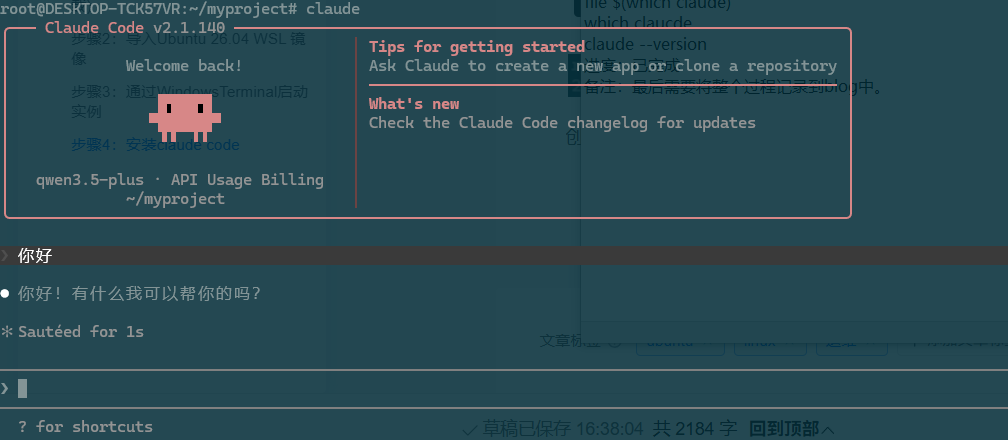
备注说明:
1、相关cluade code环境配置文件的位置说明:
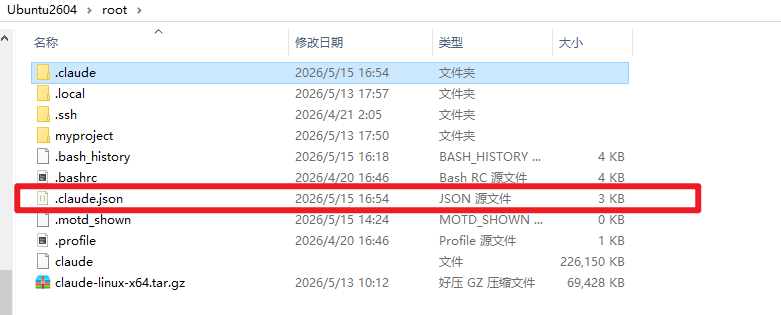
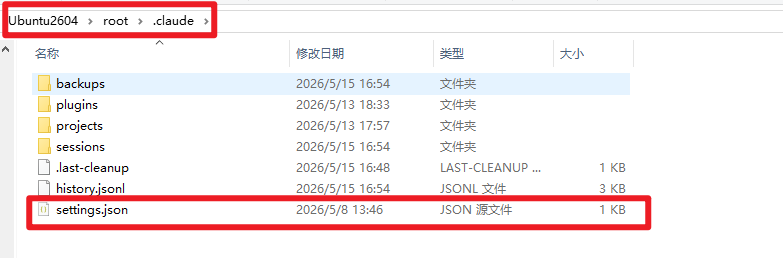
2、如果电脑中之前安装过VMware之类的虚拟机软件,记得将VMware的版本调整至17.5以上,避免和WSL2有冲突,无法正常运行。

汇聚全球AI编程工具,助力开发者即刻编程。
更多推荐



 10
10 0
0- 0


 已为社区贡献1条内容

所有评论(0)