
windows上安装使用claude code小白保姆级教程
最近给一个学医的朋友配置claude code发现非理工类的朋友可能在配置claude code时会存在一些困难,因此在这里写一个在windows上从零搭建claude code的教程,希望可以给需要的朋友提供一个参考。
文章目录
一.所需工具
1.node.js
2.CC Switch
3.vscode
二.node.js安装教程
下载安装包地址:
https://nodejs.org/en/download/current
下图为官网下载node.js的示意图: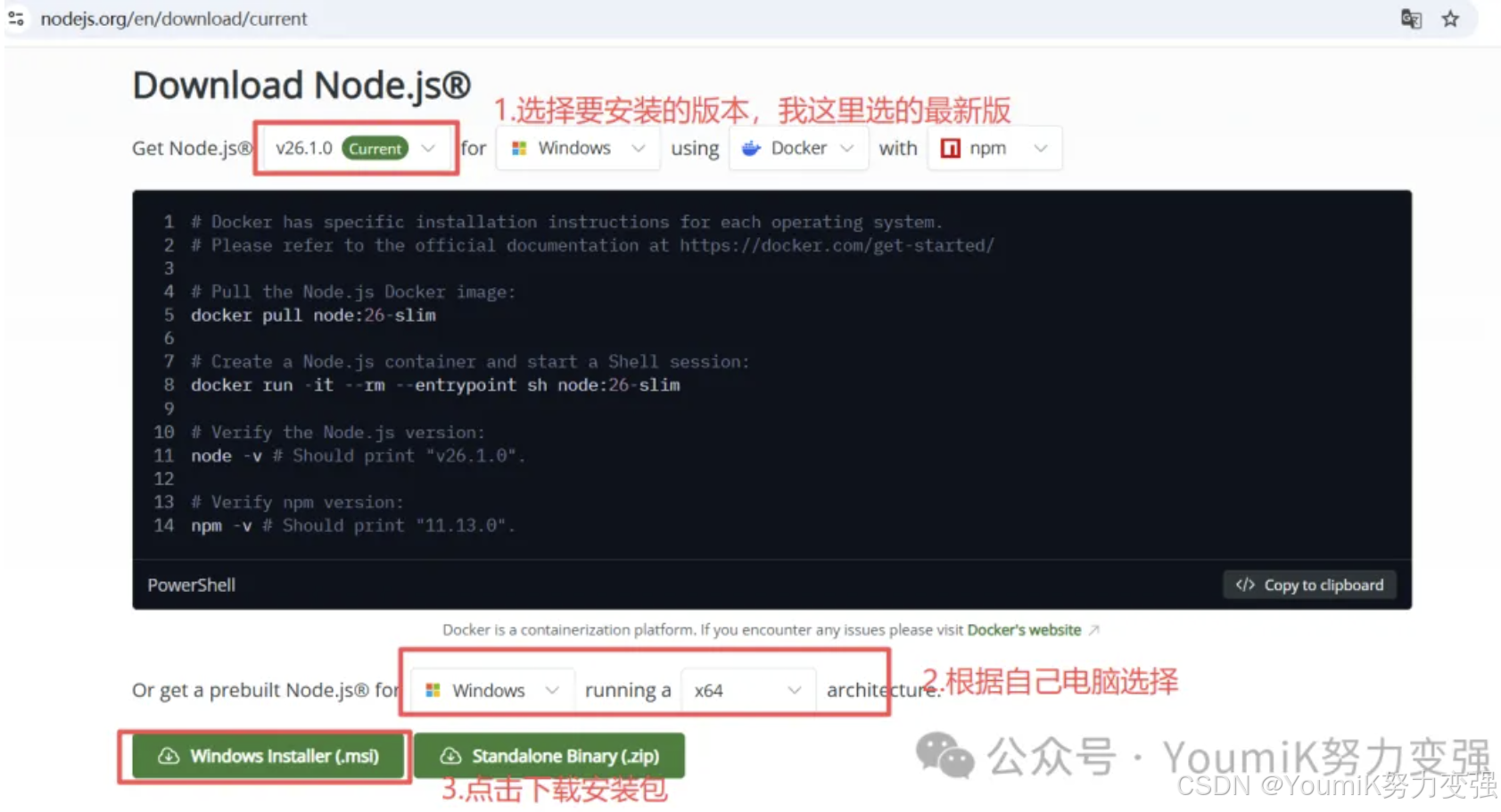
然后双击点击下载好的安装包,会出现一个蓝色的框,这个时候需要点击更多信息,如下图所示: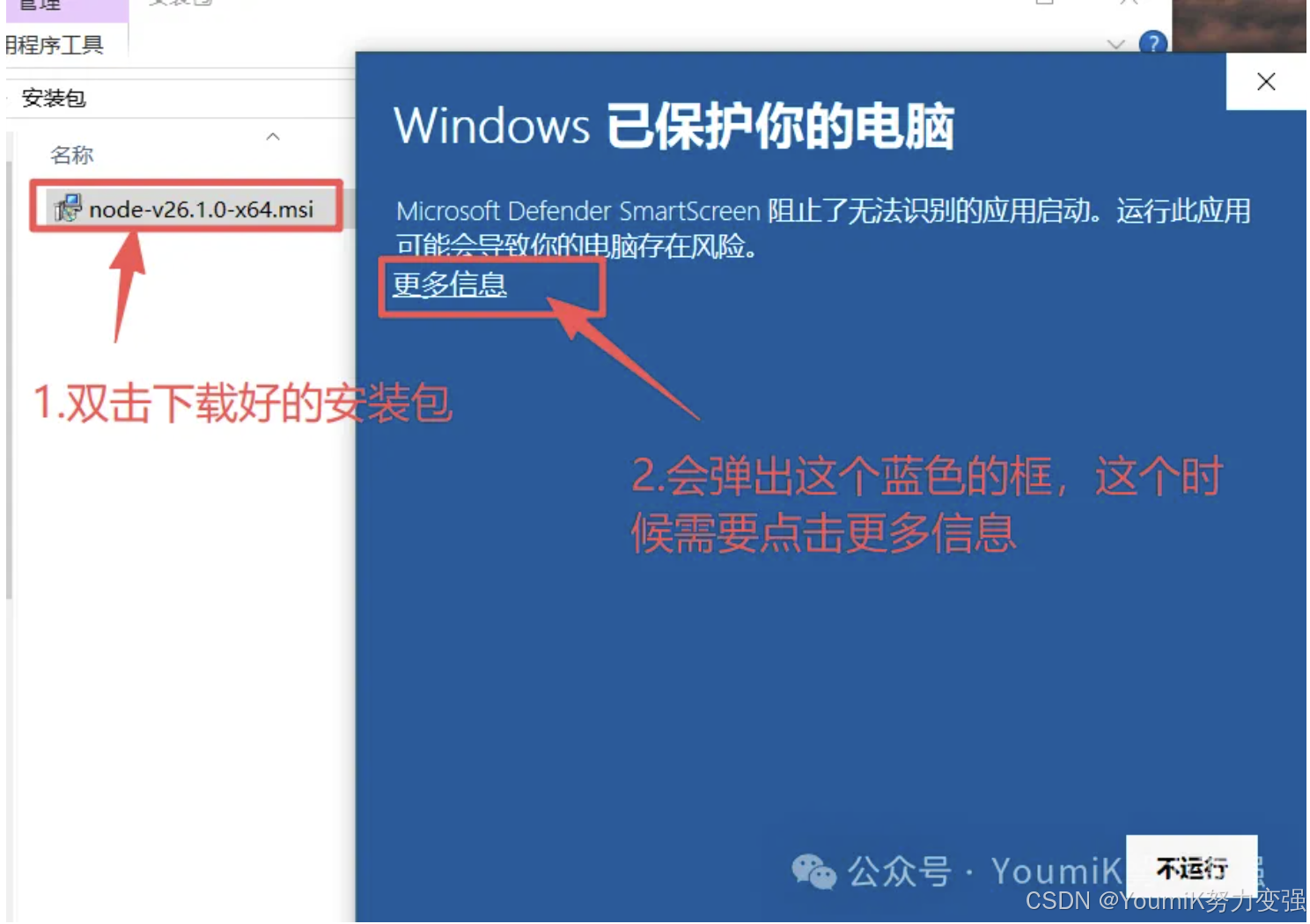
点击更多信息之后,下方会出现一个仍要运行 按钮,然后点击它,就会进入到node.js的安装流程,根据下面图片进行安装: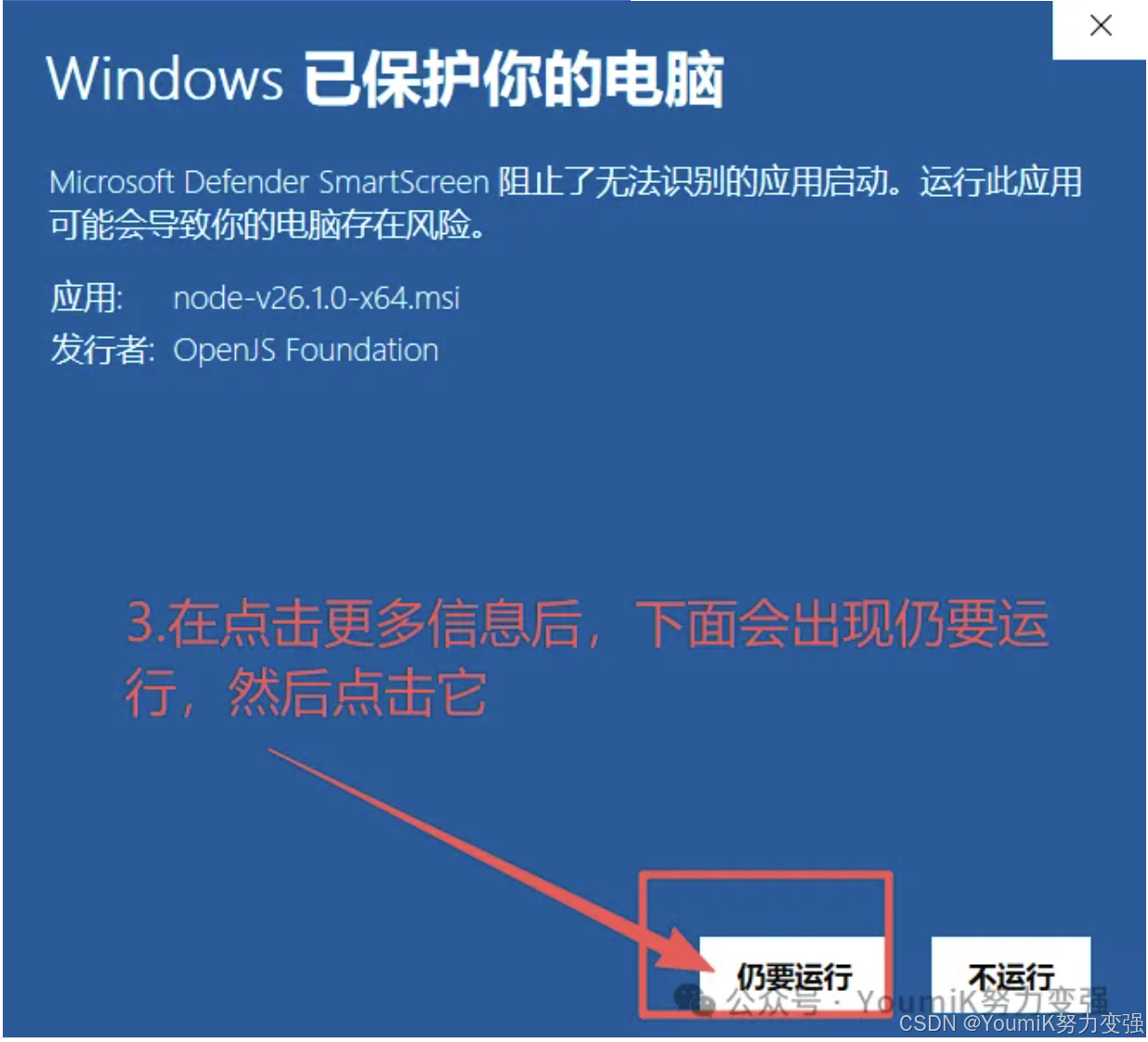
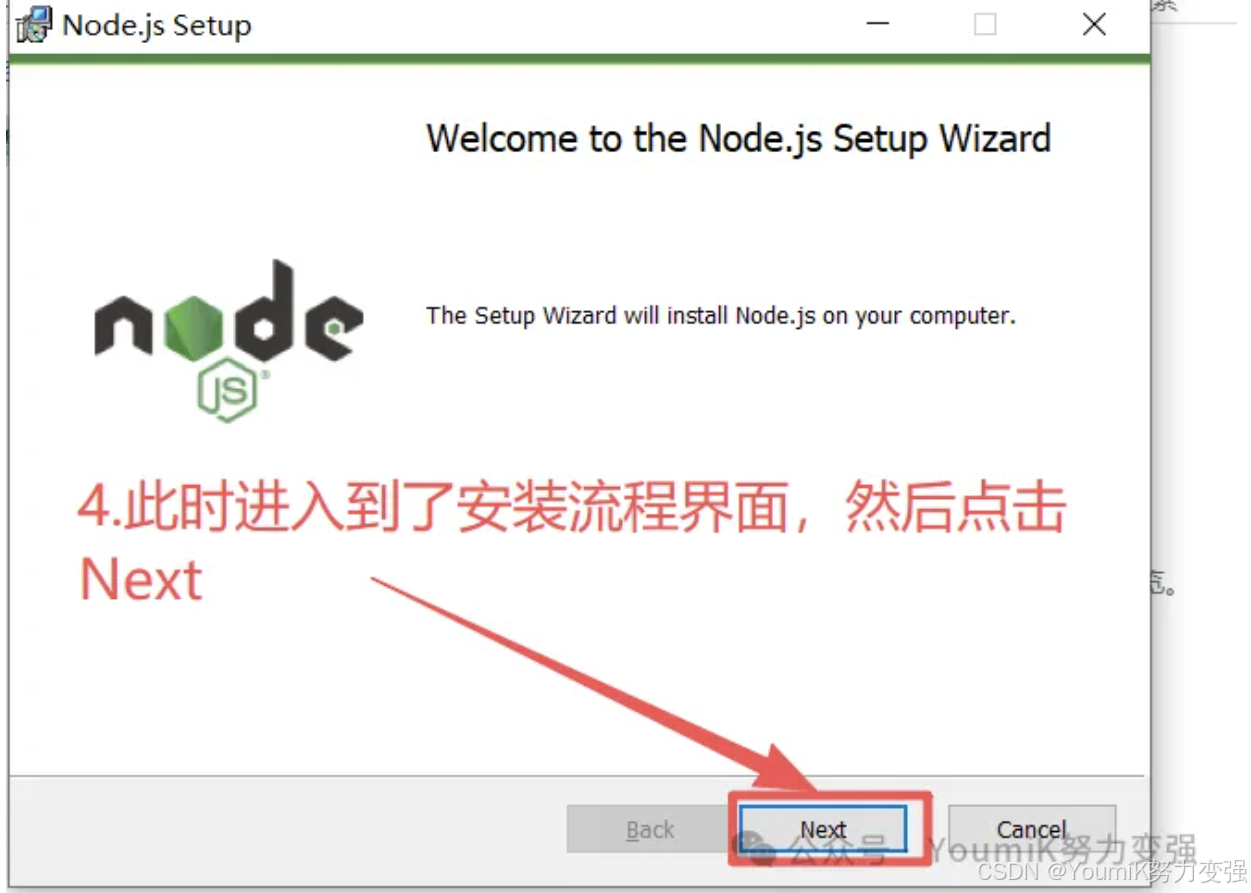
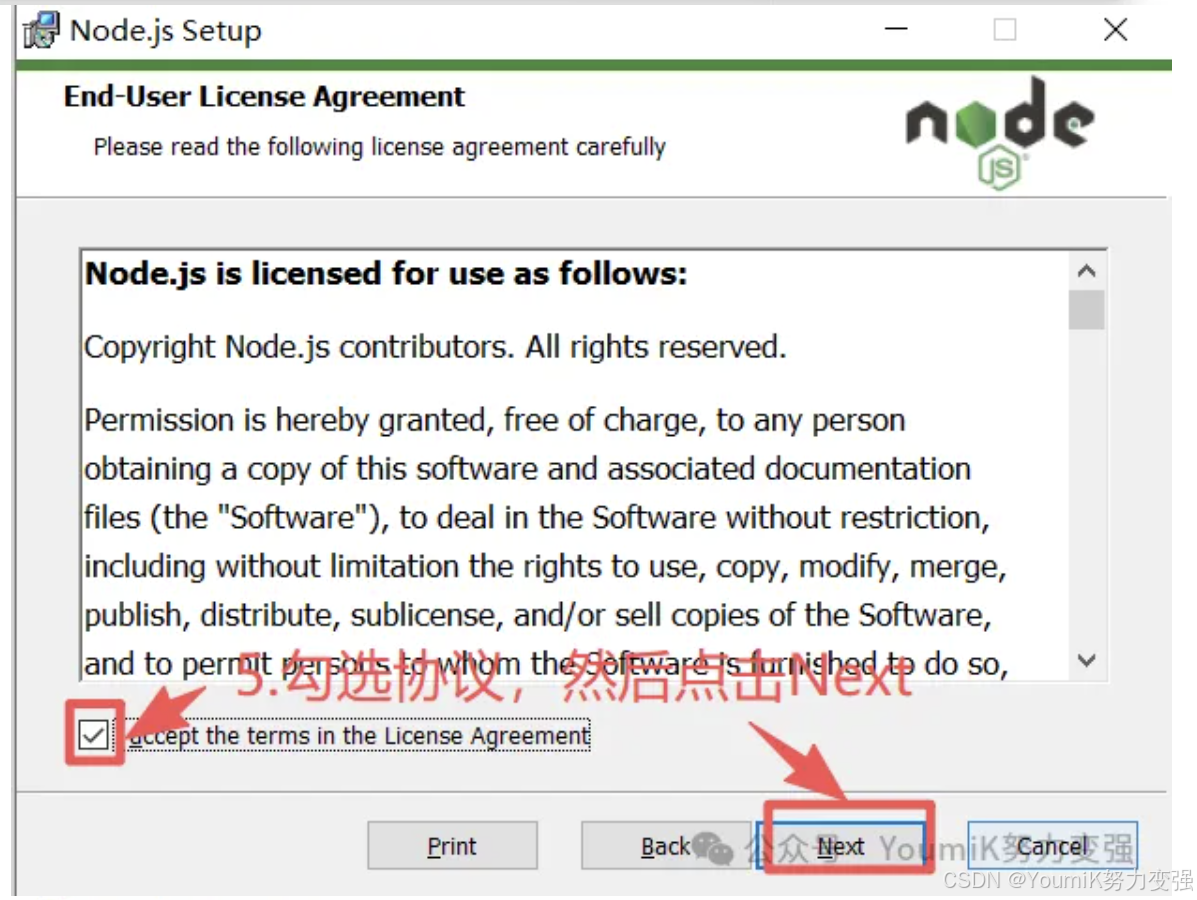
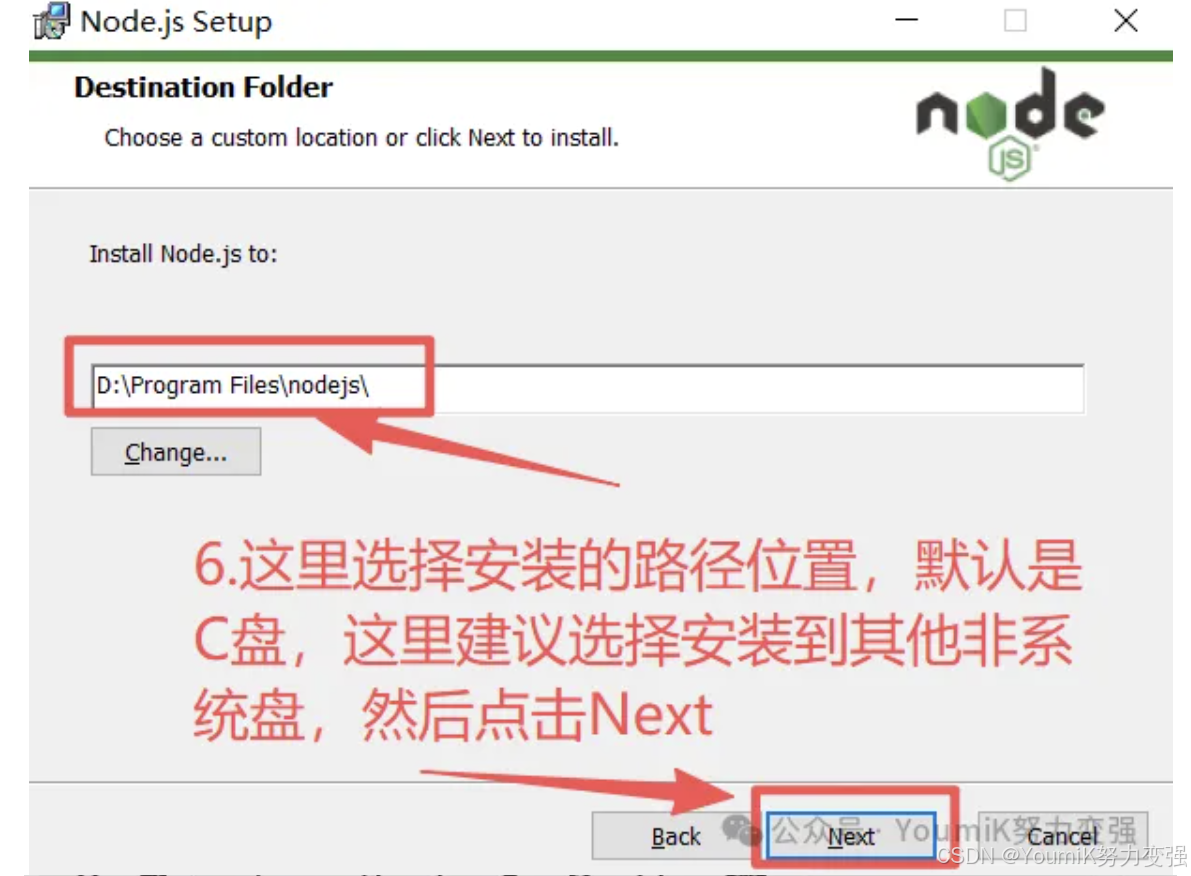
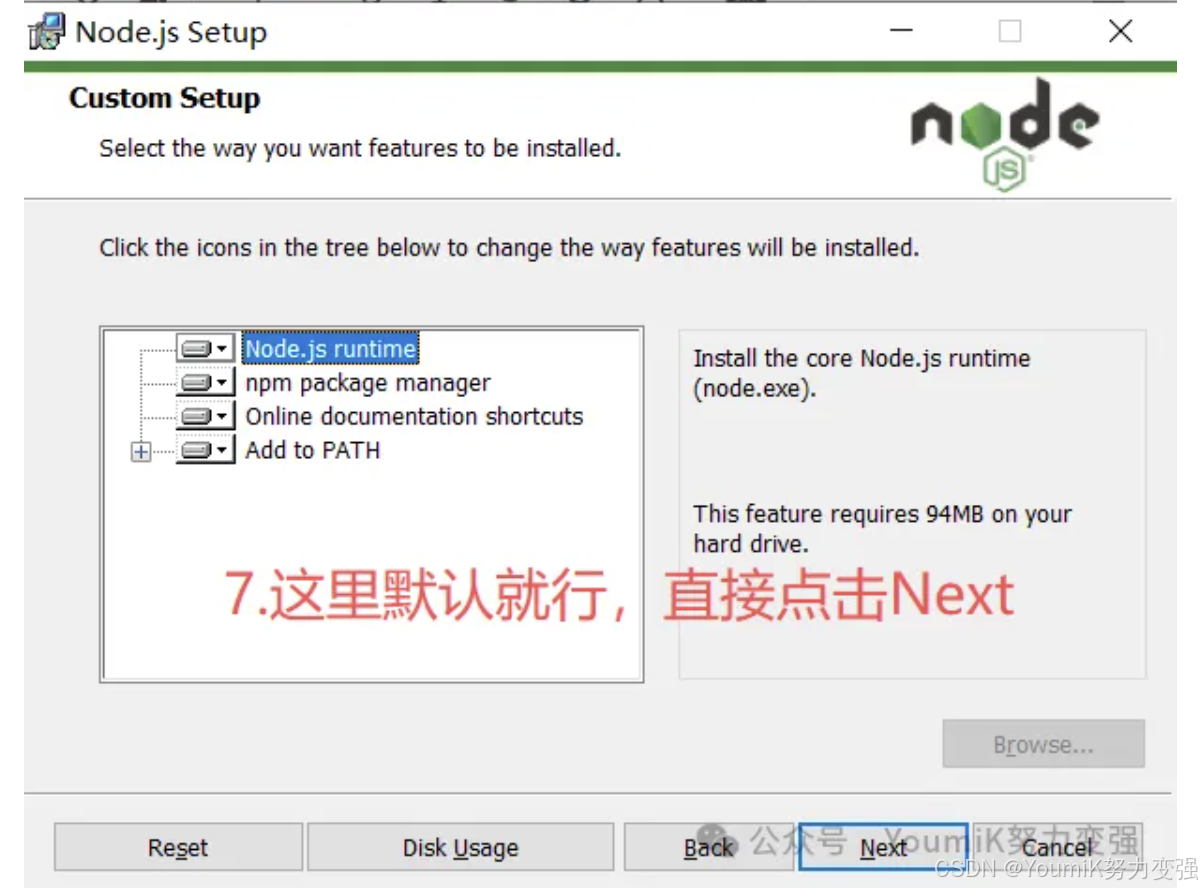
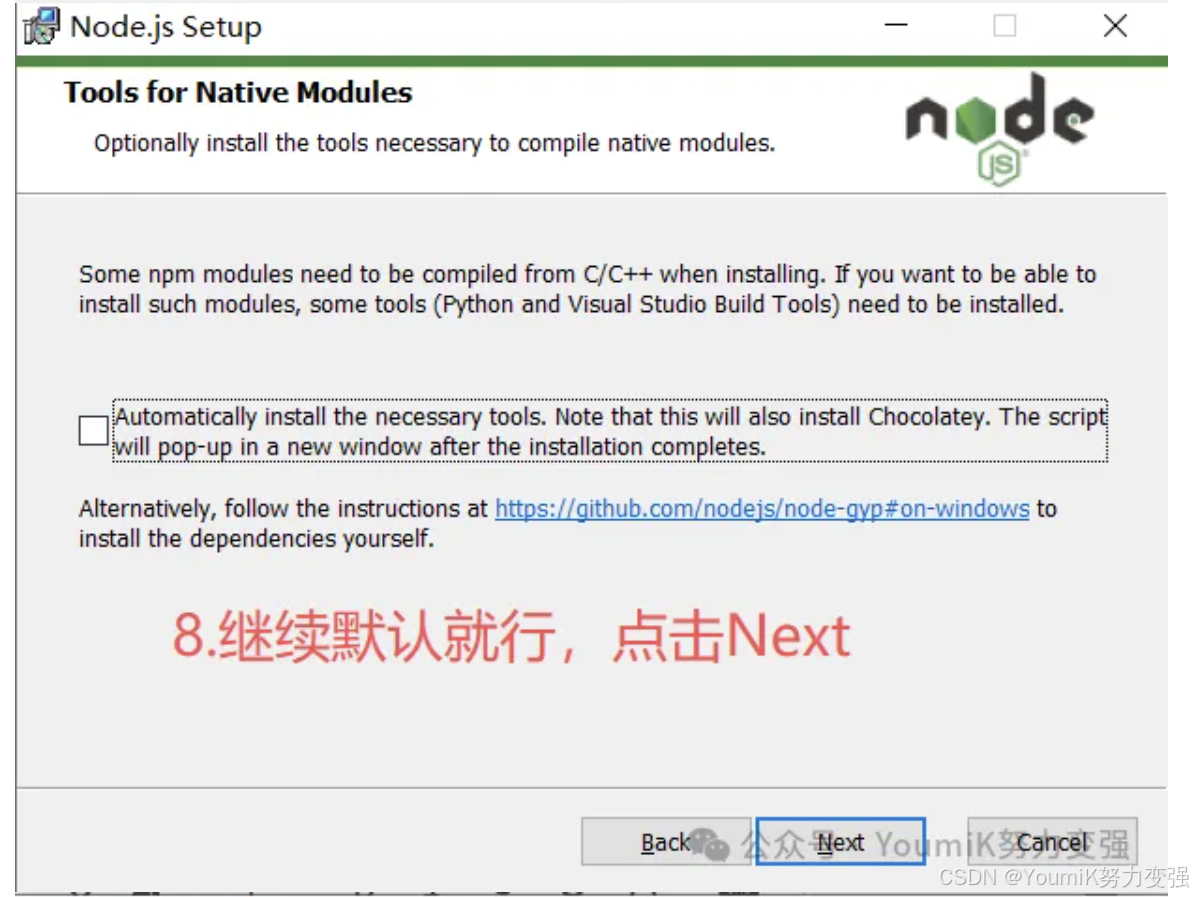
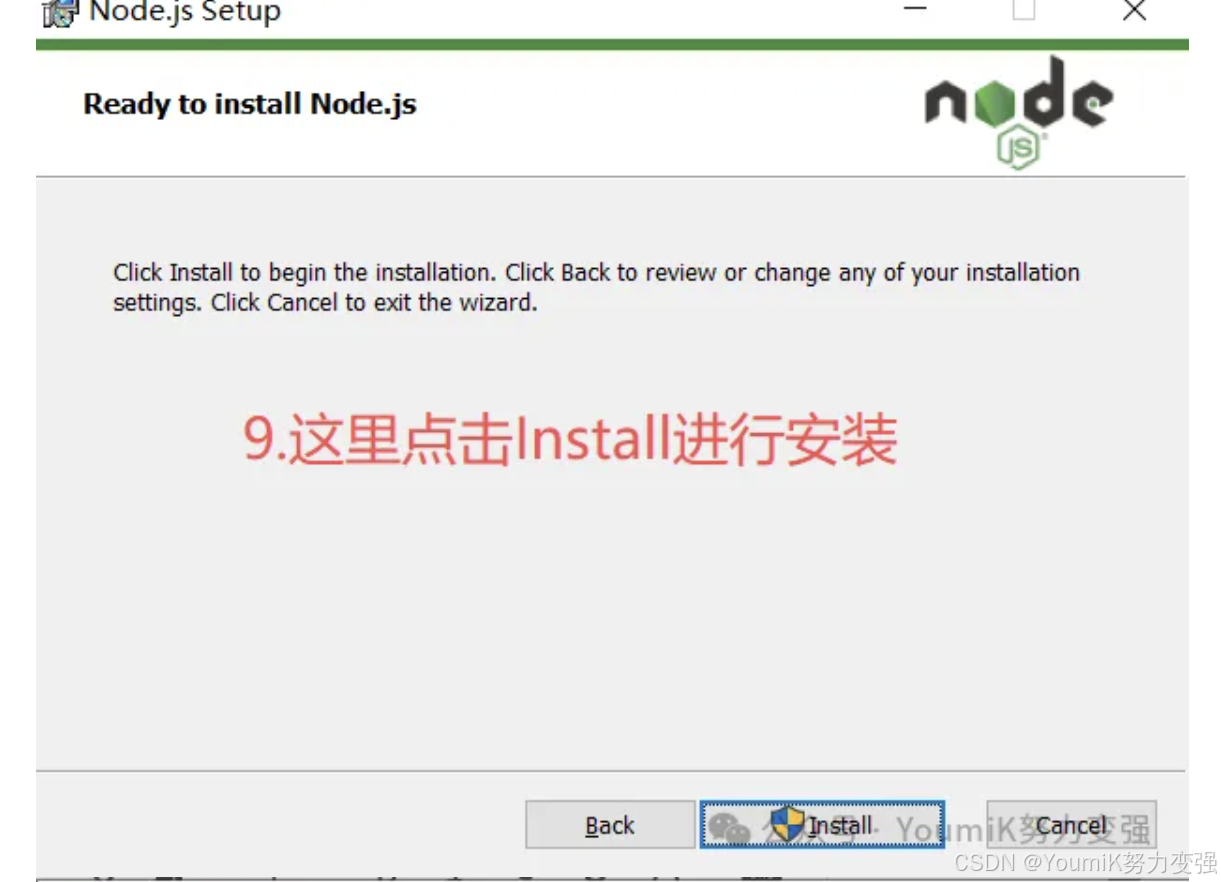
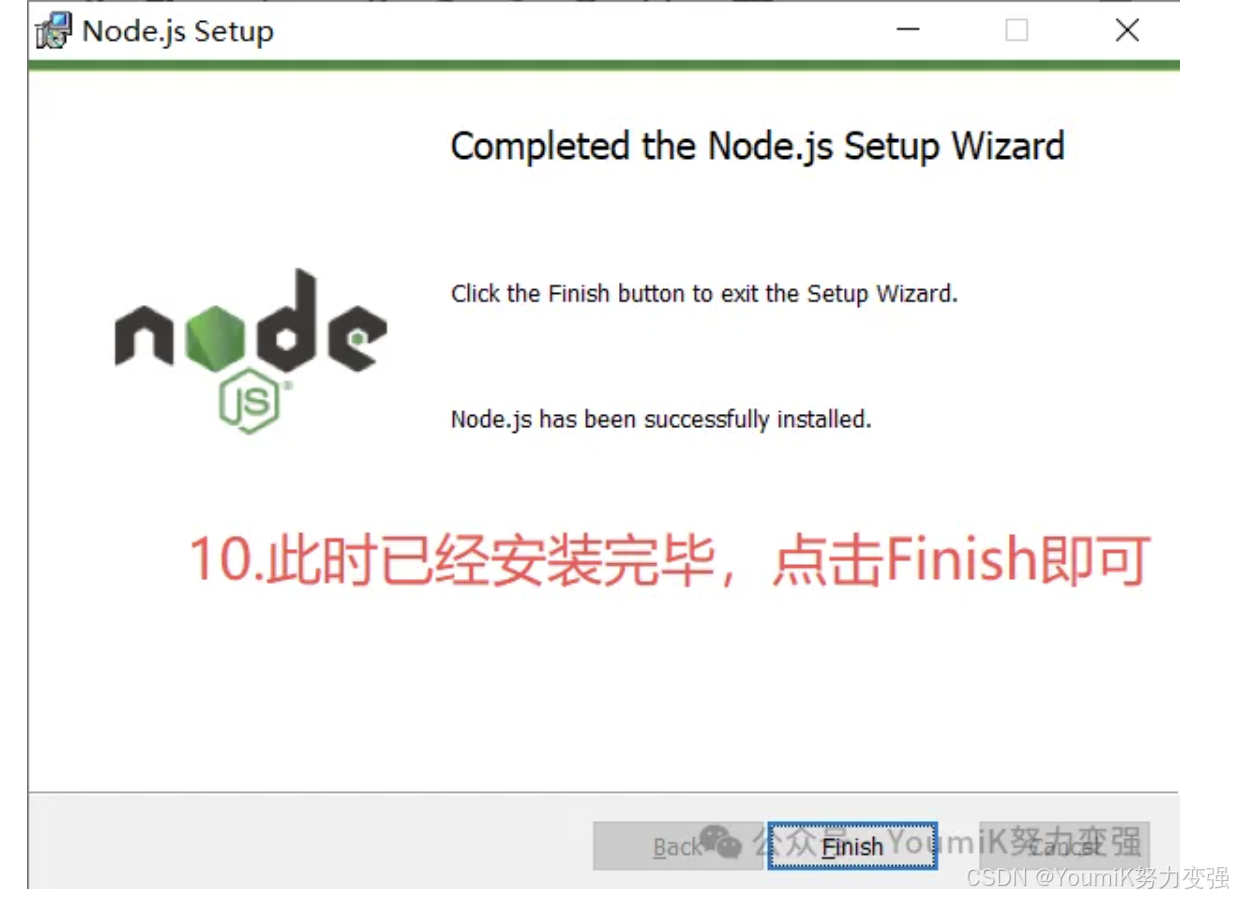
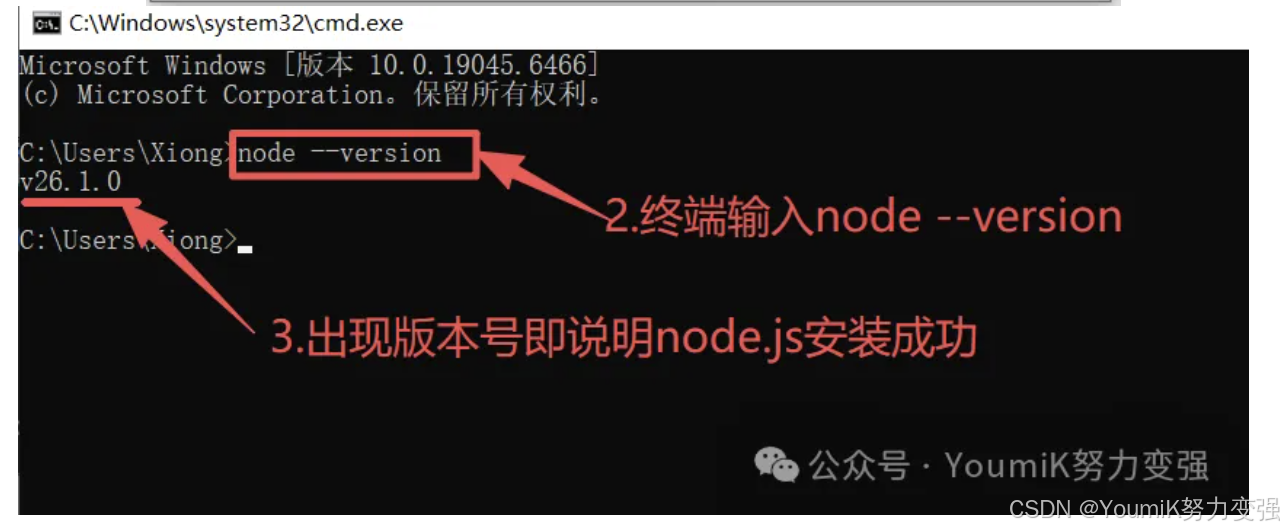
下面需要验证node.js是否已经安装成功,按住键盘的win+R,然后输入cmd回车进入终端,输入下面命令:
node --version
如果出现版本号就说明安装成功,整个验证过程如下 图所示: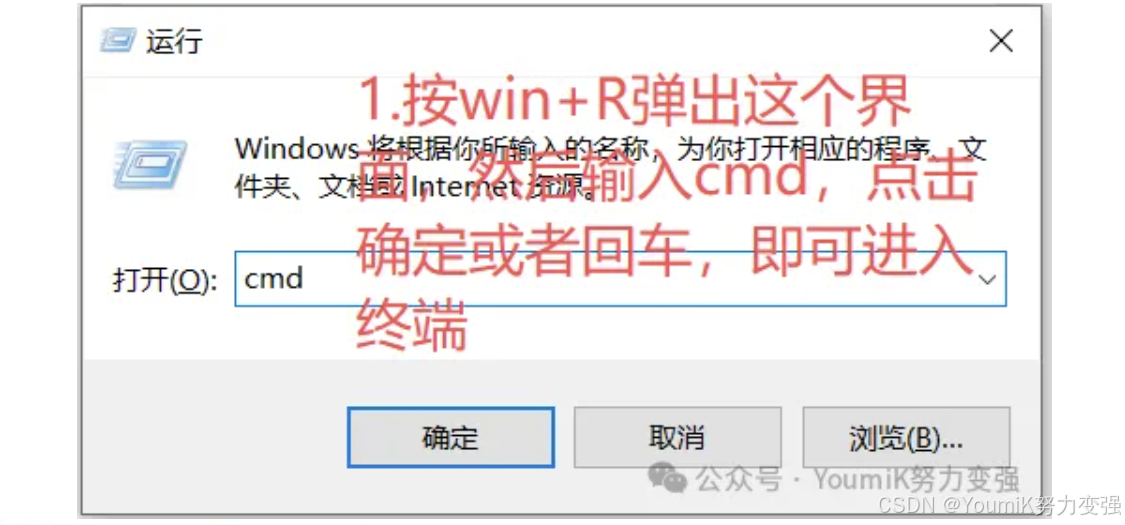
三、CC Switch安装教程
下载安装包地址:
https://sourceforge.net/projects/cc-switch.mirror/
下图为cc switch下载页面的样子: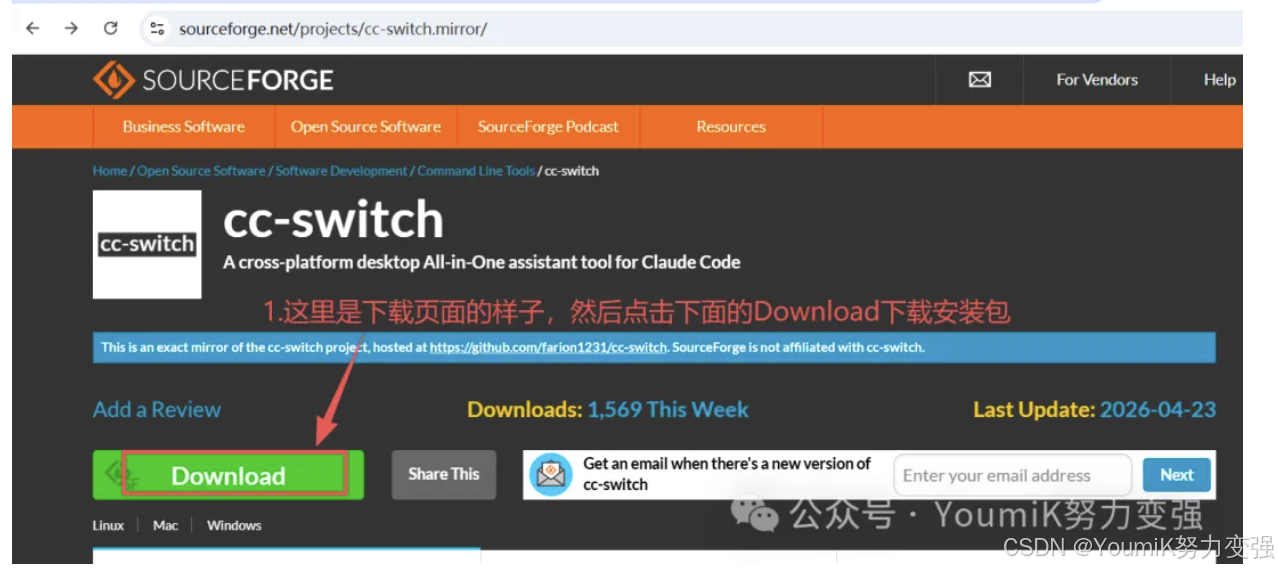
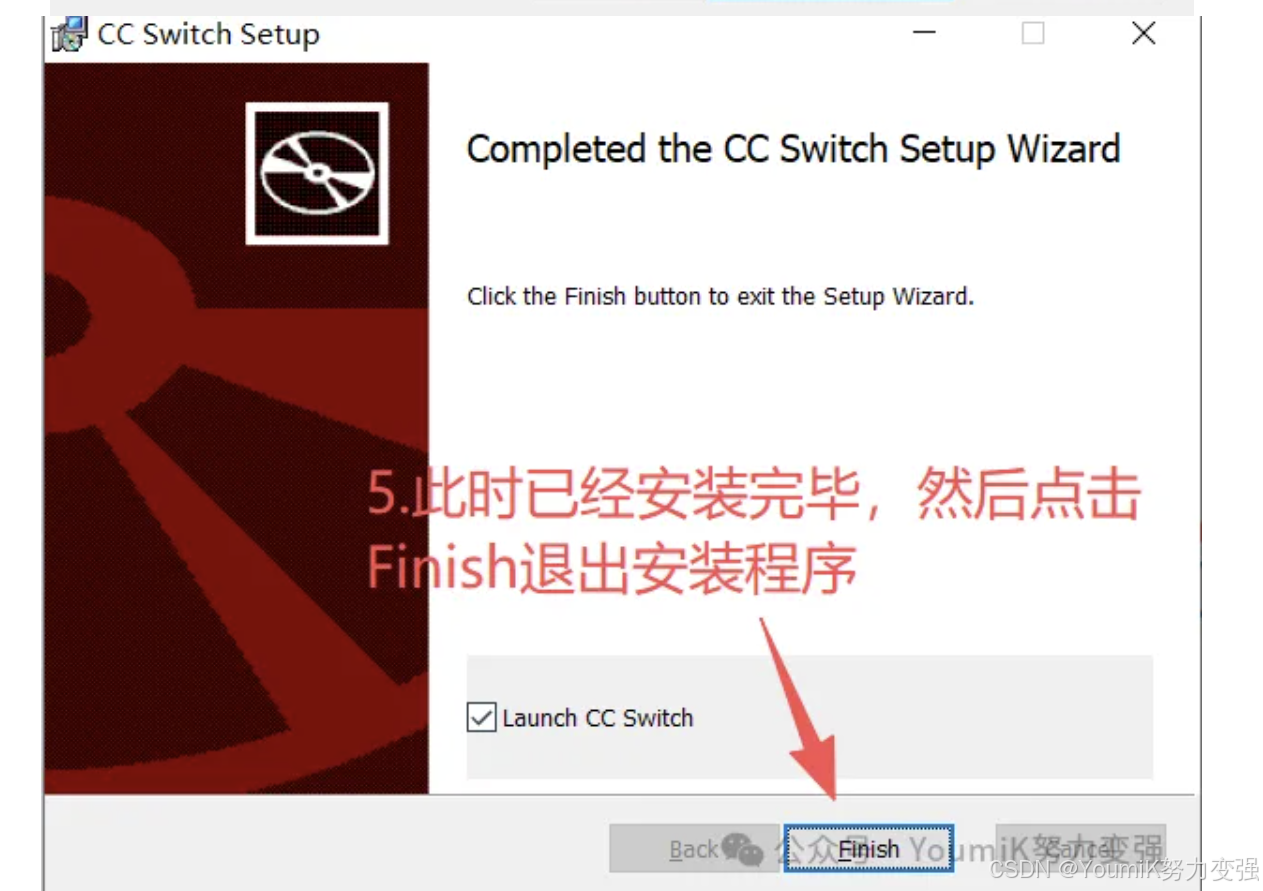
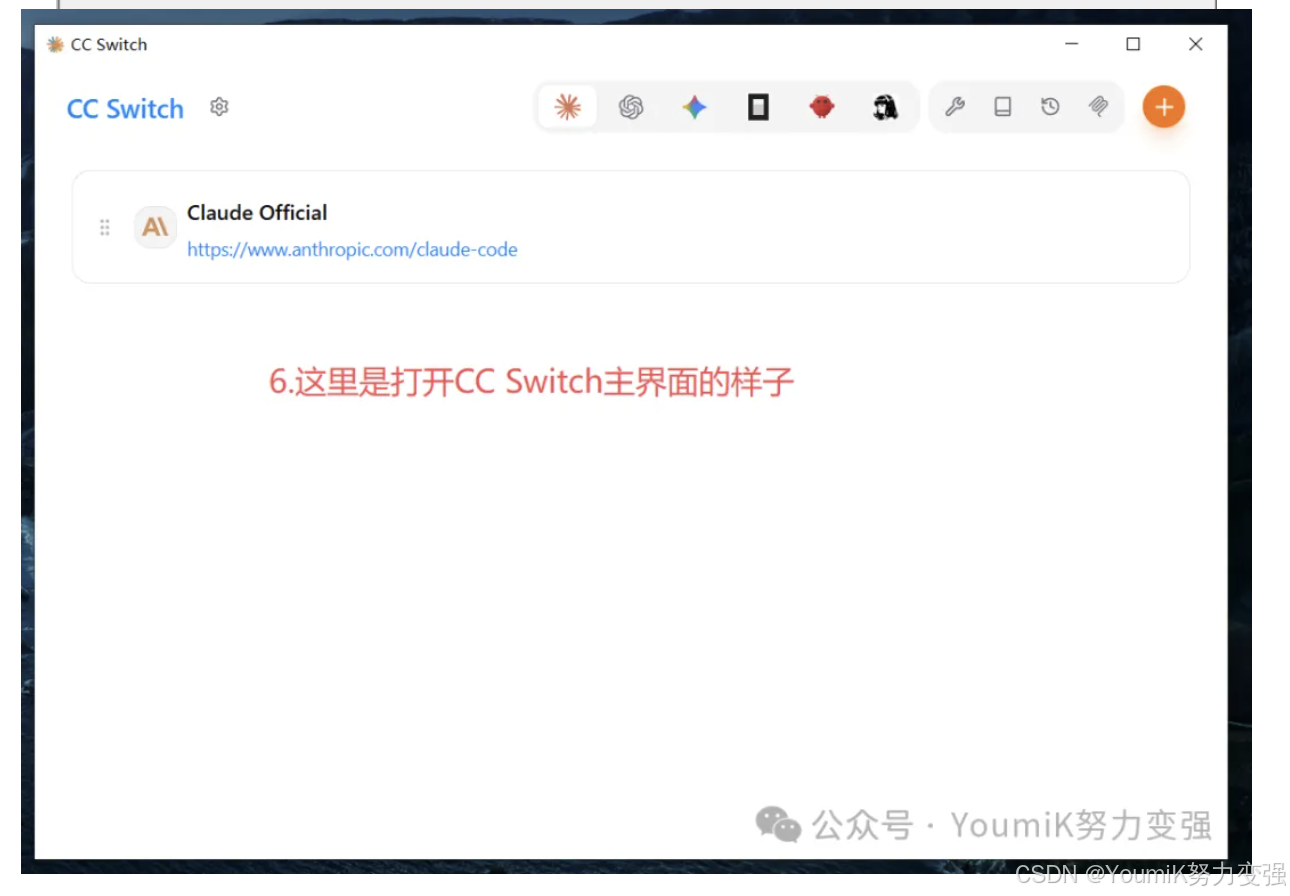
然后双击打开安装包,进入安装界面,如下图所示: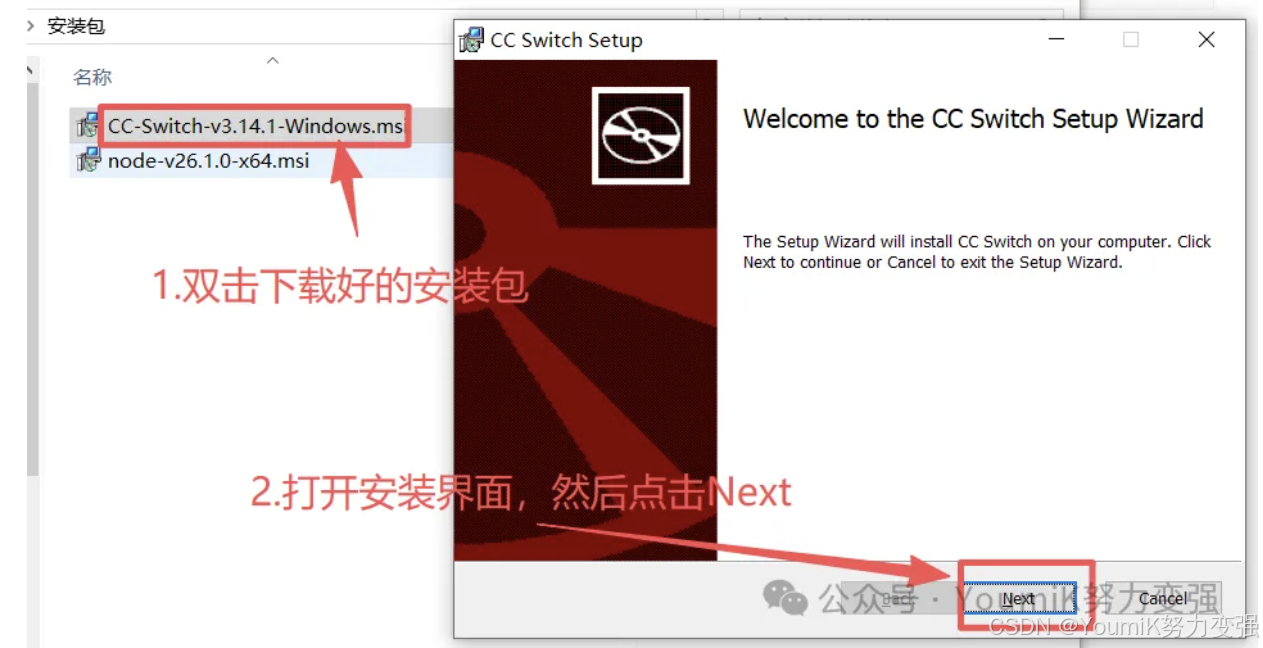
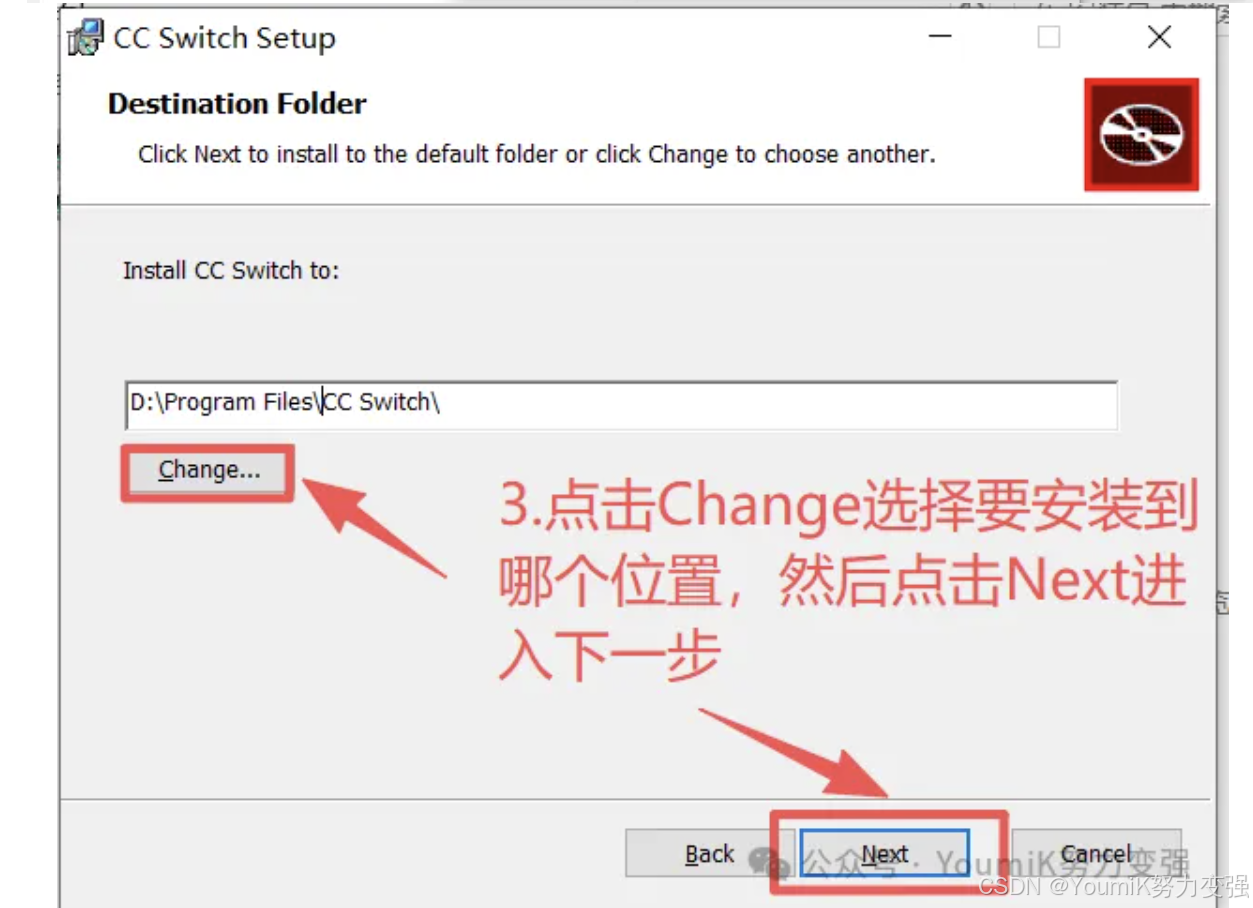
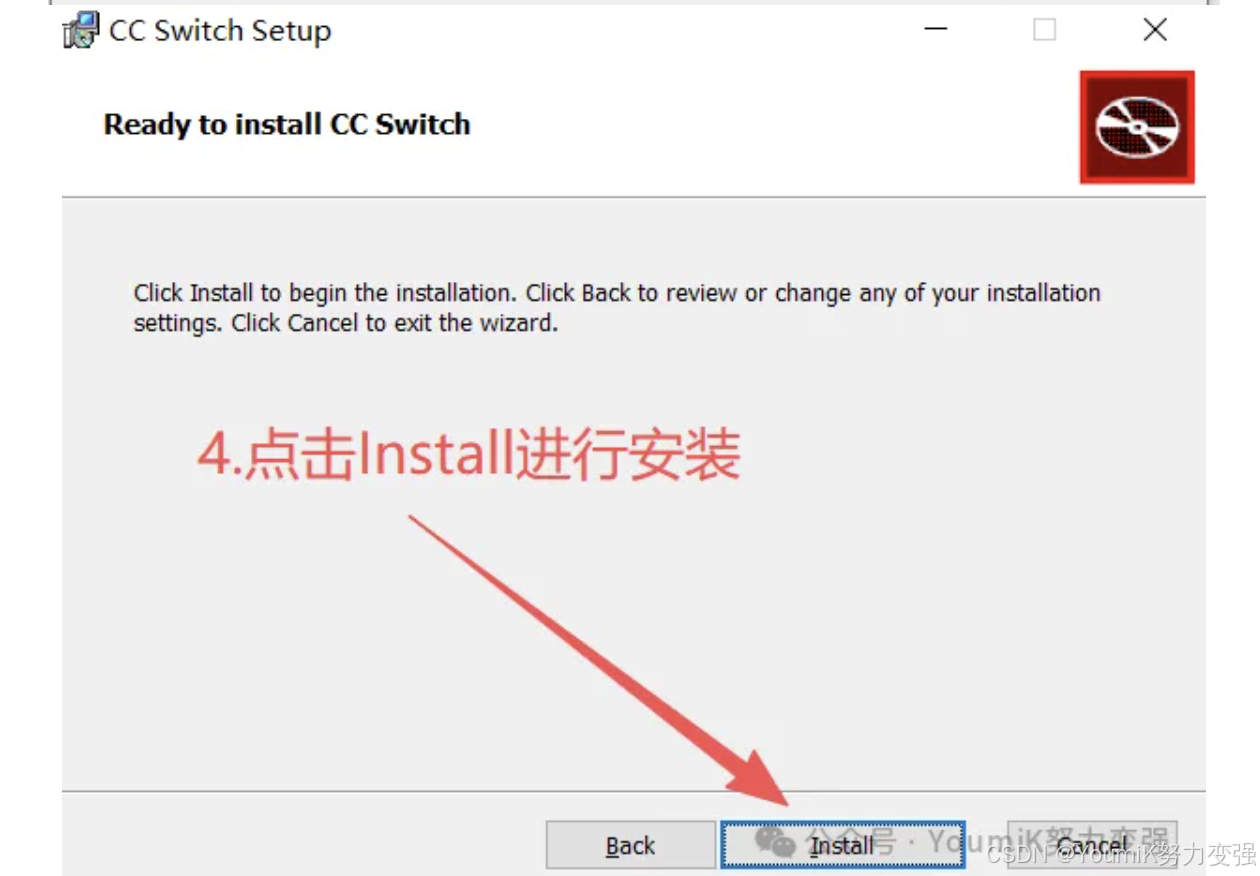
四、vscode安装教程
下载地址:
https://code.visualstudio.com/download
下图为vscode下载页面的样子: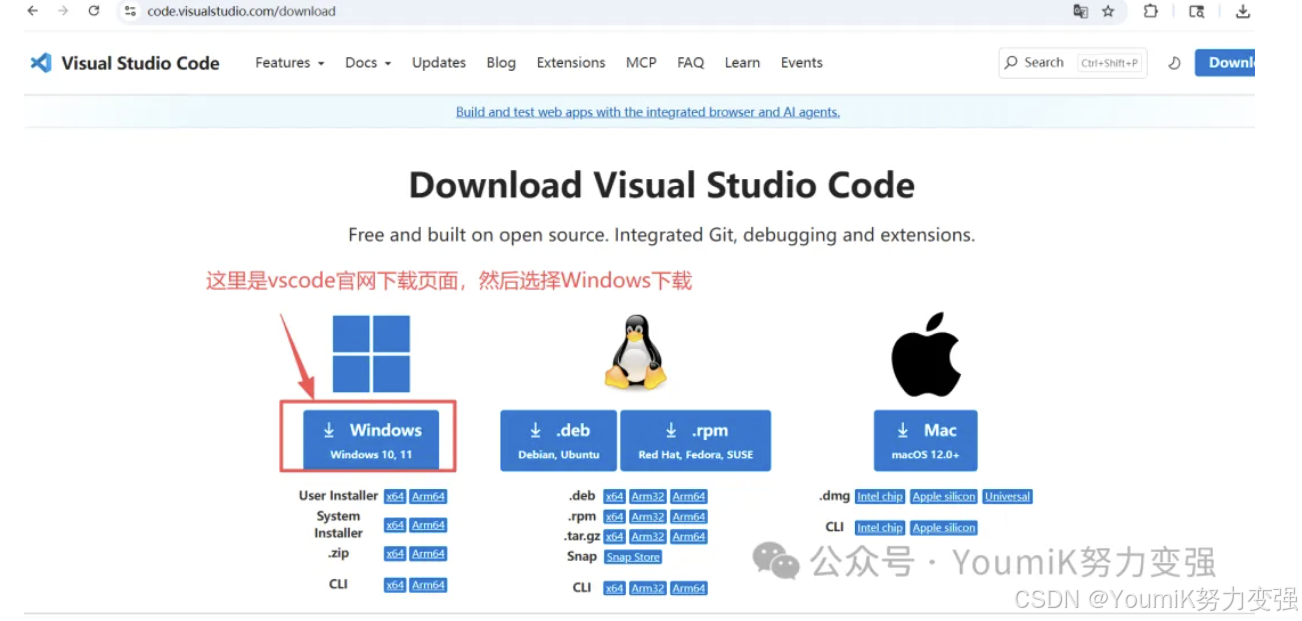
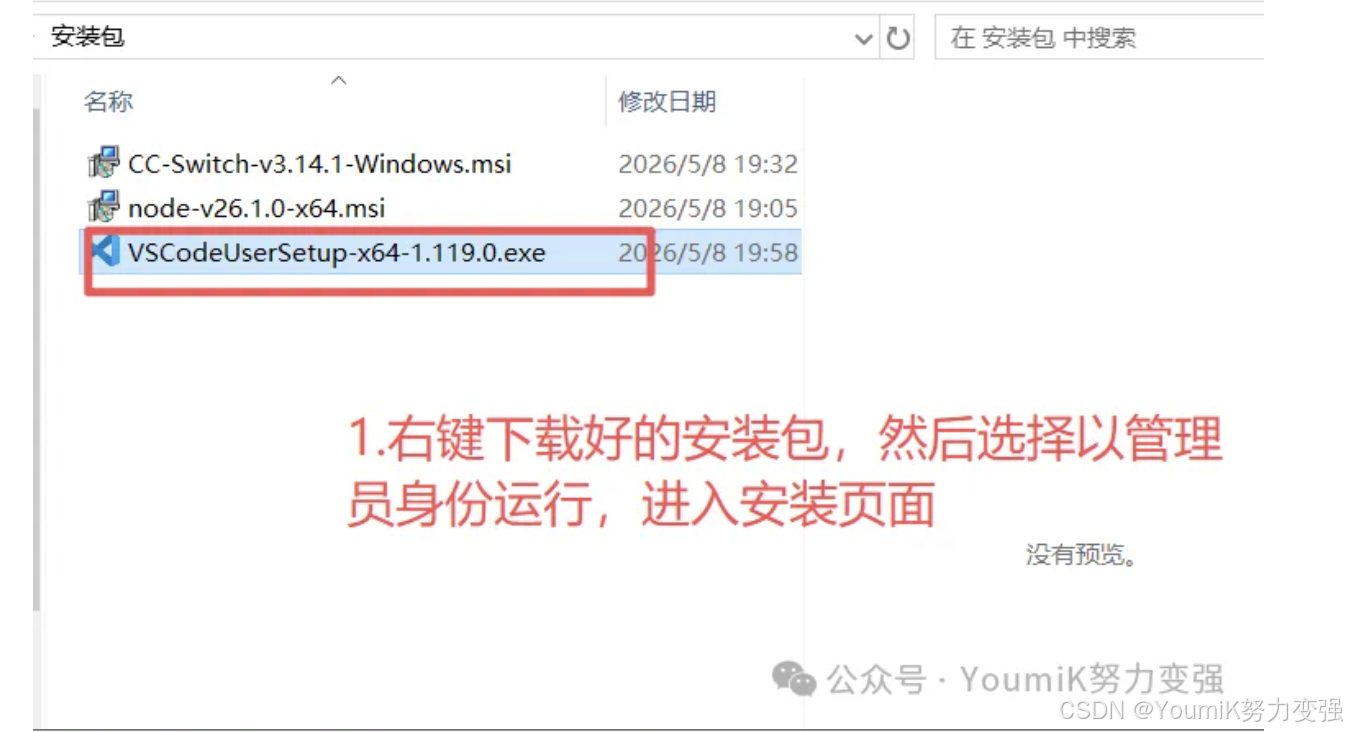
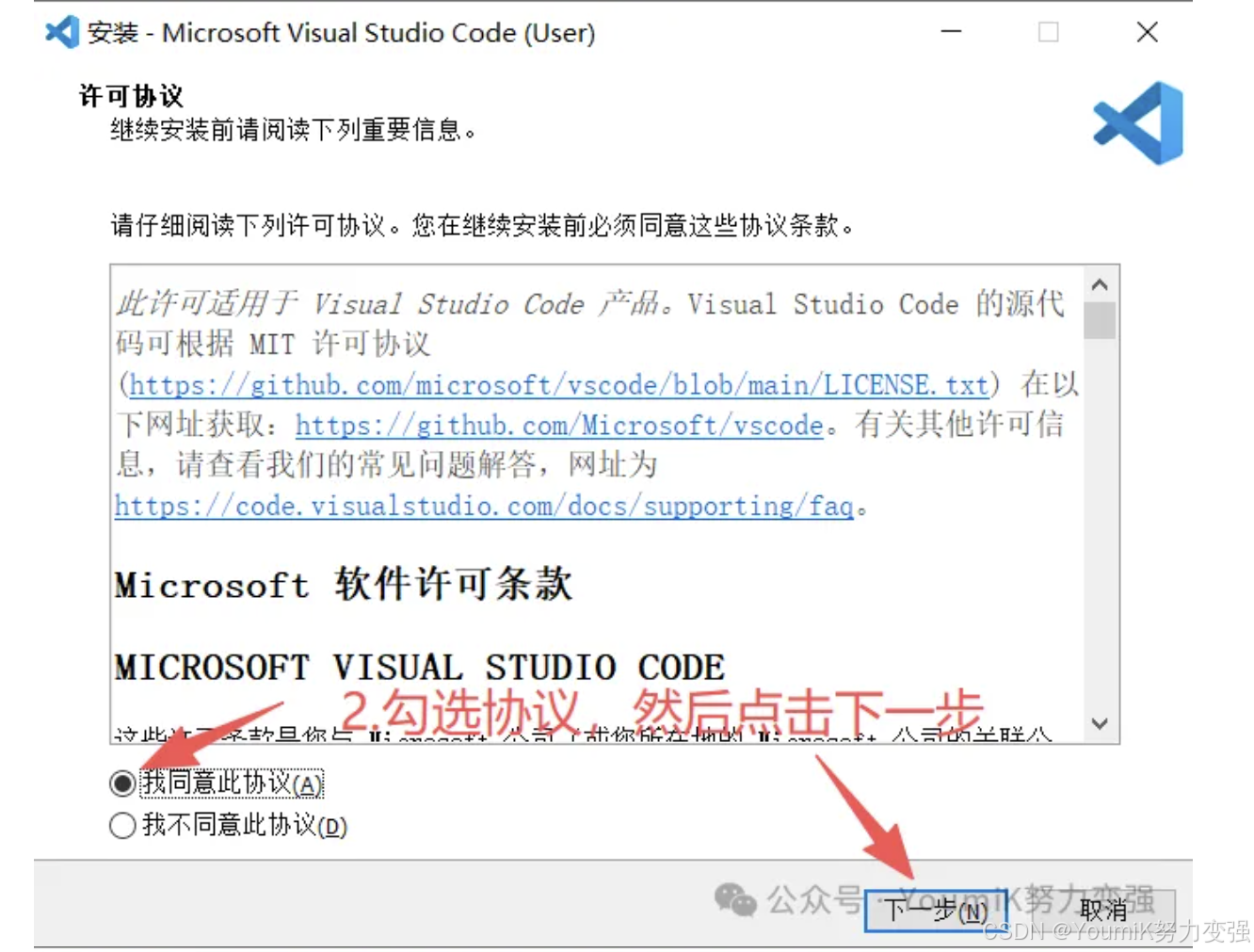
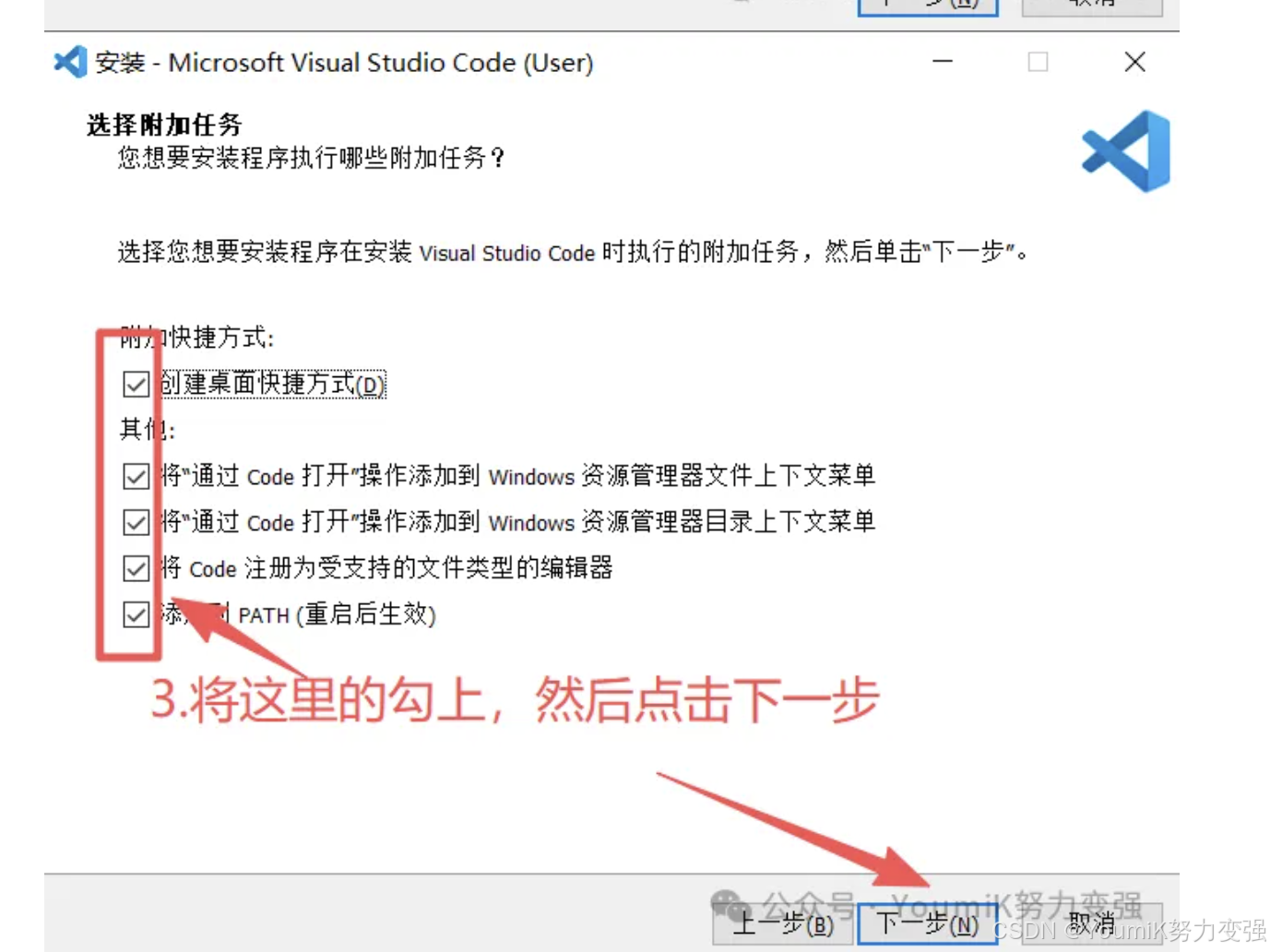
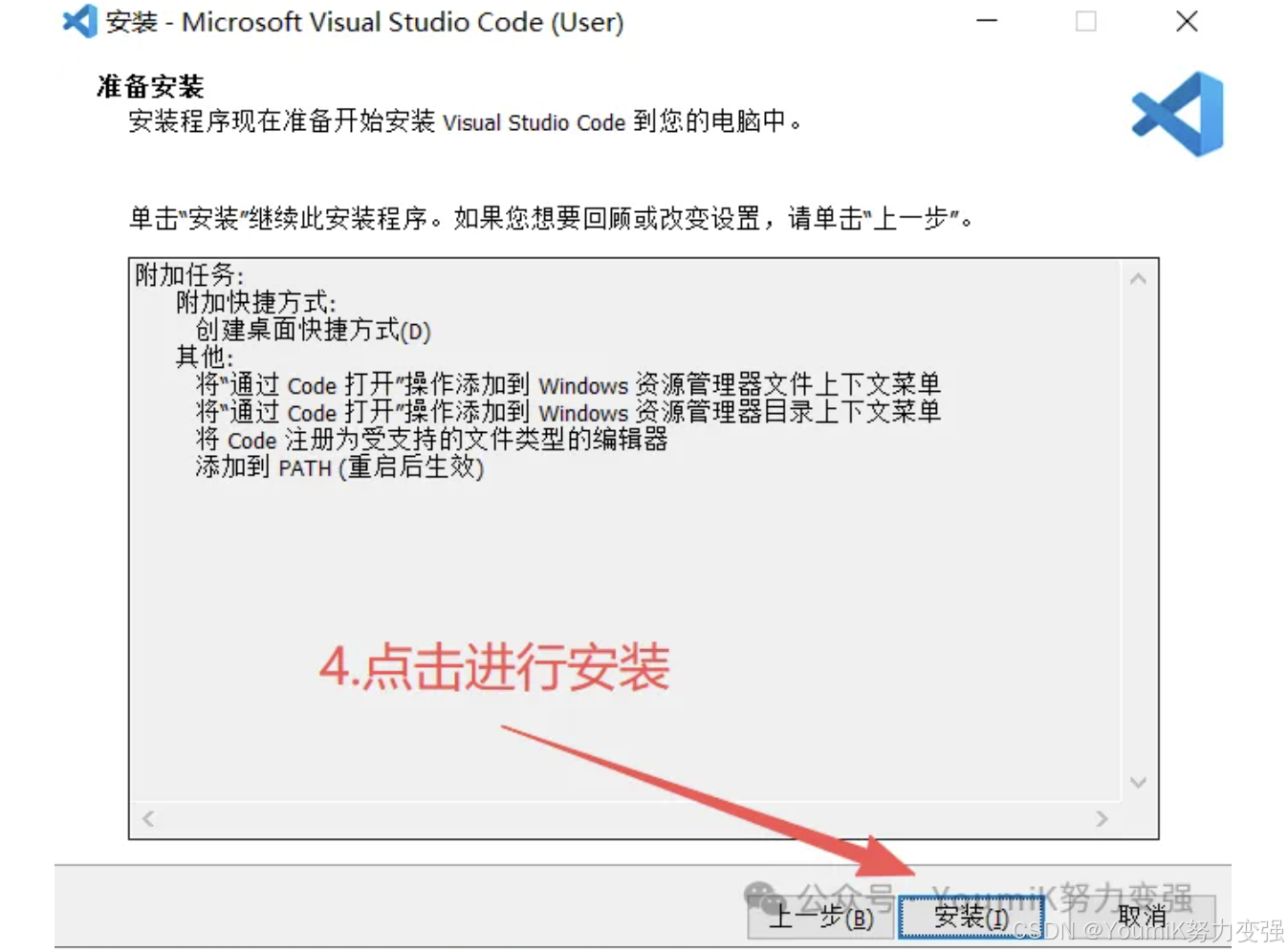
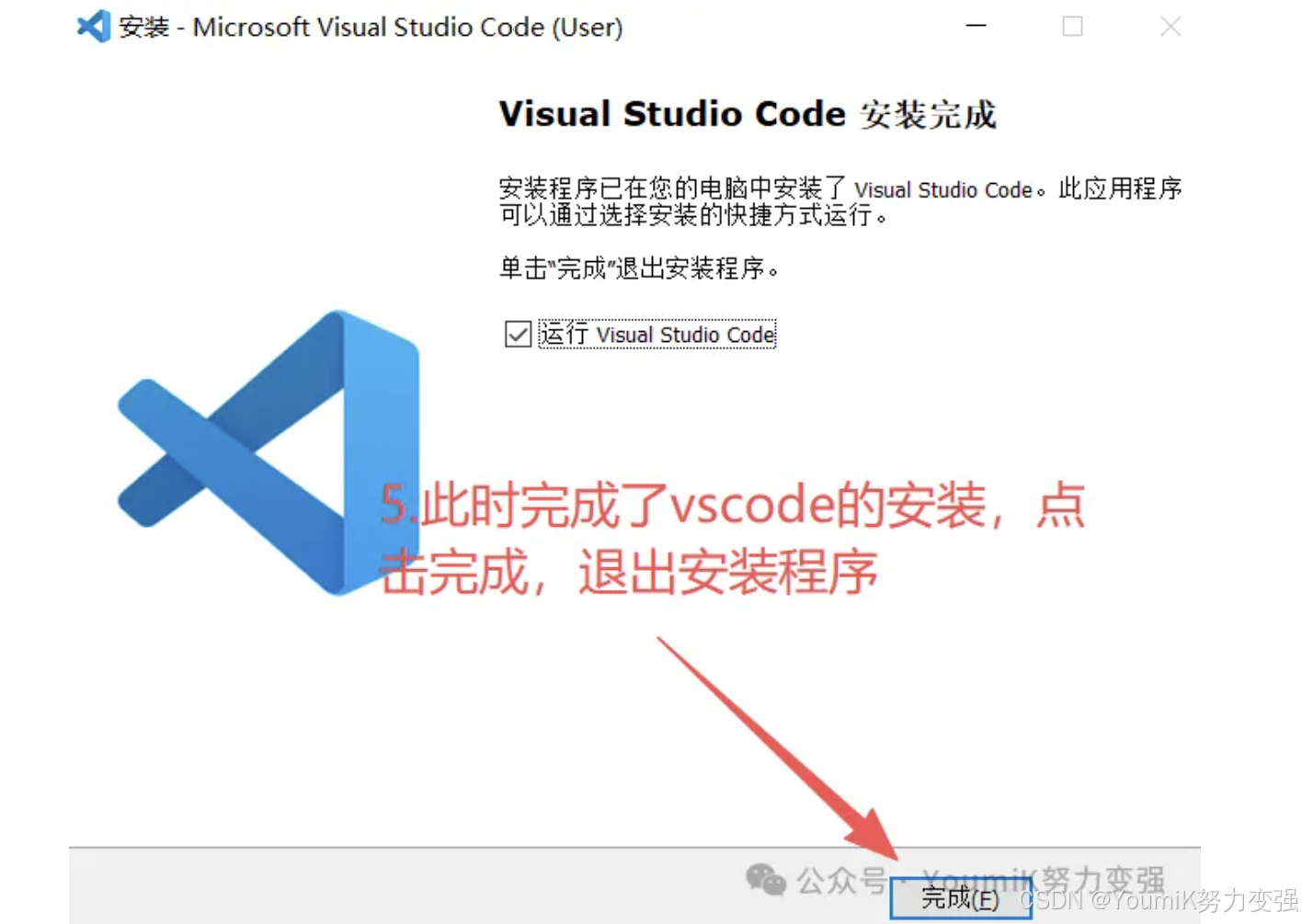
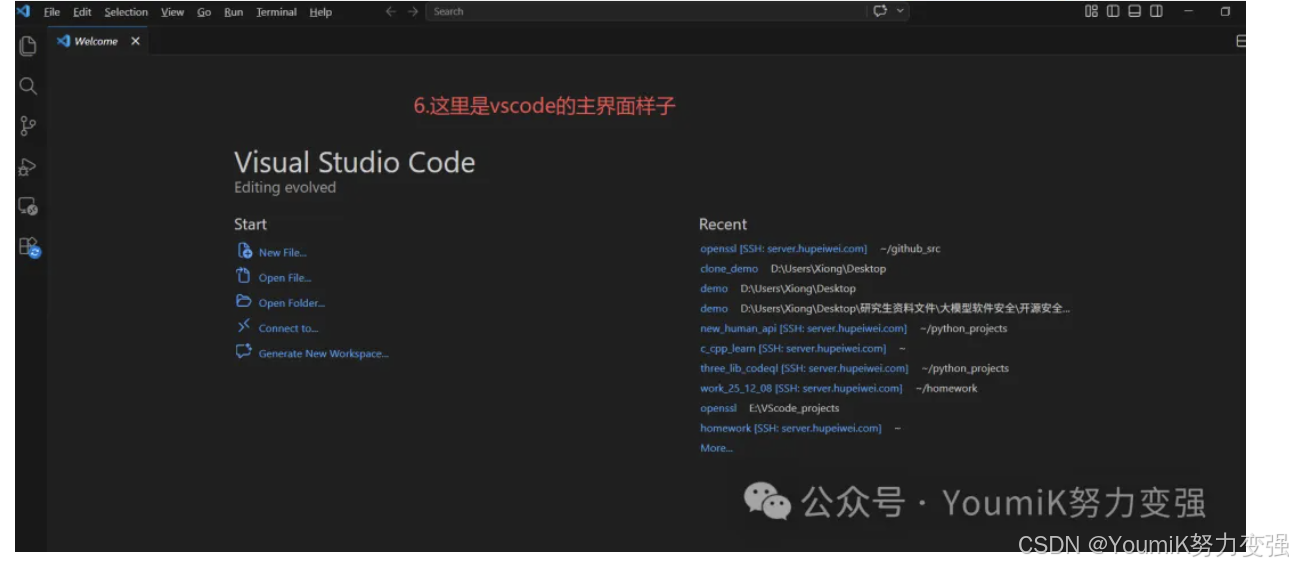
至此所需要依赖的工具已经左边完毕,下一步将进行claude的安装与配置。
五、使用node.js安装claude
在搜索框输入cmd,然后右键点击出现的命令提示符,并点击以管理员身份运行,即可进入终端,操作如下图所示: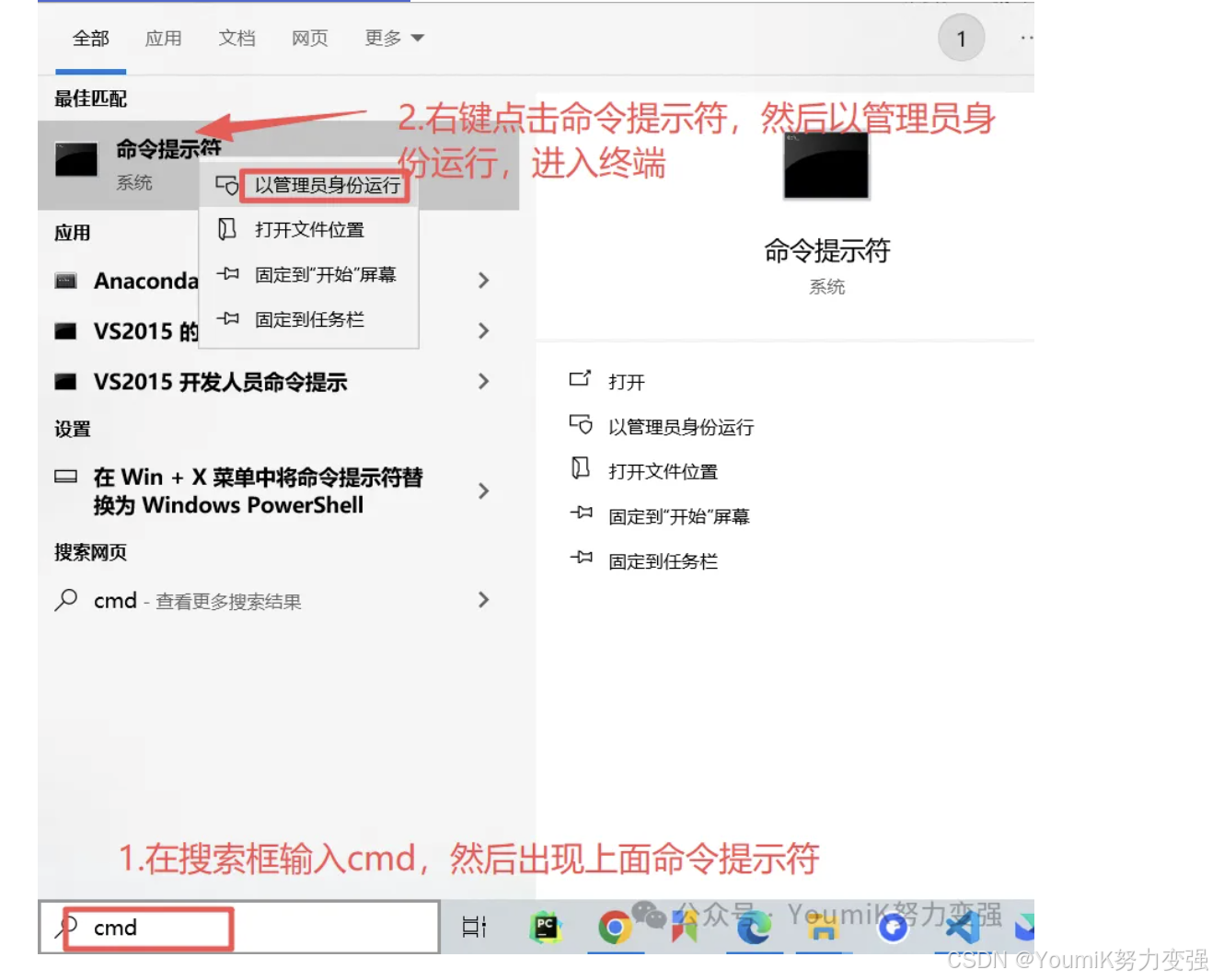
然后在终端使用node.js进行claude的安装,输入下面指令进行claude的安装:
npm install -g @anthropic-ai/claude-code
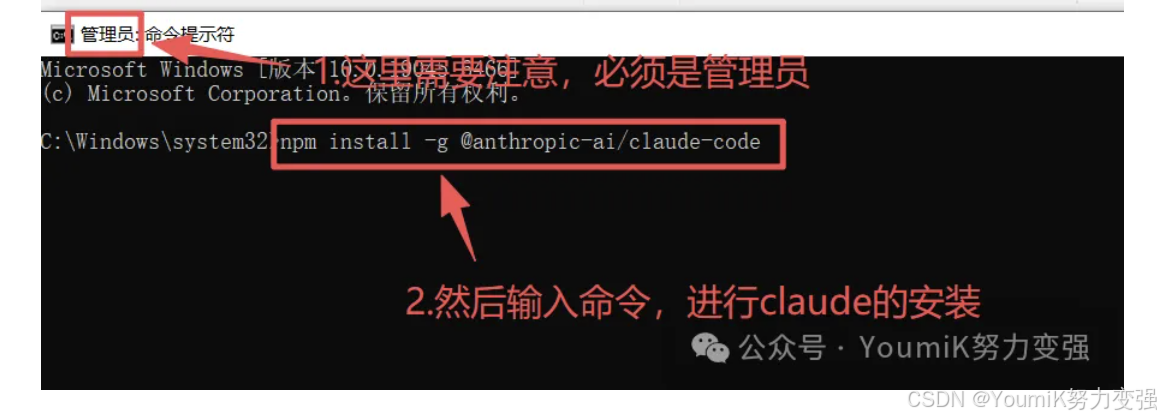
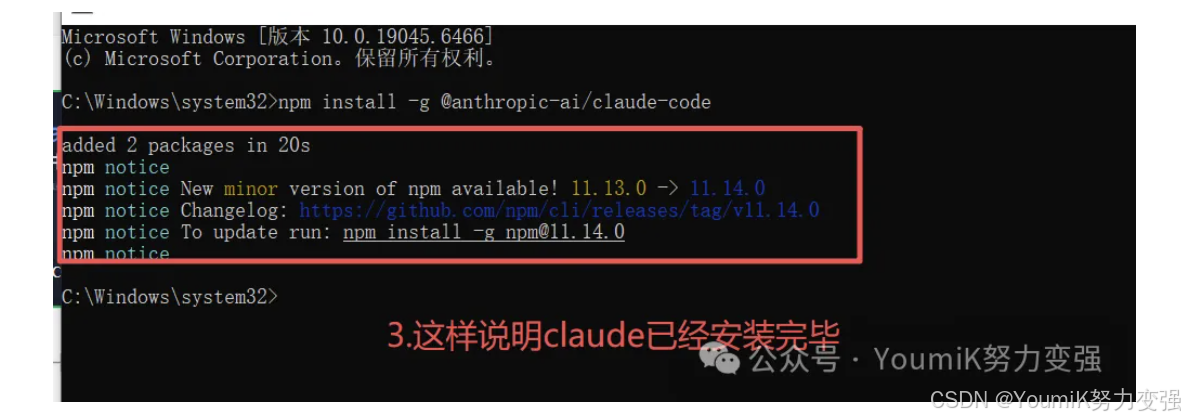
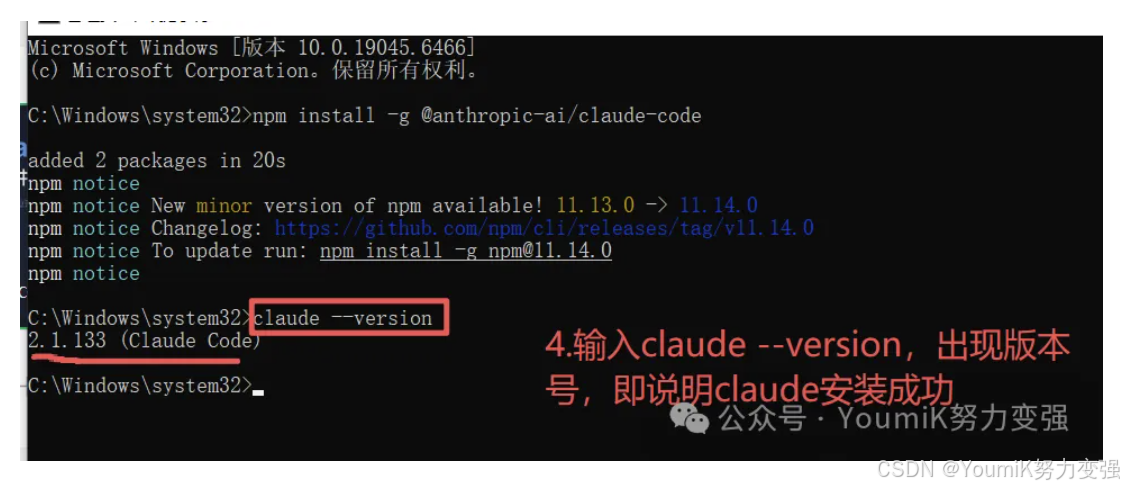
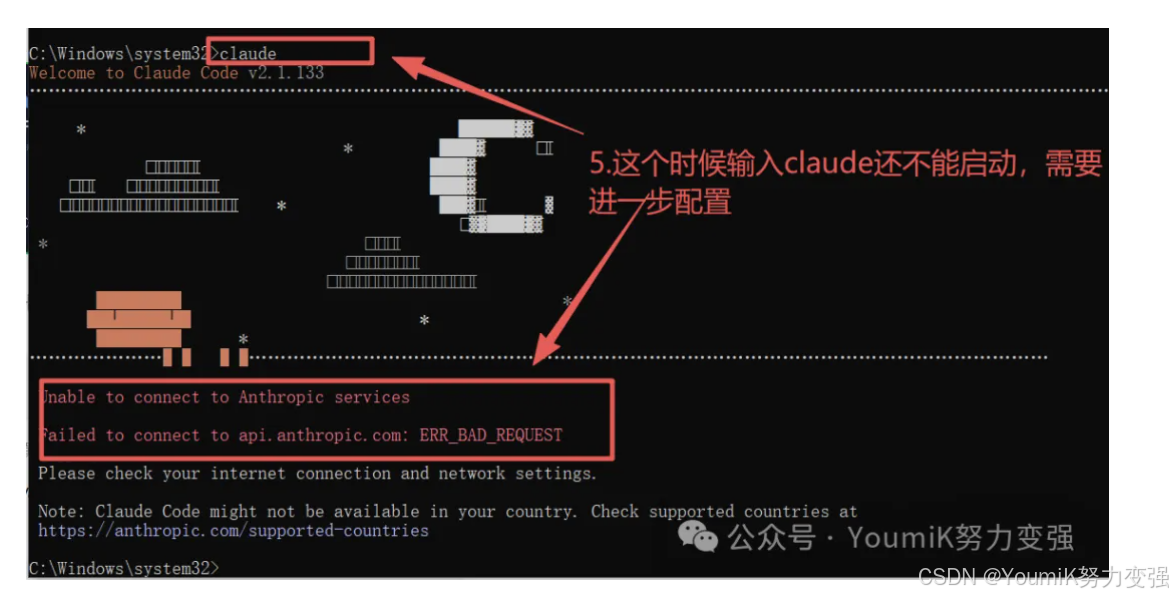
这个时候 claude已经安装成功,但是还不能使用,需要通过CC Switch进行配置。
六、CC Switch配置大模型
首先打开CC Switch,然后根据下图进行相应的操作: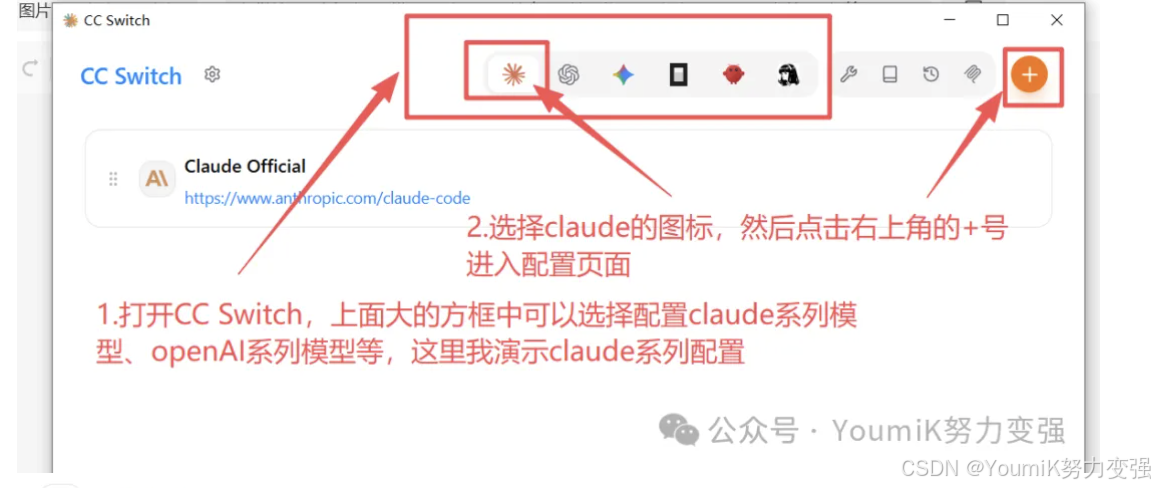
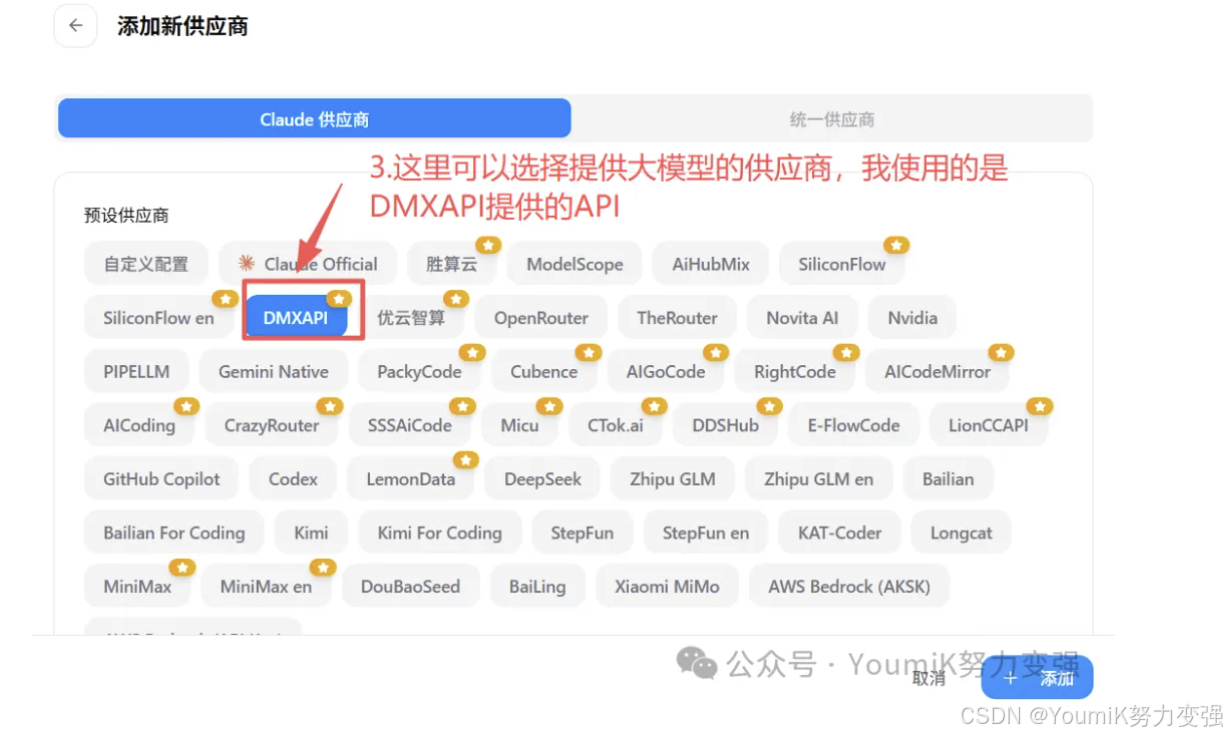
这里需要先注册DMXAPI的账户,通过下面网址进行注册:
https://www.dmxapi.cn/register?aff=LUvQ
注册之后,进入官网页面如下图: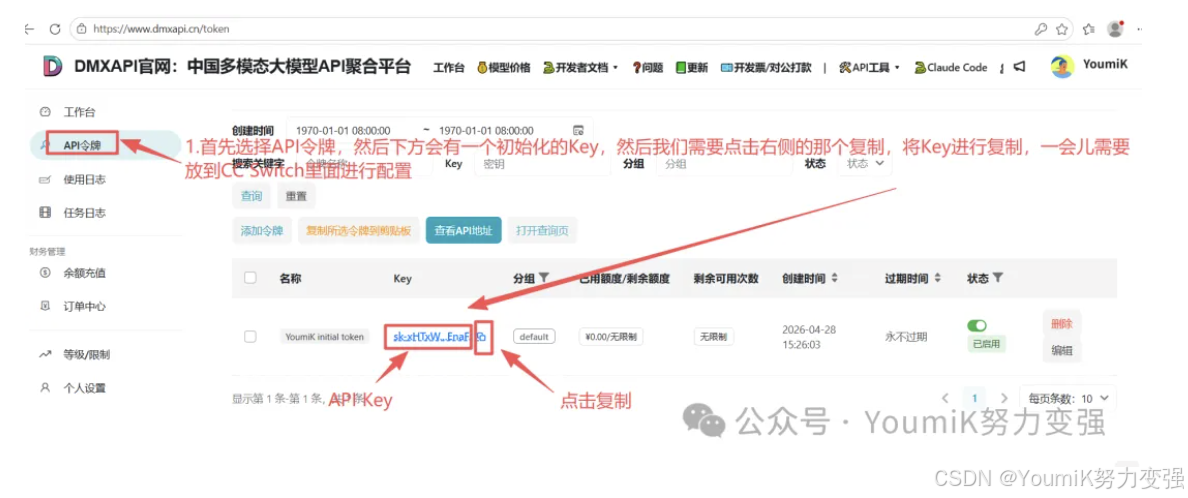
拿到自己的API Key之后,再进入到CC Switch软件,相应的配置操作如下面的图所示: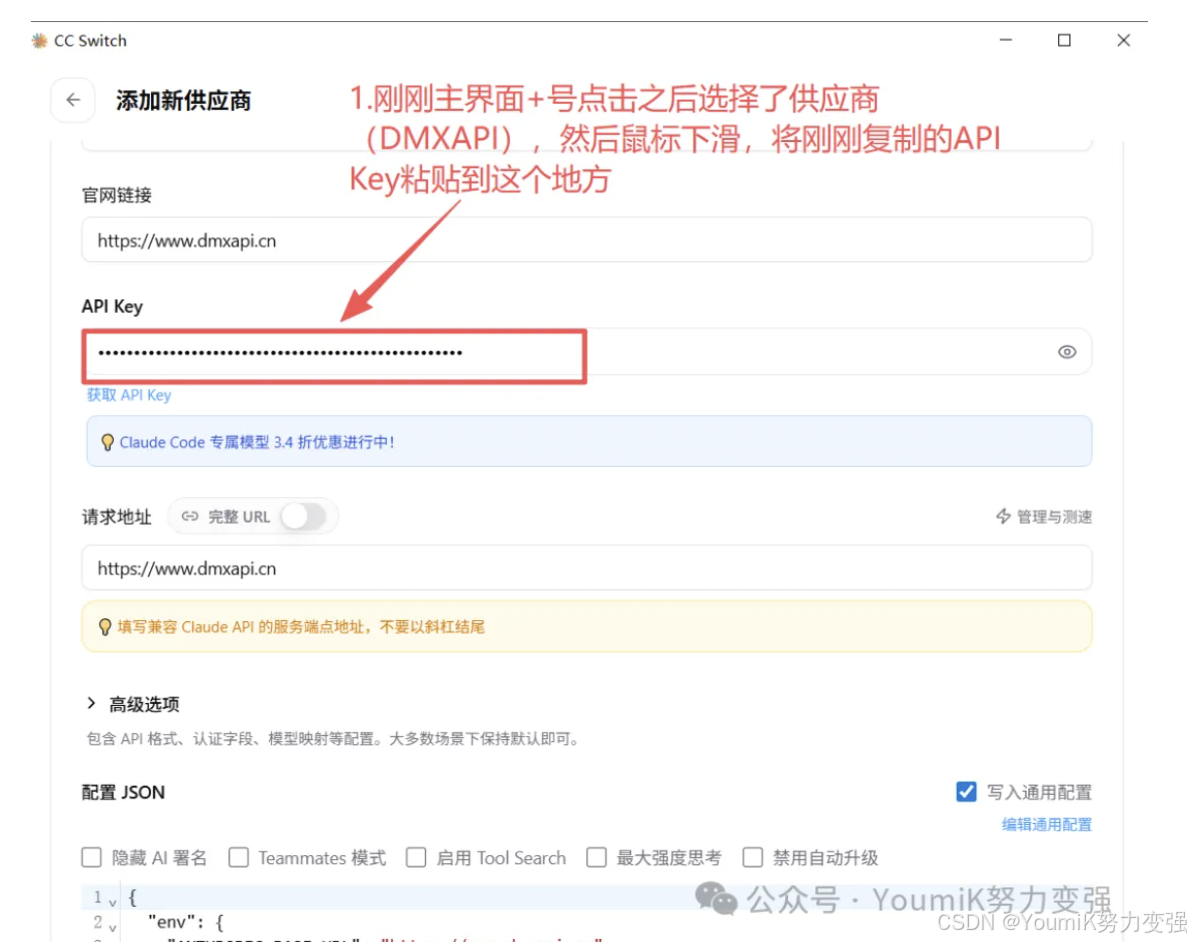
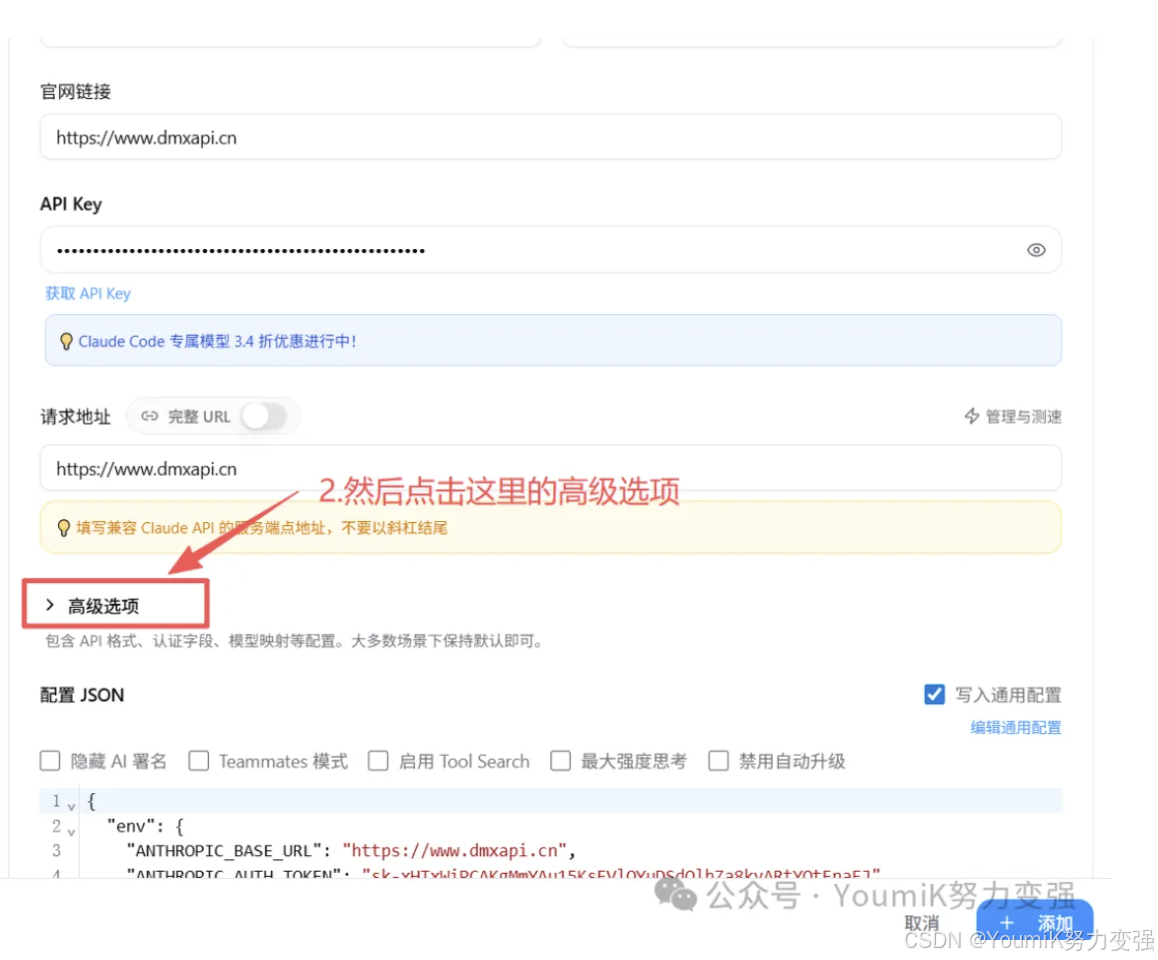

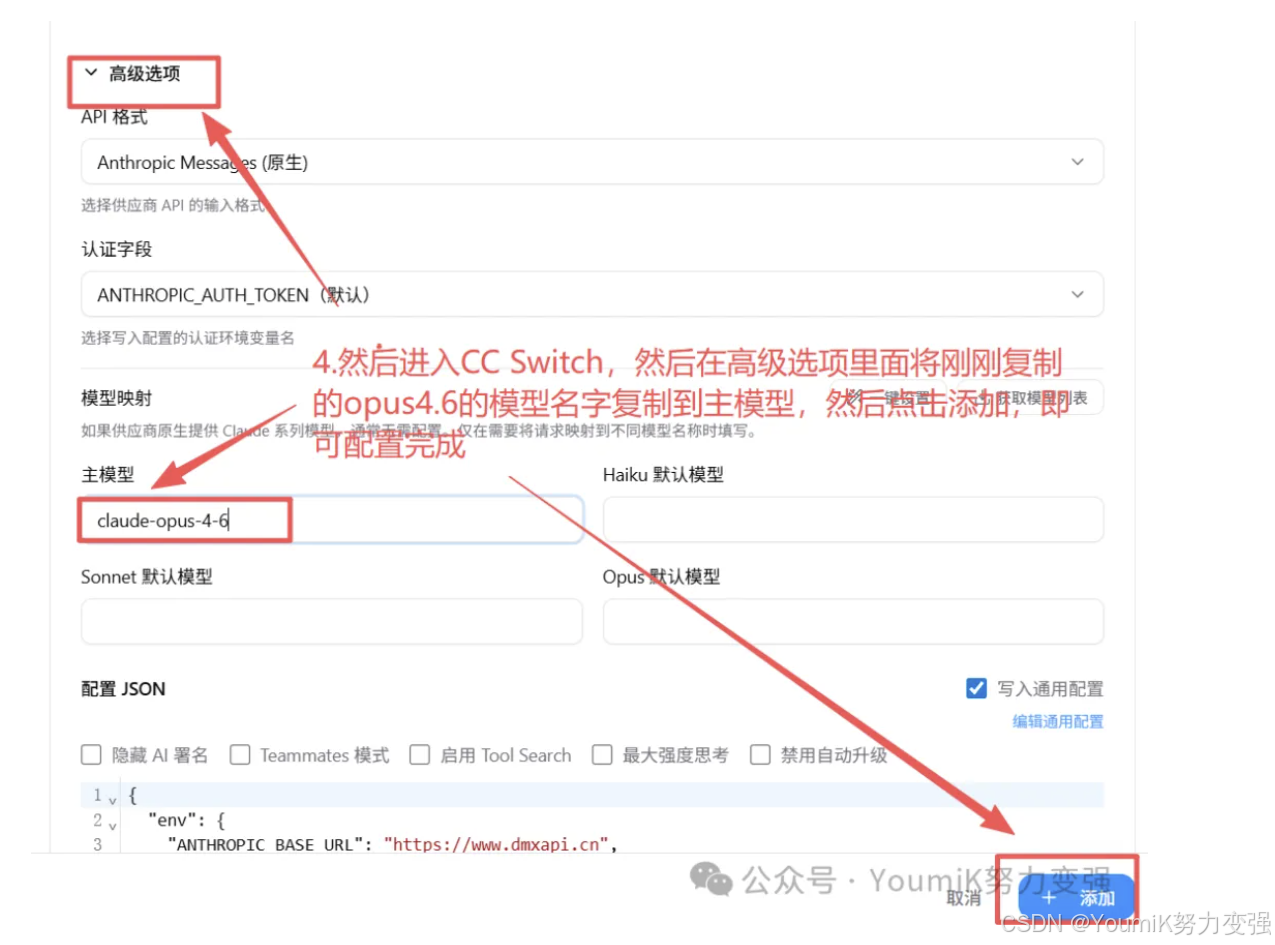
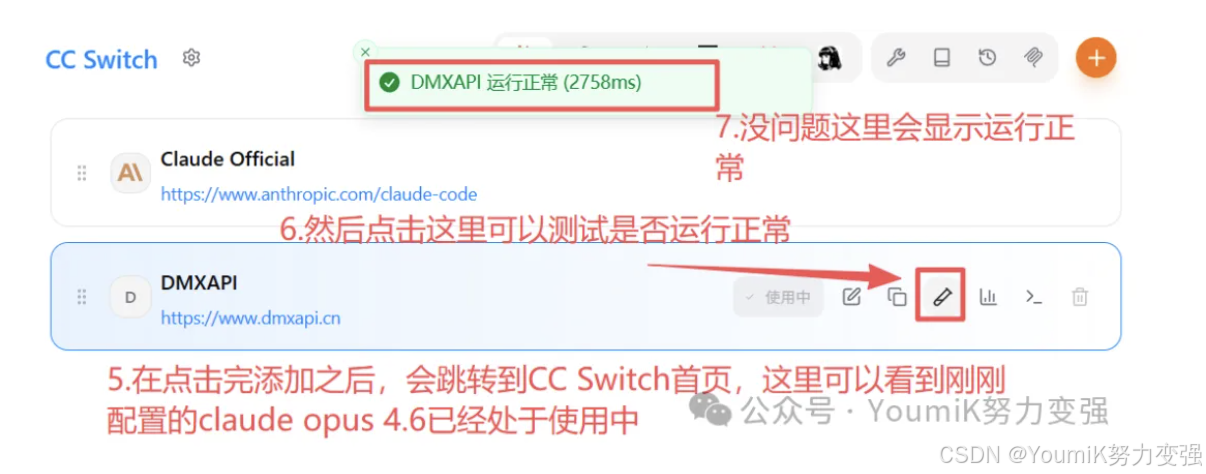
然后重启终端,这个时候输入claude,就可以正常使用claude opus 4.6了,如下图所示: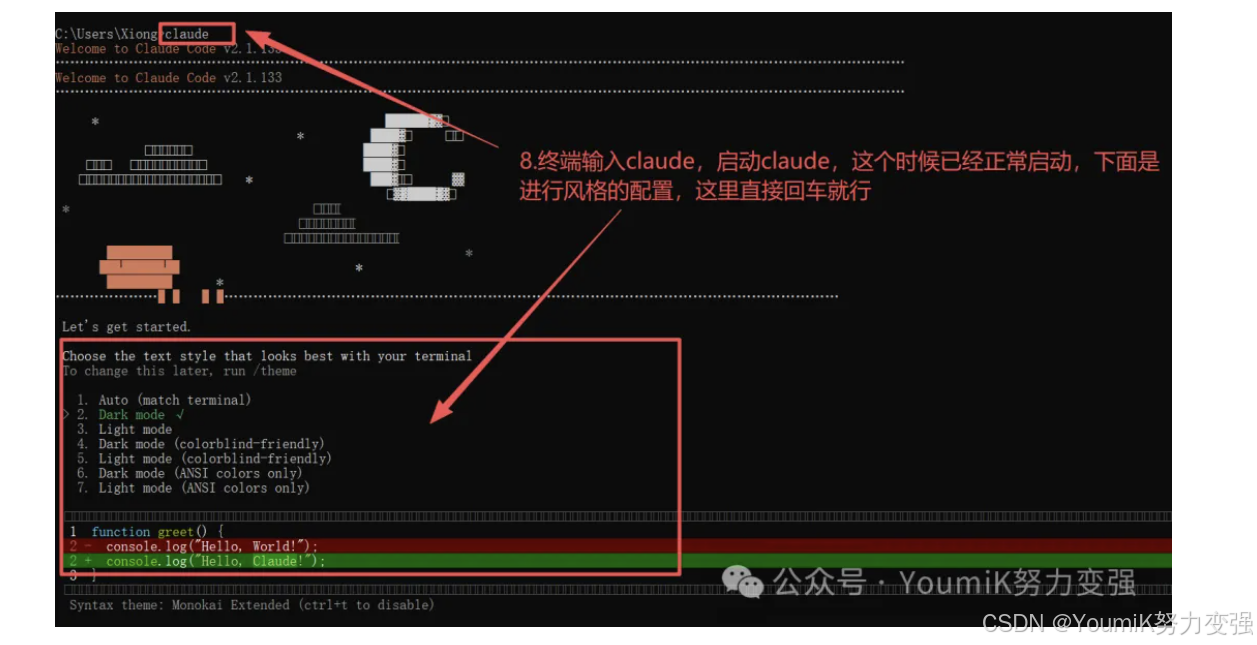
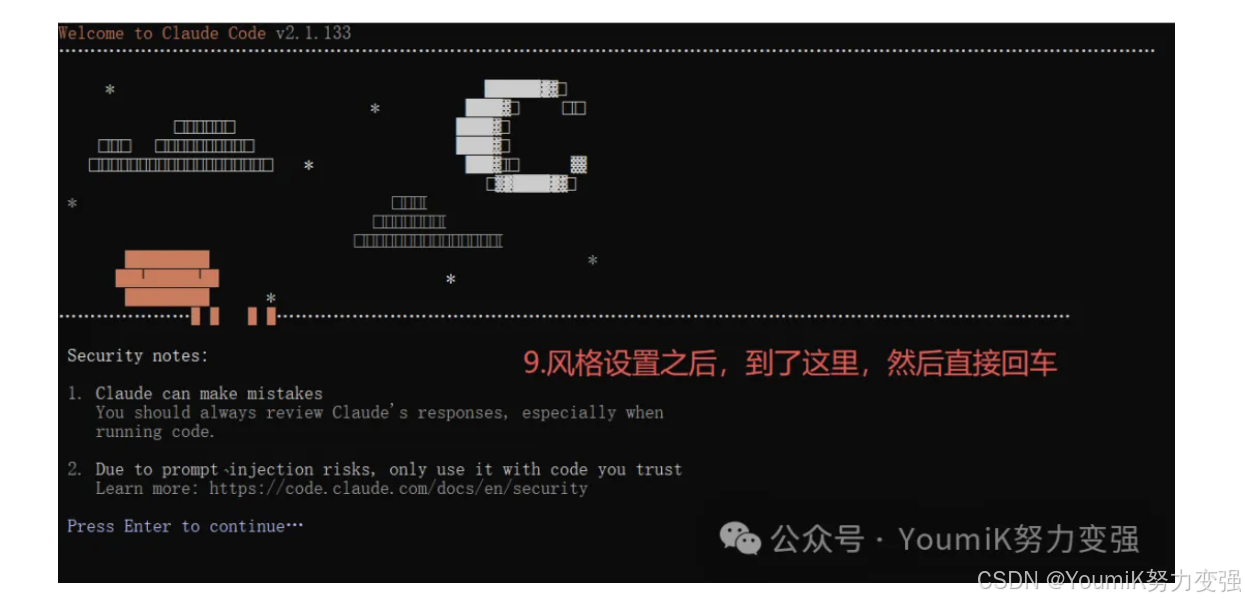
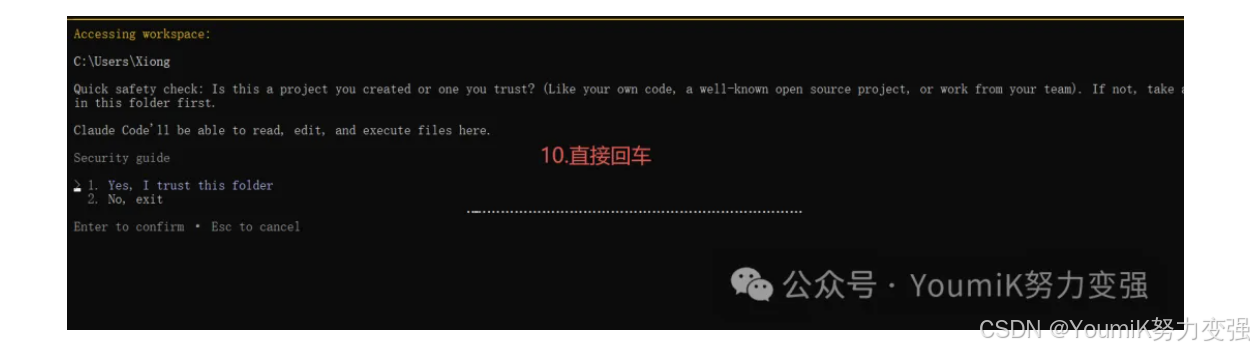
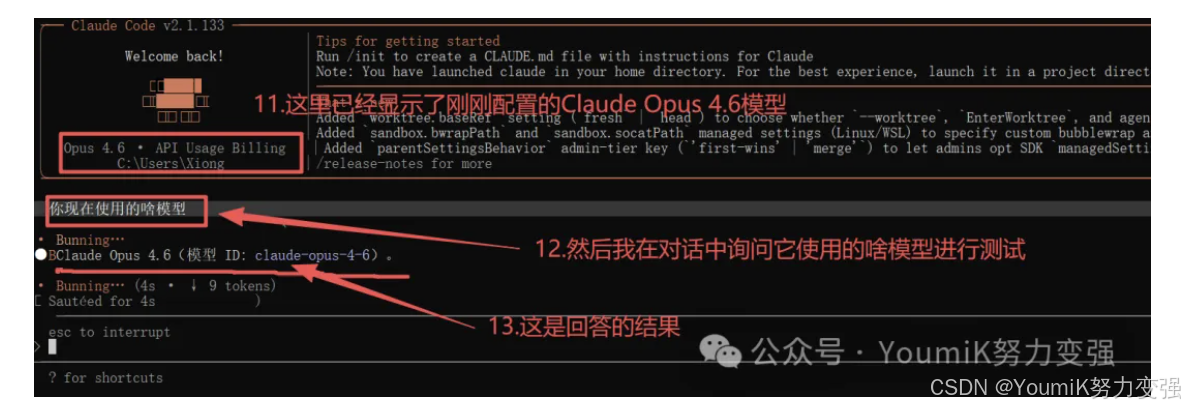
至此,windows上已经配置好了claude code opus 4.6。但是对于非计算机专业的用户来说,在终端黑框中使用claude code显然很不习惯,所以下面继续介绍利用插件在 vscode中使用claude,这样能更高效的进行工作。
七、在vscode里面安装插件使用claude
首先进入vscode软件里面,然后相应的操作如下图所示: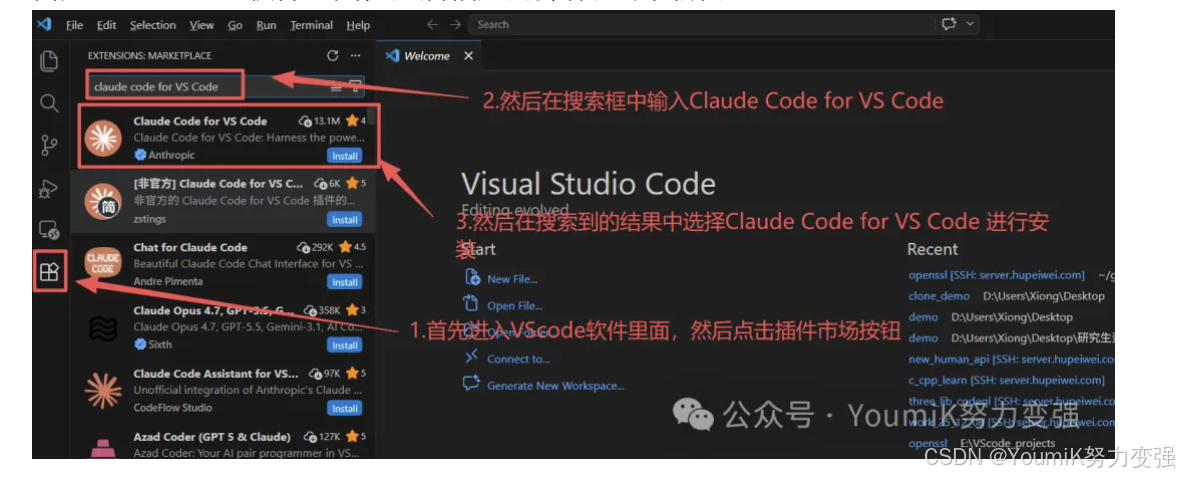
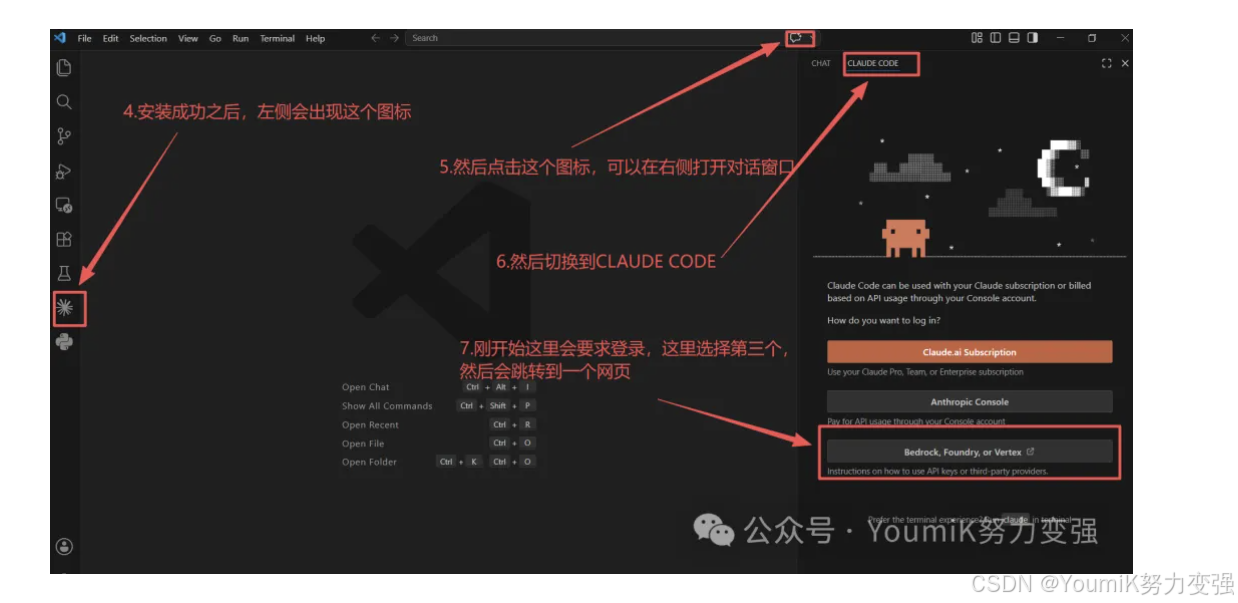
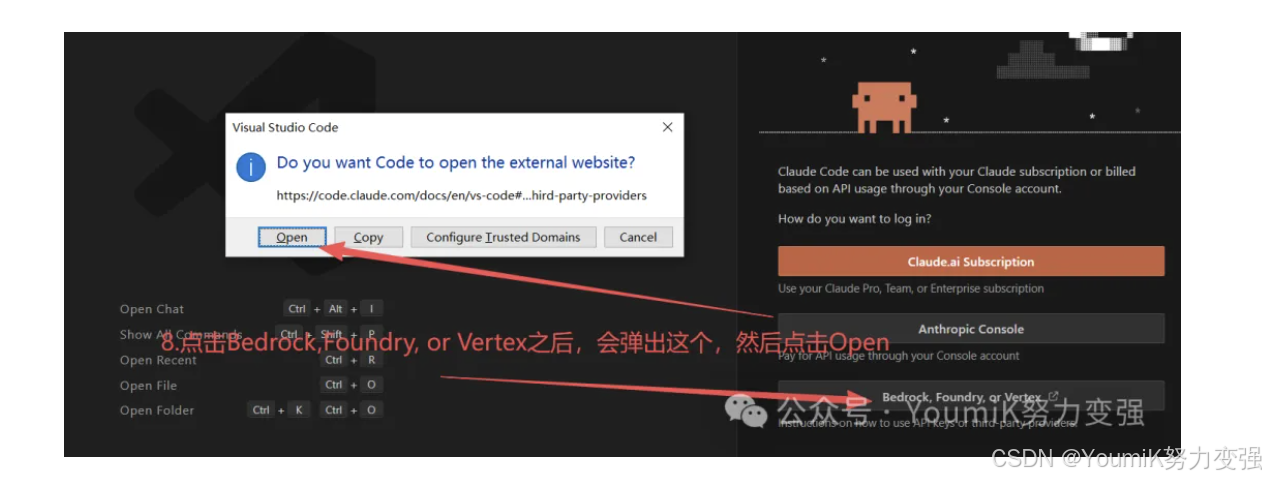
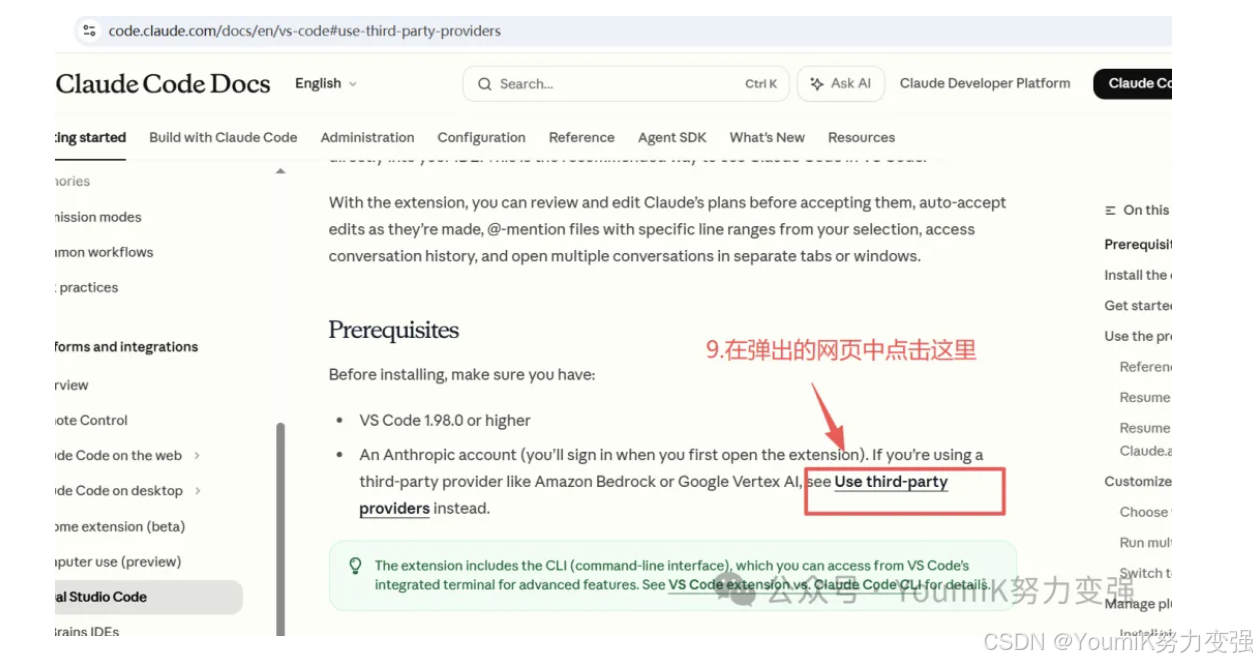
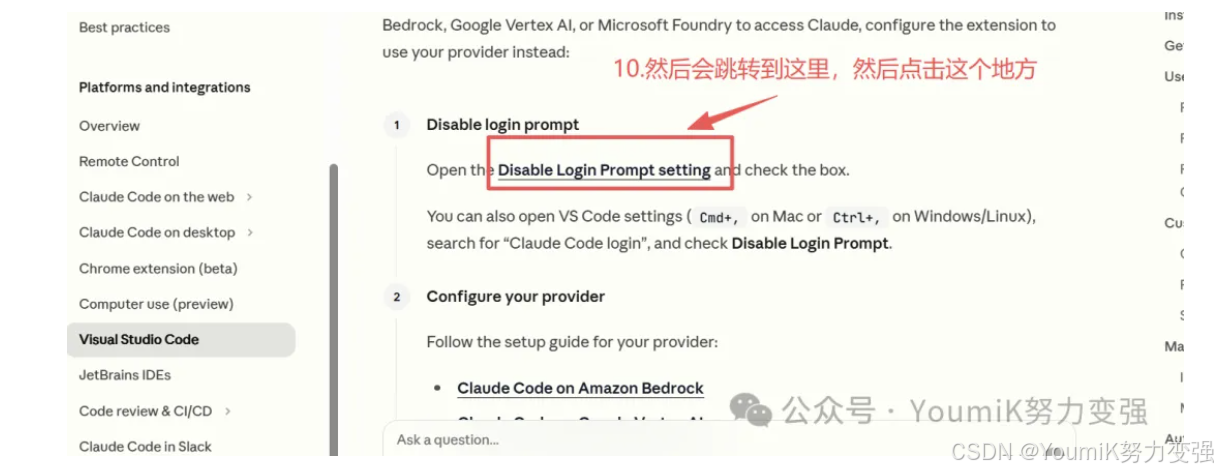
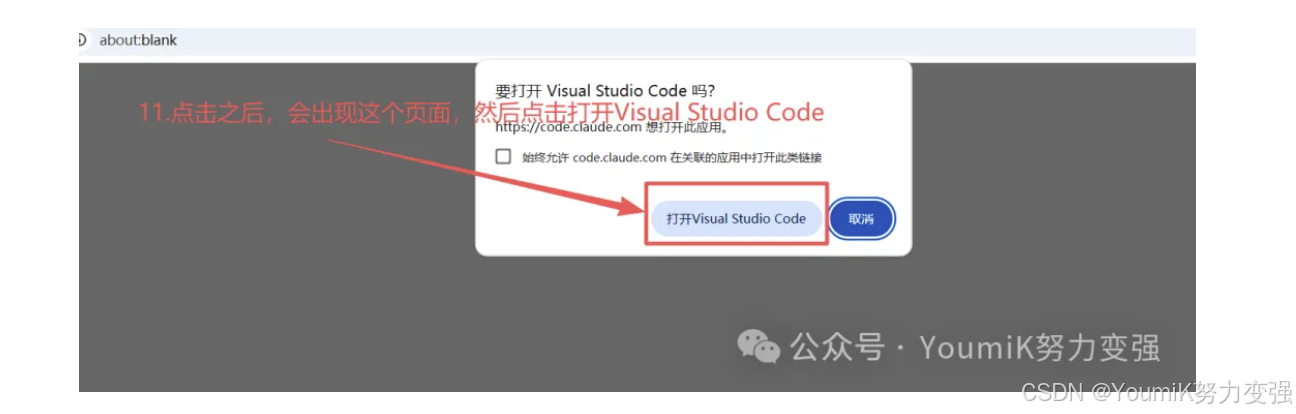
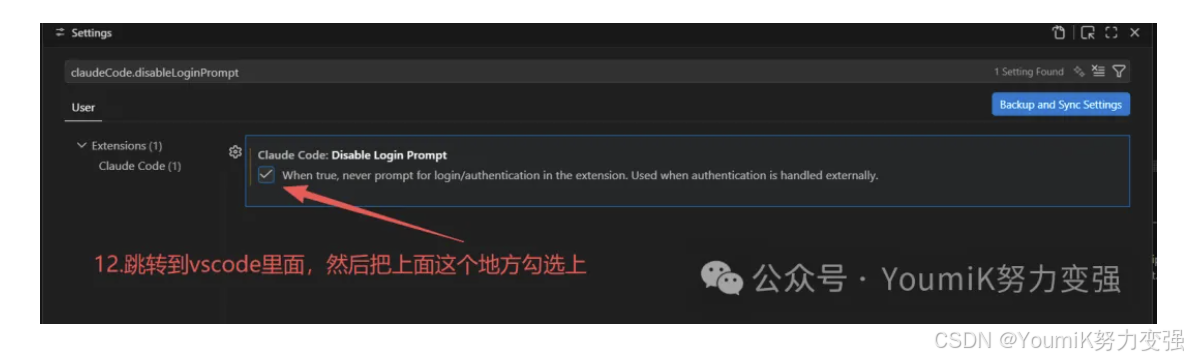
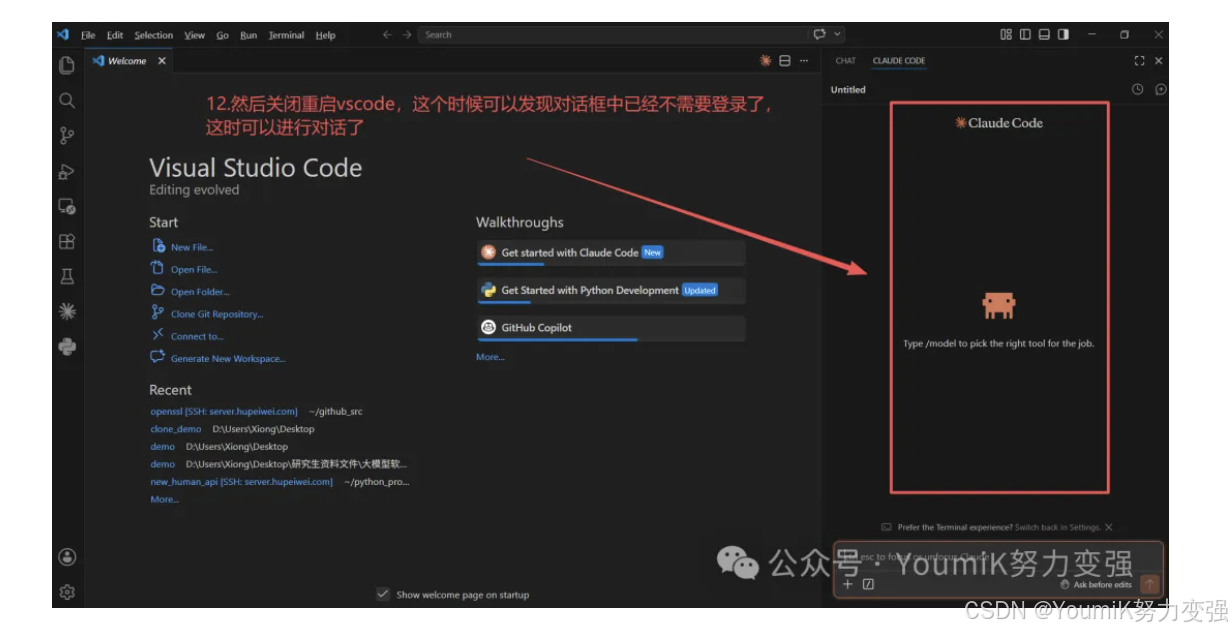
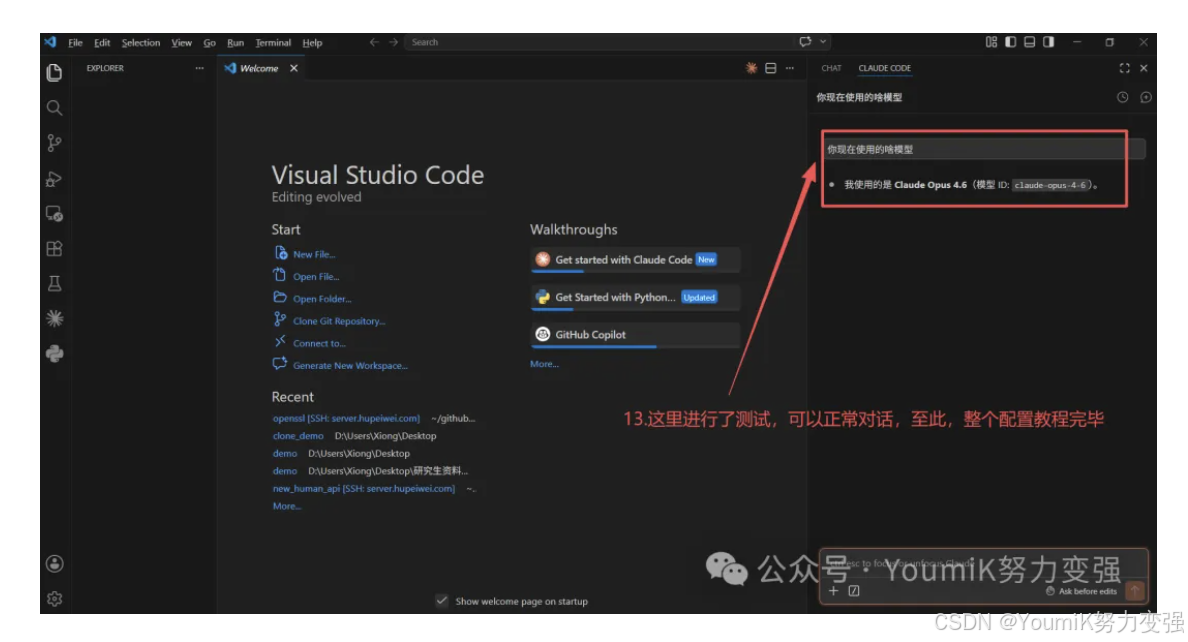
至此,在windows上面配置claude code 使用 claude opus 4.6模型的教程结束。
如果这个教程对你有帮助 ,不妨给我一个点赞加关注叭。后期也会分享更多的实用干货在我的公z号:【YoumiK努力变强】,如果觉得实用,不妨加个关注支持一下小编吧。感谢你的阅读,下篇文章再见。

汇聚全球AI编程工具,助力开发者即刻编程。
更多推荐

 14
14 0
0- 0


 已为社区贡献2条内容

所有评论(0)