
给Claude Code装个仪表盘 Claude HUD保姆级教程命令行也能直观可控
最近好多朋友来问:怎么在 Cursor 里优雅使用 Claude Code?
说实话,Claude Code 上手最劝退的就是交互:黑底命令行、只有闪烁光标,代码像瀑布刷屏,完全没有直观掌控感。不知道还要跑多久、上下文会不会炸、执行到哪一步,全程像开盲盒,复杂任务尤其消耗耐心。
其实只要给 Claude Code 装上一个可视化 HUD 仪表盘,就能把控制权彻底拿回来。今天给大家分享这款超实用插件——claude-hud。
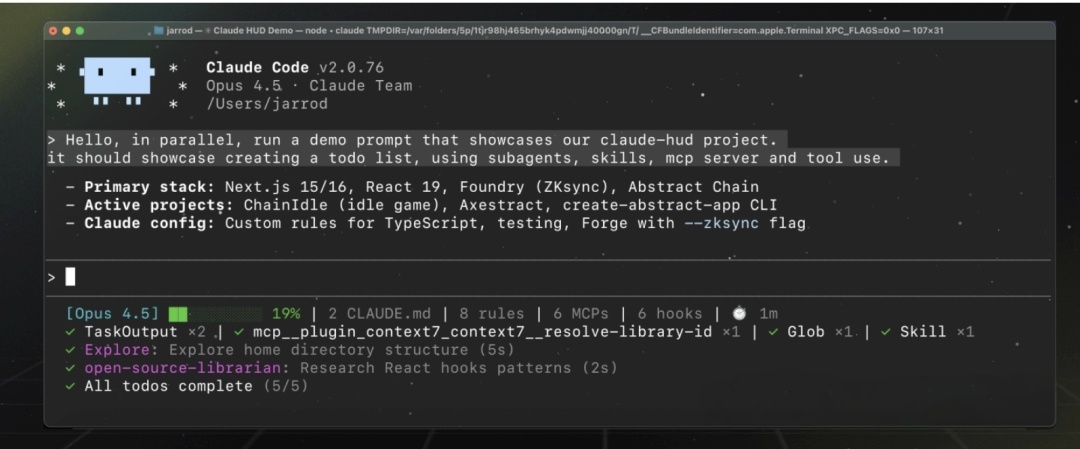
它基于 Claude Code 原生 API,在输入框下方轻量渲染一行状态栏,实时展示四大核心信息,让命令行从此透明可控。
教程
一、Claude HUD 四大核心功能
1. 上下文健康度(最实用)
用颜色进度条实时展示 Context Window 占用率,从绿到红一目了然。再也不用盲猜模型是否遗忘上下文,变红直接输入 /clear 或 /compact 瘦身即可。
2. 实时工具监控
清晰展示 Claude 正在读取的文件、搜索关键词、执行的终端命令,全程可见,避免卡死半天却毫不知情。
3. 智能体追踪
复杂任务下,Claude 会调度多个子智能体协作,HUD 可实时显示当前工作智能体,目录扫描、文档查阅等行为一目了然。
4. 任务进度条
将 Claude 内置的 Todo List 转为实时进度条,完整展示执行流程,任务全部打勾时极度解压。
除此之外,它还会显示模型名称、耗时、加载规则与 MCP 工具信息,每 300 毫秒刷新一次,轻量无侵入。
二、三步安装教程(无需重启、零复杂配置)
打开 Claude Code 终端,依次执行以下命令:
1. 添加插件市场源
/plugin marketplace add jarrodwatts/claude-hud
2. 安装插件
/plugin install claude-hud
3. 初始化配置
/claude-hud:setup
执行完毕,终端底部就会出现实时状态栏,安装完成。
特别说明
Claude HUD 用极轻量的方式,把掌控感还给用户,不干扰工作流、不占用多余屏幕空间,新手也能快速上手。
来源(安鹿轩)https://www.anlubk.com/2026/03/09/405/

汇聚全球AI编程工具,助力开发者即刻编程。
更多推荐

 9
9 0
0- 0


 已为社区贡献1条内容

所有评论(0)