
Claude Code安装配置全指南:从环境准备到成功运行,一篇搞定
在开始安装前,请先确认你的设备满足官方最低运行要求,从根源避免后续安装失败、功能异常等问题,官方要求如下:
|
配置类型 |
官方最低要求 |
|---|---|
|
操作系统 |
macOS 10.15+、Ubuntu 20.04+/Debian 10+ 或 Windows 10+(带 WSL 1、WSL 2 或 Git for Windows) |
|
硬件配置 |
4GB+ 运行内存(RAM) |
|
前置软件 |
Node.js 18+(NPM 安装方式必备) |
|
网络要求 |
认证和 AI 处理需要全程保持可用的互联网连接 |
|
终端环境 |
在 Bash、Zsh 或 Fish 中效果最佳 |
第一部分:前置依赖环境搭建
Claude Code的安装与运行,依赖两个核心底层环境:Node.js和Git,我们先完成这两个环境的安装与校验。
1.1 Node.js 环境安装与校验
Node.js是我们后续使用NPM方式安装Claude Code的核心基础,官方明确要求必须使用18及以上版本:
环境预检
先打开你的终端(Windows用CMD/PowerShell,Mac/Linux用终端),分别执行以下两条命令:
node -v
npm -v
- 若终端输出版本号,且Node.js版本≥18,说明环境正常,可直接跳过本小节;
- 若提示“不是内部或外部命令”,或版本低于18,继续执行后续安装步骤。
安装
访问Node.js官方下载页:官网选择对应你系统的LTS长期支持版本安装包下载。
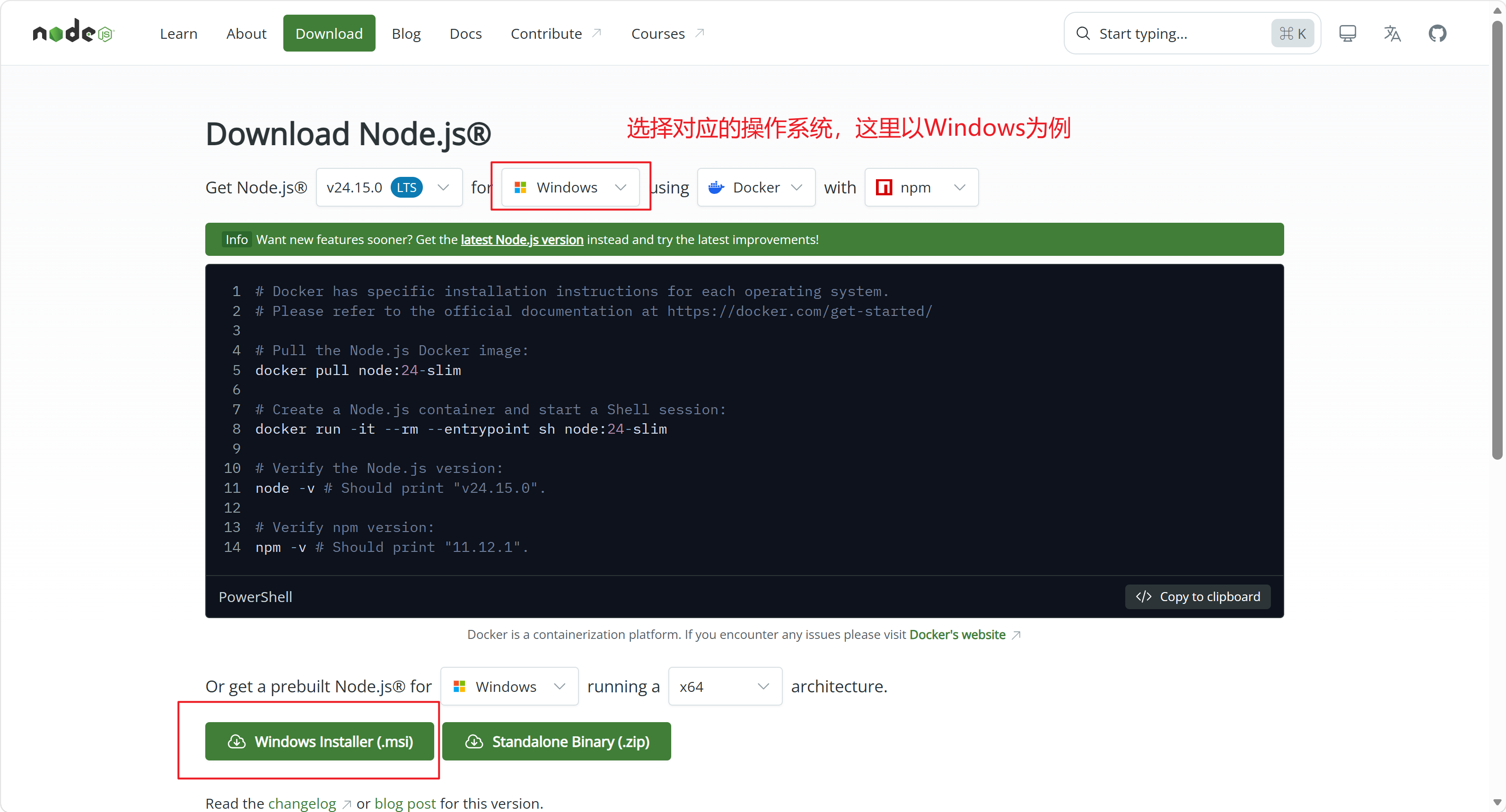
运行下载好的安装包,一直点击`next`即可完成安装。
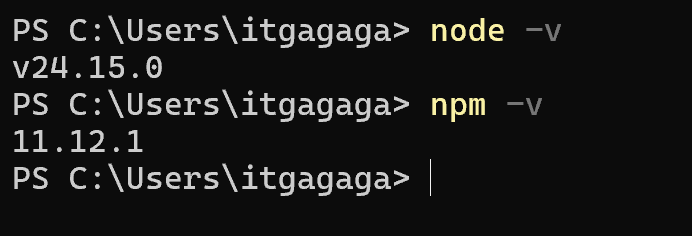
安装完成后,再次执行以下两条命令:
node -v
npm -v
终端正常输出版本号,即为Node.js环境安装成功。
1.2 Git 环境安装与校验
Windows系统运行Claude Code必须预装Git for Windows,同时Git也是后续代码仓库操作的必备工具。
环境预检
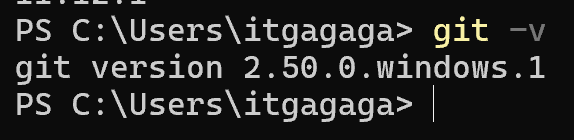
打开终端,执行命令:git -v
- 若终端输出版本号,说明环境正常,可直接跳过本小节;
- 若提示“不是内部或外部命令”,继续执行后续安装步骤。
安装
- 官方渠道:访问Git for Windows官网,下载最新版.exe安装包;
- 国内加速渠道:访问清华大学开源镜像站,选择最新版本的.exe安装包下载,解决官网下载慢、超时的问题。
本文以镜像源为例。
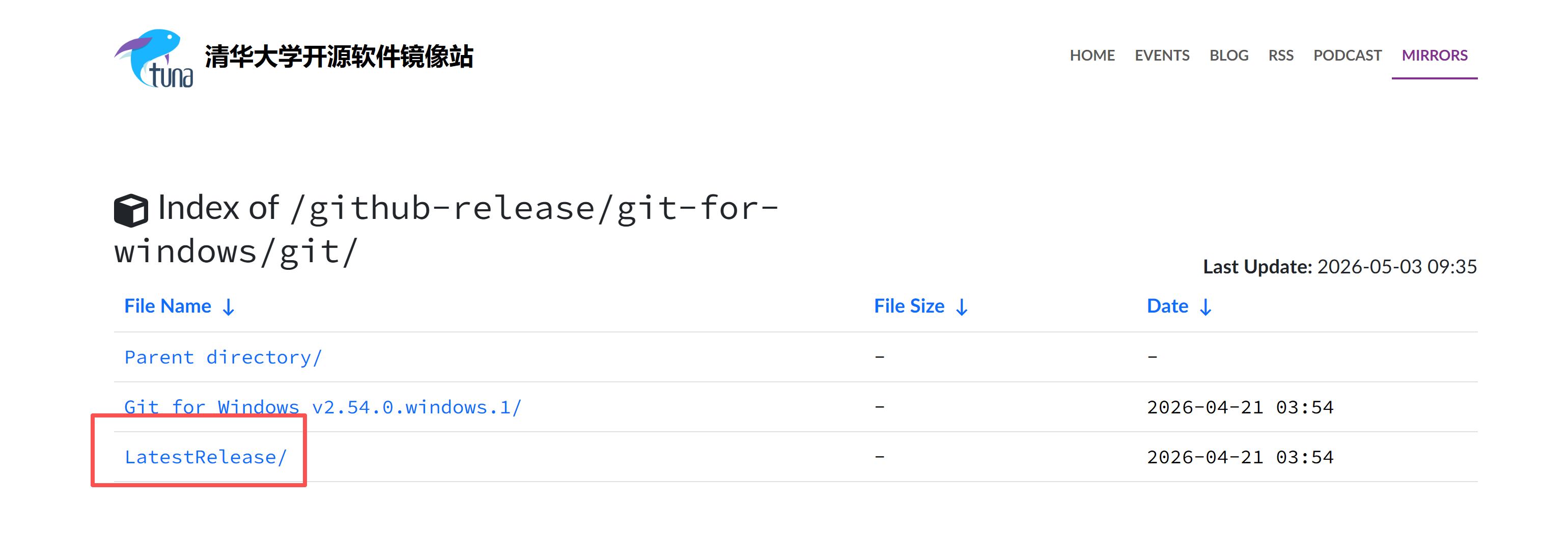
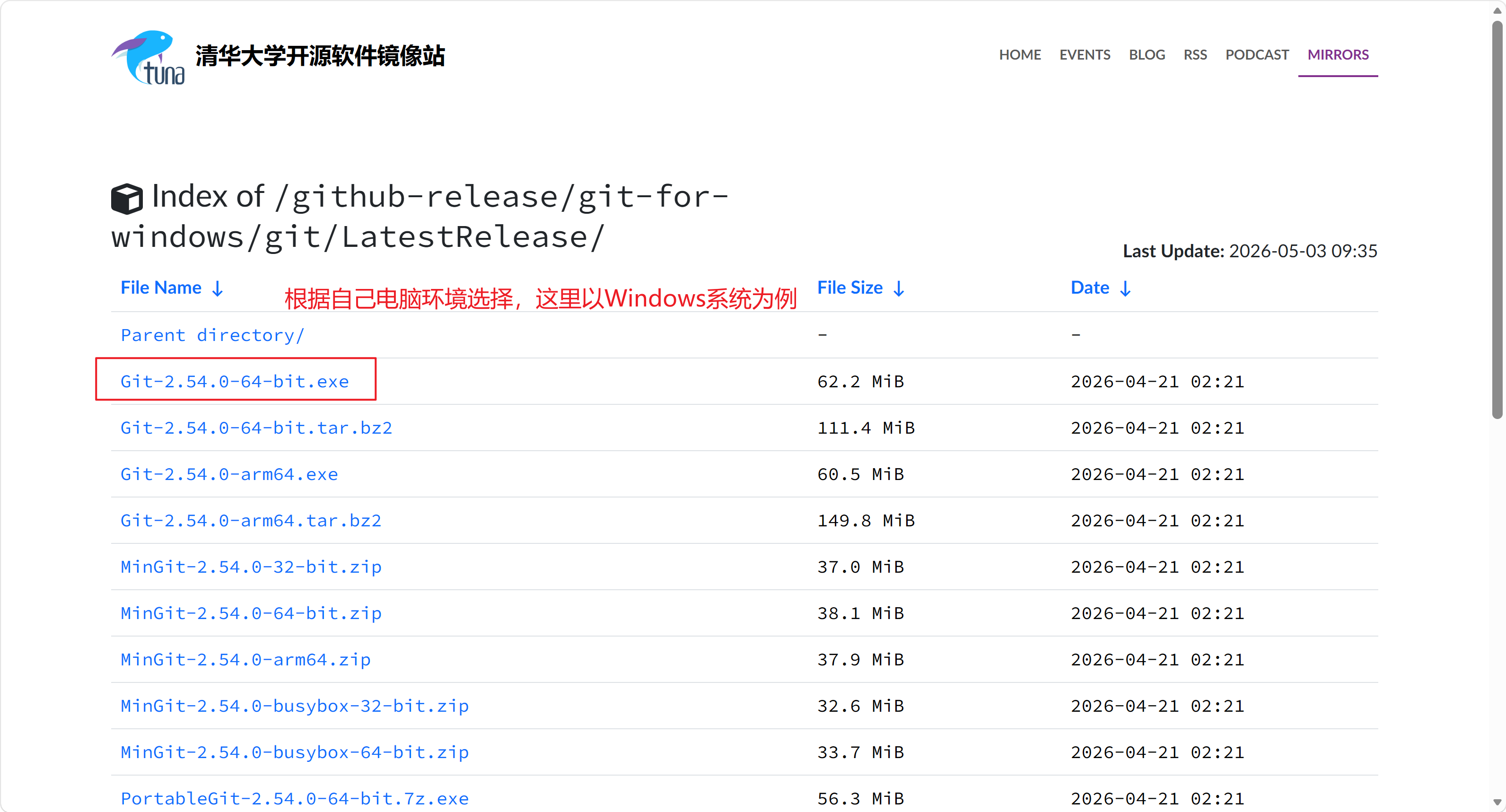
运行下载好的.exe安装包,一直点击`next`即可完成安装。
安装完成后,再次执行以下命令:git -v
终端正常输出版本号,即为Git环境安装成功。
第二部分:CC-Switch下载与配置步骤
完成基础环境后,我们先解决最头疼的问题:Claude Code的地区访问限制、授权403报错、网络连接不稳定。这里我们通过CC-Switch工具完成网络环境适配,这是国内正常使用Claude Code的核心前提。
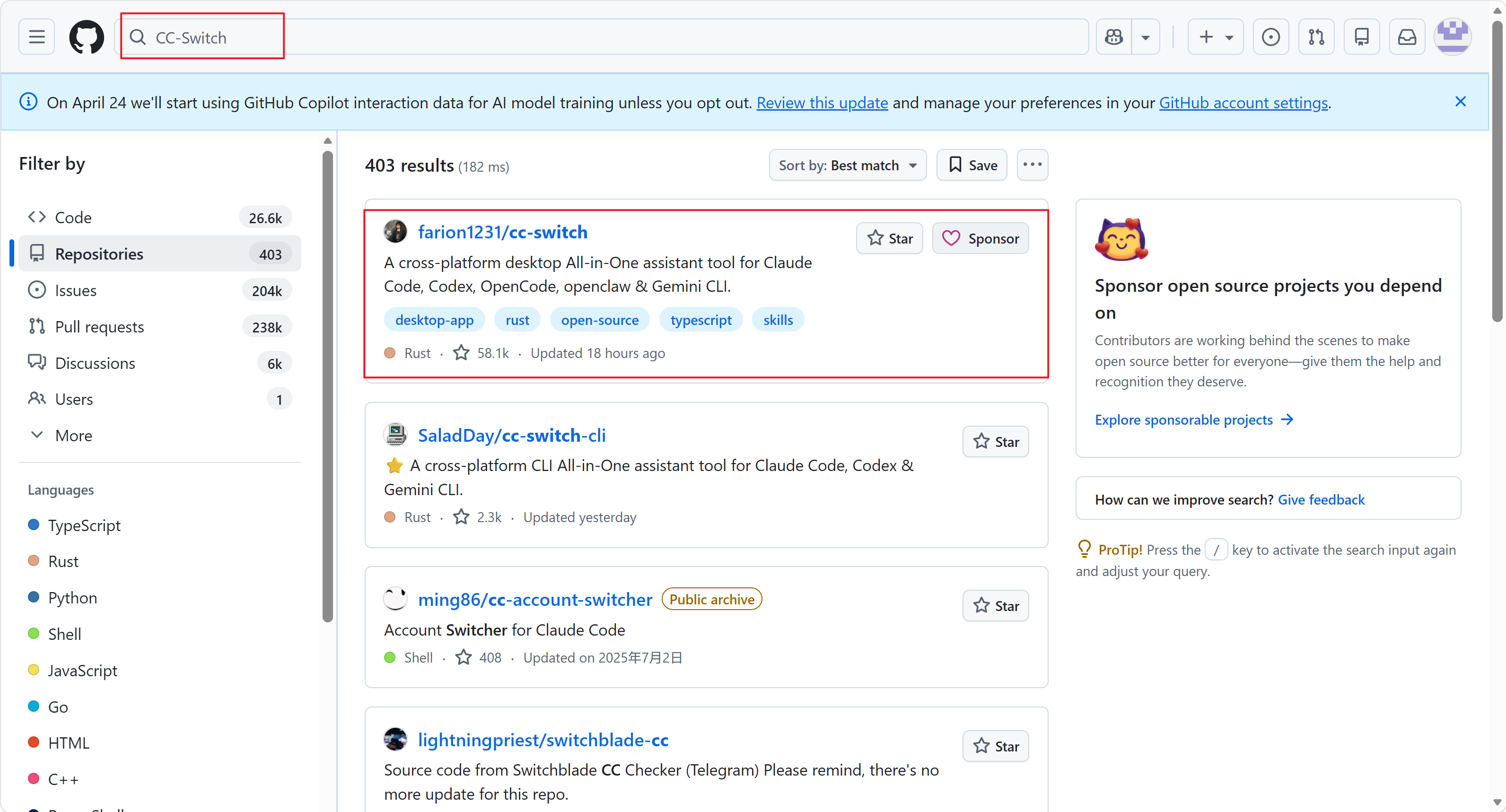
访问github搜索CC-Switch。
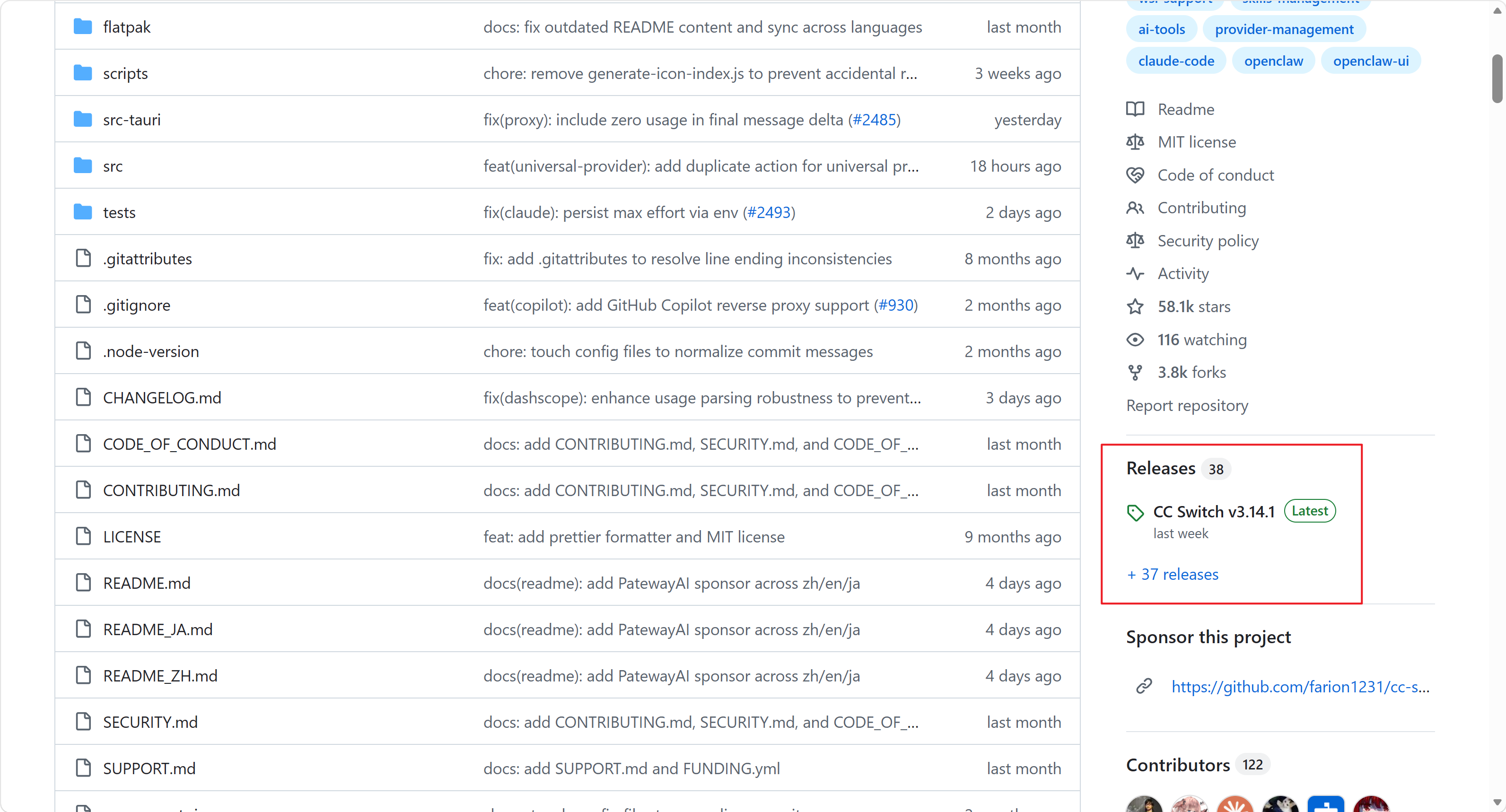
一直往下拉,找到右侧的 Releases
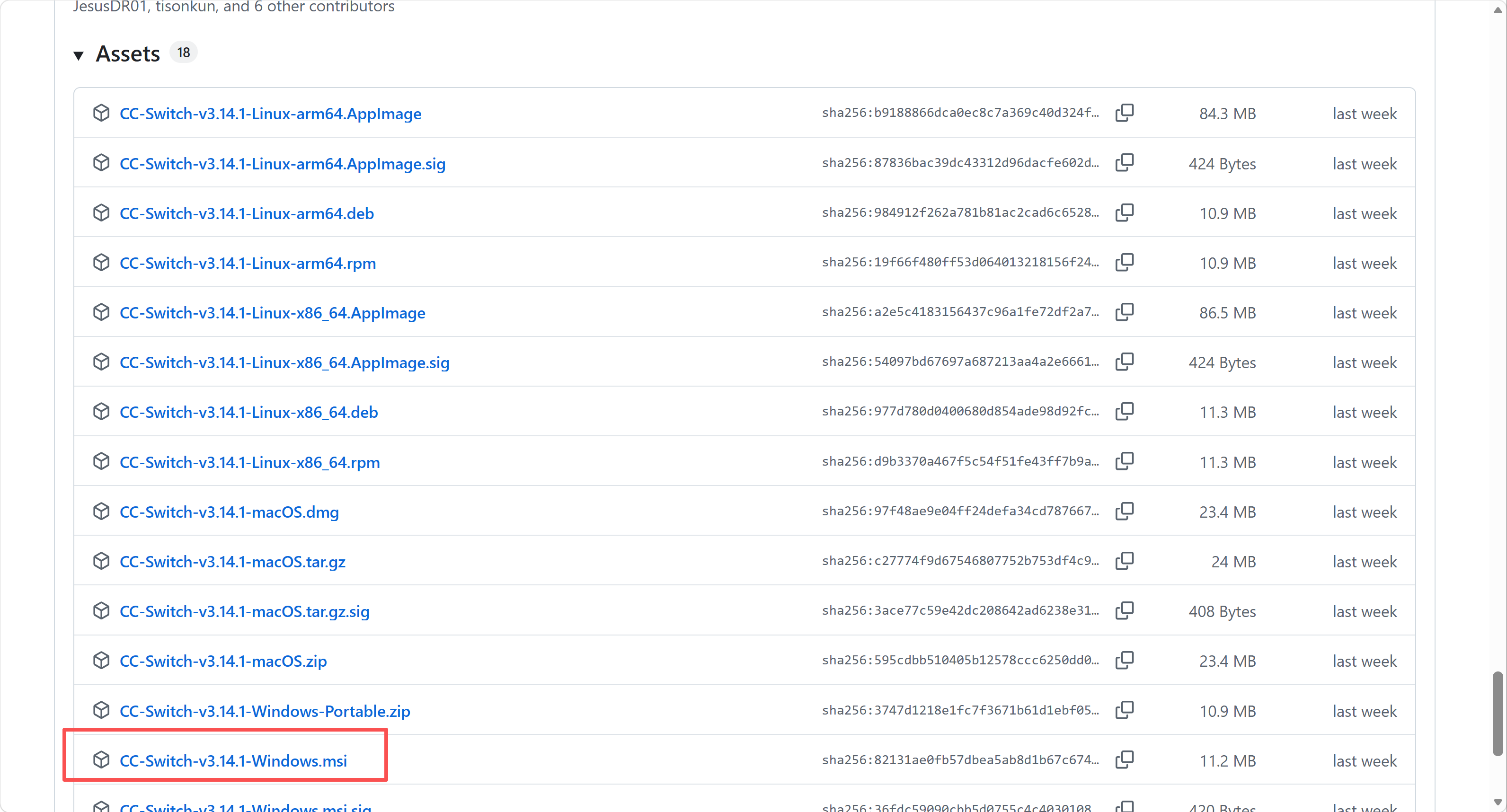
下载对应的程序,以Windows系统的msi为例。下载后双击一直next即可。
第三部分:Claude Code安装
本文采用 NPM全局安装方式完成Claude Code核心程序安装,该方式全系统通用、下载稳定、操作门槛低。我试过其他安装方式,对环境要求十分苛刻,不是简单的魔法、代理就能解决的。
安装
确保你已完成Node.js 18+环境的安装与校验,执行以下命令即可完成Claude Code全局安装:
npm install -g @anthropic-ai/claude-code运行结果类似:

如果这里报错如下,请看后面的常见问题与解决方案
在此系统禁止运行脚本。有关详情。。。。
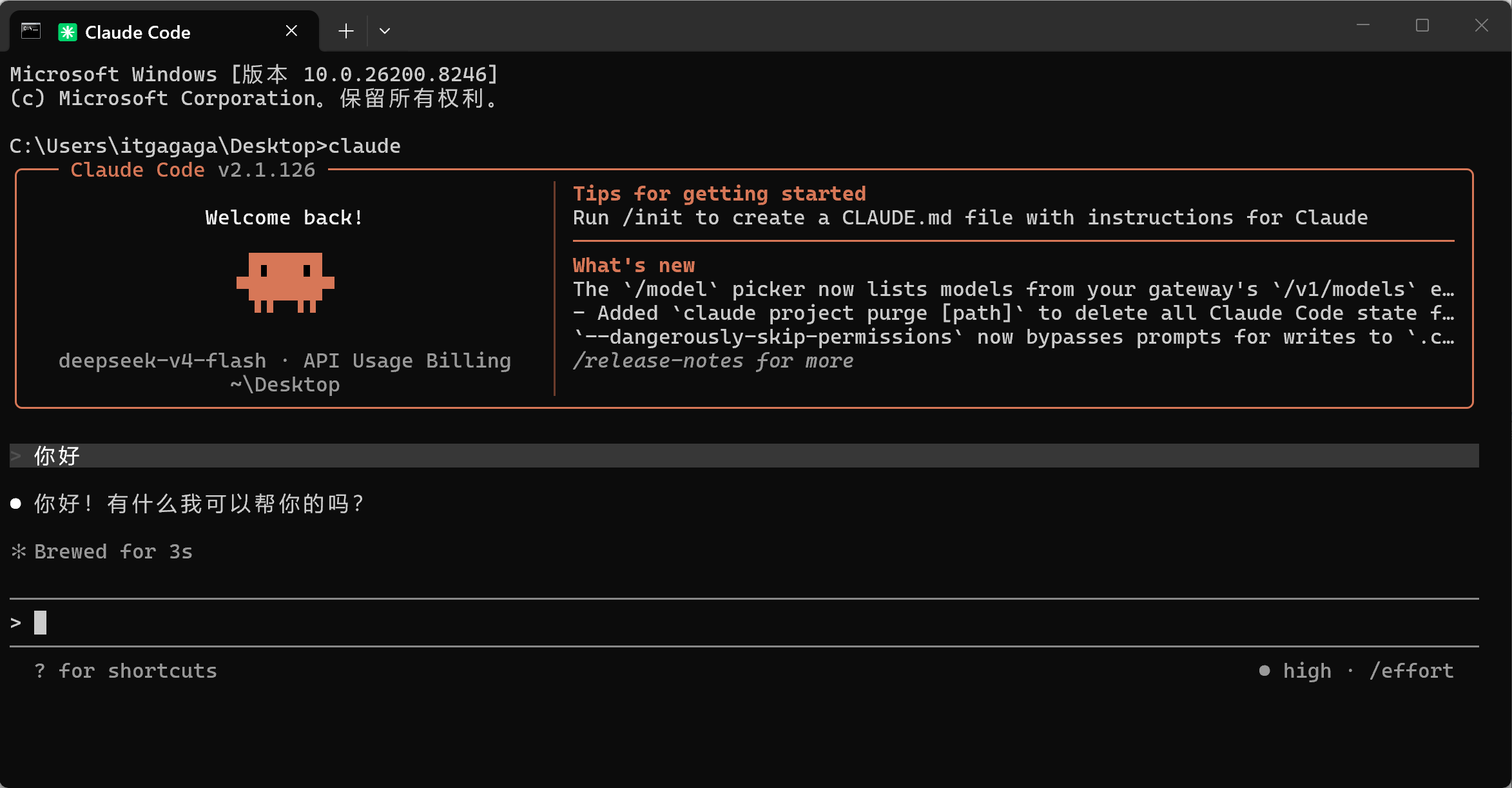
安装完成后,打开任意文件夹目录,执行 claude 校验安装结果:
若终端正常输出如下就是下载成功。
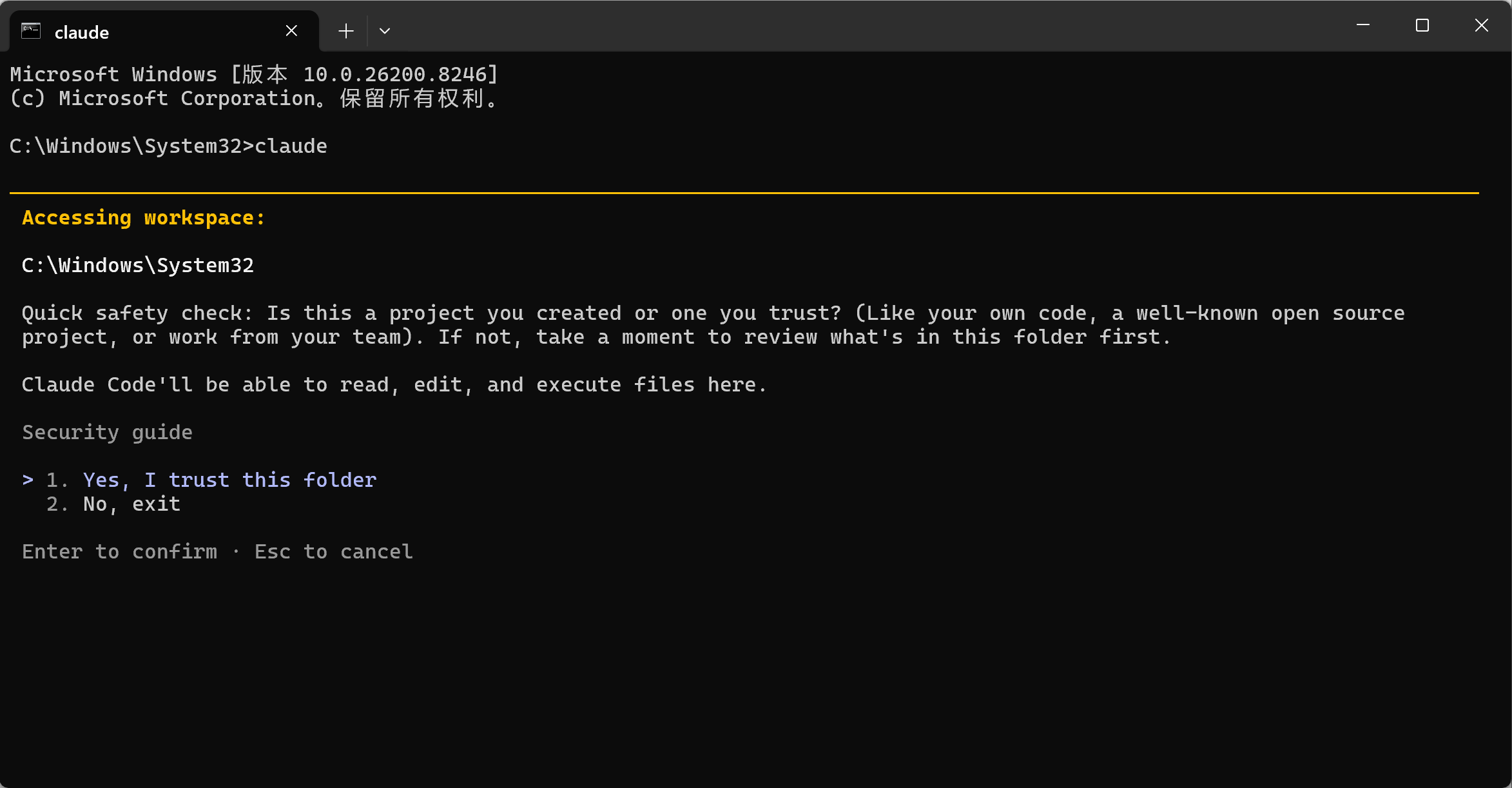
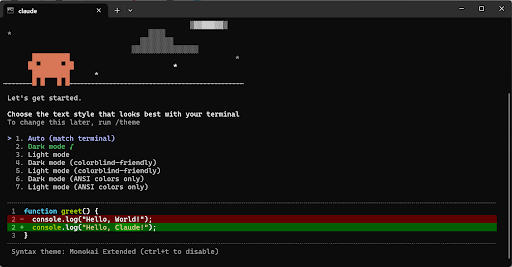
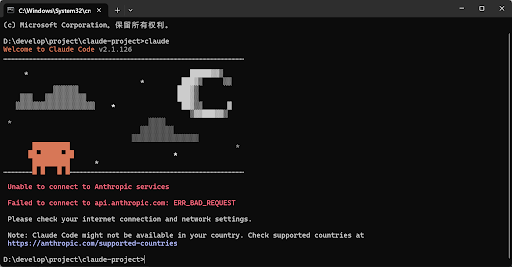
如果遇到错误如图,请看后面的常见问题与解决方案:
开始使用claude
安装好claude后,关闭终端,打开原先下载好的 CC-Switch , 点击右上角的加号.

选择对应的模型,配置相关key即可。
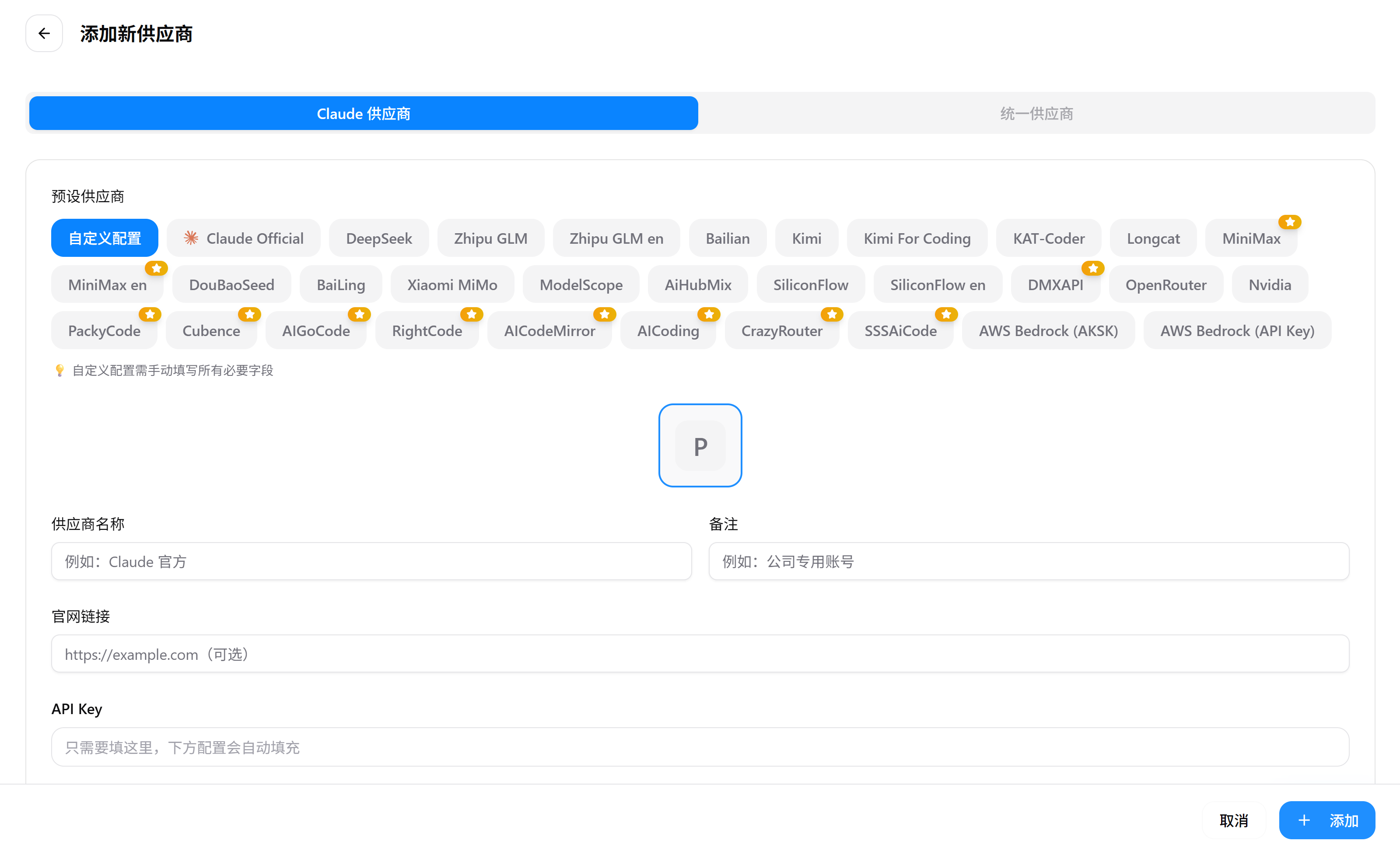
配置完成后即可开始尝试使用。
官方其他支持的安装方式汇总
除了本文首选的NPM全局安装,Claude Code官方还提供了多系统专属的安装方案,可根据自身系统特性、使用习惯选择,所有命令均为官方原版,可直接复制执行。
|
适配系统 |
官方支持的安装方式 |
|---|---|
|
Mac/Linux/WSL |
1. Bash一键脚本安装(稳定版/最新版/指定版本) 2. Homebrew安装(Mac专属) 3. NPM全局安装(本文首选) |
|
Windows |
1. PowerShell一键脚本安装 2. CMD一键脚本安装 3. NPM全局安装(本文首选) |
|
全系统通用 |
IDE插件安装(VS Code、JetBrains全家桶,需先安装CLI核心程序)、官方桌面版安装 |
1. Mac/Linux/WSL 系统Bash脚本安装:
# 安装官方稳定版本
curl -fsSL https://claude.ai/install.sh | bash

# 安装最新迭代版本(尝鲜用)
curl -fsSL https://claude.ai/install.sh | bash -s latest

# 安装指定历史版本(兼容性适配用)
curl -fsSL https://claude.ai/install.sh | bash -s 1.0.58
Mac用户也可通过Homebrew安装:
brew install --cask claude-code2. Windows系统PowerShell脚本安装:
# 安装官方稳定版本
irm https://claude.ai/install.ps1 | iex

# 安装最新迭代版本(尝鲜用)
& ([scriptblock]::Create((irm https://claude.ai/install.ps1))) latest

# 安装指定历史版本(兼容性适配用)
& ([scriptblock]::Create((irm https://claude.ai/install.ps1))) 1.0.58
3. Windows系统CMD脚本安装:
REM 安装官方稳定版本
curl -fsSL https://claude.ai/install.cmd -o install.cmd && install.cmd && del install.cmd

REM 安装最新迭代版本(尝鲜用)
curl -fsSL https://claude.ai/install.cmd -o install.cmd && install.cmd latest && del install.cmd

REM 安装指定历史版本(兼容性适配用)
curl -fsSL https://claude.ai/install.cmd -o install.cmd && install.cmd 1.0.58 && del install.cmd
第四部分:常见问题与解决方案
1.在执行以下安装指令时可能会遇到此类错误
npm install -g @anthropic-ai/claude-code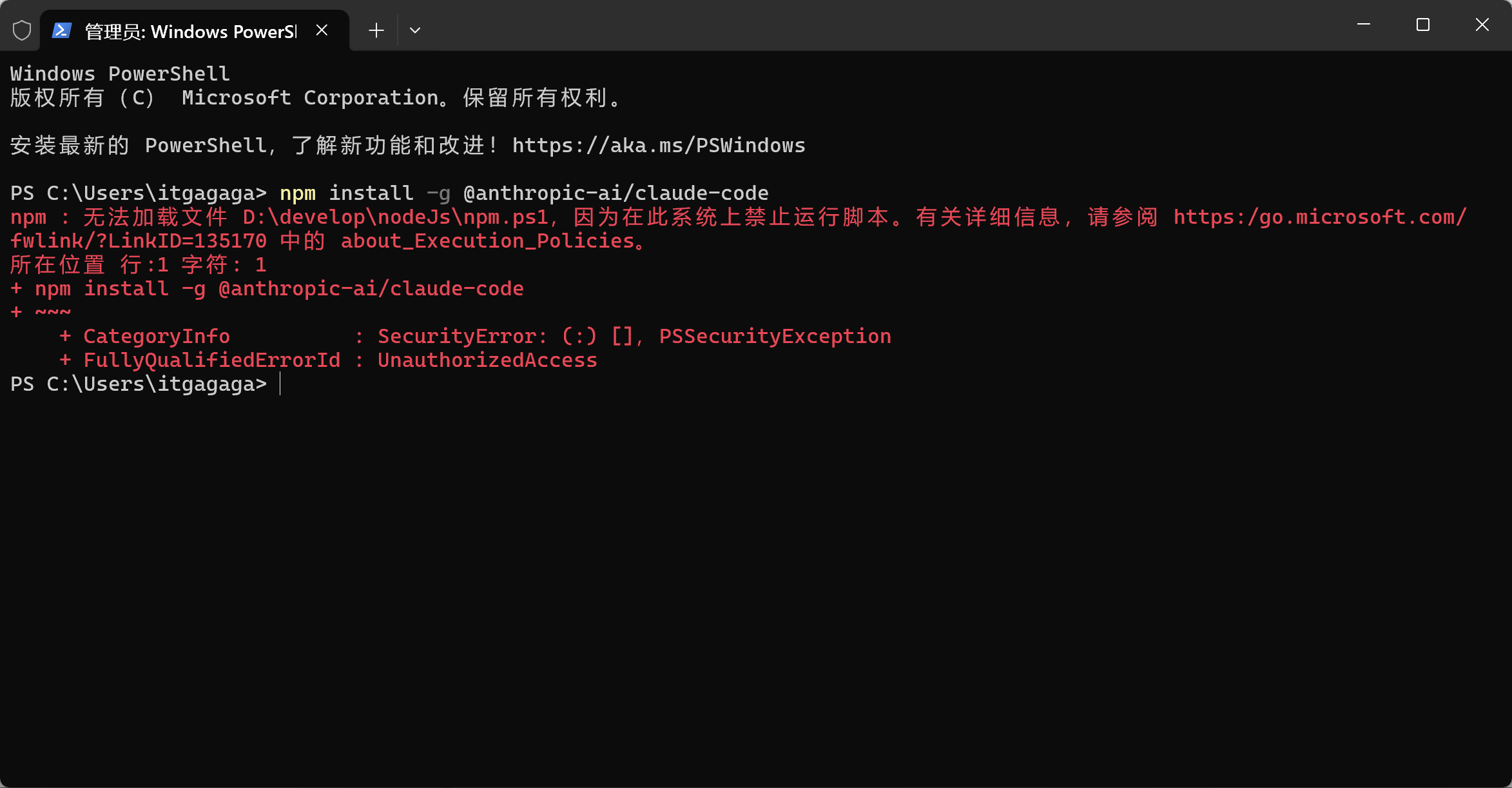
这是 Windows 为了安全默认禁止运行未签名脚本导致的。
解决方法:修改执行策略
以管理员身份运行了 PowerShell,直接执行以下命令即可:
输入命令:
Set-ExecutionPolicy RemoteSigned -Scope CurrentUser-
注:
RemoteSigned允许运行本地编写的脚本,而从网上下载的脚本需要数字签名。 -
确认更改: 当系统询问是否更改策略时,输入
Y并按回车。 -
重新安装: 现在再次尝试运行你的安装命令:
npm install -g @anthropic-ai/claude-code
如果你想更安全一点,不想修改策略,也可以只针对当前窗口临时绕过限制,输入命令:
powershell -ExecutionPolicy Bypass -Command "npm install -g @anthropic-ai/claude-code"2.在执行claude报错
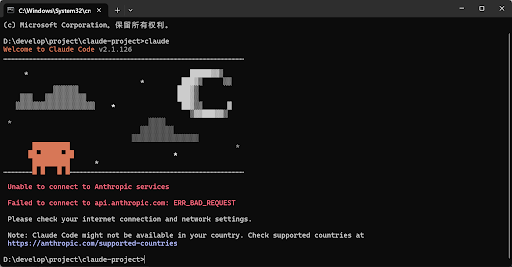
为什么会报错?
-
网络环境限制:Anthropic 的 API 服务(
api.anthropic.com)在某些地区是无法直接访问的。由于终端(Terminal/PowerShell)默认不会自动共用你电脑上开启的“系统代理”,导致程序请求直接撞到了网络屏蔽上。 -
终端隔离性:即使你在浏览器里能打开 Claude 网页,PowerShell 依然处于“裸连”状态。如果环境变量中没有明确指明代理路径,
claude命令就会因请求超时或握手失败而报错。
解决方式
最直接且有效的解决办法是为当前的 PowerShell 会话设置 环境变量,强制让它通过你的代理工具进行通信。
这里以端口7897举例。在终端输入:
# 指向代理端口,以自己电脑环境为主,这里只是举例.
setx HTTP_PROXY "http://127.0.0.1:7897"
setx HTTPS_PROXY "http://127.0.0.1:7897"
setx ALL_PROXY "http://127.0.0.1:7897"
汇聚全球AI编程工具,助力开发者即刻编程。
更多推荐

 20
20 0
0- 0


 已为社区贡献3条内容

所有评论(0)