
Cursor 编辑器小技巧:用鼠标滚轮调节文字大小
·
不需要再去菜单里点来点去,一个设置 + 滚轮就能搞定。
在日常使用 Cursor 编辑器写代码时,有时候需要临时放大字体(比如给别人看代码、或者自己觉得字太小了),默认情况下 Cursor 不支持直接用滚轮调节文字大小。
但其实只需要打开一个隐藏设置,就能像浏览器一样:按住 Ctrl (Mac 为 Cmd) + 滚动滚轮,自由缩放编辑器里的文字大小。
一、开启方法(二选一)
方法一:通过设置界面(推荐)
- 打开 Cursor,按下
Ctrl + Shift + P(Mac 为Cmd + Shift + P)打开命令面板。 - 输入
Preferences: Open Settings (UI)并回车。 - 在顶部的搜索框中输入
mouse wheel zoom。 - 找到 Editor: Mouse Wheel Zoom 这一项,勾选它。
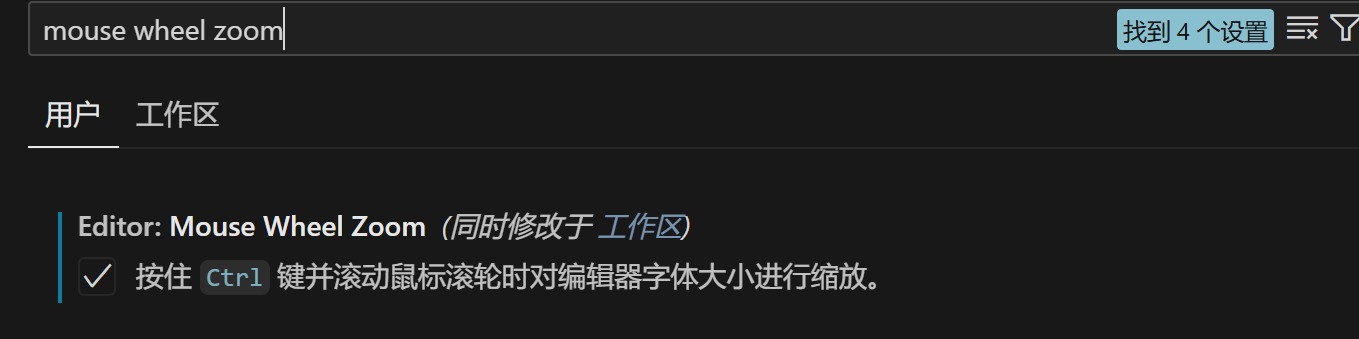
- 关闭设置页面,回到编辑器。
方法二:直接修改配置文件(更快捷)
- 同样打开命令面板(
Ctrl+Shift+P/Cmd+Shift+P)。 - 输入
Preferences: Open User Settings (JSON)并回车。 - 在打开的
settings.json文件中加入一行:
"editor.mouseWheelZoom": true
保存文件,立即生效。
二、顺便提一下:终端里的滚轮缩放
如果你也希望在 终端 (Terminal) 面板里用滚轮缩放文字,同样在设置里搜索 mouse wheel zoom,然后勾选:Terminal > Integrated: Mouse Wheel Zoom

用法相同:Ctrl/Cmd + 滚轮 即可缩放终端里的字体。

汇聚全球AI编程工具,助力开发者即刻编程。
更多推荐

 4
4 0
0- 0


 已为社区贡献3条内容

所有评论(0)