
Claude code安装和简单使用
前言:之前一直用的一些现成的AI辅助工具,偏向问答类,工作需要开始接触claude code,从安装配置开始吧~
注册API平台并获取API key
1.API平台URL:https://linoapi.com/
2.注册并登录
3.获取API令牌
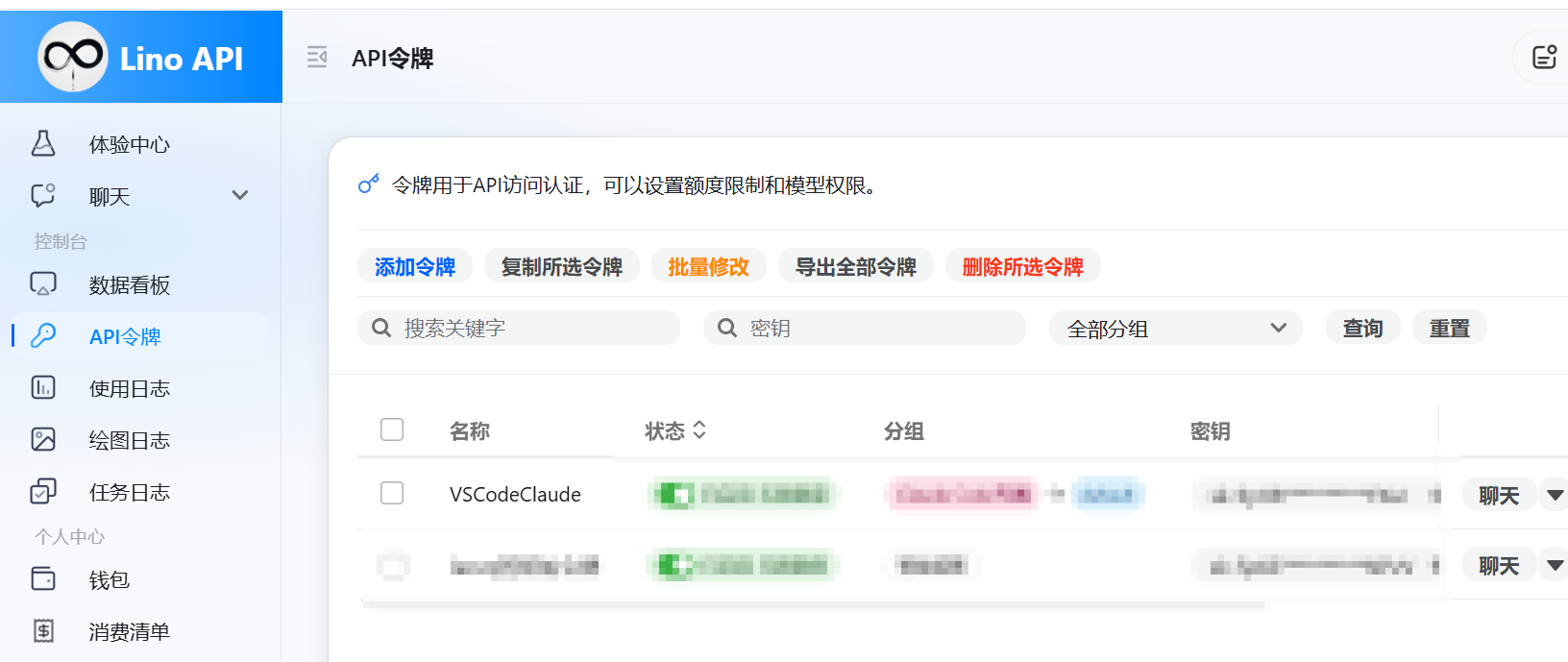
4.关于额度与充值
首次注册登录及日常签到会获赠一定额度,如果出现403,需要检查额度是否充足,注意及时充值
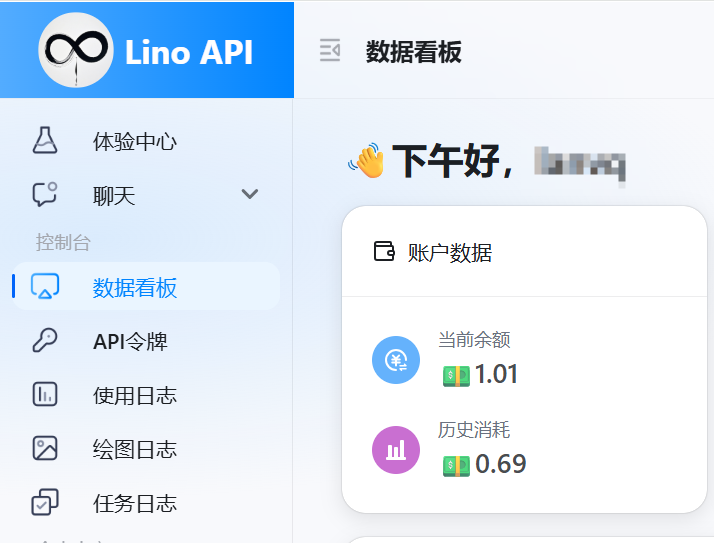
后面不管本地终端还是Vscode使用都需要用到上面的url和API key。
Claude code在本地终端安装使用
1.node安装
推荐版本22+,例如v22.10.0(推荐使用nvm版本管理切换不同版本的node)
https://registry.npmmirror.com/binary.html?path=node/
2.安装Claude code
## 全局安装目录
npm install -g @anthropic-ai/claude-code
## 安装成功验证
claude --version
到前面两步,可以尝试新建一个项目文件下,运行cmd命令,查看claude启动情况,会出现各种报错,见第三点claude code 配置
3.claude code 配置
a).提示无法连接或者连接失败Failed to connect to api.anthropic.com
在C:\Users\你的用户名\.claude.json文件中,配置如下
"hasCompletedOnboarding": trueb).提示Not logged in · Please run /login
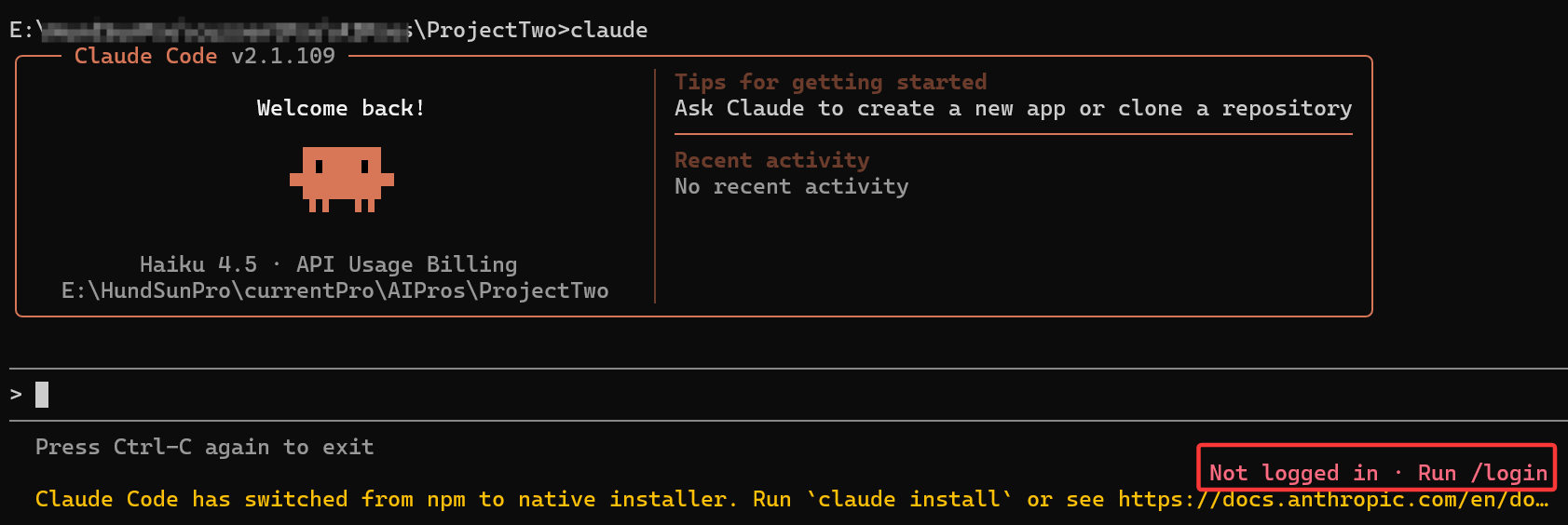
方法一:在~/.claude/setting.json中加上配置
{
  "model": "选择的大模型",
  "env": {
    "ANTHROPIC_AUTH_TOKEN": "你的token",
    "ANTHROPIC_BASE_URL": "https://linoapi.com"
  }
}
方法二:配置环境变量,手动添加配置或者通过终端命令配置都行
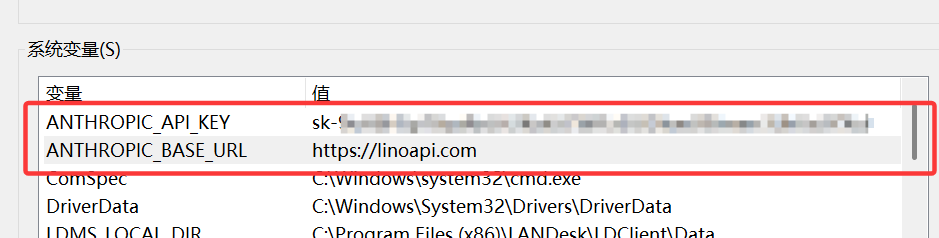
Claude code在Vscode中安装使用
1.下载git
https://git-scm.com/downloads/win
2.在vscode中安装Claude Code for VS Code插件
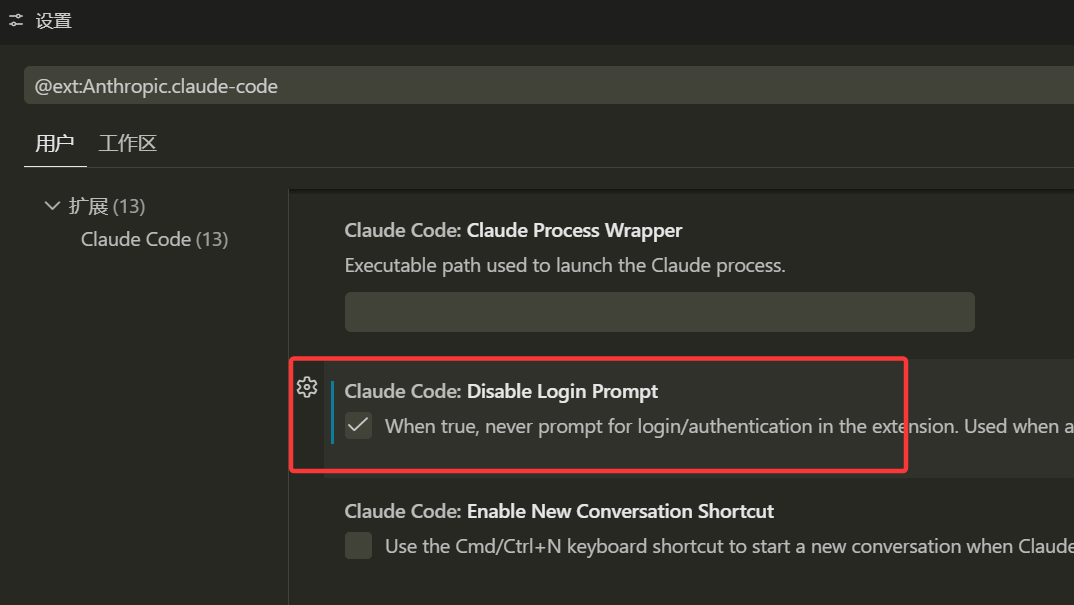
这个时候可能会遇到提示要登录的界面,可以在设置中勾选
3.配置setting.json
"claudeCode.preferredLocation": "panel",
  "claudeCode.environmentVariables": [
      {
          "name": "ANTHROPIC_AUTH_TOKEN",
          "value": "你的apiKey"
      },
      {
          "name": "ANTHROPIC_BASE_URL",
          "value": "https://linoapi.com"
      },
      {
          "name": "ANTHROPIC_MODEL",
          "value": "claude-haiku-4-5-20251001"
      }
  ],
最后关于使用验证
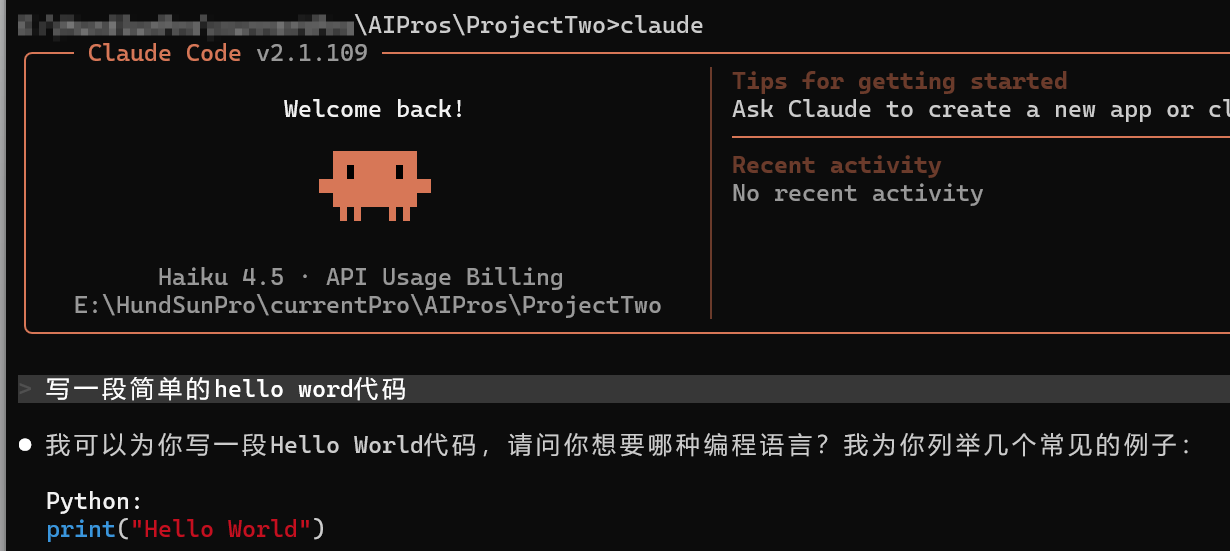
1.终端使用claude
2.vscode中使用
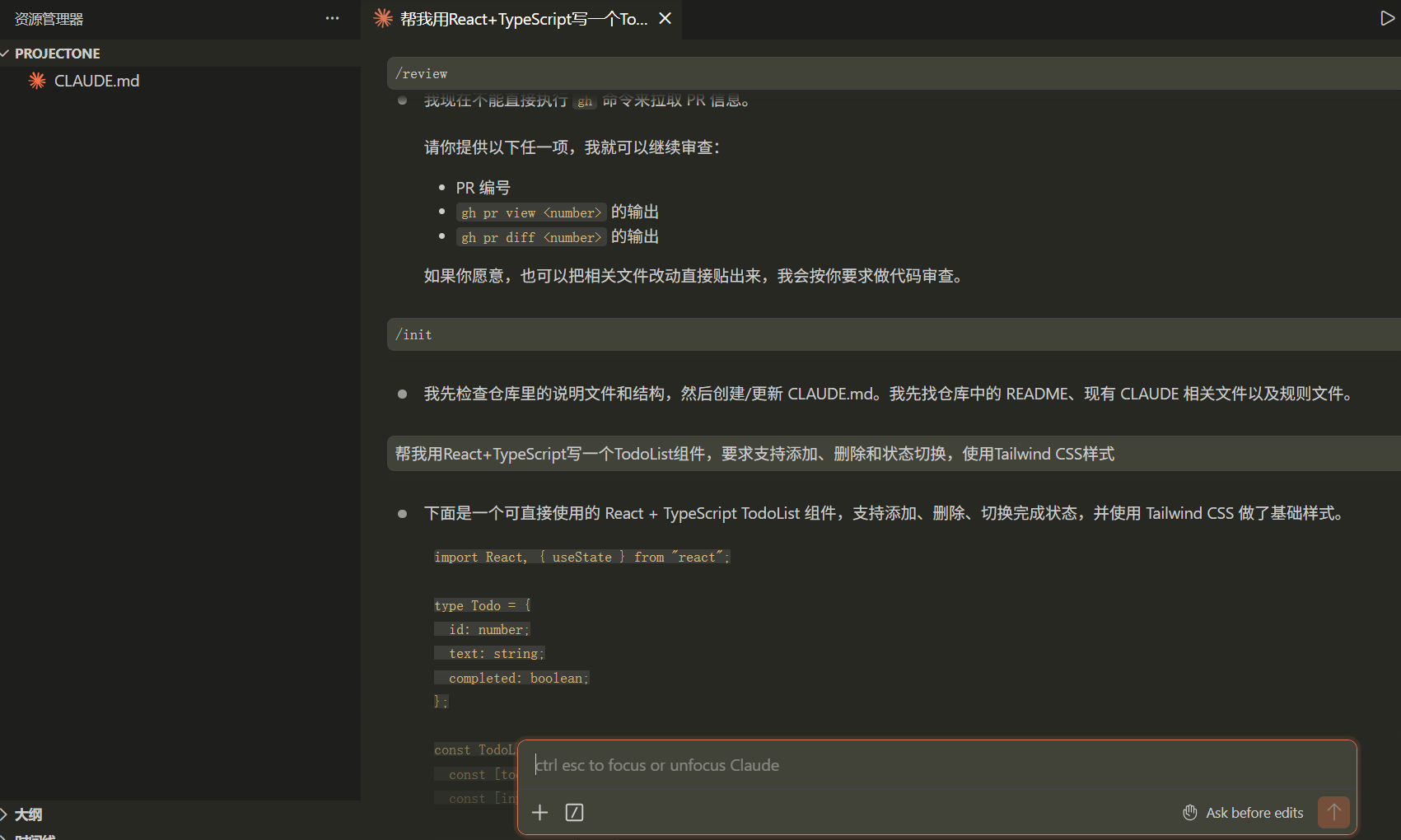
PS:CLAUDE.md文件是 Claude Code 的项目级“工作手册”。它是放在项目根目录下的一个 Markdown 文件,作用是让 Claude 每次启动时都能自动读取并遵循该项目的特定规则。例如想设置每次回复都用中文:
# Always reply in Chinese.以上就是全部内容,后续实际使用过程中碰到了会再补充。

汇聚全球AI编程工具,助力开发者即刻编程。
更多推荐



 8
8 0
0- 0


 已为社区贡献1条内容

所有评论(0)