
Claude Code 本地插件离线安装完整教程
摘要:本文针对无法配置外部 Claude Code 插件市场(如网络限制、SSH验证失败、市场源无法访问等场景),详细介绍本地插件离线安装的完整工作流,步骤清晰、可操作性强,适合新手快速上手,解决插件安装受阻问题,同时附常见问题排查,方便后续查阅使用。
一、前言(适用场景)
在使用 Claude Code 过程中,经常会遇到无法配置外部插件市场的情况,比如:
-
网络限制,无法访问官方或第三方插件市场源(如 GitHub SSH 验证失败、HTTPS 源无法连接);
-
插件市场加载失败,提示 Exit code 1 等报错,无法正常添加市场源;
针对以上场景,无需纠结于插件市场配置,直接通过「本地插件离线安装」即可解决,全程无需联网(仅下载插件包时需短暂联网,可提前下载备用),操作简单且高效。
二、前期准备(必做步骤)
1.下载插件离线包
从可访问的平台(如 GitHub、Gitee 等)下载需要的 Claude Code 插件离线包,推荐下载方式:
-
打开插件的 GitHub 仓库(如 superpowers 插件:https://github.com/ccplugins/awesome-claude-code-plugins);
-
点击右上角「Code」,选择「Download ZIP」,将插件包下载到本地(无需解压,后续统一操作);
三、完整离线安装步骤(核心流程)
步骤1:解压插件离线包
将下载好的插件 ZIP 压缩包,解压到本地任意位置(建议解压到桌面,方便后续复制),解压后会得到一个插件文件夹(如 superpowers-main),打开文件夹,确认内部包含核心文件:
-
必备文件:plugin.json(插件配置文件,无此文件则插件无法识别);
-
可选文件:skills 文件夹。
步骤2:安装离线插件
方法1:在命令行的claude code中
1.使用/plugin,进入插件页面,选择marketplace,选择add Marketplace,将文件路径写入到指定位置(文件路径就是市场地址)。
2.切换到discover,就可以识别到插件,根据提示进行安装。
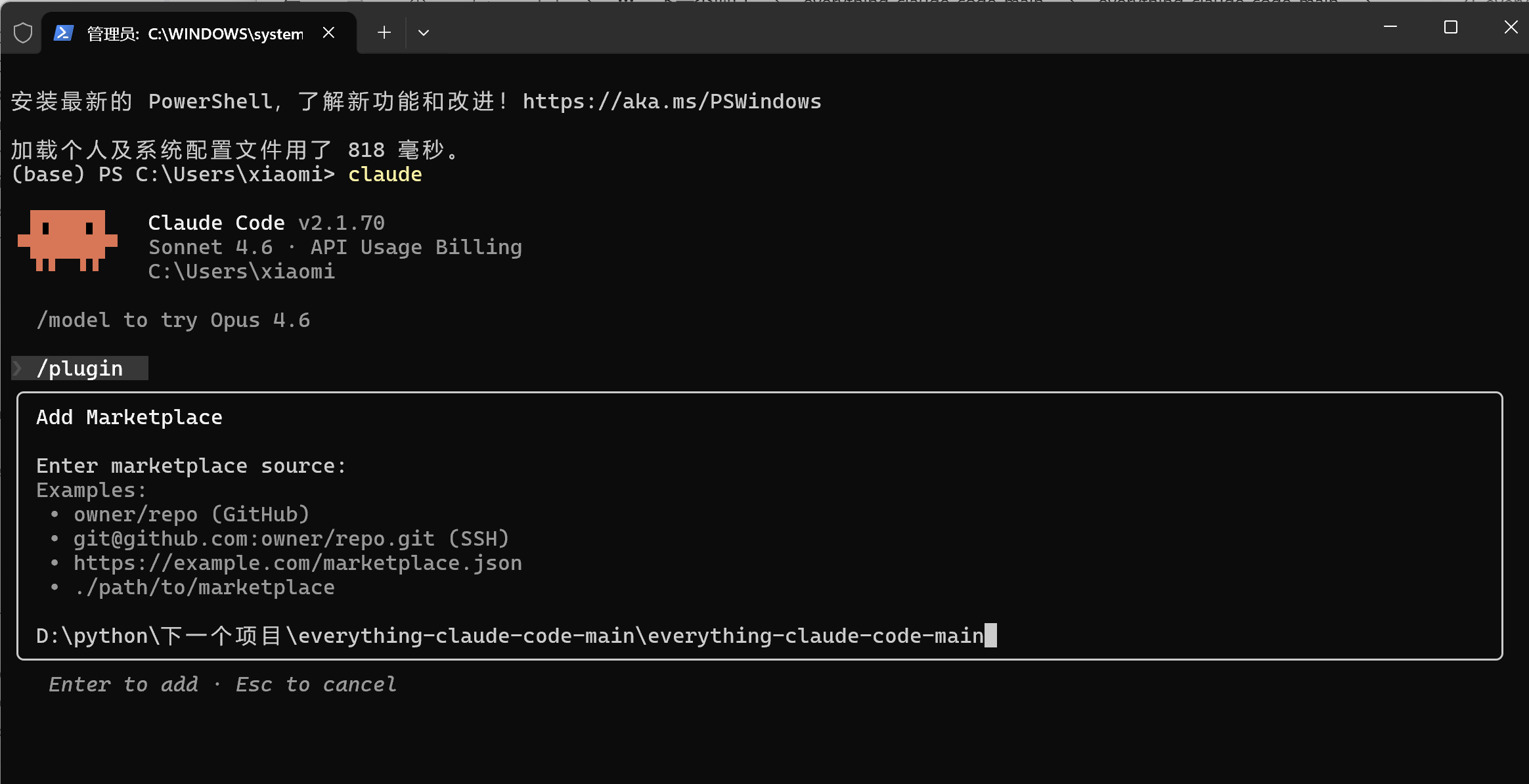
方法2:在ide中,以我使用的trae为例:
1.在claude code中输入/manage plugins,进入管理插件对话框。
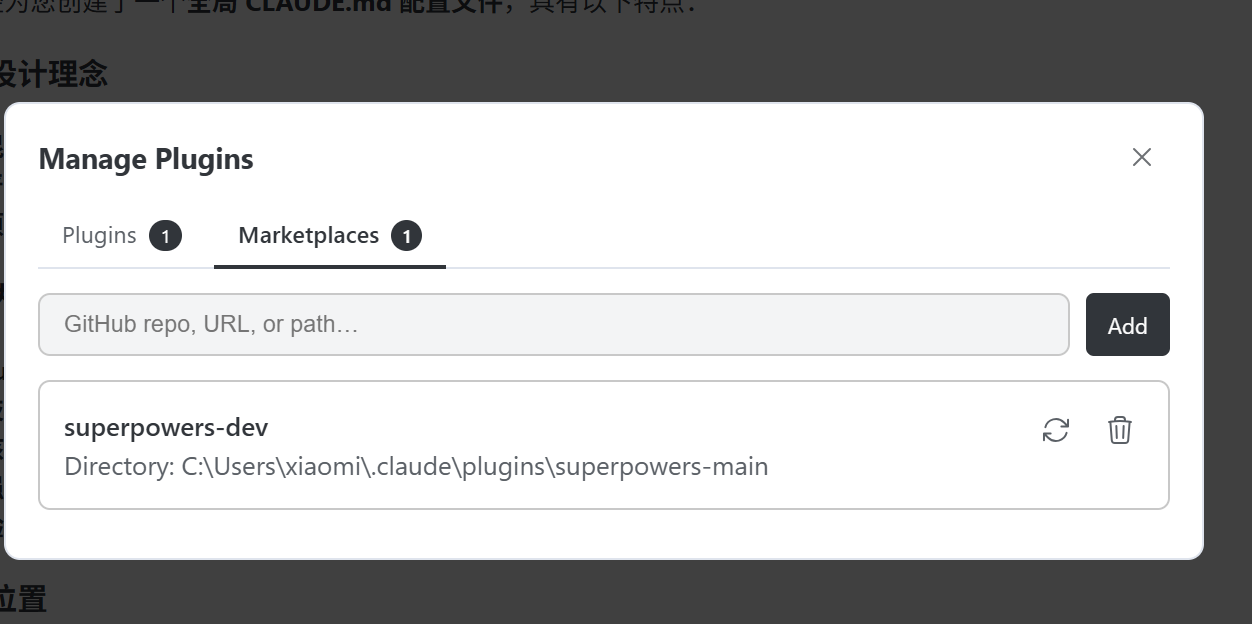
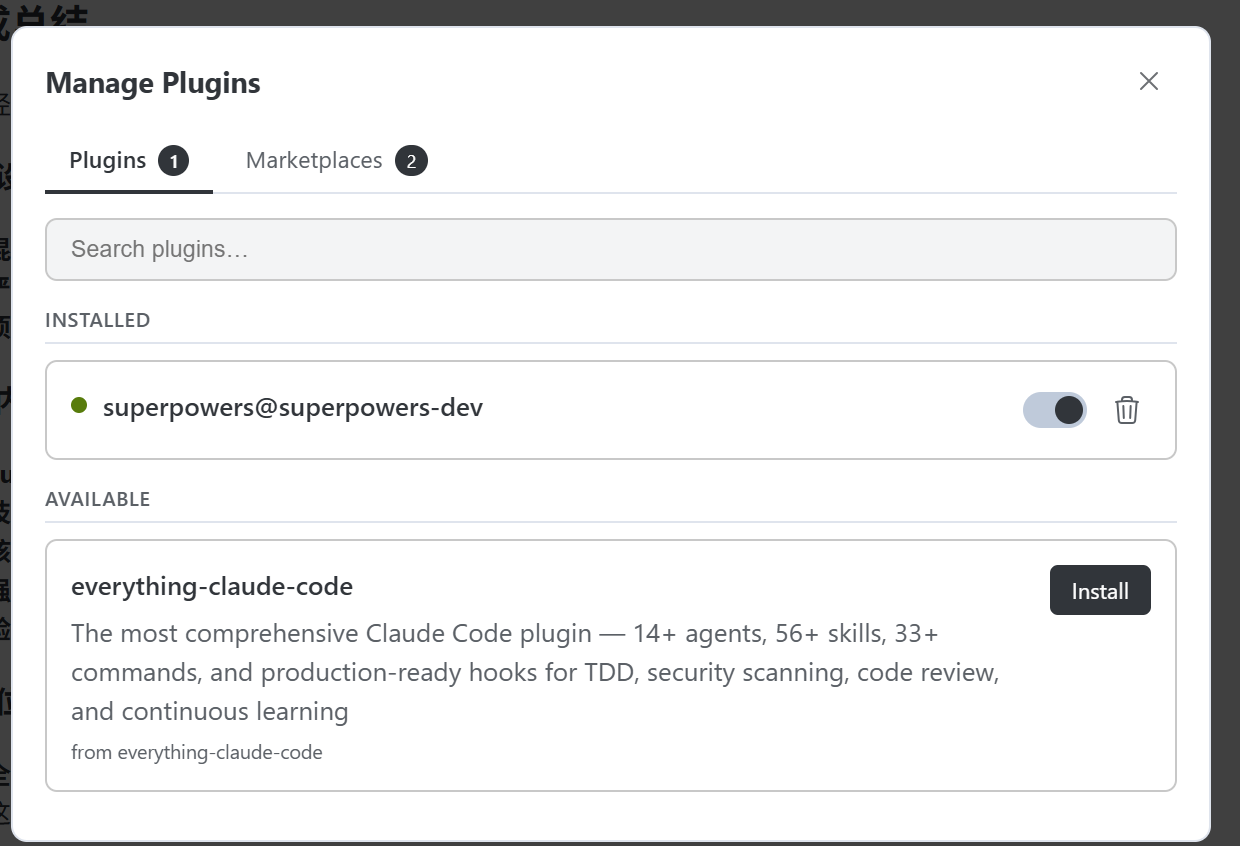
2.将下载的文件地址写入到指定位置。然后切换到plugins,根据提示进行an'z
步骤3:重启 Claude Code,验证安装
1. 关闭当前打开的 Claude Code(包括后台进程,避免缓存导致插件无法加载);
2. 重新打开 Claude Code,等待软件加载完成;
3. 验证方法:在聊天框输入 /plugin ,然后切换到installed,查看是否有刚安装的插件,且标注「enabled」(已启用);
4. 进一步验证:输入 /skills 唤起技能面板,查看插件对应的技能是否显示,点击「Run」可正常调用,即代表安装成功。
四、全局配置优化(可选,提升使用效率)
若需要让插件在所有项目中全局生效,且无需重复配置,可按以下步骤操作:
-
打开 Claude Code 安装目录下的用户目录(即 .claude所在目录);
-
新建一个
claude.md文件(全局配置文件); -
在文件中写入常用配置,例如:
-
固定输出格式:「所有技能调用输出均使用中文,代码符合对应语言规范(如 Python 符合 PEP8)」;
-
默认启用插件:「默认启用 superpowers 插件,加载所有技能」;
-
常用 prompt 模板:可提前写入常用的代码调试、分析模板,减少重复输入。
-
-
保存文件,重启 Claude Code 后,全局配置即可生效,所有项目都会默认使用该配置。
五、常见问题排查(避坑指南)
问题1:输入 /plugin list installed 看不到插件
排查方向:
-
插件文件夹未放到正确目录:重新确认 plugins 目录路径,确保插件文件夹完整复制(未遗漏子文件);
-
未重启 Claude Code:关闭软件并结束后台进程,重新打开后再验证;
-
插件版本不兼容:下载与当前 Claude Code 版本匹配的插件,或更新 Claude Code 到最新版本。

汇聚全球AI编程工具,助力开发者即刻编程。
更多推荐


 5
5 0
0- 0


 已为社区贡献5条内容

所有评论(0)