
Claude 如何配置自定义模型
《Claude Code多模型配置指南》详细介绍了如何安装和使用Claude Code工具,并配置多种自定义AI模型。主要内容包括:通过命令行安装Claude Code;从55ai等供应商处获取API Key和Base URL;推荐使用CC-Switch工具管理多模型配置,或手动修改settings.json文件;最后测试配置是否成功。指南特别强调了Base URL需要添加/anthropic后缀
Claude Code 配置自定义模型指南
本文档基于视频《7分钟搞定Claude Code安装和多模型配置》整理,介绍如何安装 Claude Code 并配置多种自定义模型。
目录
- Claude Code 配置自定义模型指南
一、安装 Claude Code
已经安装好的,可直接跳过本步骤。
macOS / Linux / WSL
curl -fsSL https://claude.ai/install.sh | bash
Windows PowerShell
irm https://claude.ai/install.ps1 | iex
验证安装
安装完成后,在终端输入以下命令:
claude -v
看到版本号(如 2.1.71 (Claude Code))即表示安装成功。
启动 Claude Code
claude
提示:可暂时不启动,后续配置完自定义模型后再启动验证。
二、获取自定义模型的 Base URL 和 API Key ,以及模型名称,保存备用
确保你有正确的权限访问和使用这些模型,如没有权限请联系模型供应商。
模型供应商
参考官方文档,例如:
- Deepseek: 添加链接描述
-OpenAI:添加链接描述
三、配置自定义模型
方法一:使用 CC-Switch 管理多模型(推荐)
CC-Switch 是 Claude Code 的多模型管理工具。
安装 CC-Switch
-
下载地址:https://github.com/farion1231/cc-switch/releases
找到 Assets,下载对应系统的安装包:
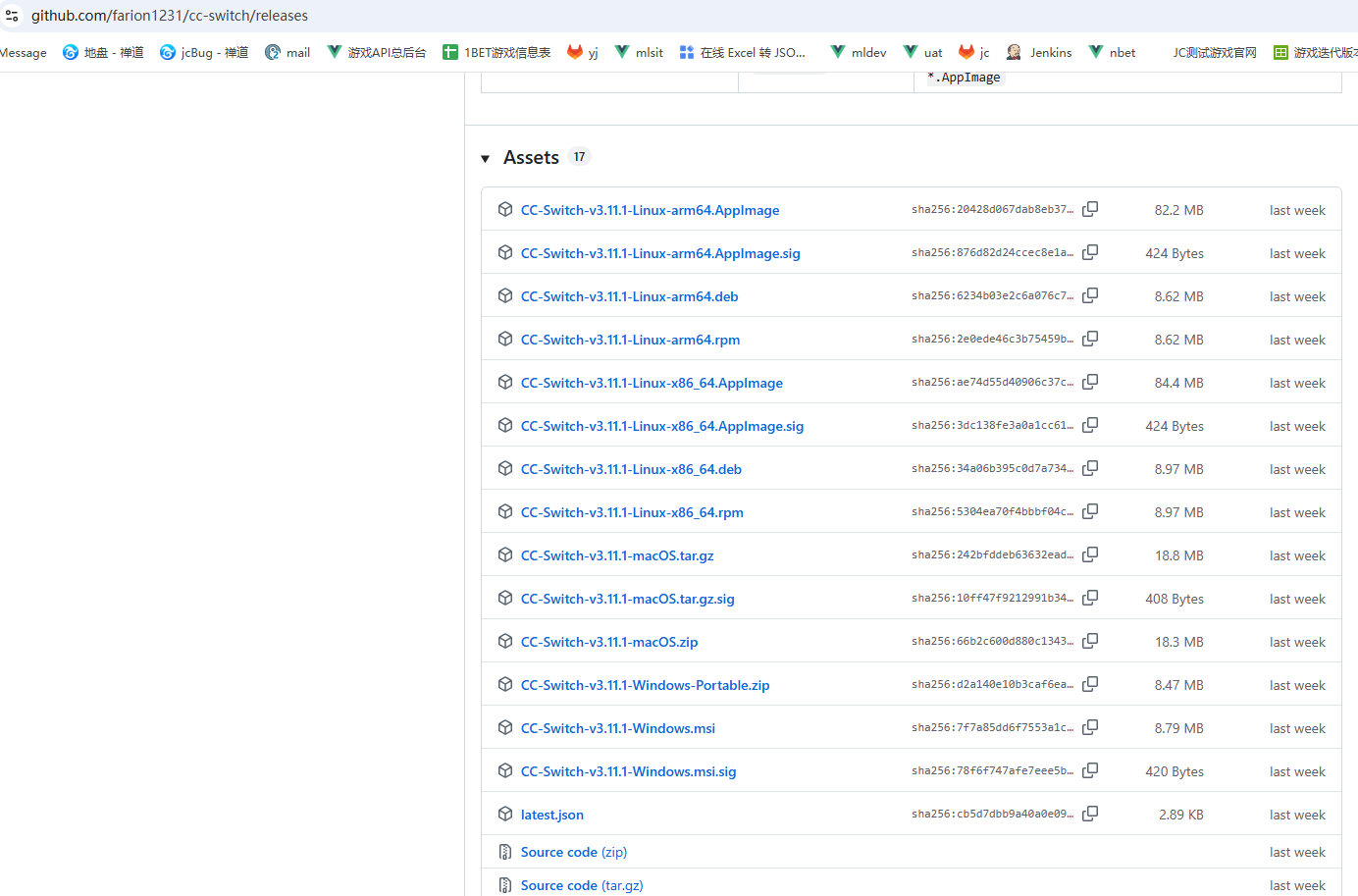
- 安装:
- Windows 用户可下载
CC-Switch-v3.x.x-Windows-Portable.zip(免安装版) - 解压后双击运行
cc-switch.exe
- Windows 用户可下载
使用 CC-Switch 配置模型
-
启动 CC-Switch
双击
cc-switch.exe启动,初始界面如下:
-
添加模型配置
-
在界面顶部选择 Claude 供应商

-
点击右侧 + 按钮,选择 自定义配置
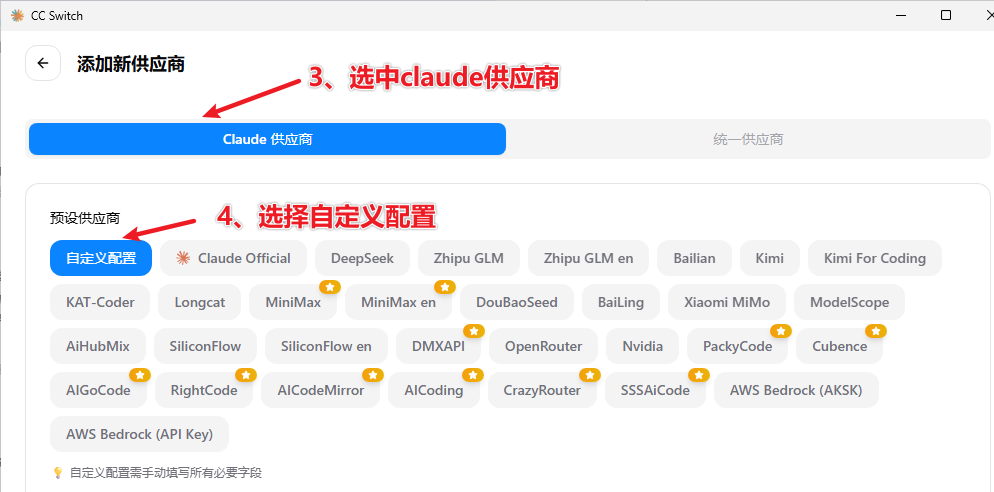
-
填写配置信息:
- 供应商名称:如
55ai - 备注:如
55ai - API Key:你的 API Key
- 请求地址:Base URL +
/anthropic(如http://api.55.ai/anthropic;注意:有些模型商的 Base URL 路径可能是 +/v1) - API 格式:选择 “Anthropic Messages (原生)”
- Primary:主模型名称(如
glm-5)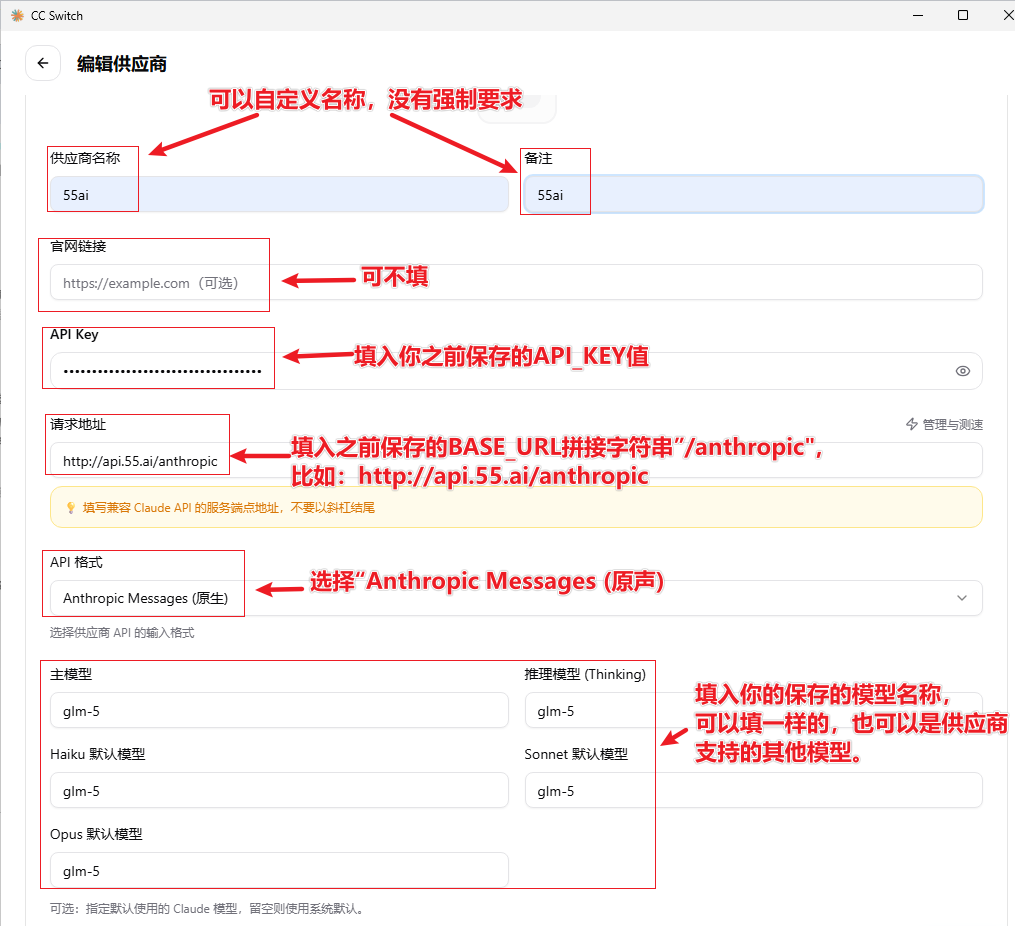
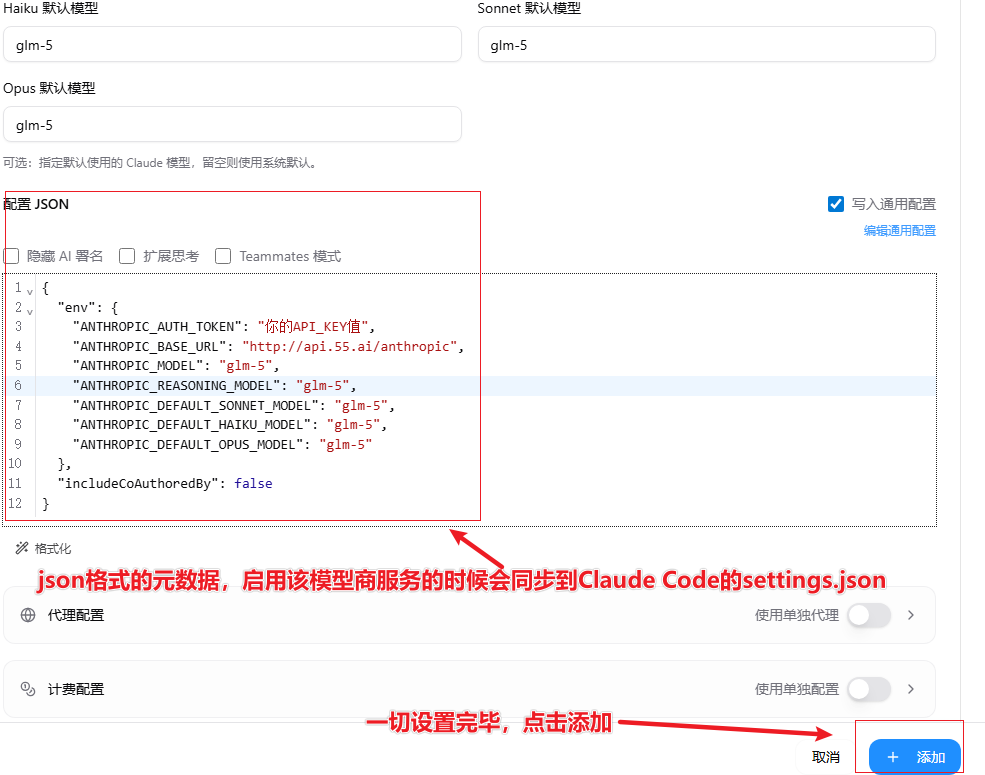
- 供应商名称:如
-
点击 添加 按钮保存
-
-
启用配置
-
点击配置项旁的启用开关
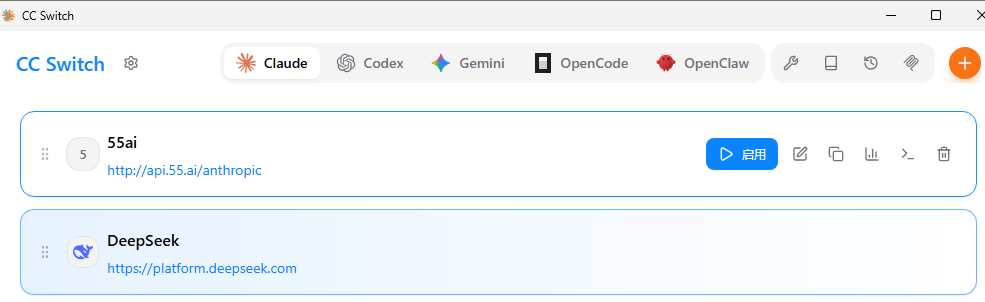
-
CC-Switch 会自动更新 Claude Code 的
settings.json文件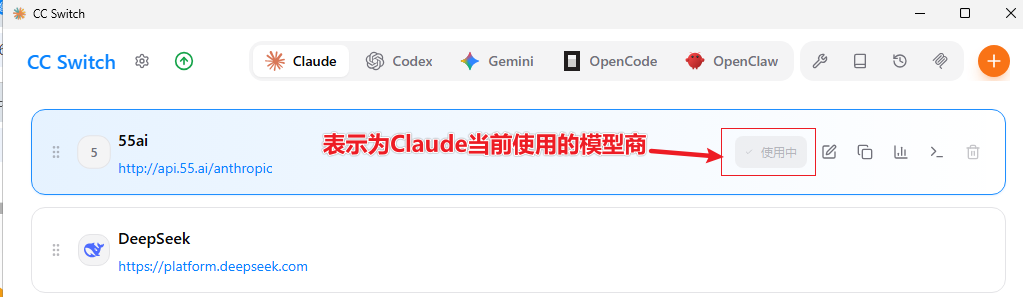
-
-
切换模型
可配置多个模型,选中并点击 启用 即可切换:
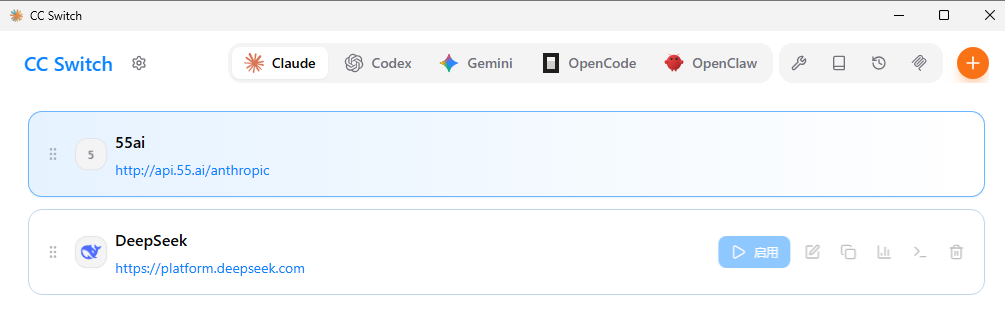
退出当前 Claude 环境,重启 Claude Code 生效。
方法二:手动配置自定义模型
直接修改 settings.json 文件配置自定义模型。
设置自定义模型
-
打开配置文件
路径:
用户目录\.claude\settings.json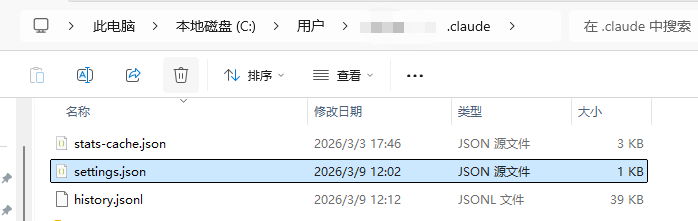
-
修改配置
{
  "env": {
    "ANTHROPIC_AUTH_TOKEN": "你的API_KEY",
    "ANTHROPIC_BASE_URL": "http://api.55.ai/anthropic",
    "ANTHROPIC_DEFAULT_HAIKU_MODEL": "glm-5",
    "ANTHROPIC_DEFAULT_OPUS_MODEL": "glm-5",
    "ANTHROPIC_DEFAULT_SONNET_MODEL": "glm-5",
    "ANTHROPIC_MODEL": "glm-5",
    "ANTHROPIC_REASONING_MODEL": "glm-5"
  }
}
| 配置项 | 说明 |
|---|---|
ANTHROPIC_AUTH_TOKEN |
模型商的 API Key |
ANTHROPIC_BASE_URL |
Base URL + /anthropic |
ANTHROPIC_DEFAULT_*_MODEL |
对应模型的标识符 |
ANTHROPIC_MODEL |
主模型名称 |
ANTHROPIC_REASONING_MODEL |
Reasoning 模型名称 |
四、测试配置模型是否成功
-
打开终端,输入
claude进入 Claude Code 界面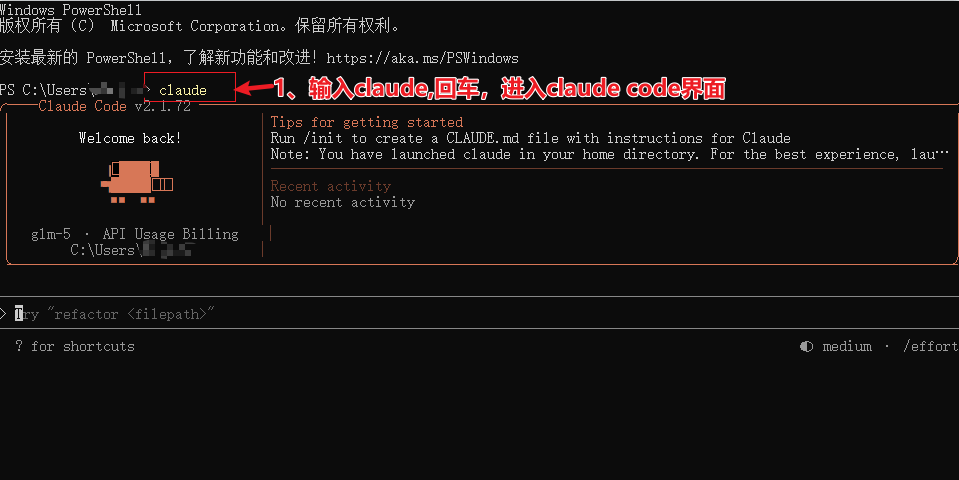
-
输入:
你现在调用的哪个大模型在跟我对话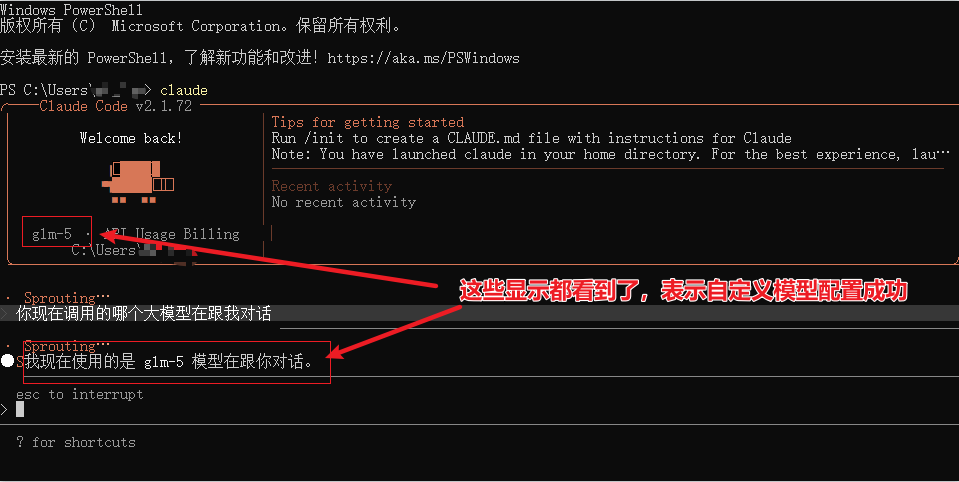
-
如果回复中显示了当前自定义配置的模型名称,则表示配置成功。
五、常用 IDE 集成
可视化窗口对话模式,推荐此方式使用。
VS Code 安装扩展
Trae 集成方式与 VS Code 一致。
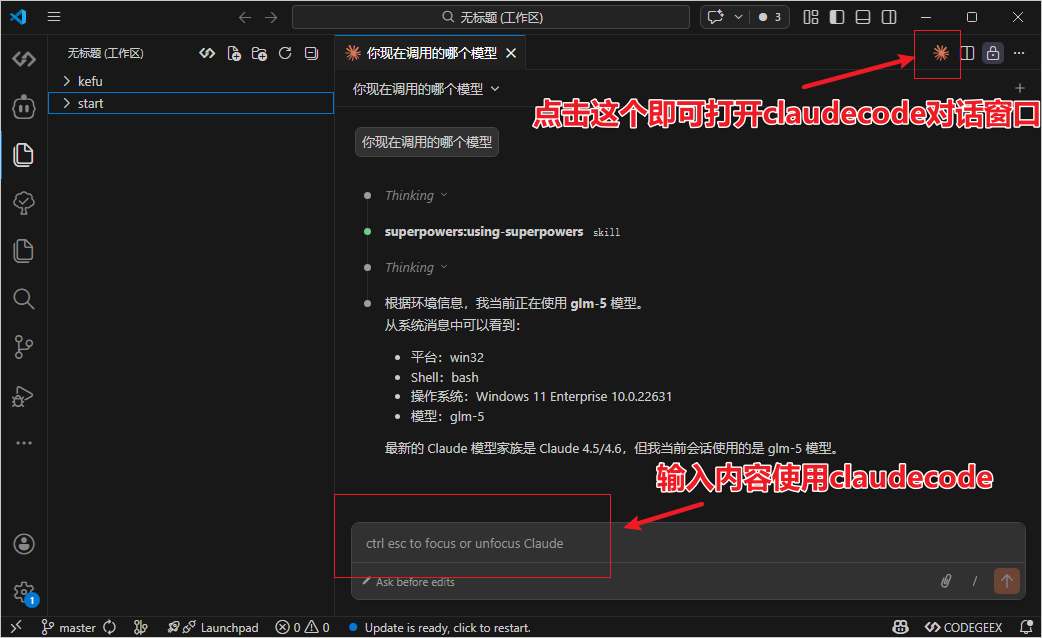
- 打开 VS Code
- 进入扩展市场(
Ctrl+Shift+X/Cmd+Shift+X) - 搜索 “Claude Code for VS Code”
- 安装由 Anthropic 开发的官方扩展
- 界面效果:
Cursor 安装扩展
-
打开 Cursor
-
进入扩展市场(
Ctrl+Shift+X/Cmd+Shift+X) -
搜索 “Claude Code for VS Code”
-
安装由 Anthropic 开发的官方扩展
-
打开 Claude Code 界面步骤:
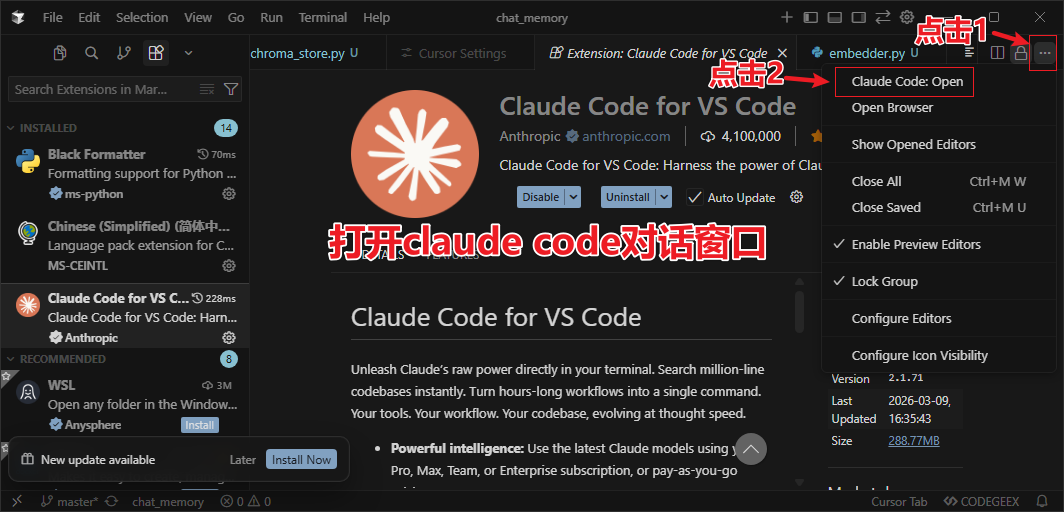
-
界面效果:
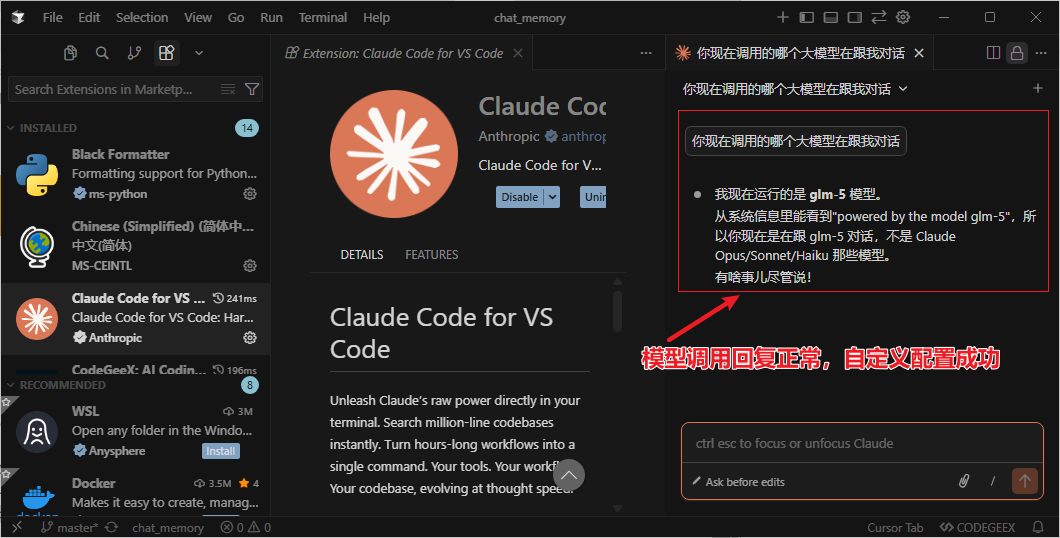
自定义模型配置切换
VS Code、Trae、Cursor 扩展会自动读取 Claude Code 的配置。使用 CC-Switch 切换模型配置后自动同步,重启 Claude Code 生效。
六、常见问题排查
API Key 错误
症状:401 Unauthorized 或 API key invalid
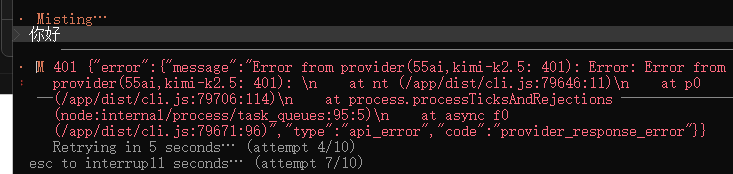
原因:
- API Key 不存在或已过期
- API Key 没有权限访问该模型
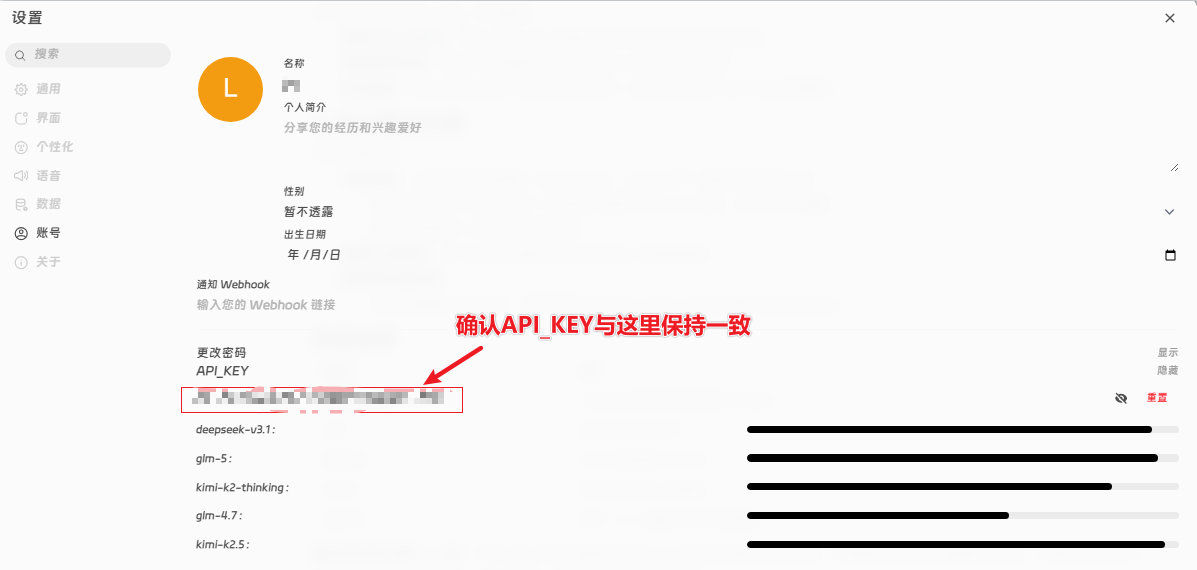
解决:
- 确认 API Key 填写正确且有效
- 例如:55ai的API_KEY应该与这里(http://55.ai/ )保持一致,如果重置了API_KEY,需要在 CC-Switch 中重新填写
请求网址 Base URL 错误
症状 1:缺少 /anthropic 后缀
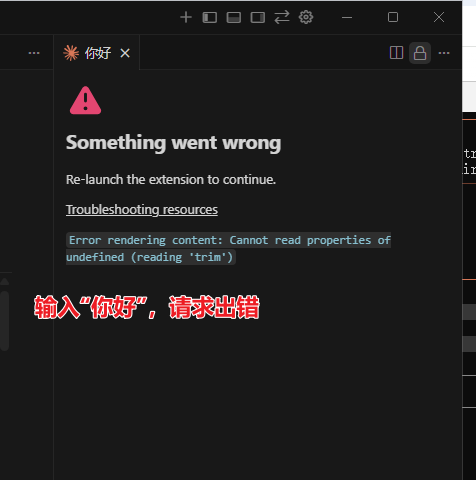
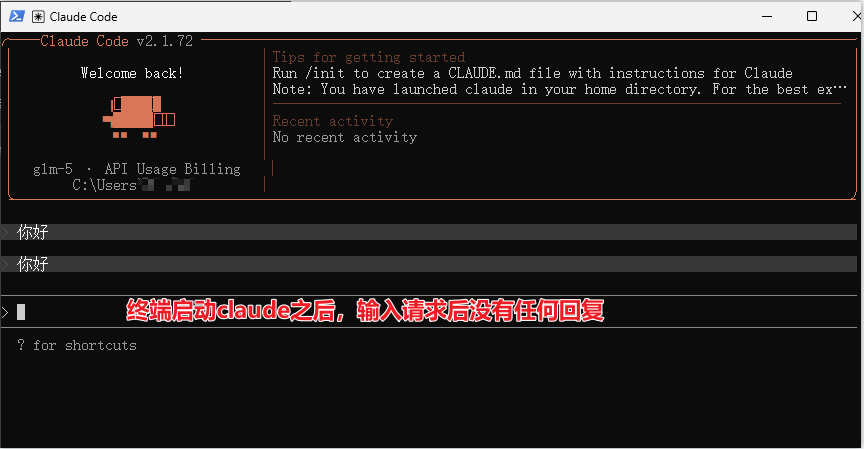
原因和解决方案:Base URL 需要添加 /anthropic 后缀,如 http://api.55.ai/anthropic。
症状 2:错误的域名
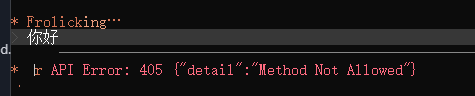
原因和解决方案:错误写成了 http://55.ai/anthropic,正确应为 http://api.55.ai/anthropic。
症状 3:错误的协议(https)

原因和解决方案:错误写成了 https://api.55.ai/anthropic,正确应为 http://api.55.ai/anthropic。
Base URL 预检测
点击 管理与测速 按钮检查配置:
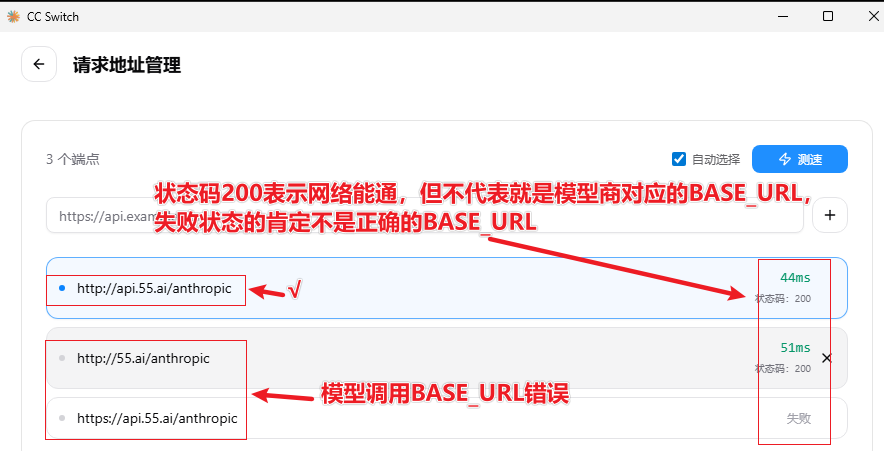
注:测试通过也不一定表示配置完全成功,但不通过肯定是配置有误。
文档整理时间:2026-03-11

汇聚全球AI编程工具,助力开发者即刻编程。
更多推荐


 10
10 0
0- 0


 已为社区贡献1条内容

所有评论(0)