
学习python通过Ollama调用大语言模型
·
说实话这个入门教程也不是特别有必要,因为直接问AI然后验证即可,我这篇就是在AI的指导下操作的。
不过想想还是留作个人记录吧。。
0. Ollama 是什么
AI回答:(仅供参考)
Ollama 是一个开源的命令行工具,让你能在本地电脑上轻松运行、管理和与大型语言模型(LLM)交互。
简单来说,它相当于大语言模型的“Docker”——极大简化了在本地部署和运行 Llama 3、DeepSeek、Mistral 等开源模型的流程。
1. 下载
下载页面:https://ollama.com/download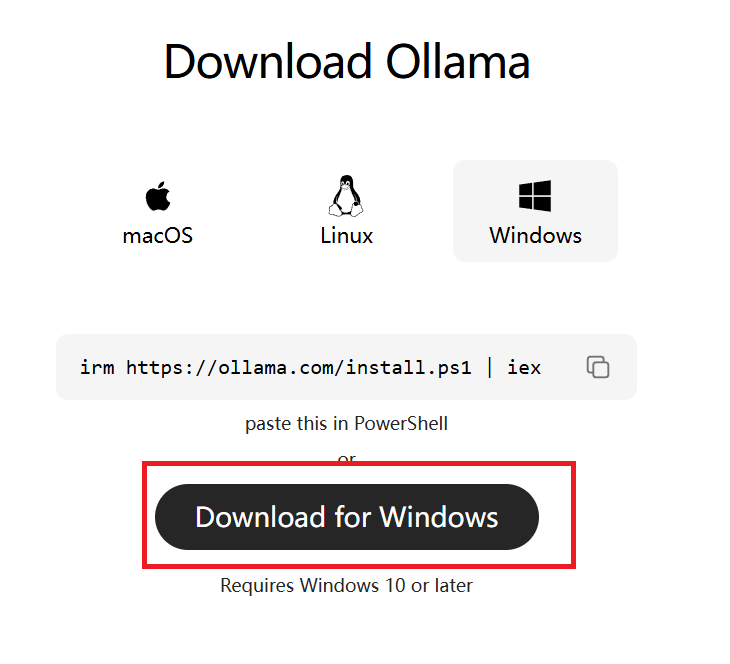
安装完毕后。打开。
可以选一个模型,这里我就选一个下载到本地的而非云端的了,否则感觉跟在网页端和AI对话没啥区别。。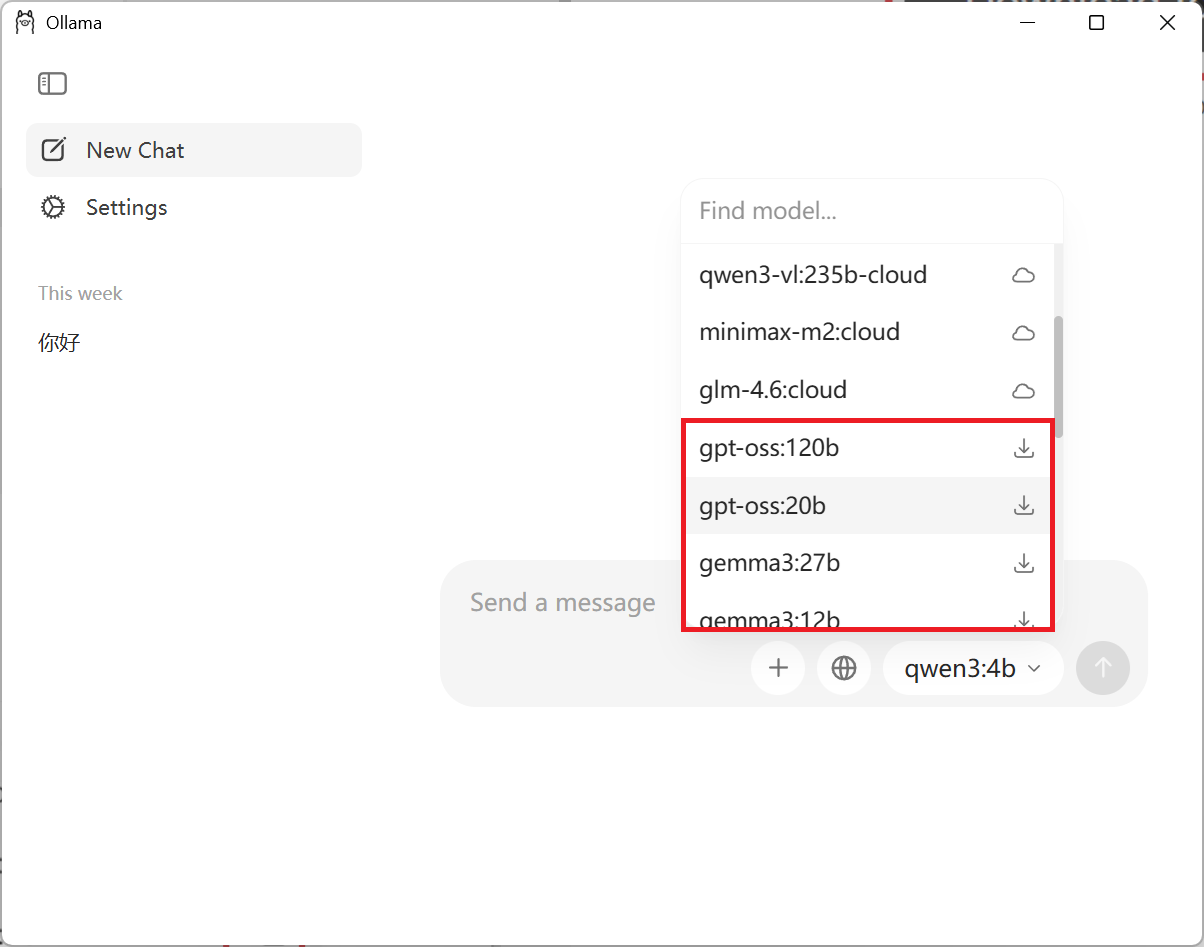
等待下载: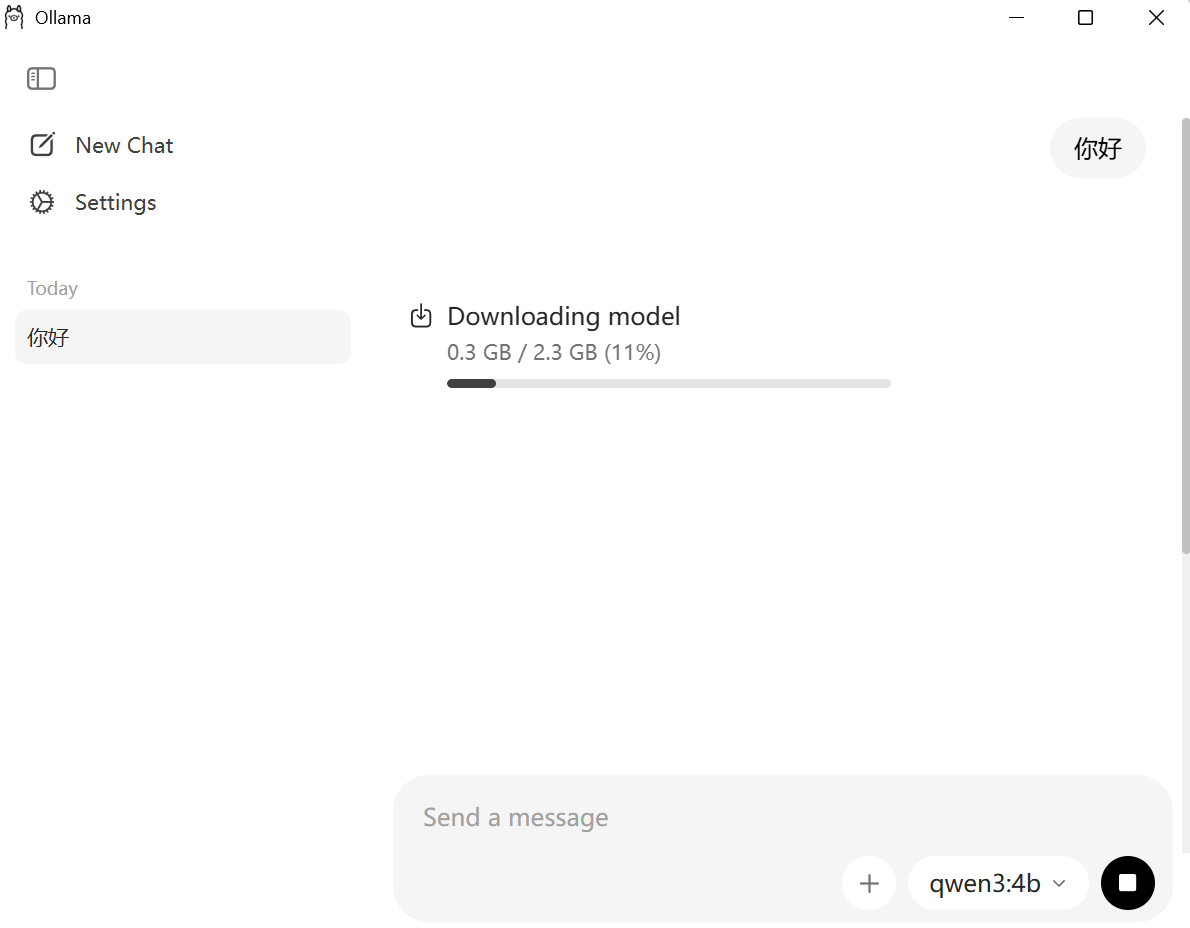
可以对话了: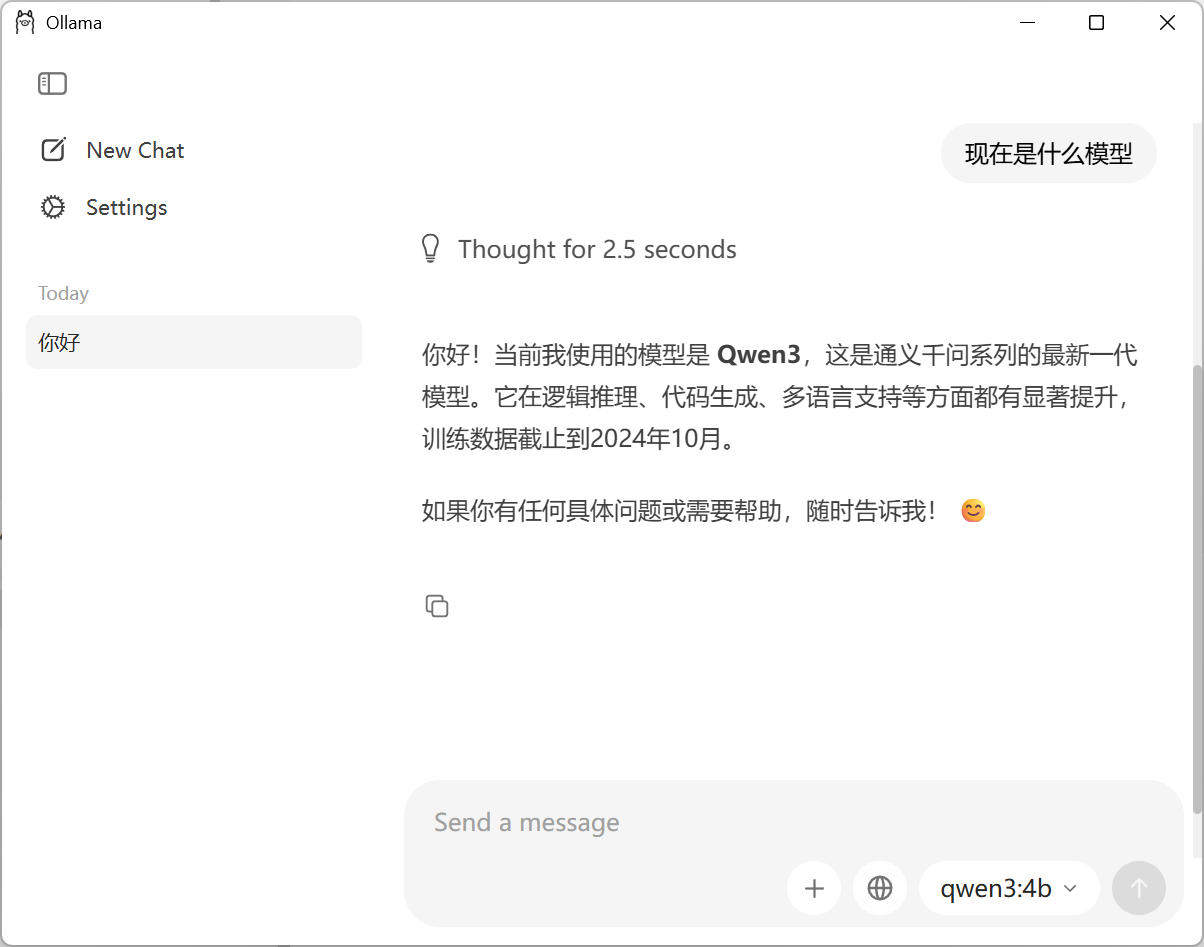
2. 使用 python 调用大语言模型
在实际跑python之前,先确认下Ollama服务是否启动了。
执行curl -s http://127.0.0.1:11434,启动的话应该显示 Ollama is running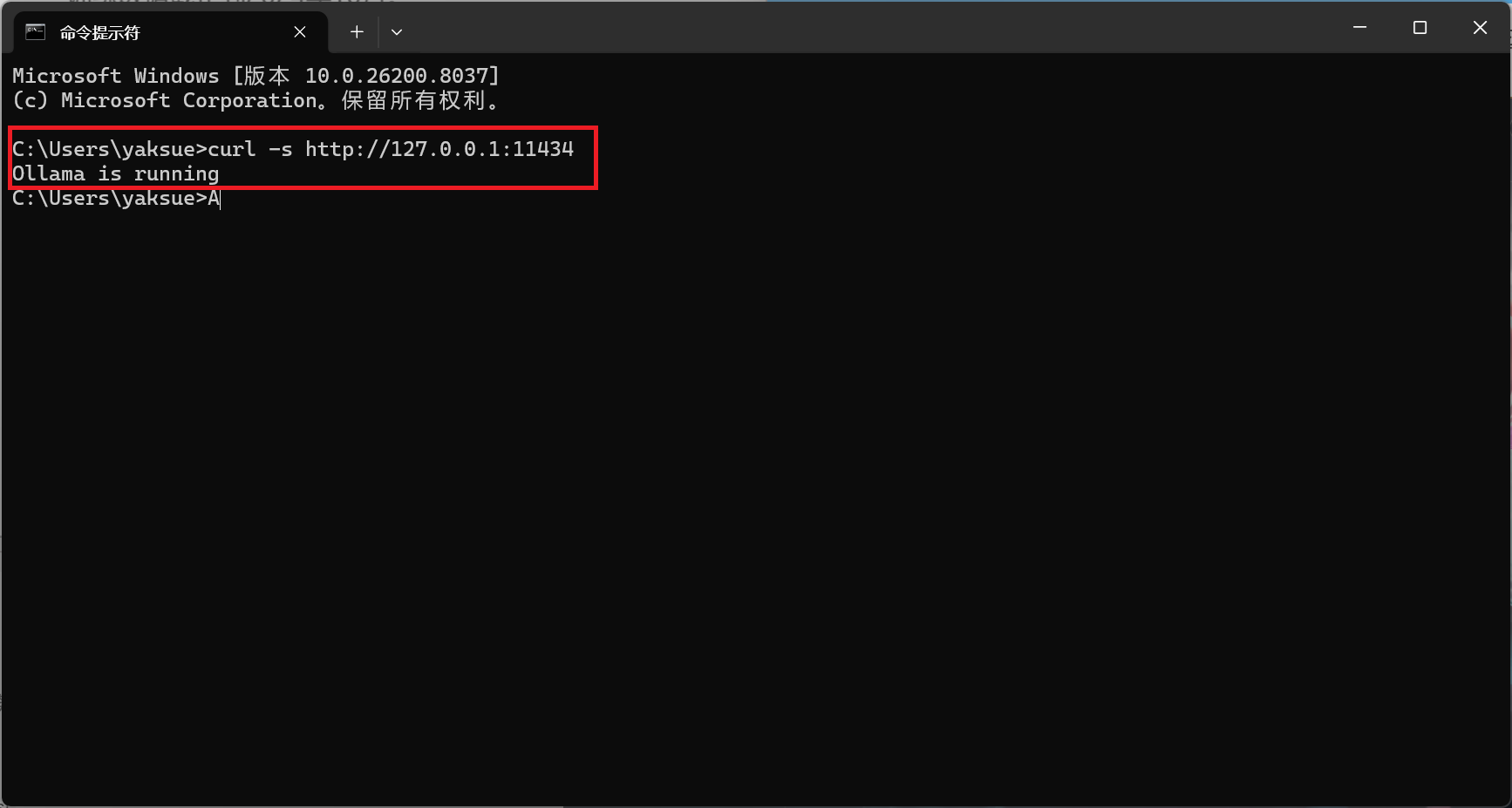
然后看下模型名字叫啥,cmd中输入ollama list:
我这里就是 qwen3:4b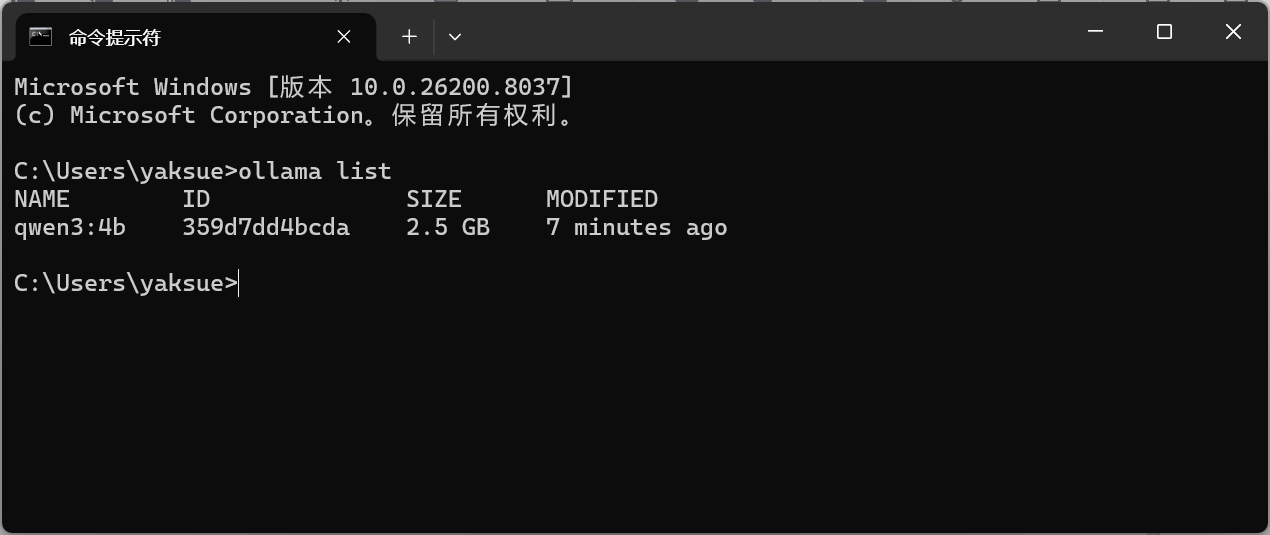
然后就可以调用如下脚本,向大语言模型发送信息并得到回应了。
注意修改model名字,content中是发的信息,这里是 “你好,你是哪个模型?”。最后打印出回应。
import requests
import json

# Ollama API 地址
url = "http://localhost:11434/api/chat"

# 请求体
payload = {
    "model": "qwen3:4b",
    "messages": [
        {"role": "user", "content": "你好,你是哪个模型?"}
    ],
    "stream": False          # 非流式返回
}

# 发送 POST 请求
response = requests.post(url, json=payload)

# 解析响应
if response.status_code == 200:
    result = response.json()
    print(result['message']['content'])
else:
    print(f"请求失败: {response.status_code}")
(以上脚本也是AI自己写的,有问题的话可以直接问AI)
结果: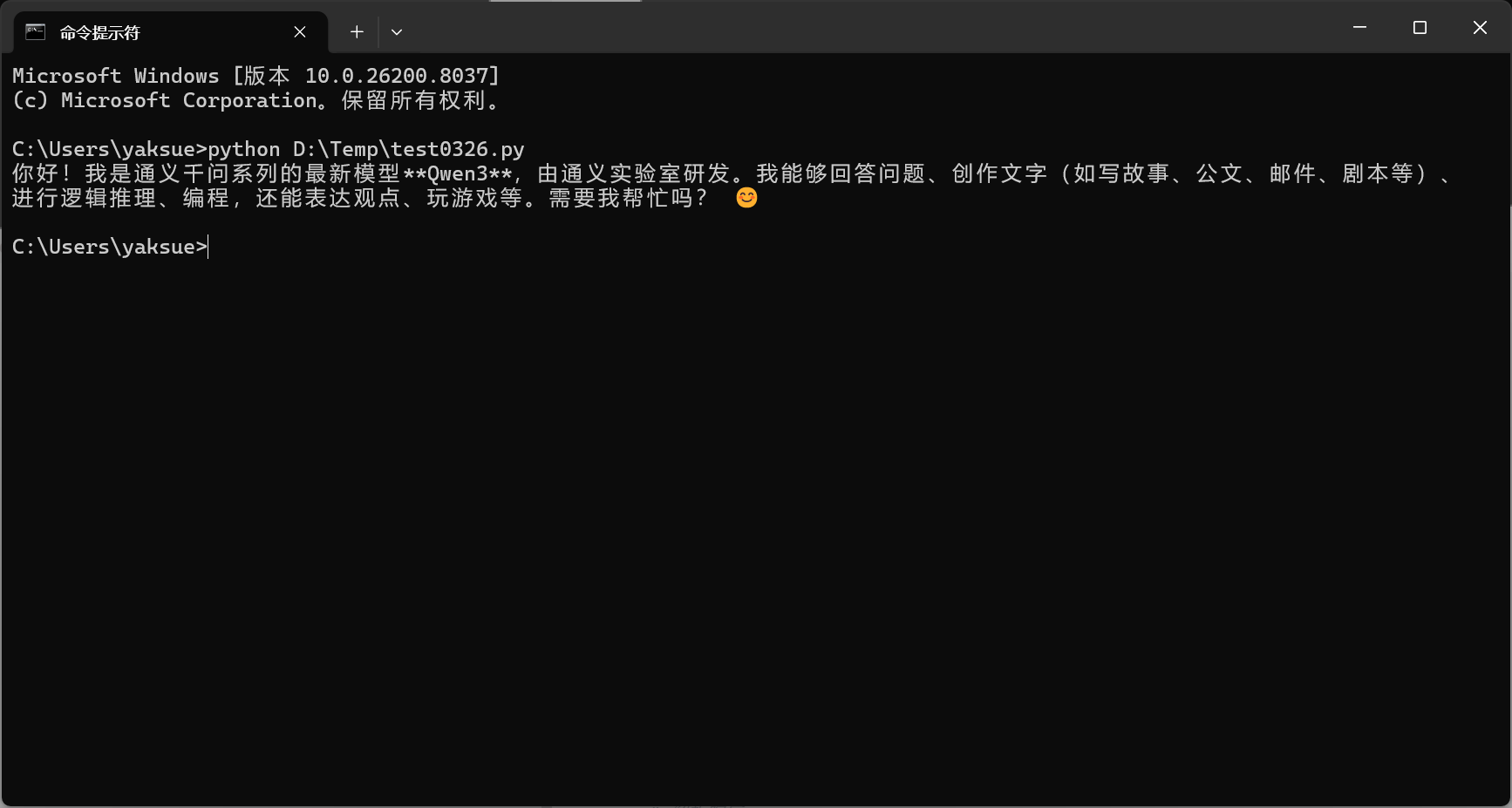

汇聚全球AI编程工具,助力开发者即刻编程。
更多推荐


 7
7 0
0- 0


 已为社区贡献1条内容

所有评论(0)