
claude code安装命令
·
文章目录
1、安装
claude code安装命令:
Claude Code 要求 Node.js 版本在 18.0.0 以上。
# 1. 安装 nvm
curl -o- https://raw.githubusercontent.com/nvm-sh/nvm/v0.39.0/install.sh | bash

# 2. 让 nvm 生效(或者关闭终端重新打开)
export NVM_DIR="$HOME/.nvm"
[ -s "$NVM_DIR/nvm.sh" ] && \. "$NVM_DIR/nvm.sh"

# 3. 安装 Node.js 20 LTS
nvm install 20

# 4. 使用该版本
nvm use 20

# 5. 确认版本
node --version
# 应该显示 v20.x.x

# 6. 重新安装 Claude Code
npm install -g @anthropic-ai/claude-code

# 7. 运行
claude
如果你希望每次打开终端都默认使用 Node 20,加一句:
nvm alias default 20
2、常用的命令
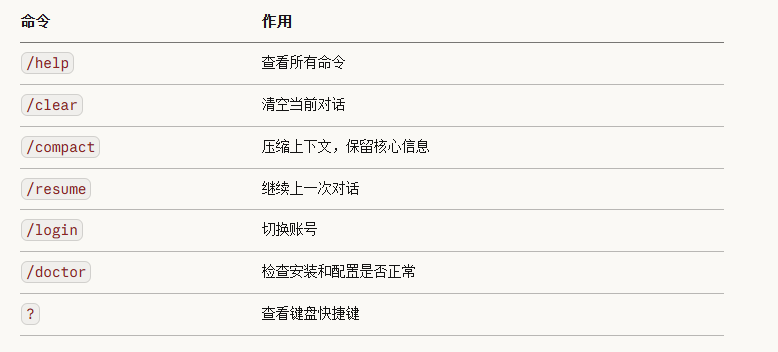
2.1 常用命令
2.2 切换模型的命令
切换模型的方法如下:
方法一:在 Claude Code 内部切换
在输入框中输入:
/model
然后会弹出模型列表,选择 claude-opus-4-6 即可。
方法二:启动时指定模型
退出后用命令行参数启动:
claude --model claude-opus-4-6
方法三:直接输入模型名
在输入框中输入:
/model claude-opus-4-6
需要注意的是,你当前的订阅是 Claude Pro,Pro 计划对 Opus 模型的使用量有较严格的限制。如果你需要大量使用 Opus 4.6,可能需要升级到 Claude Max 订阅,它提供更高的 Opus 用量配额。
你可以先试试 /model 看看你的账号下有哪些可用模型。

汇聚全球AI编程工具,助力开发者即刻编程。
更多推荐


 1
1 0
0- 0


 已为社区贡献1条内容

所有评论(0)