
Codex 排错完整教程:安装 · 登录 · 沙盒 · 配置 · 网络 15 类常见问题速查
Codex 排错完整教程:安装 · 登录 · 沙盒 · 配置 · 网络 15 类常见问题速查
写在前面
发布日期:2026-06-02 | 适用版本:Codex v0.135.0(openai/codex)
Codex(OpenAI Codex CLI) 是以 Rust 编写的本地 AI 编程代理,配置体系和认证逻辑与 Claude Code 完全不同:
- 用户配置存放在
~/.codex/config.toml - 凭据缓存在
~/.codex/auth.json - 项目指令写在
AGENTS.md - 沙盒通过
--sandbox和--ask-for-approval两个参数控制
本文按问题类型分层整理 Codex 的常见报错和解决方法,所有命令和配置均来自 Codex 官方文档(developers.openai.com/codex,2026)。遇到未知问题时,优先用 codex --debug "问题描述" 开启调试日志,再按本文索引定位。

快速诊断索引
| 症状 | 跳转章节 |
|---|---|
command not found: codex / PATH 问题 |
§1 安装与 PATH |
| 登录弹窗打不开、无浏览器环境、headless | §2 认证与登录 |
| Codex 拒绝执行命令、一直要求审批 | §3 沙盒与权限 |
| 配置写了但不生效 | §4 配置文件问题 |
| 网络请求被 Codex 拒绝 | §5 网络访问问题 |
| 上下文超限、会话卡死 | §6 上下文与性能 |
| Windows 特有问题 | §7 平台差异 |
1. 安装与 PATH 问题
command not found: codex
安装成功但执行 codex 报找不到命令,说明安装目录未加入 PATH。
安装路径:
- macOS / Linux:
~/.local/bin/codex - Windows:
%USERPROFILE%\.local\bin\codex.exe
# 检查是否在 PATH 中
echo $PATH | tr ':' '\n' | grep -Fx "$HOME/.local/bin"

# Zsh(macOS 默认)修复
echo 'export PATH="$HOME/.local/bin:$PATH"' >> ~/.zshrc && source ~/.zshrc

# Bash(Linux 默认)修复
echo 'export PATH="$HOME/.local/bin:$PATH"' >> ~/.bashrc && source ~/.bashrc

# 验证
codex --version
Windows PowerShell:
$p = [Environment]::GetEnvironmentVariable('PATH','User')
[Environment]::SetEnvironmentVariable('PATH', "$p;$env:USERPROFILE\.local\bin", 'User')
# 重启终端后验证
codex --version
Shell 补全报 command not found: compdef(Zsh)
# 在 ~/.zshrc 中,确保 compinit 在 eval 行之前
autoload -Uz compinit && compinit
eval "$(codex completion zsh)"
安装被 Killed(Linux 低内存服务器)
Codex 安装至少需要 4 GB 可用 RAM,内存不足时 OOM killer 会终止进程。
# 临时增加 swap
sudo fallocate -l 2G /swapfile
sudo chmod 600 /swapfile && sudo mkswap /swapfile && sudo swapon /swapfile

# 重新安装
curl -fsSL https://chatgpt.com/codex/install.sh | sh
安装脚本返回 HTML 或 403
使用替代安装方式:
# macOS
brew install --cask codex

# Windows
winget install OpenAI.Codex
企业网络需要配置代理:
export HTTPS_PROXY=http://proxy.example.com:8080
curl -fsSL https://chatgpt.com/codex/install.sh | sh
2. 认证与登录问题
Codex 支持的两种认证方式
| 方式 | 适用场景 | 命令 |
|---|---|---|
| ChatGPT 订阅登录 | 日常使用(Plus/Pro/Business/Edu/Enterprise) | codex login |
| OpenAI API Key | CI/CD、程序化调用 | printenv OPENAI_API_KEY | codex login --with-api-key |
📌 注意:Codex Cloud(chatgpt.com/codex)只支持 ChatGPT 登录;API Key 可用 Fast mode 之外的所有功能。
浏览器打不开 / 无界面的 headless 环境
# 方法一:设备码登录(推荐,Beta)
codex login --device-auth
# 按提示在另一台有浏览器的机器上打开链接并输入验证码

# 方法二:从有浏览器的机器复制凭据
# 在有浏览器的机器上登录,然后复制 auth.json
ssh user@remote 'mkdir -p ~/.codex'
scp ~/.codex/auth.json user@remote:~/.codex/auth.json

# Docker 容器
CONTAINER_HOME=$(docker exec MY_CONTAINER printenv HOME)
docker exec MY_CONTAINER mkdir -p "$CONTAINER_HOME/.codex"
docker cp ~/.codex/auth.json MY_CONTAINER:"$CONTAINER_HOME/.codex/auth.json"
⚠️
~/.codex/auth.json包含访问令牌,等同密码——不要提交到 Git、不要粘贴到 Issue。
企业内网 TLS 证书错误
# 设置企业 CA 证书(登录和所有 HTTPS 请求均生效)
export CODEX_CA_CERTIFICATE=/path/to/corporate-root-ca.pem
codex login
如果 CODEX_CA_CERTIFICATE 未设置,Codex 会回落到 SSL_CERT_FILE。
登录 token 过期或被撤销
codex logout
codex login
Codex 会在活跃会话中自动刷新 token,但网络中断或会话长时间暂停可能导致刷新失败。
凭据缓存位置配置
# ~/.codex/config.toml
# file | keyring | auto
cli_auth_credentials_store = "keyring"
- file:保存在
~/.codex/auth.json(默认) - keyring:保存在操作系统凭据管理器
- auto:有 keyring 用 keyring,否则用文件
企业管理员强制认证方式
# 仅允许 ChatGPT 登录或仅允许 API Key
forced_login_method = "chatgpt"  # 或 "api"

# 限定到指定企业 workspace
forced_chatgpt_workspace_id = "00000000-0000-0000-0000-000000000000"
如果当前凭据不符合管理策略,Codex 会强制登出并退出。
3. 沙盒与权限问题
Codex 默认运行在 workspace-write 沙盒中,这是 “Auto” 预设(可读写当前工作目录,出界操作或网络访问需审批)。
沙盒三档速查
| 沙盒模式 | 参数 | 行为 |
|---|---|---|
| 工作区写入(默认) | --sandbox workspace-write |
读写当前目录,出界需审批 |
| 只读 | --sandbox read-only |
只看文件,不改不执行 |
| 完全访问 | --sandbox danger-full-access |
无限制(仅用于隔离环境) |
批准模式(--ask-for-approval / -a)
| 策略 | 参数值 | 行为 |
|---|---|---|
| 不确定时问 | on-request(默认) |
可疑操作暂停确认 |
| 只问不信任命令 | untrusted |
已知安全操作自动执行 |
| 从不询问 | never |
全自动(CI 场景) |
常见组合
# 日常使用(默认 Auto 预设)
codex --sandbox workspace-write --ask-for-approval on-request

# CI 只读不交互
codex exec --sandbox read-only --ask-for-approval never

# 危险:完全跳过沙盒(仅隔离环境)
codex --dangerously-bypass-approvals-and-sandbox
# 或简写
codex --yolo
Codex 一直要求审批不肯自动执行
原因:当前 approval_policy 是 untrusted,Codex 对未知命令要求确认。
修复:改为 on-request 或在 config.toml 中持久化设置:
# ~/.codex/config.toml
approval_policy = "on-request"
sandbox_mode = "workspace-write"
Codex 拒绝修改某个路径
workspace-write 模式默认保护 .git/ 和 .codex/ 目录,即使在工作区内也不能修改。这是设计行为,不是 bug。
调试沙盒是否允许某个命令
# 在当前沙盒设置下测试指定命令是否能执行
codex sandbox macos -- ls /etc
codex sandbox linux -- curl https://example.com
codex sandbox windows -- dir C:\
加 --log-denials(macOS)可以用系统日志捕获被拒绝的操作:
codex sandbox macos --log-denials -- your-command
使用 Auto-review 自动审批
如果不想每次手动确认,可以开启 AI 自动审批(需要 Codex 2.x 以上):
approval_policy = "on-request"
approvals_reviewer = "auto_review"
Auto-review 会对每个需要审批的操作进行风险评估:低/中风险自动放行,高风险需要用户授权,关键风险直接拒绝。
4. 配置文件问题
Codex 配置的正确位置
Codex 使用 TOML 格式,不是 JSON,不是 ~/.claude/settings.json。
| 层级 | 路径 | 说明 |
|---|---|---|
| 系统级 | /etc/codex/config.toml |
管理员部署 |
| 用户级 | ~/.codex/config.toml |
个人默认设置 |
| Profile | ~/.codex/<名称>.config.toml |
多套配置切换(--profile <名称>) |
| 项目级 | .codex/config.toml |
仓库根目录(需信任项目才加载) |
优先级(从高到低):
CLI 参数 > 项目 .codex/ > profile 文件 > 用户 ~/.codex/config.toml > 系统 > 内置默认
配置写了但 Codex 不理会
常见原因一:项目被标记为不可信
项目级 .codex/config.toml 只在可信项目中加载。不可信项目只加载用户级和系统级配置。
确认或修改项目信任状态:在 Codex 会话中使用 /permissions 切换,或通过 Desktop 的设置界面。
常见原因二:CLI 参数或 profile 文件覆盖了 config.toml
# 一次性覆盖(优先级最高)
codex -c approval_policy=never "your task"

# 使用特定 profile(覆盖用户级 config)
codex --profile ci "your task"
AGENTS.md 不生效
Codex 读取 AGENTS.md(不是 CLAUDE.md)。文件应放在项目根目录:
# 检查 AGENTS.md 是否存在于当前工作目录
ls AGENTS.md

# 如果同时有 CLAUDE.md,可以互相导入
# AGENTS.md 可以 @import CLAUDE.md(具体语法见 Codex 文档)
开启 debug 日志定位配置问题
# 全局 debug 模式
codex --debug "描述问题"

# 指定日志目录(也会生成 codex-tui.log)
codex -c log_dir=./.codex-debug-log "your task"
登录相关问题会写入 codex-login.log(在配置的日志目录下)。
5. 网络访问问题
默认行为:网络是关闭的
workspace-write(默认沙盒)下,Codex 生成的命令没有网络访问权限。如果你的代码需要访问网络(如 npm install、curl),需要显式开启。
开启命令的网络访问
# ~/.codex/config.toml 或 .codex/config.toml
[sandbox_workspace_write]
network_access = true
或临时一次性开启:
codex -c 'sandbox_workspace_write.network_access=true' "run npm install"
精细控制:只允许特定域名
[features.network_proxy]
enabled = true

[features.network_proxy.domains]
"api.openai.com" = "allow"
"registry.npmjs.org" = "allow"
"*.github.com" = "allow"
"*" = "deny"  # 拒绝其他所有
💡 注意:
network_proxy只在network_access = true的前提下生效;它是过滤层,不是开关。
Web 搜索相关问题
Codex 默认使用缓存模式的 web 搜索(pre-indexed 结果,防止 prompt injection):
# ~/.codex/config.toml
web_search = "cached"  # 默认:缓存索引结果
# web_search = "live"  # 实时搜索(或用 --search 标志)
# web_search = "disabled"  # 完全关闭
如果搜索结果不够新 → 切换到 "live" 或使用 codex --search "task"。
6. 上下文与性能问题
会话上下文太长,AI 开始遗忘指令
# 压缩会话历史,保留关键信息
/compact

# 带焦点压缩(告诉 Codex 保留什么)
/compact focus on the API auth changes

# 查看当前 token 用量
/status
会话卡死 / 无响应
# 终止当前操作
Ctrl+C

# 强制关闭后恢复上次会话
codex resume --last
# 或
codex resume <SESSION_UUID>
上下文超限循环(context thrashing)
当一个大文件或工具输出立刻填满压缩后的上下文,Codex 停止自动压缩并报错。
解决步骤:
# 1. 带焦点压缩,丢弃大文件输出
/compact keep only the plan and the diff

# 2. 在对话中指定读取文件的特定行范围
# 例:"只读取 app.log 的最后 50 行"

# 3. 用子代理处理大文件(独立上下文窗口)
7. 平台差异与特殊场景
Windows 沙盒配置
Windows 原生运行 Codex 时,需要在 config.toml 中指定 sandbox 模式:
[windows]
sandbox = "elevated"    # 推荐,需要管理员权限
# sandbox = "unelevated"  # 没有管理员权限时的备选
Windows 需要安装 Git for Windows(提供 bash)或 PowerShell。如果看到 Claude Code on Windows requires either Git for Windows (for bash) or PowerShell,先安装 Git for Windows。
WSL 性能问题
在 WSL 中跨 /mnt/c/ 访问 Windows 文件系统会有显著 I/O 损耗,导致代码搜索变慢。
解决方案:
- 将项目迁移到 Linux 文件系统(
/home/user/下) - 使用更具体的搜索指令减少文件扫描范围
CI/CD 非交互场景
# 正确的 CI 用法
codex exec --sandbox workspace-write "fix failing tests"
codex exec --sandbox read-only --ask-for-approval never "review code"

# 结构化输出(便于脚本解析)
codex exec --json --output-last-message result.txt "task"

# 注意:旧版 codex exec --full-auto 已废弃,会显示警告
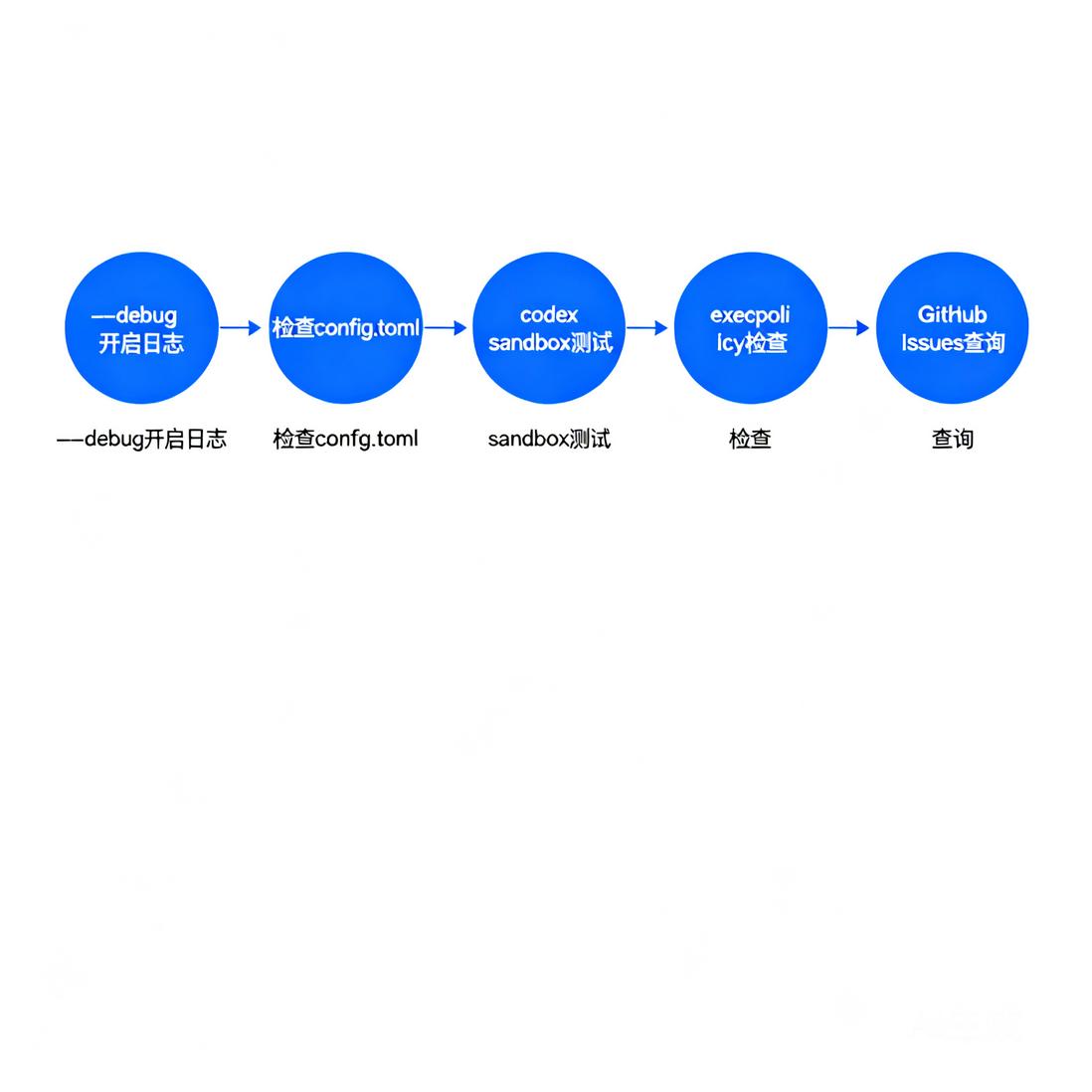
8. 通用排错流程
遇到问题
    ↓
codex --debug "描述问题"      → 查看详细日志
    ↓
检查 ~/.codex/config.toml    → 确认配置语法和优先级
    ↓
codex sandbox macos -- cmd   → 测试沙盒是否阻断了目标命令
    ↓
codex execpolicy check --rules ~/.codex/rules.yaml -- cmd  → 检查 exec policy
    ↓
codex features list          → 确认相关 feature 是否开启
    ↓
GitHub Issues: github.com/openai/codex/issues  → 搜索已知问题(5k+ issues)
写在最后
Codex 排错的核心是三条路径:
- 配置层:优先级从 CLI 参数到系统级,
~/.codex/config.toml是用户级入口 - 沙盒层:
--sandbox控制文件系统边界,--ask-for-approval控制自动化程度,codex sandbox命令可测试具体命令是否被允许 - 认证层:
~/.codex/auth.json缓存凭据,headless 环境用--device-auth或复制auth.json
codex --debug 是万能的第一步,它会输出详细日志,帮你快速定位问题所在。
最后聊一类排错文档里很少会写的"隐性故障"——国内开发者登录链卡死:OAuth 弹窗打不开、--device-auth 验证页打开很慢、token 在某些机房会被频繁刷新失败。这往往不是 Codex 本身的 bug,而是网络环境问题。如果不想每次都折腾代理和海外信用卡,可以试试 Code80——真实订阅账号转 API,换个 endpoint 就能在 Codex 里直接用,省掉了登录认证链上一半的排错工作。详情可以到官网了解:code.ai80.vip。
常见问题(FAQ)
Q1:Codex 和 Claude Code 的排错方法可以通用吗?
A:不能直接套用。两者配置体系完全不同:Codex 用 ~/.codex/config.toml(TOML 格式)和 AGENTS.md;Claude Code 用 ~/.claude/settings.json(JSON 格式)和 CLAUDE.md。排错命令也不同:Codex 用 /status、/permissions、codex sandbox;Claude Code 用 /doctor、/memory、/mcp。
Q2:Codex 配置写在 .codex/config.toml 里,但不生效?
A:检查项目是否被标记为**“不可信”**——不可信项目会跳过项目级 .codex/ 层(包括 config、hooks 和 rules)。可通过 /permissions 命令或 Desktop 设置界面管理项目信任状态。另外检查是否有 CLI 参数或 --profile 文件以更高优先级覆盖了该设置。
Q3:在远程服务器上如何不用浏览器登录 Codex?
A:两种方法:① codex login --device-auth,在另一台机器的浏览器上完成验证;② 在本地完成 codex login 后,将 ~/.codex/auth.json 通过 scp 复制到服务器相同路径。auth.json 包含访问令牌,传输时注意安全。
Q4:codex exec 中网络请求被沙盒拒绝怎么解决?
A:默认沙盒关闭网络。在 ~/.codex/config.toml 或项目 .codex/config.toml 中添加 [sandbox_workspace_write] network_access = true。若需精细控制,用 [features.network_proxy] 配置域名白名单,只允许必要的目标地址。
Q5:--yolo 模式安全吗?
A:不安全,官方明确标注 [Elevated Risk]。--yolo(即 --dangerously-bypass-approvals-and-sandbox)完全跳过沙盒和审批,等同于直接以你的身份运行 AI 生成的任意命令,只应在完全隔离的容器或 CI 环境中使用,绝对不要在个人开发机上使用。
Q6:国内开发者频繁遇到登录失败 / token 刷新失败怎么办?
A:这往往是网络环境问题,不是 Codex 本身的 bug。可以走 Code80 这种真实订阅账号转 API 的渠道——按拿到的 Base URL 和 Key 配进 Codex 配置就能直接跑,绕过 OAuth 链上的不稳定因素,体验跟官方一致。
相关资源
- Codex 官方文档 — CLI、App、配置参考全文
- Codex Config 基础 —
config.toml配置项说明

汇聚全球AI编程工具,助力开发者即刻编程。
更多推荐

 5
5 0
0- 0


 已为社区贡献45条内容

所有评论(0)