
AI 文生图模型 qwen_image_2512:零基础简易使用教程(附资源)
·
第一步你已经装好了ComfyUI,并且硬件配置带的动
而且电脑安装了夸克网盘,已经有1T的空间以及4MB/s的下载速度
资源下载
https://pan.quark.cn/s/a39e95322a72
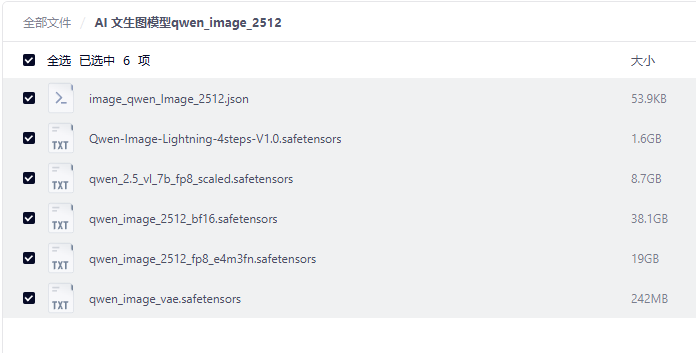
只有bf16这个38.1G的文件外,其余的全部下载
16G显存跑不了bf16,反正我16G显存会报错
再打开ComfyUI, 把image_qwen_Image_2512.json文件拖到这里
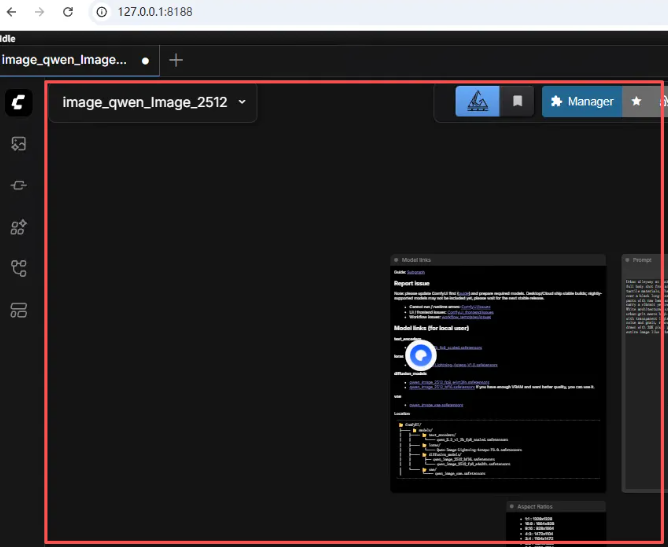
此时会提示缺少文件,暂时不管它,先关闭弹窗
按住键盘左下角的ctrl键加鼠标滚轮放大图片
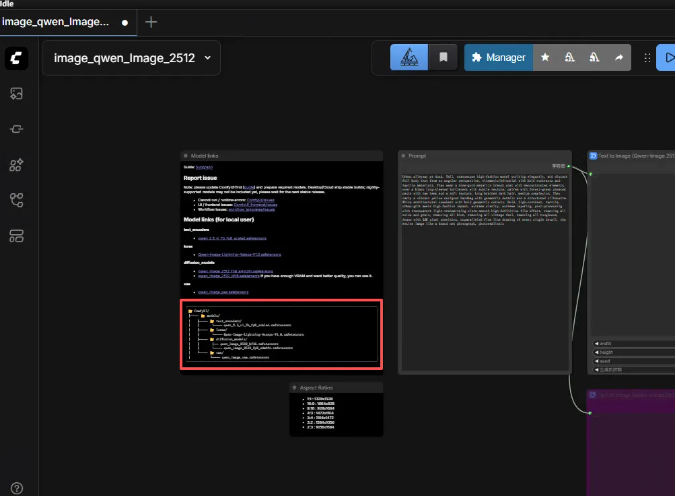
放大后
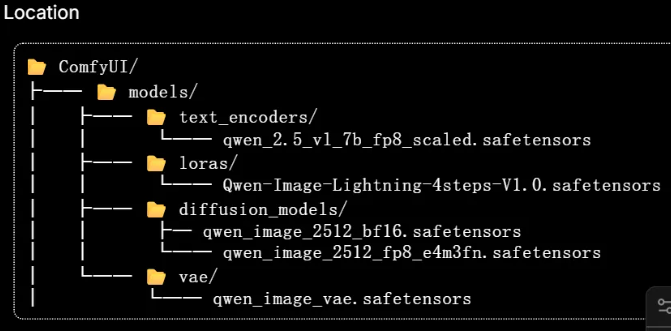
照上面目录放好下载的文件,关闭ComfyUI,再重新打开
如果是下载的38.1G的那个文件,还会剩一个报错,还是先不管它
看下页面,上面那个是正常步数,下面这个是4步优化版的,速度会快很多
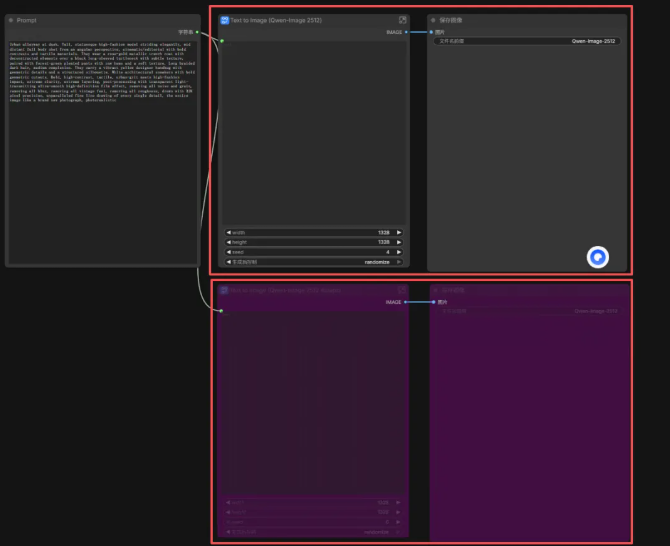
右键任意一个节点,选择绕过,节点变成紫色,会在运行时忽略这个节点
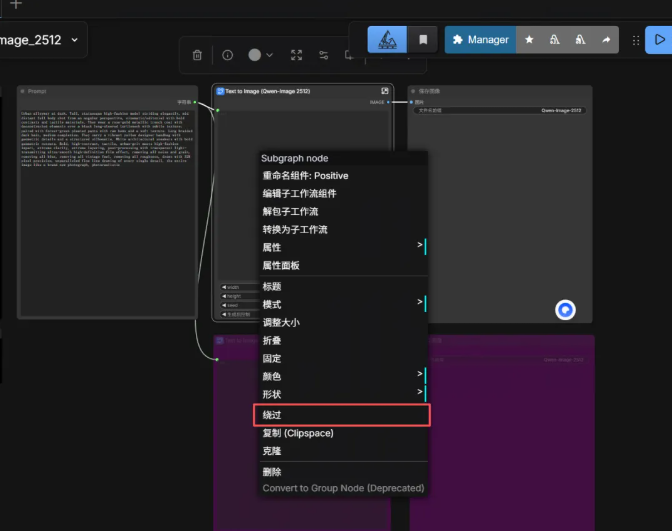
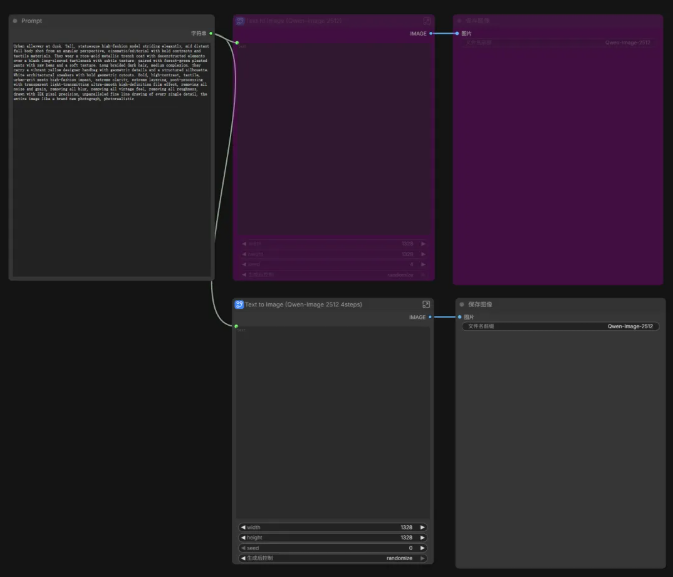
这就说明默认是按照正常步数生成,只要改成按照4步生成
然后把右边4个节点全部点击一次绕过,变成如下图模样
双击Text to Image的节点
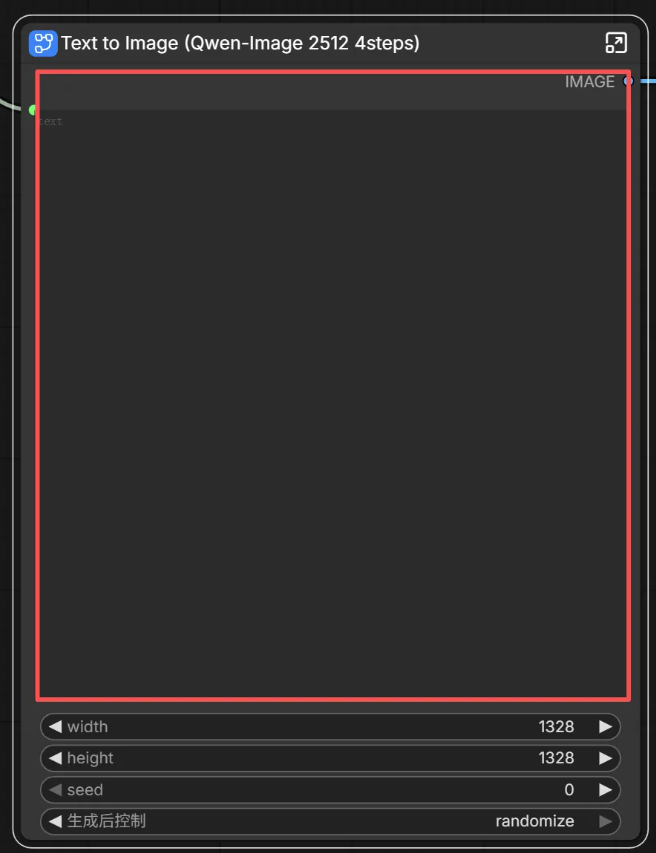
打开子节点
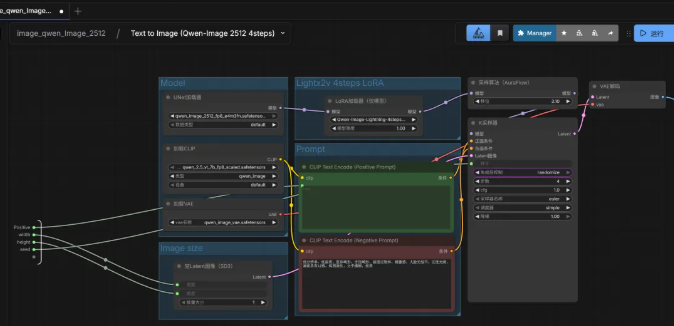
点击UNet加载器中的模型
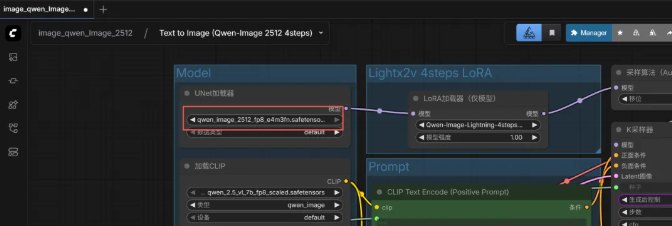
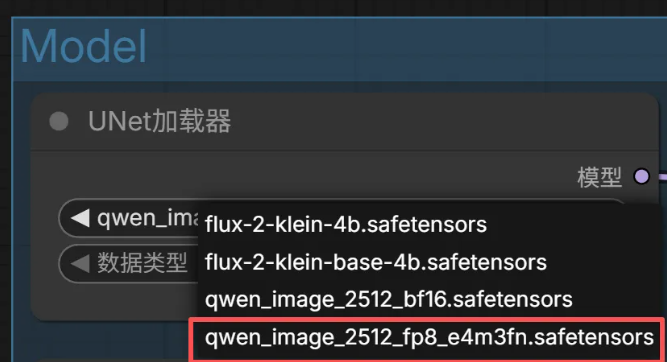
切换到自己用的模型(bf16或者fp8)(显存20G以上的试下bf16)
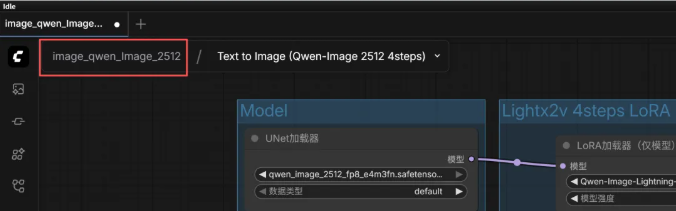
点击导航,回到之前的页面
点击右上角的运行按钮
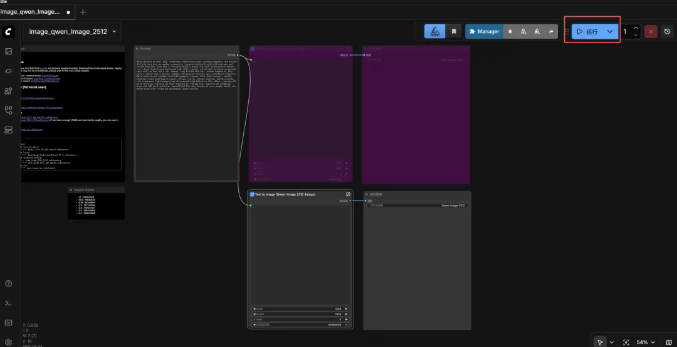
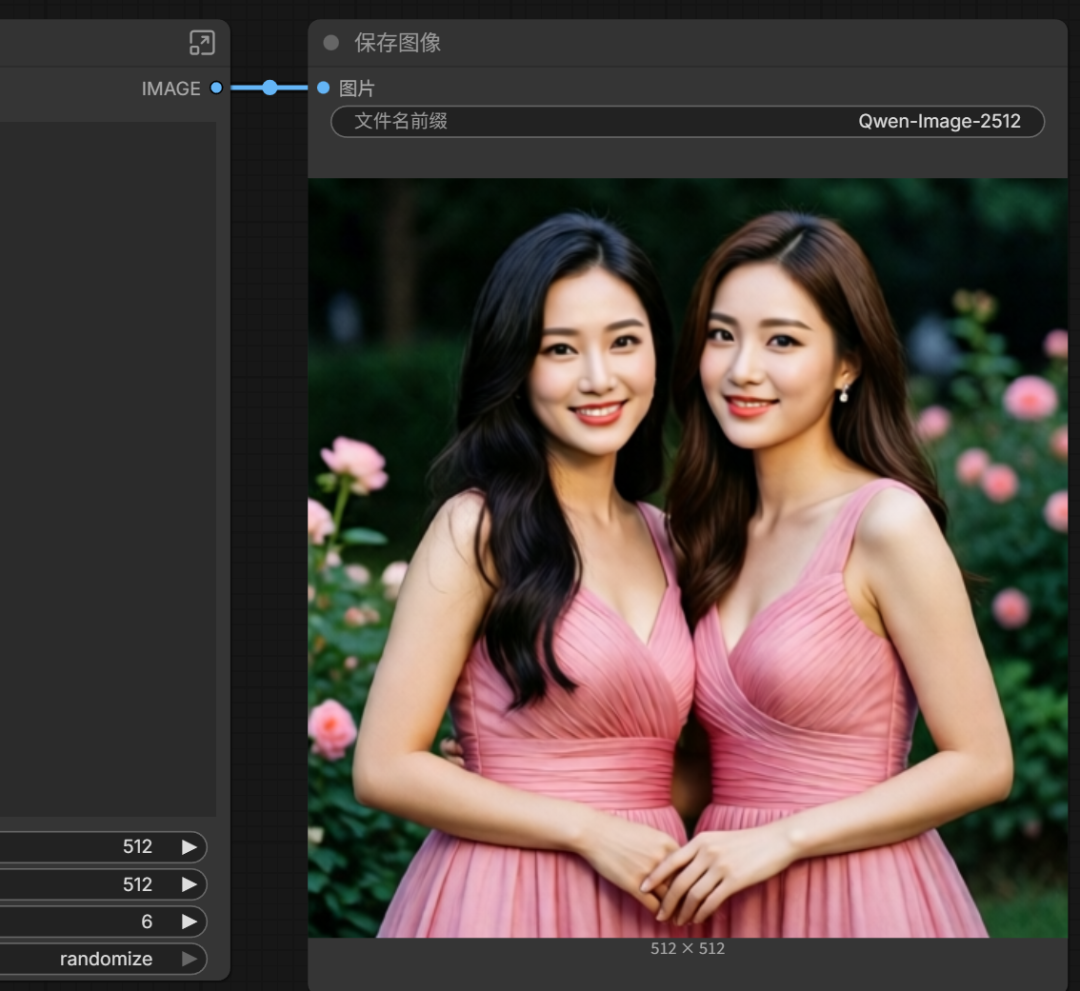
当你看到这张图片的时候,就代表已经可以正常使用了
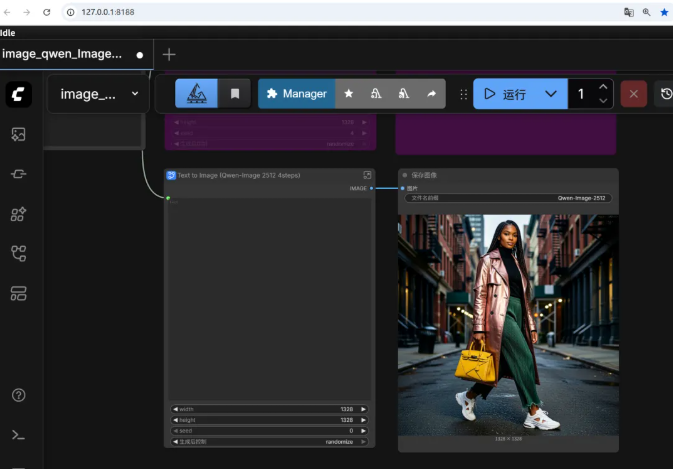
简单使用教程
qwen的模型强在可以输入中文提示词
把左边的prompt节点的内容更改
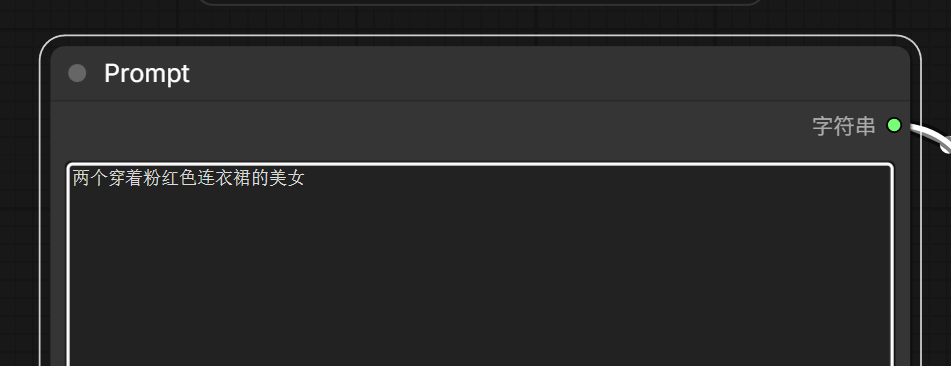
可以直接理解中文的含义
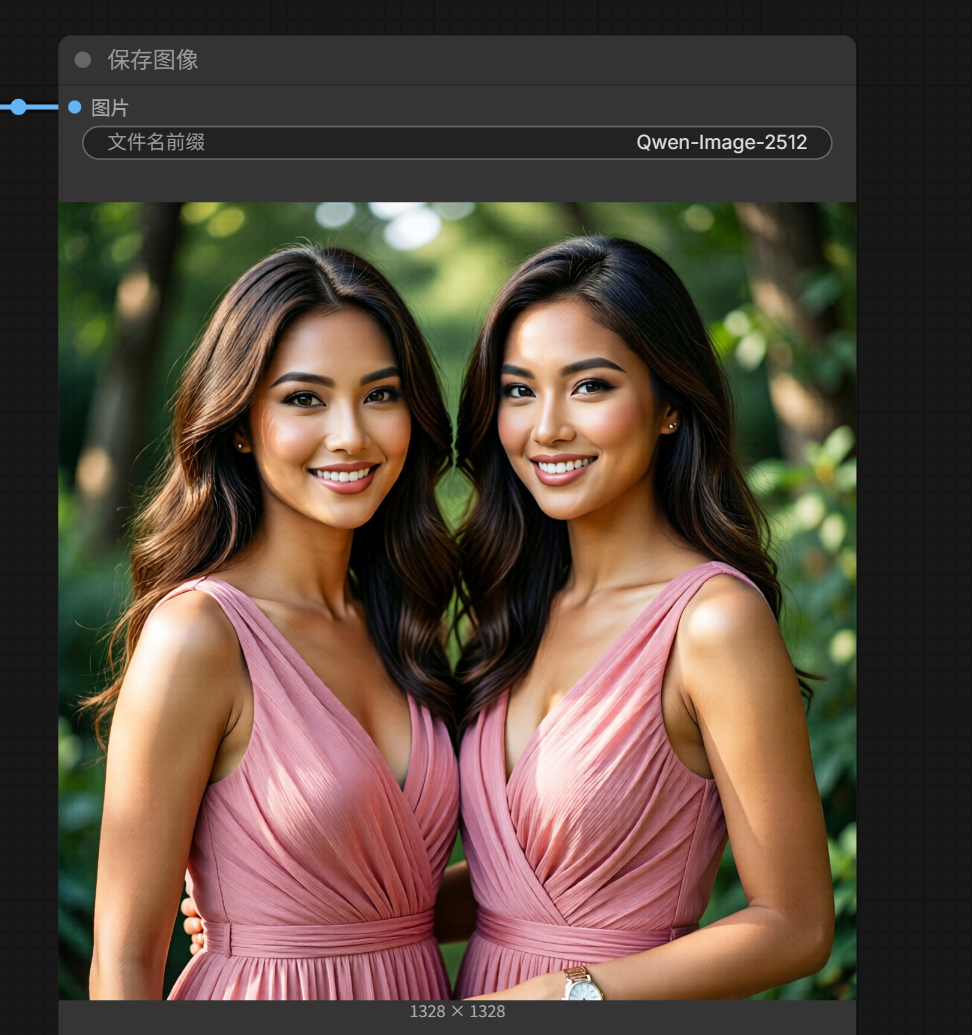
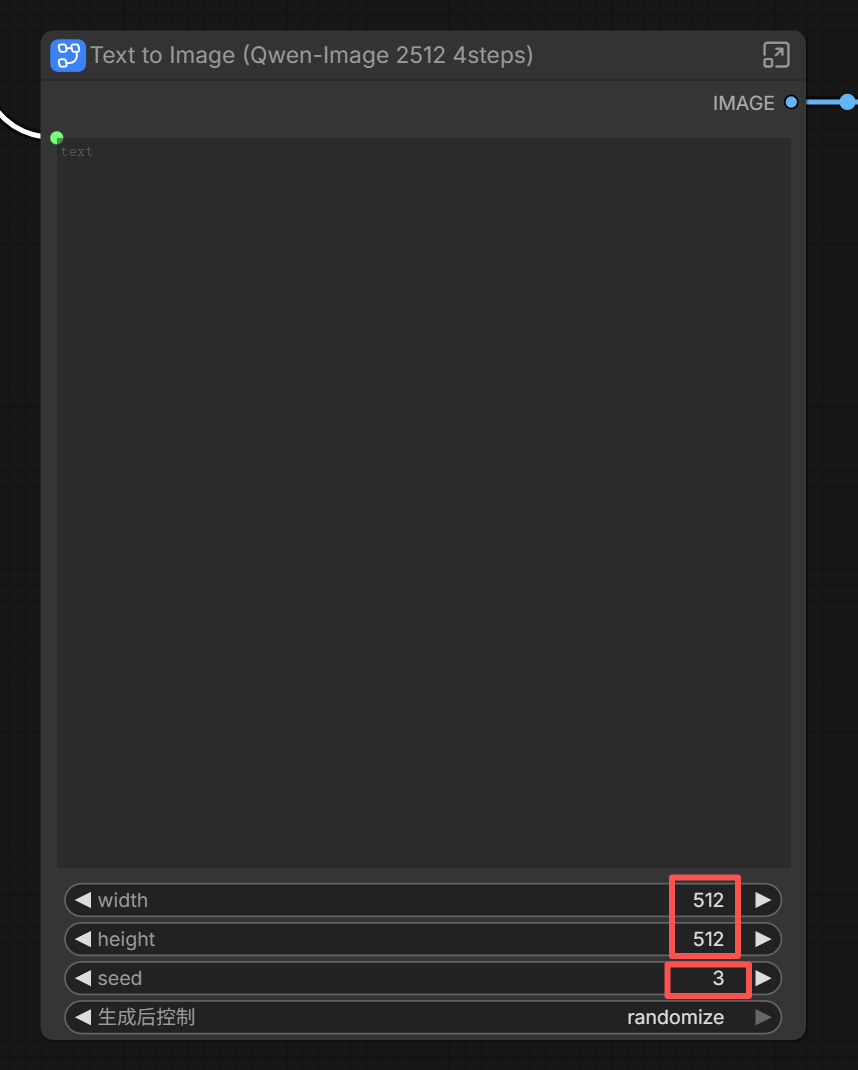
然后是更改图片大小,这里我们改成512*512
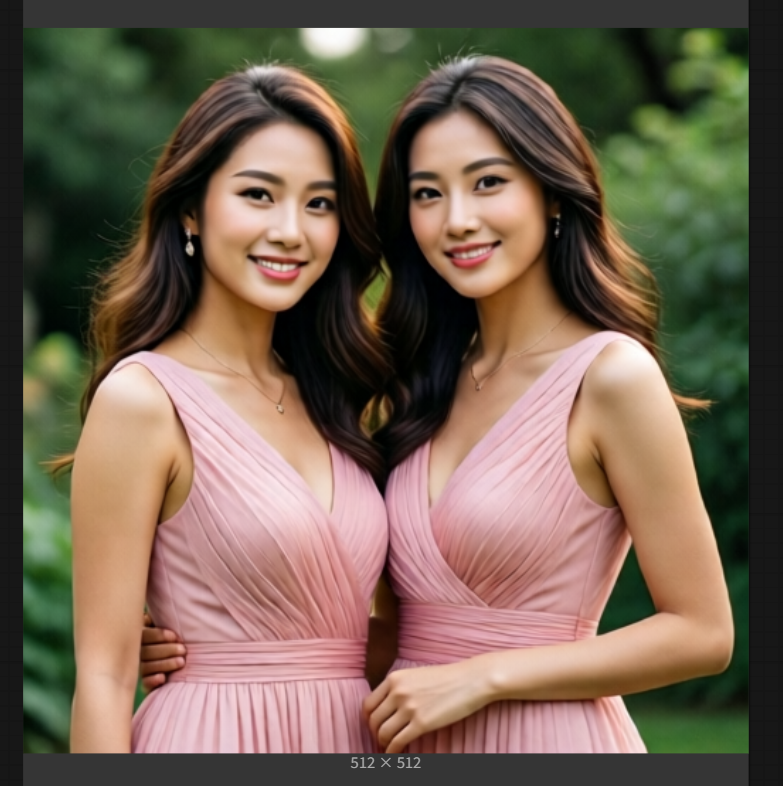
下面的seed是随机变量,更改之后同样的提示词,生成的图片会不一样

汇聚全球AI编程工具,助力开发者即刻编程。
更多推荐
 0
0 0
0- 0


 已为社区贡献2条内容

所有评论(0)