
VSCODE中安装了kimi code插件后报错解决方法
·
前几天编程在Vscode里面安装了kimi code插件,但是在使用时报错,提示错误如下图片。
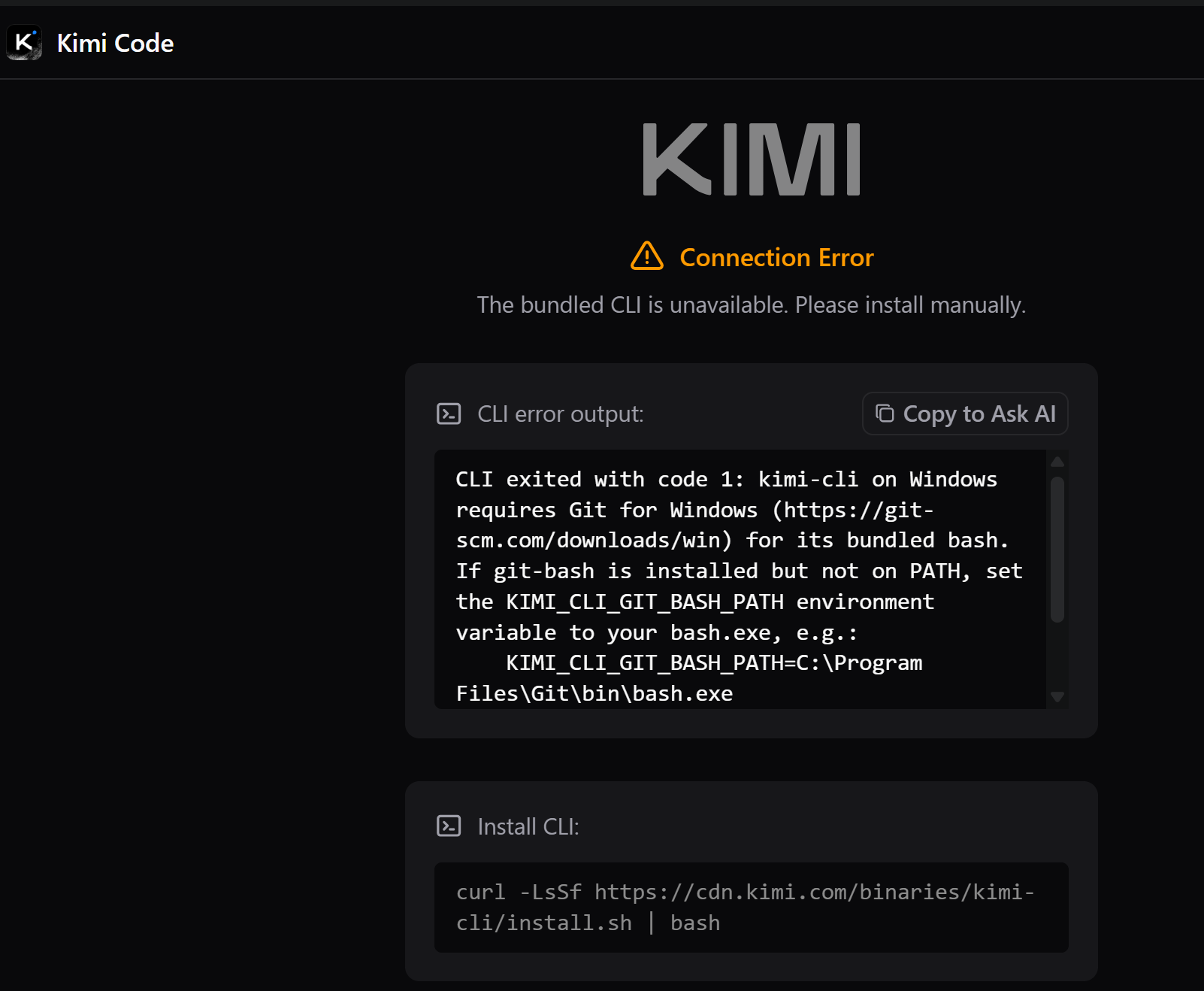
后来上网搜索,发现主要原因是:Windows 运行 Kimi CLI 必须依赖 Git 自带的 bash 环境。要么没装 Git,要么装了但系统 PATH 里没找到 bash.exe。
解决办法有以下两种
方法一:安装 Git for Windows
下载安装 Git for Windows。
安装时,务必勾选:
Git from the command line and also from 3rd-party software(把 Git 添加到系统环境变量)
安装完成后,重启 VS Code,最好重启电脑。
打开 VS Code 终端,输入:
git --version
bash
能正常输出版本,说明安装成功。

方法二:已装 Git,但找不到 bash
找到 bash.exe 路径,一般在:
C:\Program Files\Git\bin\bash.exe
临时生效(当前终端):
$env:KIMI_CLI_GIT_BASH_PATH="C:\Program Files\Git\bin\bash.exe"
永久生效(推荐):
Win+S 搜索:编辑系统环境变量
打开后点击「环境变量」
在用户 / 系统变量里点「新建」
变量名:KIMI_CLI_GIT_BASH_PATH
变量值:C:\Program Files\Git\bin\bash.exe(按实际路径填)
保存,重启 VS Code
验证
终端输入:bashkimi --version能正常运行,问题解决。
我使用的是方法一,安装完后没有问题了。

汇聚全球AI编程工具,助力开发者即刻编程。
更多推荐

 0
0 0
0- 0


 已为社区贡献3条内容

所有评论(0)