
vscode使用kimi code的简单经验分享
一、注册登录,添加apiKey
注意要用一个文件保存密钥,因为后续拿不到,除非重新添加新的apiKey,获取新的密钥字符串
https://platform.moonshot.cn/console/api-keys
二、账户充值
注意:在kimi code使用命令行/login(登录)时也会提示要充值(【账户充值】在【账号总览】下方),到时候操作即可
三、vscode下载kimi code
下载这个插件,marketplace搜索下载Kimi Code(有标识是官方插件):
Kimi Code (Technical Preview)
。。。描述省略。。。
moonshot-ai
Official Kimi Code plugin for VS Code
使用Kimi Code步骤:
- 在welcome to kimi code的页面选择skip,然后点击“open terminal & run kimi”
- 输入 /login
- 选择2. Moonshot AI Open Platform(moonshot.cn)
- 输入Api Key即可
- 模型选择kimi-k2.5
- Enable thinking mode 选择 on
命令行或者聊天模式输入“测试连接”,一般包含如下的提示内容:
✨ 测试连接
• 用户说"测试连接",意思是测试连接。这可能是想测试与我(AI助手)的连接,或者测试与开发服务器的连接。考虑到这是一个Web项目(SRM平台,基于Ant Design Pro),用户可能想:
1. 测试与我(AI助手)的连接是否正常
2. 测试项目开发服务器的连接
3. 测试某种API或数据库连接我应该先确认用户的需求,同时可以检查一下项目的基本状态来提供一些有用的信息。
让我先简单回应,并检查一下项目状态。
• 你好!连接正常,我已经成功连接到这个 SRM 平台项目。当前项目信息:
需要我帮你做什么?
四、关于后面突然打不开kimi的命令行问题
目标:
找到kimi.exe,打开就是命令行。
步骤:
(1)找到vscode下载kimi code的目录,一般是C:\Users\你的用户名\.vscode\extensions\moonshot-ai.kimi-code-0.4.5-win32-x64\bin\kimi
这个目录下有archive.zip,解压到archive目录,kimi.exe就在archive\kimi\kimi.exe
(2)编辑账户的环境变量,找到Path,编辑-》新增-》加入C:\Users\你的用户名\.vscode\extensions\moonshot-ai.kimi-code-0.4.5-win32-x64\bin\kimi\archive\kimi
注意: 如果c:\Users\你的用户名\AppData\Roaming\Code\User\globalStorage\moonshot-ai.kimi-code\bin\kimi\kimi.exe是存在的,就直接将c:\Users\你的用户名\AppData\Roaming\Code\User\globalStorage\moonshot-ai.kimi-code\bin\kimi加到环境变量的Path
预期效果:
(1)打开cmd命令行,输入kimi,回车查看是否进入kimi命令行了:
C:\Users\你的用户名>kimi
╭───────────────────────────────────────────────────────────────────────────────────╮
│ │
│ ▐█▛█▛█▌ Welcome to Kimi Code CLI! │
│ ▐█████▌ Send /help for help information. │
│ │
│ Directory: ~ │
│ Session: xxx │
│ Model: kimi-k2.5 │
│ │
│ Tip: Kimi Code Web UI, a GUI version of Kimi Code, is now in technical preview. │
│ Type /web to switch, or next time run `kimi web` directly.
(2)关闭vscode的所有页面,重新打开vscode的某个项目,在vscode的命令行执行“kimi”,就会进入kimi code的命令行模式了。
命令行输入/,会提示一些kimi的命令:
/
──────────────────────────────────────────────────────────────────────────────────────────────────────────────────────────────────────────────────────────────────────────────────────────────────
/add-dir Add a directory to the workspace. Usage: /add-dir <path>. Run without args to list added dirs
/changelog Show release notes
/clear Clear the context
/compact Compact the context (optionally with a custom focus, e.g. /compact keep db discussions)
/debug Debug the context
/editor Set default external editor for Ctrl-O
/exit Exit the application
/export Export current session context to a markdown file
/feedback Submit feedback to make Kimi Code CLI better
五、kimi code聊天界面显示“Failed to extract the bundled CLI. Please install manually.”的解决方案
错误界面一般显示如下:
Installation Failed
Failed to extract the bundled CLI. Please install manually.
Install CLI:
curl -LsSf https://cdn.kimi.com/binaries/kimi-cli/install.sh | bashAfter installation, you may need to configure the path in settings
按照提示,有2种方案:
- 可以执行“
curl -LsSf https://cdn.kimi.com/binaries/kimi-cli/install.sh | bash”命令下载install.sh并执行脚本 - 点击setting,进入设置页面,修改“Kimi: Executable Path”设置
Kimi: Executable Path
Path to the Kimi Code executable (leave empty to use bundled CLI)
在下方输入C:\Users\你的用户名\.vscode\extensions\moonshot-ai.kimi-code-0.4.5-win32-x64\bin\kimi\kimi.exe
特别注意:
如果vscode你的kimi code插件自动更新了,也会导致你的kimi code聊天界面和命令行界面出现上述问题,你再按照第四、五条的步骤修改环境变量为C:\Users\你的用户名\.vscode\extensions\moonshot-ai.kimi-code-最新版本-win32-x64\bin\kimi和Kimi: Executable Path设置也要同步修改为C:\Users\你的用户名\.vscode\extensions\moonshot-ai.kimi-code-最新版本-win32-x64\bin\kimi\kimi.exe
六、停下kimi code
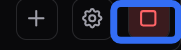
如果是kimi命令行使用的,使用ctrl+c会提示怎么退出,比如提示“Tip: press Ctrl-D or send 'exit' to quit”,就是ctrl+d或者输入exit退出;聊天界面退出就是使用输入界面下方的停止按钮,如果没有停下来建议关闭该vscode重新打开
eg:
1. kimi命令行
代码项目路径>kimi
╭────────────────────────────────────────────────────────────────────────────────────────────────────────────╮
│ │
│ ▐█▛█▛█▌ Welcome to Kimi Code CLI! │
│ ▐█████▌ Send /help for help information. │
│ │
│ Directory: ~ │
│ Session: xxxxxx │
│ Model: kimi-k2.6 │
│ │
│ Tip: Spot a bug or have feedback? Type /feedback right in this session — every report makes Kimi better. │
│ │
╰────────────────────────────────────────────────────────────────────────────────────────────────────────────╯✨ 测试连接
• 用户发送了"测试连接",这是中文,意思是"测试连接"或"connection test"。用户可能是在测试我是否能正常工作或响应。这是一个简单的问候/测试消息,不需要使用工具。我应该用中文回复,确认连接正常,并询问用户有什么可以帮助的。
• 连接正常!👋
我是 Kimi Code CLI,已准备就绪。我可以帮您:
• 💻 编写、修改和调试代码
• 🔍 分析和探索代码库
• 🛠️ 运行命令和脚本
• 📄 处理文件和数据
• ❓ 解答技术问题请问有什么我可以帮您的吗?
使用ctrl+c,提示如下:
Tip: press Ctrl-D or send 'exit' to quit按照提示使用ctrl+d,或者输入exit,就会提示退出了:
Bye!
To resume this session: kimi -r xxxxxx
代码项目路径>
2. 聊天图形界面:
或者使用exit命令:
exit
Thinking
好的,会话已结束。如需帮助,随时欢迎回来! 👋
3. 实在不行关闭vscode再重启vscode

汇聚全球AI编程工具,助力开发者即刻编程。
更多推荐
 5
5 0
0- 0


 已为社区贡献2条内容

所有评论(0)