
2026 避坑指南:Codex 从零到精通实战,国产模型接入与 Agent 深度进阶
Codex 在 2026 年已成为定义 Agent 交互标准的里程碑工具。 在 OpenAI 的持续迭代下,Codex 的生态已经极度成熟。 无论你是否拥有 ChatGPT 账号,或者是否具备网络优化环境,本篇教程都将手把手带你完成从「环境搭建」到「高阶自动化」的全流程。 本文核心解决:安装配置、国产模型服务接入、本地化工作空间管理、以及 Computer Use 等进阶能力的释放。
一、 环境安装:Mac 与 Windows 的双路径
首先,我们需要获取 Codex 的官方客户端。 官方入口唯一:https://chatgpt.com/codex
1. Mac 用户
下载对应的 .dmg 安装包,将其拖入应用程序文件夹即可。
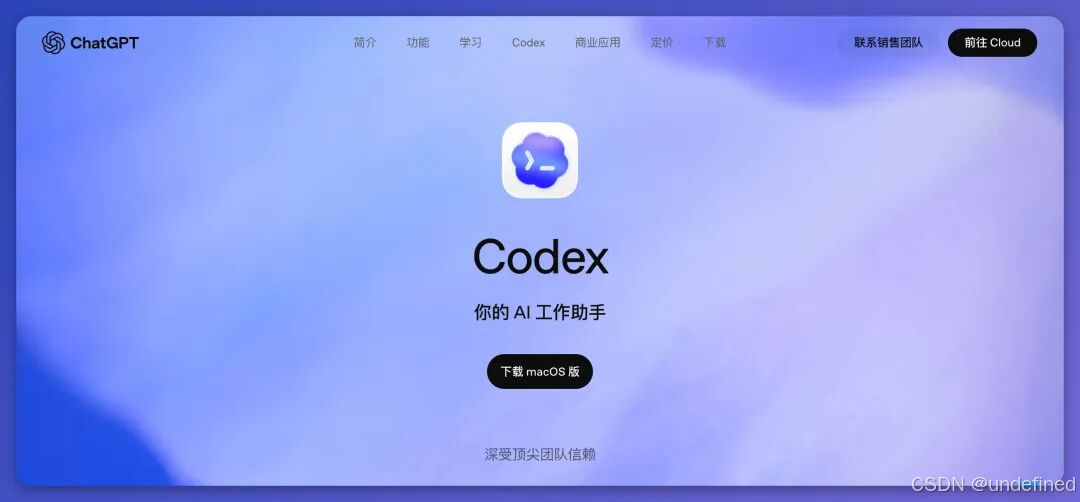
Codex 官方下载界面截图
2. Windows 用户
除了通过官网下载 .exe 安装包外,推荐使用 Windows 官方包管理器 winget 进行一键安装,这种方式可以更方便地处理后续的版本升级:
winget install Codex -s msstore
安装完成后,打开应用进入登录环节。
二、 账户登录与界面汉化
第一次启动 Codex,系统会默认跳转至 ChatGPT 授权页面。
1. 账号权限说明
Codex 的使用权限通常与你的 ChatGPT 订阅等级挂钩。 虽然免费用户可以下载,但若要使用 Codex-Dedicated 高阶模型,建议订阅 Plus 或 Pro 等级。 特别提醒:如果你没有账号或希望接入国产模型,请直接跳转至本文第三章。
2. 界面汉化与基础配置
Codex 默认界面为英文,建议先行调整为中文以降低操作门槛。 在左下角点击 Settings -> General -> Language,选择 Chinese。
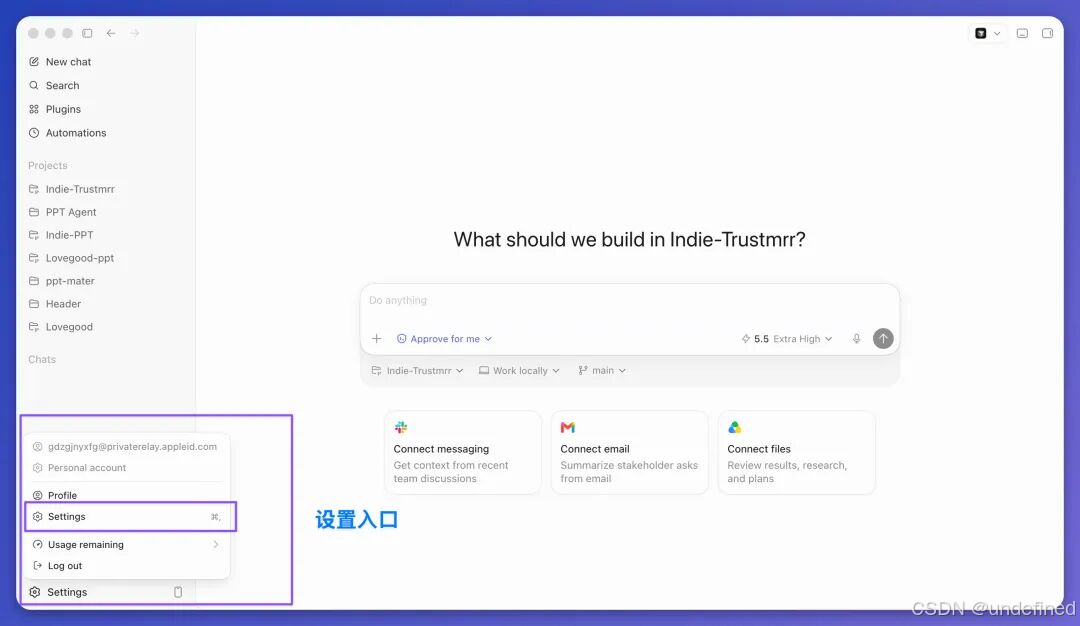
设置语言界面
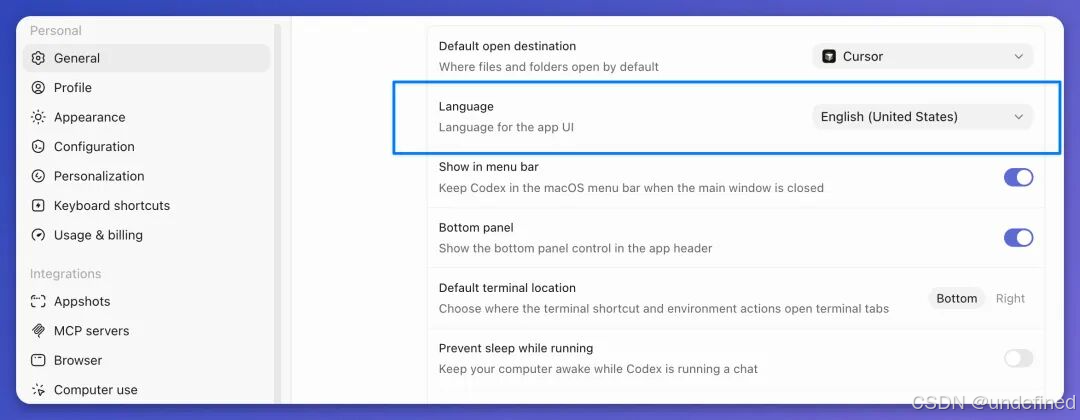
选择中文后提示下载语言包
重启应用后,界面将焕然一新。
三、 关键突破:接入国产模型与自定义 API
对于国内开发者,最核心的问题往往是如何接入 DeepSeek、智谱 GLM 或其他国产大模型。 通过多模型聚合平台或管理工具,我们可以将 Codex 的前端优势与国产模型的调用成本优势结合。
1. 演示环境说明
在接下来的配置流程中,我们将使用 iThinkAPI 作为多模型聚合平台的配置示例。
Codex 完美支持 OpenAI Compatible API 配置方式,这意味着你可以自由定义 Base URL 与 API Key,从而在本地开发环境中实现多模型的灵活切换。 用户在实际配置时,需重点关注 API Key、Base URL 以及具体的模型名称。
你可以根据需要选择不同档位的模型进行测试,如 GPT-5.5、Claude Opus 4.8 等;如需进行生图测试,成本核算可按 0.05¥/张图起估算,具体的 2K/4K 输出能力请以当前服务文档为准。
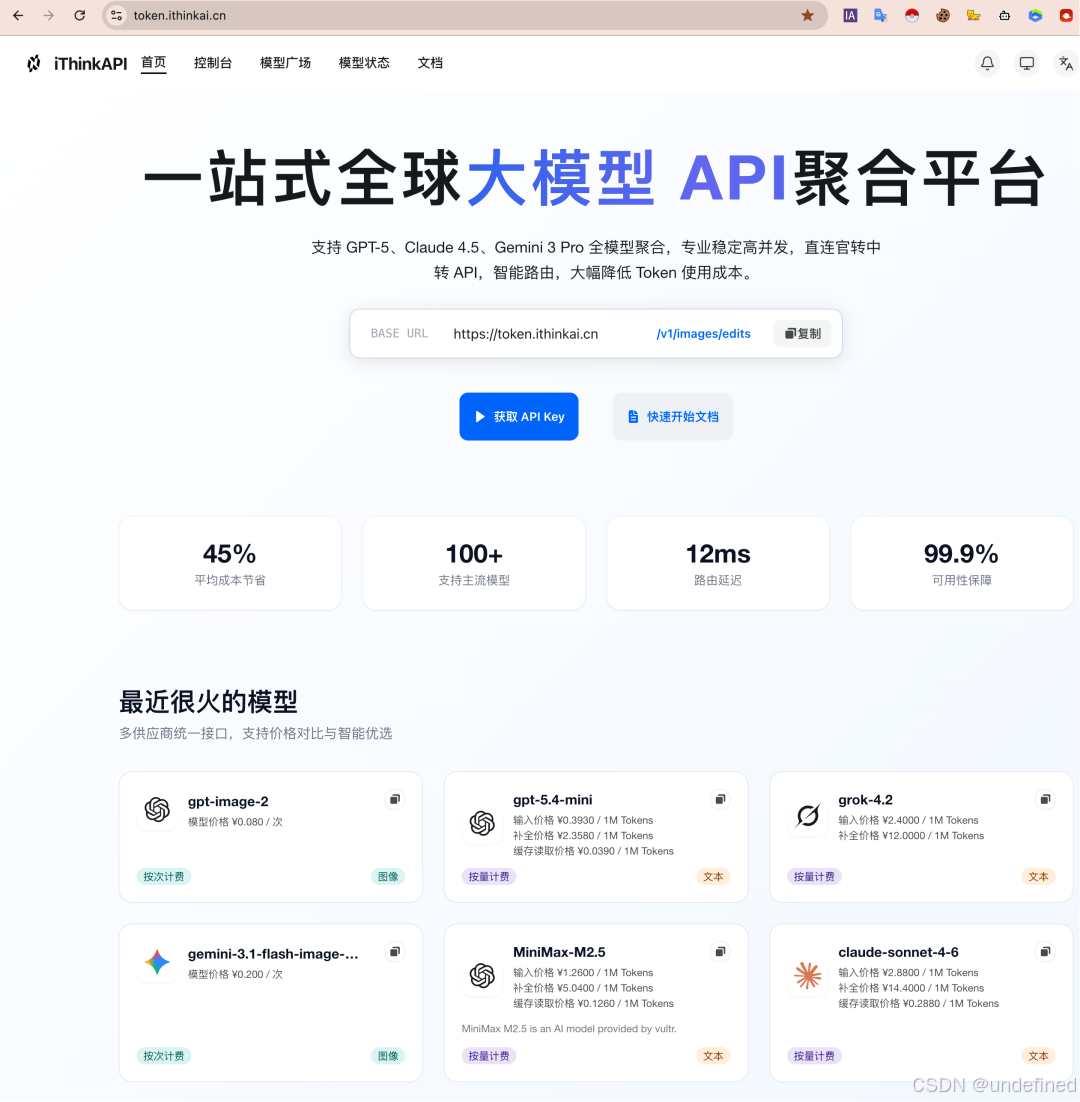
iThinkAPI 配置环境示例
Base URL:https://token.ithinkai.cn/v1
API Key:YOUR_API_KEY
Model:以服务文档为准
2. 使用 CC-Switch 实现一键切换
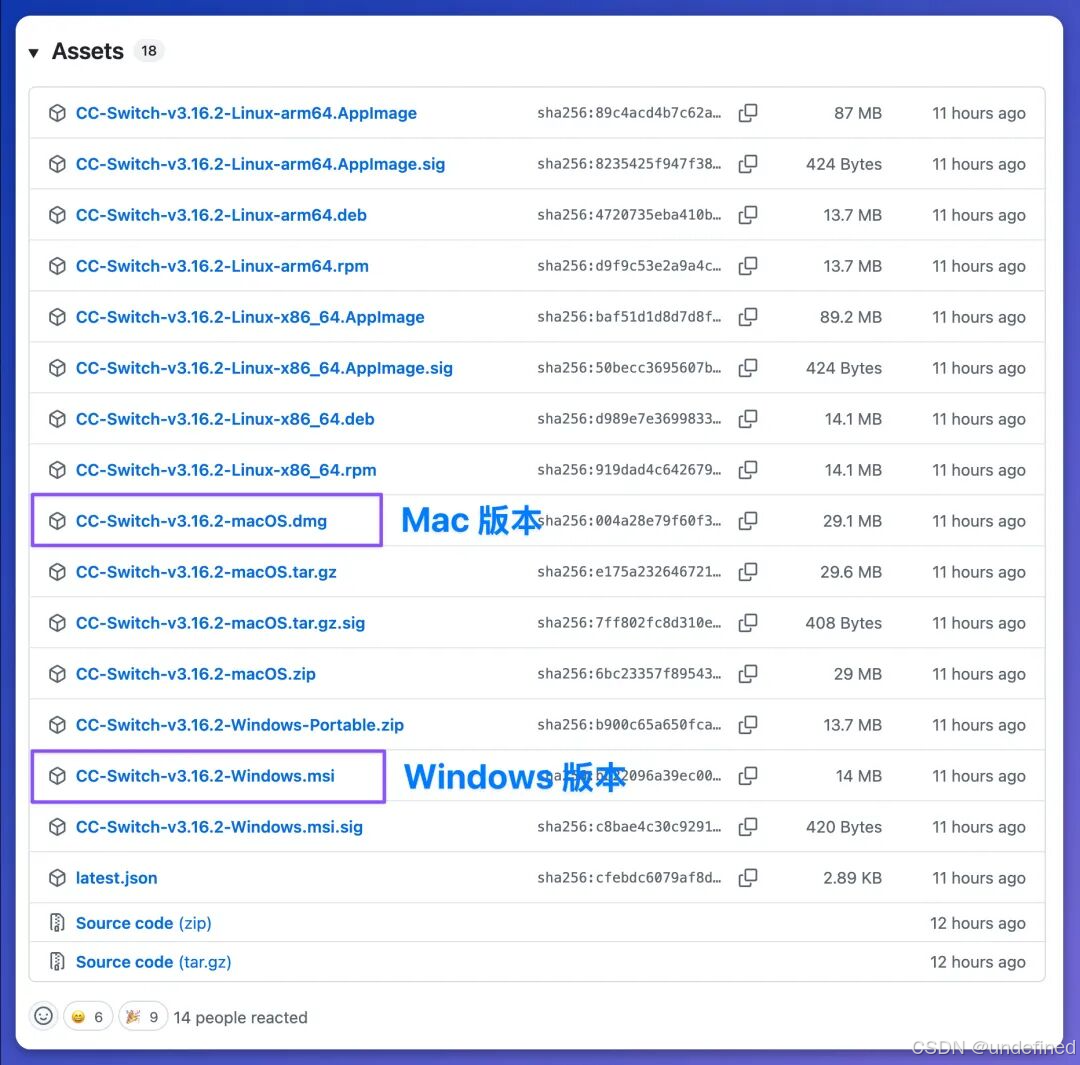
CC-Switch 是目前主流的第三方模型服务管理工具(GitHub 仓库:farion1231/cc-switch)。
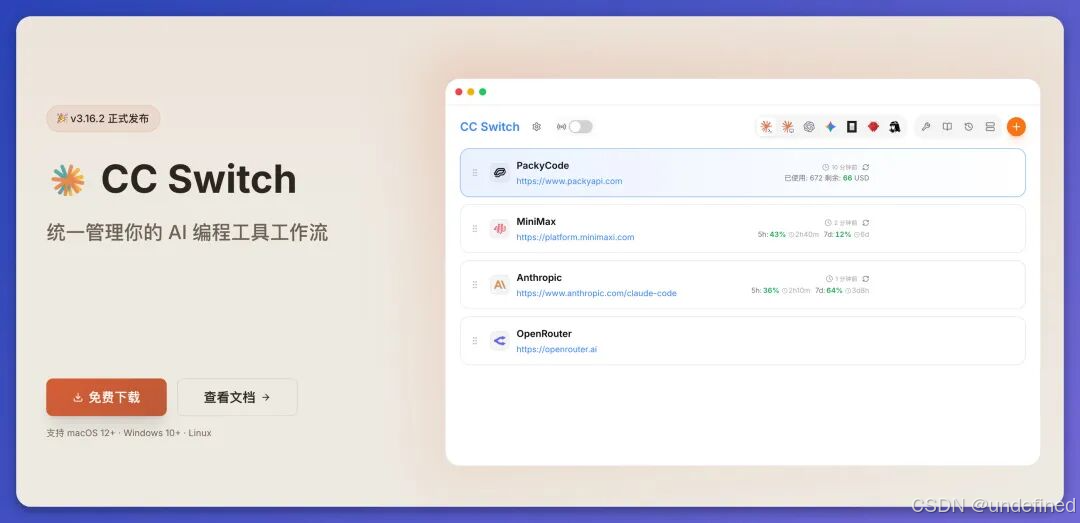
CC-Switch 下载页面
在 CC-Switch 的 Codex 选项卡中,点击右上角加号,添加模型配置:
•供应商:选择 DeepSeek 或 Zhipu GLM。•API Key:填入你在对应平台申请的 Key。•模型名:严格按照官方文档填入,如 deepseek-chat 或 glm-4。 配置完成后,CC-Switch 会处于高亮状态,此时 Codex 即可免除复杂的网络配置,直接调用你指定的国产模型。
四、 核心逻辑:对话 vs 项目工作区
Codex 的强大源于其清晰的任务边界。
1. 零碎任务:对话(Threads)
用于即时查询、资料解释或不涉及本地文件的代码片段生成。
2. 深度任务:项目(Projects)
一个项目对应你电脑本地的一个物理文件夹。
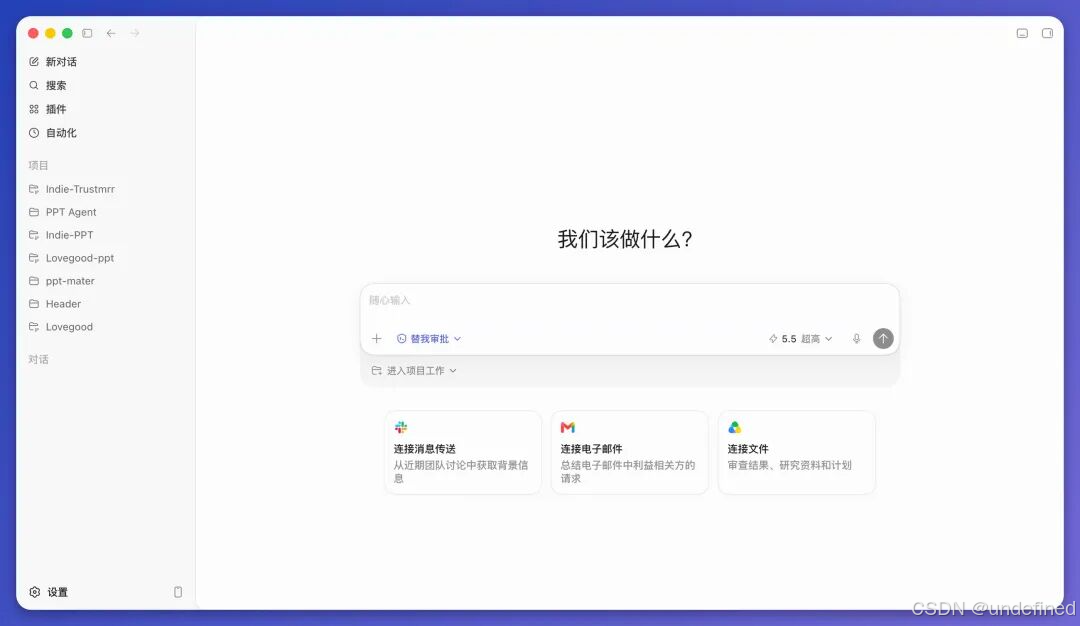
项目管理界面
避坑点: 务必养成“一项目一分类”的习惯。如果将所有任务堆在一个 Thread 里,上下文长度过大会导致 AI 逻辑混乱,响应变慢。
五、 权限边界与安全策略
在项目对话框的左下角,Codex 提供了三档权限,这决定了 Agent 对你本地文件的操作深度。
•默认权限:每一步修改、每创建一个文件,都需要你点击“确认”。适合刚上手的小白。•自动审查:在执行高风险操作(如删除、覆盖敏感配置)时拦截,其余步骤自动执行。•完全访问:Agent 自行完成全流程。
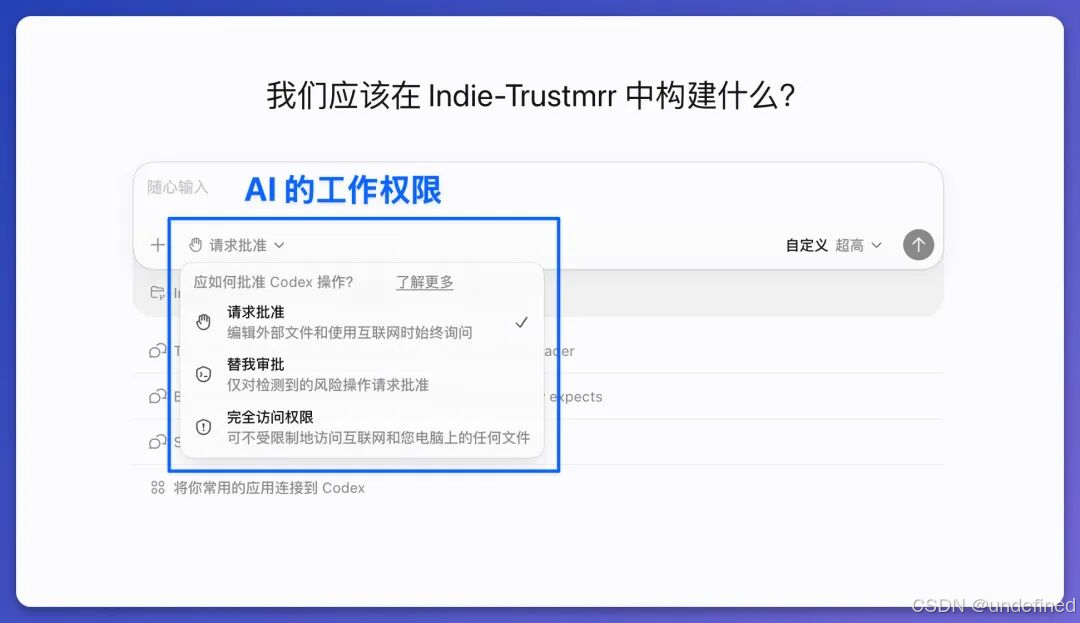
权限设置档位
如果你担心 Agent 误删代码,可以使用 Worktree(隔离副本) 模式。 它会创建一个临时分支进行修改,你验收满意后再进行合并,极大降低了本地开发环境被破坏的风险。
六、 进阶实战:如何精准下达指令
1. 使用 @ 引用与多模态输入
•精确引用:在对话框输入 @,可以直接点名项目中的具体文件。•图文并茂:直接将报错截图拖入 Codex,它能结合代码上下文精准定位 Bug。•语音输入:Ctrl+M 开启语音转文字,适合复杂需求的初步阐述。
2. 计划模式(Plan Mode)与目标模式(Goal Mode)
对于复杂工程,切忌直接写 Prompt 让它“写个程序”。
•Plan 模式:点击加号切换到 Plan。AI 会先输出技术方案和步骤,待你确认后再逐个落实。•Goal 模式:设定一个长周期目标。Agent 会自主拆解任务并循环推进,直到目标达成。
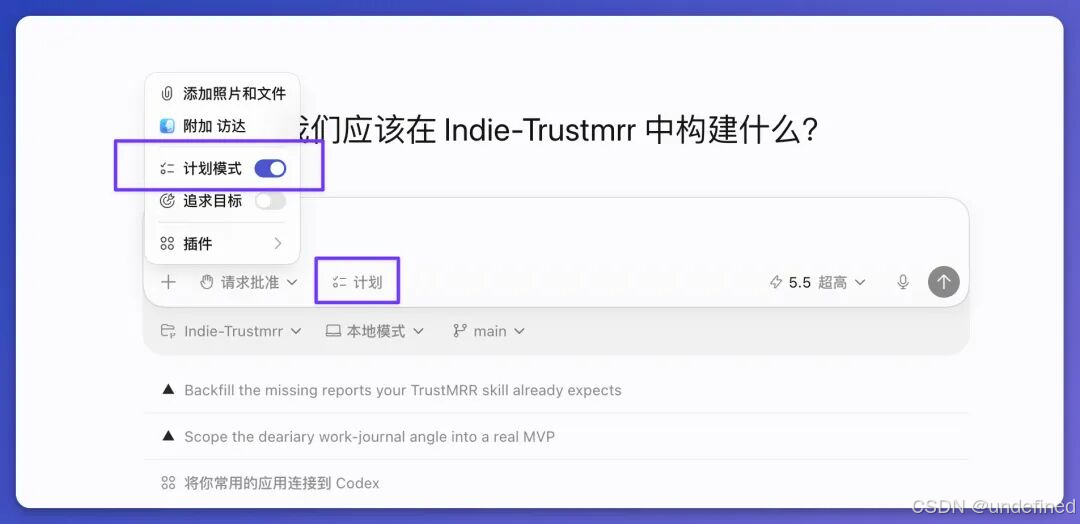
计划模式操作界面
七、 验收与排错:Review 面板的使用
Codex 改完代码后,如何确保它没改乱? 点击桌面端的 Review(审阅) 面板。你可以看到每一处具体的 Diff(差异对比)。
•局部采纳:只点选你认为对的修改。•反馈微调:在特定行点击加号,直接给 AI 发语音或文字指令,让它局部重写。•一键回滚:如果结果大相径庭,直接全选撤销。
审阅面板截图
八、 可视化交互:内置预览与批注
这是 Codex 优于传统 IDE 插件的地方。 如果是前端项目,你可以直接在内置浏览器预览。
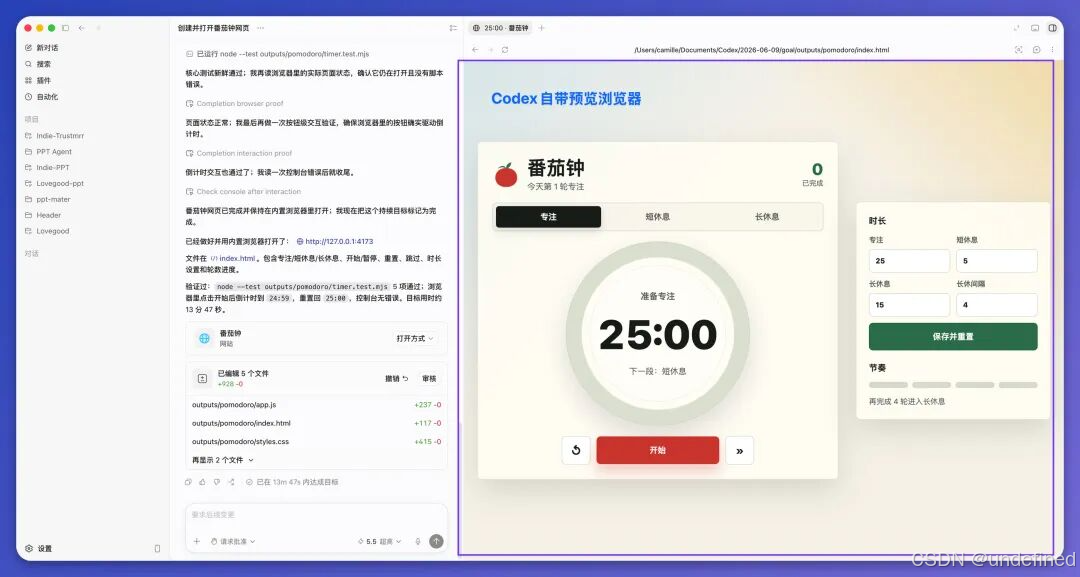
内置浏览器预览效果
使用 批注工具,在页面上圈出你想修改的地方。 例如圈中一个按钮说“把这个颜色调亮一点”,AI 会自动定位到 CSS 文件并完成修改,无需你手动寻找类名。
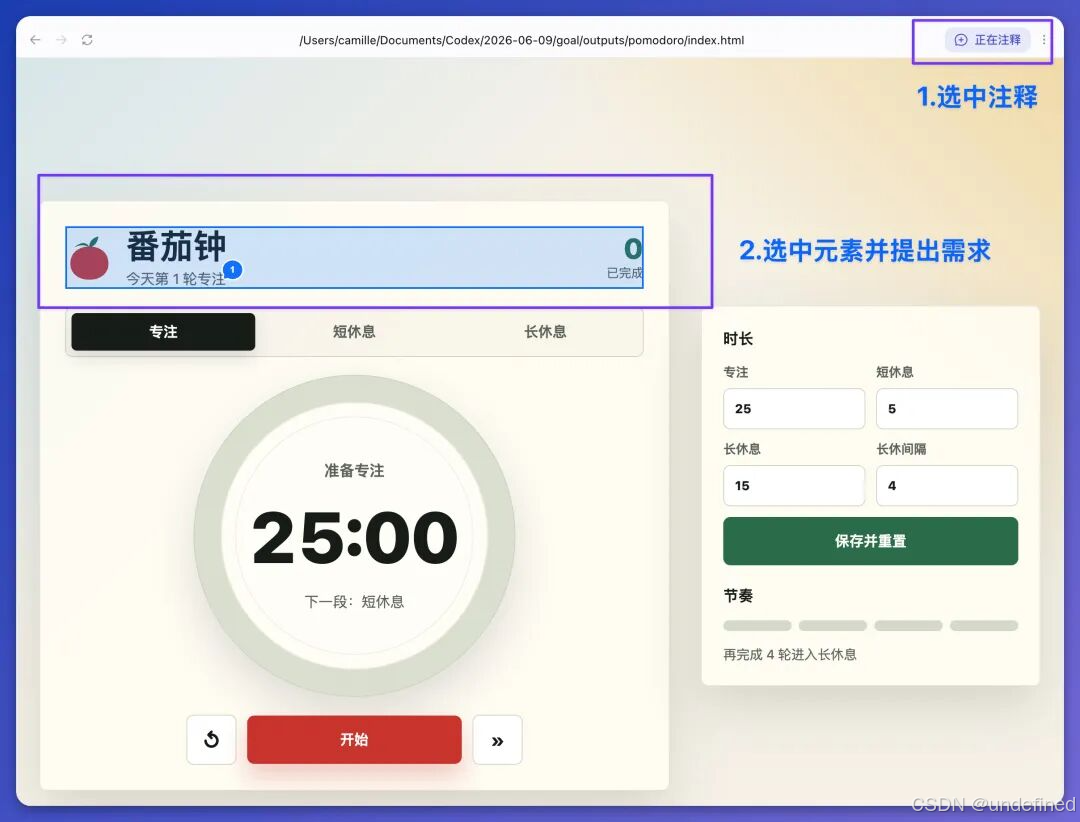
浏览器批注交互截图
九、 避坑与排错清单
在长期实战中,我们总结了以下几点常见报错及排查思路:
1.模型调用失败:检查 CC-Switch 或聚合平台配置中的模型名(Model ID)是否与官方文档一致。一个字母的偏差都会导致 404 或 401 错误。2.额度查询:输入 /status 可快速查看当前 Token 消耗及刷新时间。3.Computer Use(Mac 专属):如果在 Windows 上找不到电脑操控开关,属于正常现象,该功能目前仅在 macOS 环境释放。4.Skills 冲突:如果第三方技能包互斥,建议在 AGENTS.md 中明确优先级。
十、 总结
Codex 不仅仅是一个对话框,它是一个能理解你文件系统、能操控浏览器、甚至能操控电脑的 Agent 全家桶。 核心建议: 从小项目开始,尝试用 Worktree 模式托管给它,同时配置好国产模型以平衡 Token 成本。 如果你在配置过程中遇到任何问题,欢迎在评论区留言交流。

汇聚全球AI编程工具,助力开发者即刻编程。
更多推荐

 9
9 0
0- 0


 已为社区贡献2条内容

所有评论(0)