
Windows 11 Delivery Optimization(传递优化)被禁用所导致的Codex无法安装的问题
这几天在 Windows 11 上安装 Codex,一直无法通过 Microsoft Store 正常安装。尝试了多种方法都不行,后来想到之前为了关闭系统自动更新,禁用过一些 Windows 更新相关服务。于是我重新打开相关服务,但 Microsoft Store 仍然无法安装。
随后我尝试先更新系统,再安装 Codex。如果 Windows 系统本身也无法更新,那问题大概率不是 Codex,而是 Windows 更新组件或 Microsoft Store 依赖的服务异常。
最终排查发现,问题出在 Delivery Optimization,也就是“传递优化”服务。它对应的服务名称是 DoSvc。这个服务被禁用后,可能会影响 Windows 更新和 Microsoft Store 下载。
网上关于 Delivery Optimization 的教程,大多是教如何关闭,比如通过修改注册表禁用。但如果它已经处于禁用状态,想重新开启并不一定能直接改回来。常见情况是:服务管理器启动提示“拒绝访问”,注册表里修改 Start 值也失败。
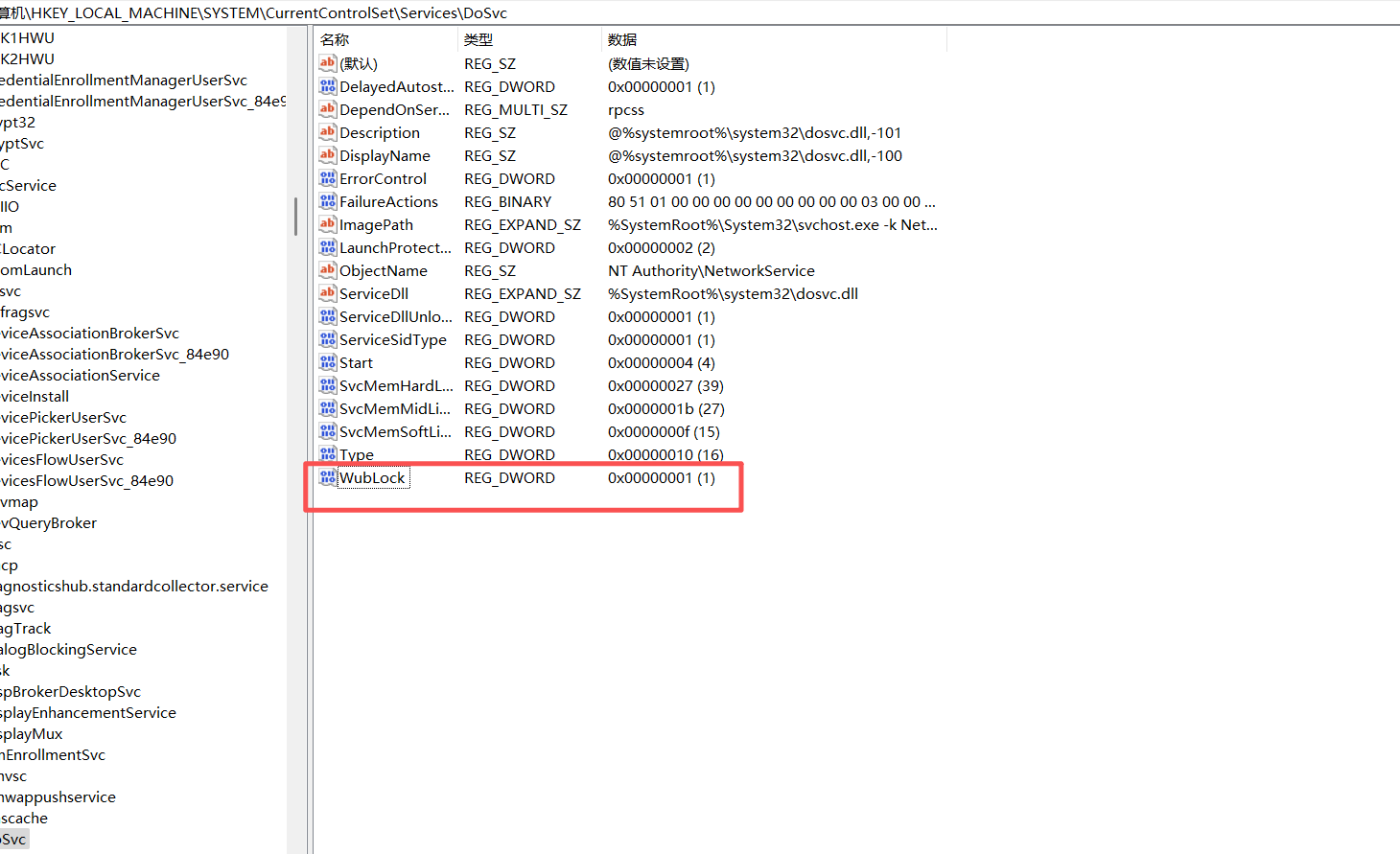
下面记录一下我的解决过程,供遇到类似问题的人参考。
解决方法如下:
1. 打开注册表编辑器 按 Win + R,输入:
regedit
然后回车,打开注册表编辑器。
2. 定位到 DoSvc 服务项,在注册表地址栏输入下面路径并回车:
HKEY_LOCAL_MACHINE\SYSTEM\CurrentControlSet\Services\DoSvc
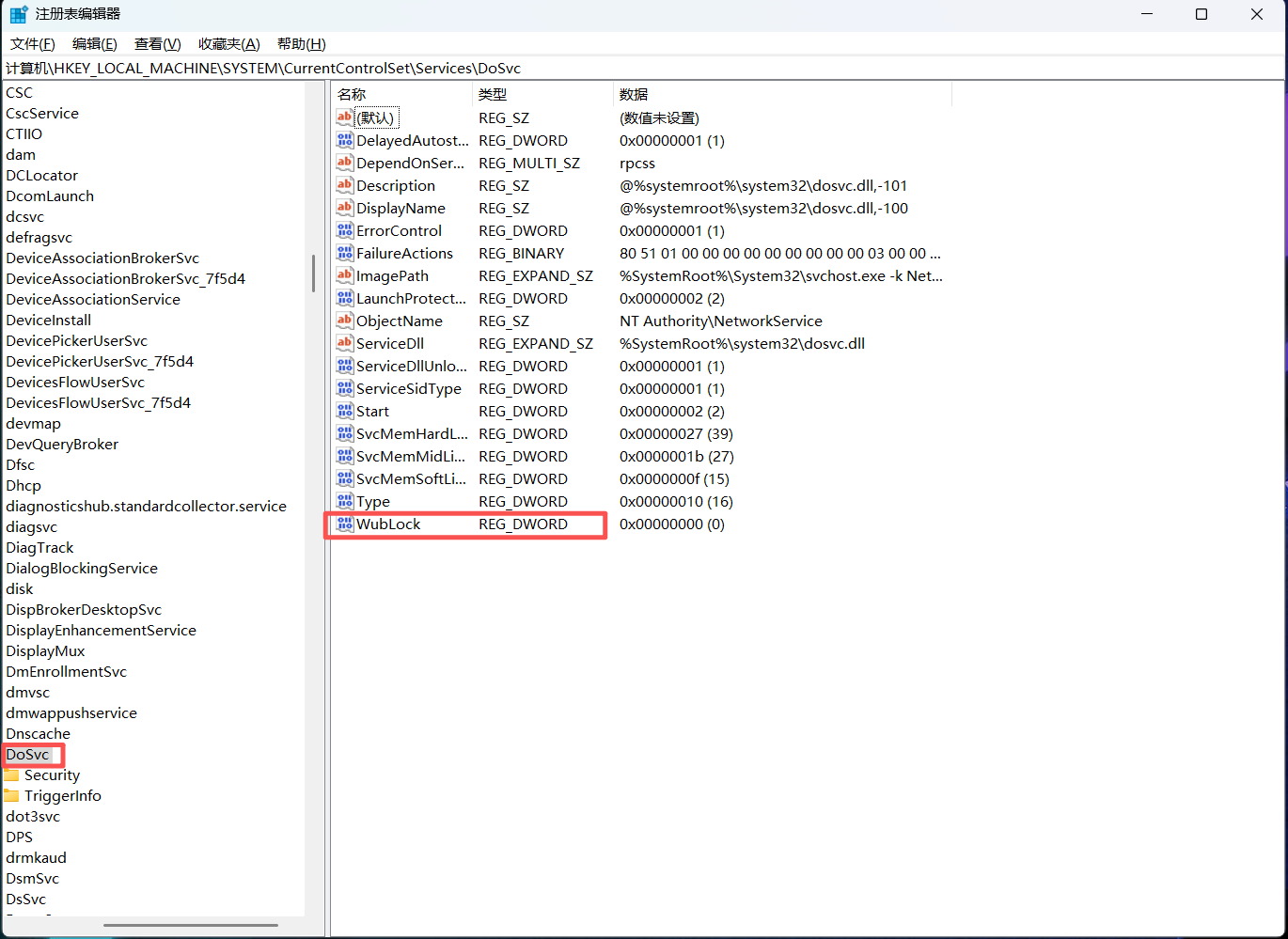 3. 找到后,在左侧右键点击
 DoSvc,选择“权限”。 进入高级权限设置
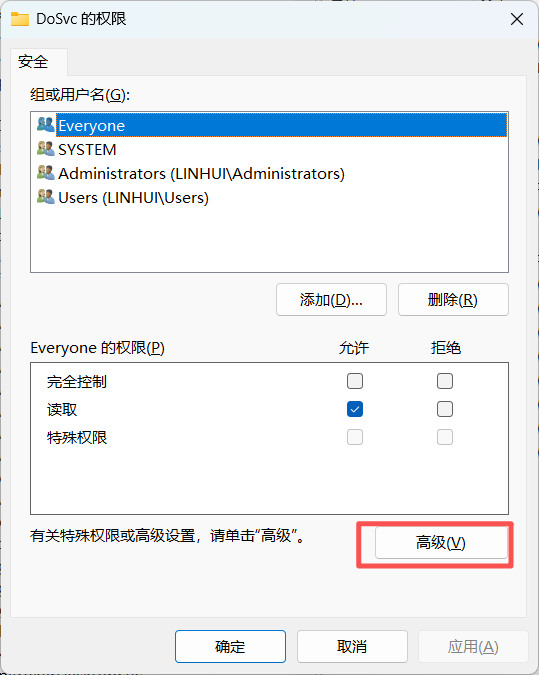
在权限窗口中,点击“高级”,进入高级安全设置。
4. 修改所有者
在高级安全设置窗口顶部,如果所有者不是当前管理员账户,点击“更改”。
在输入框中输入:
Administrators
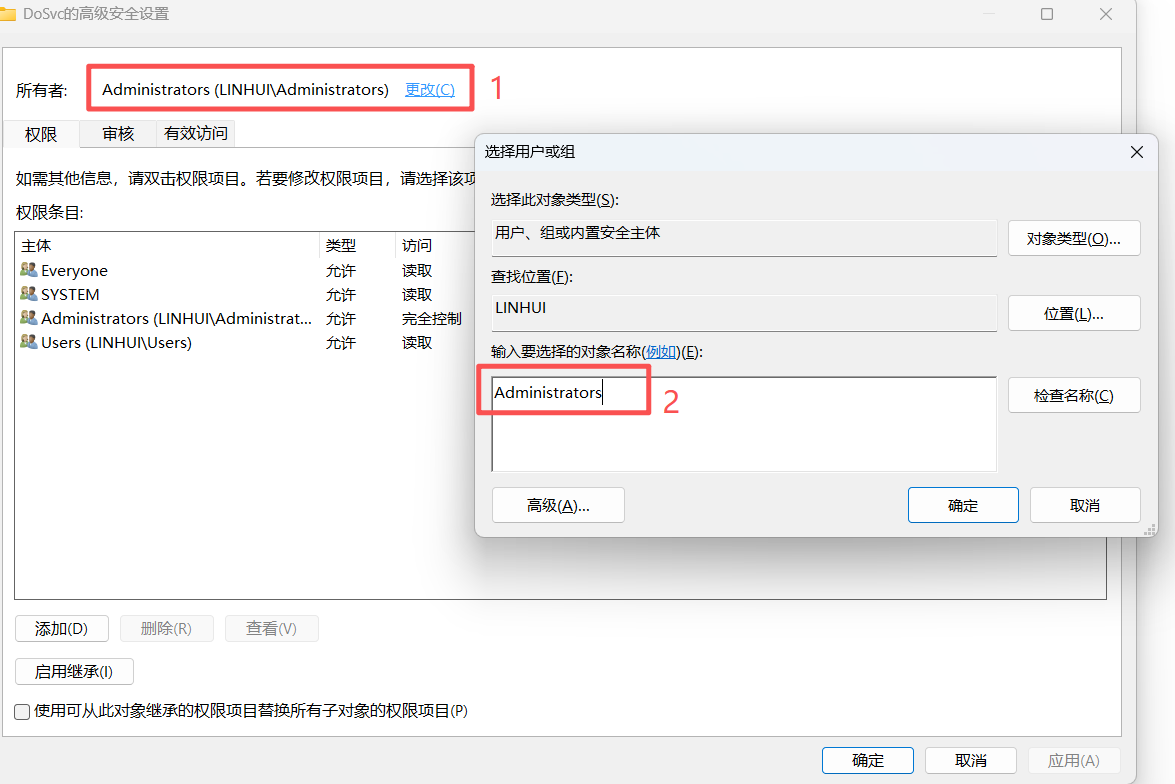
然后勾选“替换子容器和对象的所有者”,点击“应用”。
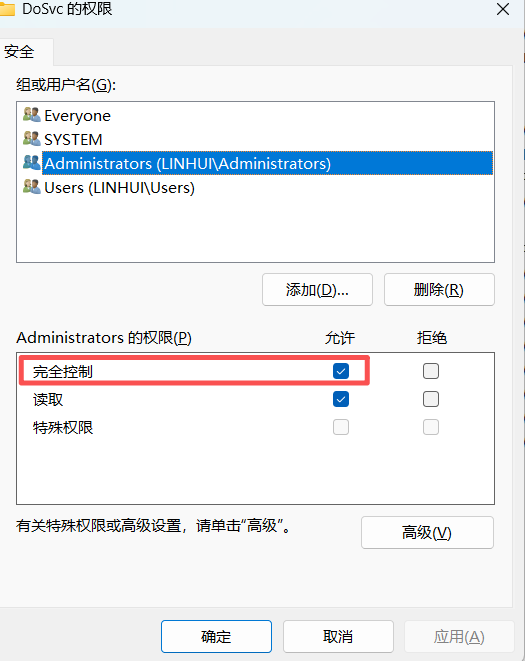
5. 给管理员完全控制权限。回到权限窗口后,选择 Administrators,勾选“完全控制”,然后点击“应用”和“确定”。
6. 修改注册表值
回到 DoSvc 右侧列表,修改下面两个值:
WubLock = 0
Start = 3
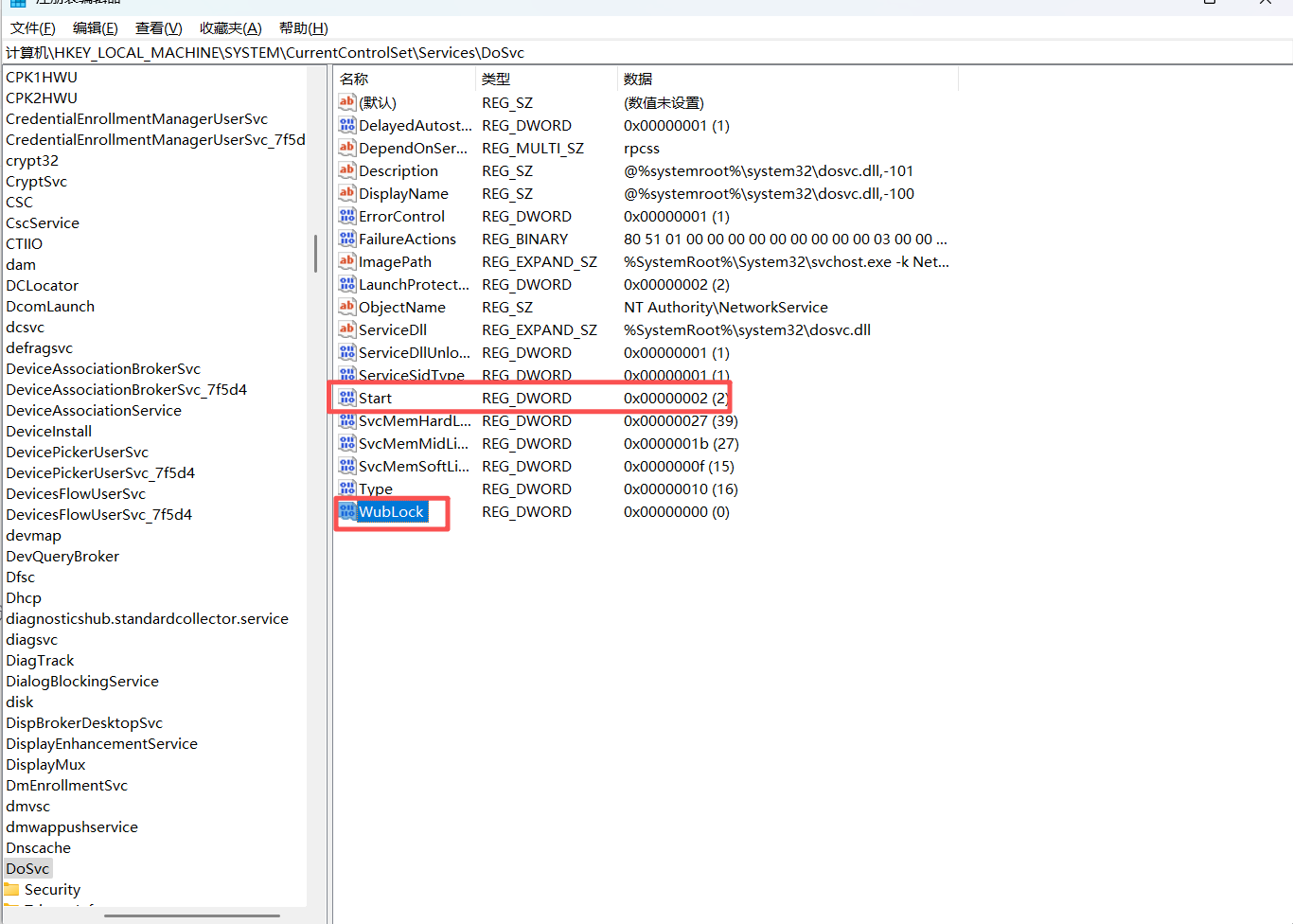
Start = 2  自动
Start = 3  手动
Start = 4  禁用
这里建议将 Start 改为 3,也就是手动启动。
7. 上面这样修改后应该就不报错了,修改完成后,重启电脑
重启后,可以再去注册表看一下Delivery Optimization服务是否启动。
8. 然后再去gpt官网下载codex安装包
注:如果点击安装包后无法进入微软商店或刷新不出来,记得关闭科学上网工具

汇聚全球AI编程工具,助力开发者即刻编程。
更多推荐

 5
5 0
0- 0


 已为社区贡献1条内容

所有评论(0)