
【无标题】
·
Claude Code / Codex 接入 CC-Switch 对接 DeepSeek 模型完整流程
本文将详细介绍如何通过 CC-Switch 工具,将 Claude Code 和 OpenAI Codex 无缝对接 DeepSeek 大模型,解决官方模型访问限制、成本高、协议不兼容等问题,实现本地代理转发,让第三方 AI 开发工具直接使用 DeepSeek 模型。
一、前置准备
1. 必备工具与账号
| 工具/账号 | 用途 | 获取方式 |
|---|---|---|
| DeepSeek 账号 | 获取 API Key,作为底层模型 | DeepSeek 官网 注册,在「API 管理」创建 Key |
| CC-Switch | 本地代理转发工具,处理协议兼容与模型映射 | GitHub 下载最新版本 |
| Claude Code / OpenAI Codex | AI 开发客户端,作为请求发起端 | 官方渠道下载桌面/命令行版 |
| Windows 系统 | 本文以 Windows 为例,其他系统操作逻辑类似 | - |
2. 关键概念说明
- 协议兼容:Claude Code/Codex 原生使用 OpenAI 专属 API(如
/v1/responses),而 DeepSeek 支持标准 Chat Completions API,CC-Switch 会自动完成协议转换。 - 模型映射:将客户端发送的 OpenAI 模型名(如
gpt-5.5-high),映射为 DeepSeek 实际支持的模型名(如deepseek-chat)。 - 本地路由:CC-Switch 在本地启动代理服务,端口默认
15721,所有客户端请求通过该端口转发至 DeepSeek。
二、CC-Switch 核心配置(通用步骤)
步骤1:安装并启动 CC-Switch
- 下载 CC-Switch 压缩包,解压后双击
CC-Switch.exe启动。 - 进入「设置-路由」页面,开启「路由总开关」,确保本地路由状态为「运行中」,服务地址默认
http://127.0.0.1:15721,无需修改。
步骤2:添加 DeepSeek 服务商
- 切换到「Claude Code」或「Codex」标签页,点击「+ 添加供应商」,选择「DeepSeek」模板。
- 填写服务商配置信息:
- 供应商名称:自定义,如
DeepSeek-CC - 官网链接:
https://api.deepseek.com/v1 - API Key:粘贴你在 DeepSeek 官网创建的 Key
- API 请求地址:
https://api.deepseek.com,关闭「完整 URL」开关 - 需要本地路由映射:开启(关键,用于处理协议转换)
- 供应商名称:自定义,如
- 点击「保存」,完成服务商添加。
步骤3:配置模型映射(核心步骤)
在 DeepSeek 服务商的「模型映射」区域,添加以下规则,确保客户端发送的所有 OpenAI 模型请求都能映射到 DeepSeek:
| 菜单显示名(客户端显示) | 实际请求模型(DeepSeek 支持) | 上下文窗口 |
|---|---|---|
gpt-5.5-high |
deepseek-chat |
1000000 |
gpt-4o |
deepseek-chat |
1000000 |
gpt-3.5-turbo |
deepseek-chat |
1000000 |
claude-3-5-sonnet(Claude Code 专用) |
deepseek-chat |
1000000 |
添加完成后,点击「保存」,重启 CC-Switch 路由服务,让配置生效。
三、Claude Code 接入 CC-Switch 对接 DeepSeek
步骤1:修改 Claude Code 配置文件
- 打开 Claude Code,按
Ctrl+Shift+P,输入Settings: Open User Settings (JSON),打开配置文件。 - 添加以下代理配置,强制 Claude Code 走 CC-Switch 本地代理:
{
  "claude.code.openai.baseUrl": "http://xxx/v1",
  "claude.code.openai.apiKey": "sk-xxxxx65",
  "claude.code.openai.model": "gpt-4o"
}
注:
apiKey填 DeepSeek 的 Key,模型名填上面映射规则中的任意一个即可。
步骤2:开启 Claude Code 路由开关
回到 CC-Switch 「设置-路由」页面,开启「Claude Code」的路由开关,确保请求能被转发。
步骤3:测试连接
在 Claude Code 中输入测试指令:
帮我写一个 Python 快速排序代码
如果能正常生成代码,且 CC-Switch 日志中出现 deepseek-chat 的调用记录,说明配置成功。
四、OpenAI Codex 接入 CC-Switch 对接 DeepSeek
步骤1:修改 Codex 配置文件
- 退出 Codex 会话,在 CMD 中执行以下命令,打开 Codex 配置文件:
notepad %userprofile%\.codex\config.json - 替换为以下完整配置,写死代理与模型映射:
{ "api": { "baseUrl": "http://xxxxxx/v1", "key": "sk-53e019xxxxxx3b65", "model": "gpt-4o" }, "modelAliases": { "gpt-5.5-high": "deepseek-chat", "gpt-4o": "deepseek-chat", "gpt-3.5-turbo": "deepseek-chat" }, "network": { "useCustomProxy": true, "customProxy": "http://xxxx" } } - 保存文件,关闭记事本。
步骤2:设置快捷方式,一键启动 Codex
- 在桌面新建快捷方式,目标路径填写 Codex 主程序路径,如:
cmd /k "set OPENAI_API_BASE=http://127xxxxx/v1 && set OPENAI_API_KEY=sk-53e019bfxxxxxxb3b65 && "C:\Users\Administrator\AppData\Local\OpenAI\Codex\bin\07133f975a59dbd9\codex.exe"" - 双击快捷方式启动 Codex,无需再手动敲命令。
步骤3:测试连接
在 Codex 中输入测试指令:
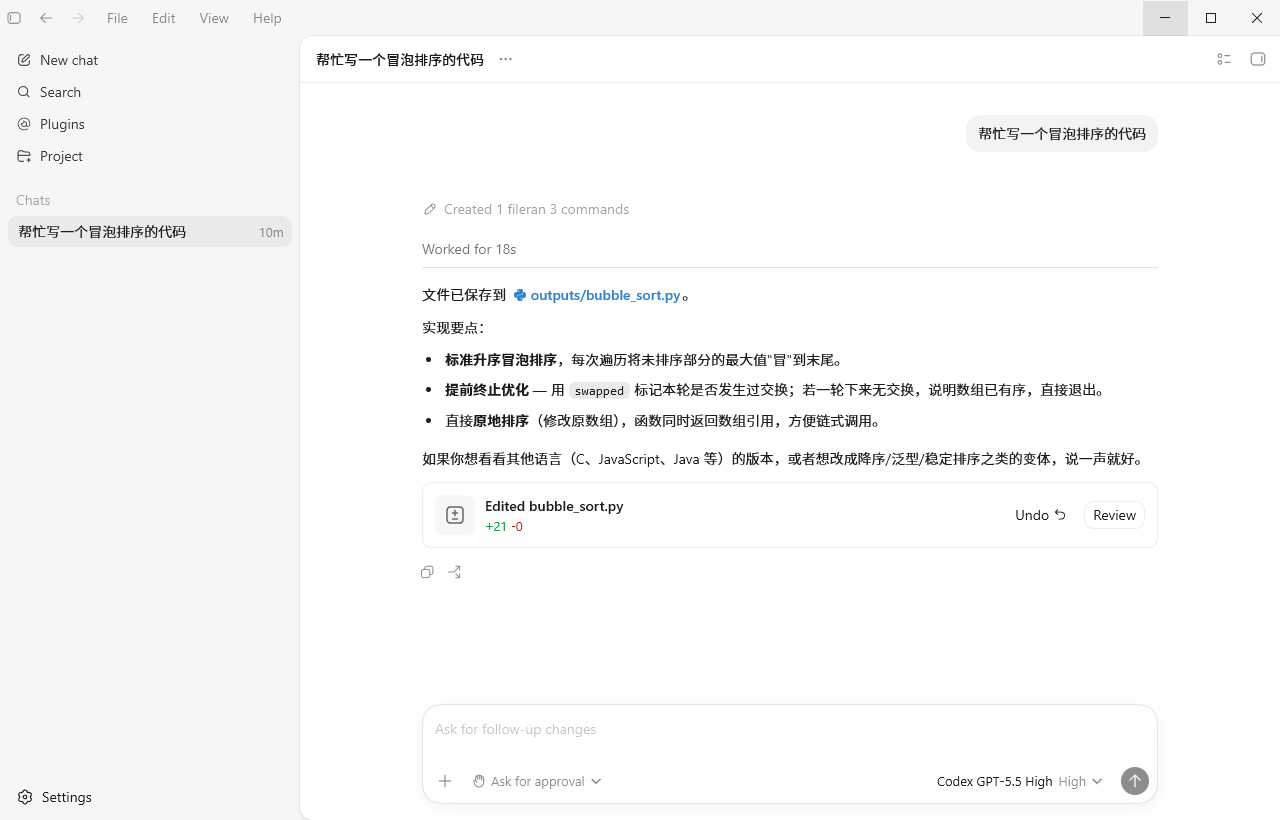
帮我写一个 Java 冒泡排序代码
如果能正常生成代码,且界面模型名显示为 deepseek-chat high,说明配置成功。
五、常见问题与解决方案
1. 报错 404 Not Found
- 原因:协议不兼容,CC-Switch 未开启本地路由映射,或「完整 URL」开关未关闭。
- 解决:关闭 DeepSeek 服务商的「完整 URL」开关,开启「需要本地路由映射」,重启 CC-Switch。
2. 请求超时无响应
- 原因:CC-Switch 路由未开启,或 DeepSeek API Key 无效/余额不足。
- 解决:检查 CC-Switch 路由状态,确认 DeepSeek API Key 有效.
3. 模型名不显示
- 原因:模型映射规则未保存,或 Codex 配置文件未生效。
- 解决:重新保存模型映射规则,重启 Codex,确保配置文件路径正确。
六、总结
通过 CC-Switch 工具,我们成功实现了 Claude Code 和 OpenAI Codex 与 DeepSeek 模型的对接,解决了协议不兼容、模型限制等问题。整个流程的核心是:配置本地路由映射 + 模型名映射 + 协议转换,配置完成后,即可在熟悉的开发工具中,低成本、稳定地使用 DeepSeek 大模型。
如果你在配置过程中遇到其他问题,欢迎在评论区留言交流,也可以分享你的使用心得~

汇聚全球AI编程工具,助力开发者即刻编程。
更多推荐
 6
6 0
0- 0


 已为社区贡献1条内容

所有评论(0)