
VMark 使用前提与 Codex 配置指南
·
VMark 使用前提与 Codex 配置指南
本文以 OpenAI Codex(Codex CLI) 作为主要 AI 客户端,说明如何在 VMark 中完成配置与日常使用。
参考来源:
- GitHub: https://github.com/xiaolai/vmark
- Guide: https://vmark.app/guide/
李笑来早就发布了这个app应用了,也反复在群里面讲述了这个app的前世今生,直到今天我才真正地用起来,只有一个感慨:AI时代,是挑剔人活得最滋润的时代,不满意使用的工具,自己造一个,就自己用!
让markdown编辑工具和AI融合起来,如虎添翼,效率拉满!
1. 使用前提(先满足这些)
- 已安装并可正常启动 VMark(macOS)
- 已安装并登录 Codex CLI(见下一节)
- 终端中
codex命令可直接执行 - 使用时保持 VMark 打开,且有正在编辑的文档标签页
安装 Codex CLI
可任选一种方式安装:
# 方式 1:npm
npm install -g @openai/codex

# 方式 2:Homebrew(macOS)
brew install --cask codex
安装后执行以下命令完成验证与登录:
codex --version
codex login
2. 配置 VMark(MCP)
- 打开
Settings -> Integrations。 - 开启
MCP Server。 - 在
MCP Setup中找到Codex CLI,点击Install。 - 完全重启 Codex CLI(如有需要,也重启 VMark)。
- 在 Codex CLI 中执行一次连通性测试,例如:
请读取我当前在 VMark 打开的文档,并概述文档结构。
3. 使用 VMark
- 在 VMark 中打开目标工作区,进入要编辑的
.md文档。 - 在 Codex 中提出明确任务(改写、扩写、补章节、统一格式)。
- 完成生成后回到 VMark 检查并微调内容。
- 确认无误后保存文档。
在终端下使用 AI 客户端
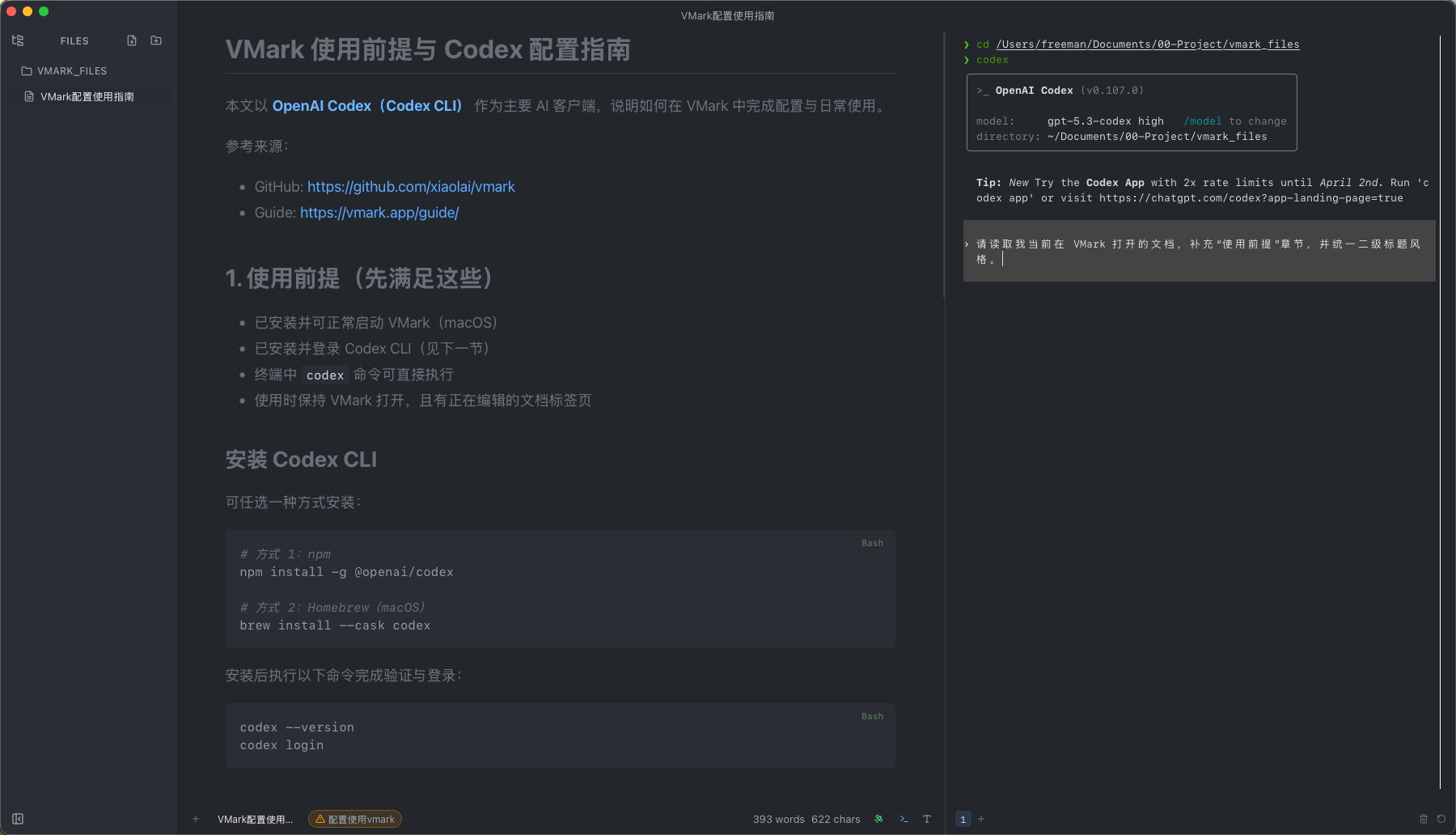
- 进入你的文档目录:
cd /Users/freeman/Documents/00-Project/vmark_files
- 启动 Codex CLI:
codex
- 输入任务指令(示例):
请读取我当前在 VMark 打开的文档,补充“使用前提”章节,并统一二级标题风格。
- 返回 VMark 校对改动,确认后保存。
4. Q&A
Q1:终端提示找不到 codex 命令怎么办?
先执行 codex --version。如果报错,说明未安装或 PATH 未生效,重新安装后重启终端再试。
Q2:Codex 无法连接 VMark(MCP 不可用)怎么办?
确认 VMark 正在运行,并在 Settings -> Integrations 中已开启 MCP Server,且 Codex CLI 安装状态正常。

汇聚全球AI编程工具,助力开发者即刻编程。
更多推荐



 7
7 0
0- 0


 已为社区贡献1条内容

所有评论(0)