
Claude Code对接嘉立创EDA实现自动绘制原理图
·
文章目录
前言
随着人工智能技术的快速发展,自动化设计工具正在改变电子工程师的工作方式。本文将介绍如何利用Claude Code与嘉立创EDA进行对接,实现原理图的自动绘制功能,大幅提升设计效率。
一、技术背景与价值
1.1 Claude Code简介
Claude Code是Anthropic公司开发的AI编程助手,具备强大的代码生成、理解和优化能力。它能够理解复杂的工程需求,并生成高质量的代码实现。
1.2 嘉立创EDA概述
嘉立创EDA是国内领先的在线电子设计自动化工具,提供原理图设计、PCB布局、仿真分析等完整功能,支持团队协作和云端存储。
1.3 自动化绘制的价值
- 效率提升:减少重复性手动操作,缩短设计周期
- 一致性保证:避免人为错误,确保设计规范统一
- 知识沉淀:将设计经验转化为可复用的自动化脚本
- 创新加速:让工程师专注于创造性设计而非重复劳动
二、实现步骤详解
2.1 安装easyeda-api-skill
打开claude code,如果还没安装claude code请先参考我的其他文章
claude code安装教程
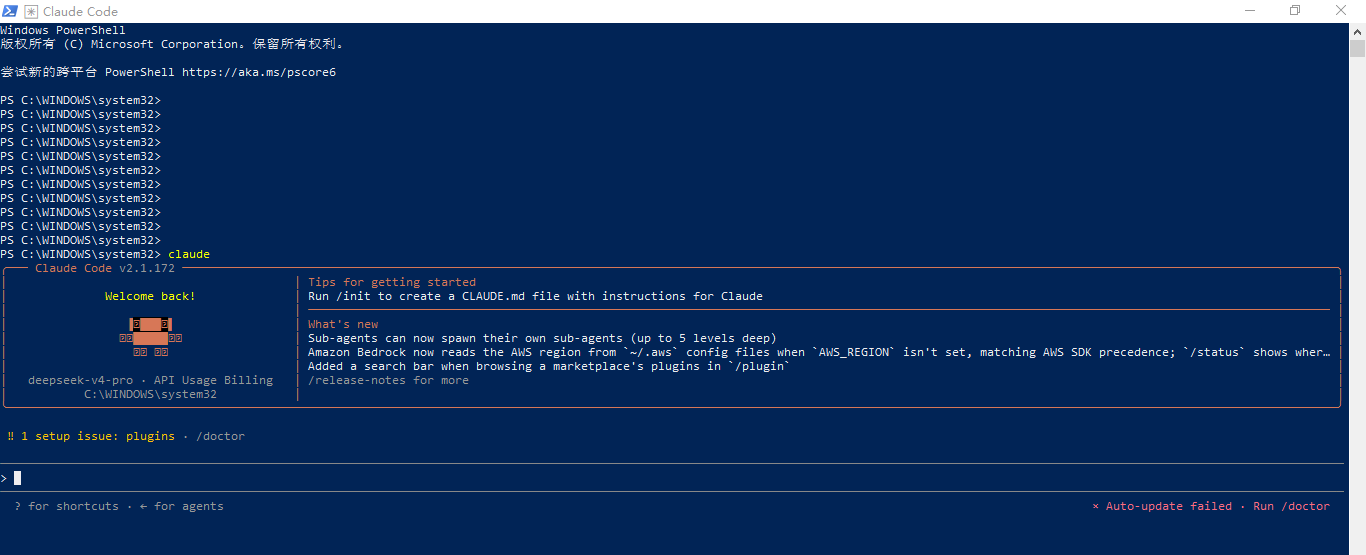
方法一:安装嘉立创EDA的skill,将下面这段话输入给claude code
https://github.com/easyeda/easyeda-api-skill 帮我安装这个skill
方法二:自行下载这个skill,放在claude code的skill目录里让它自行安装
本文示例使用的是方法二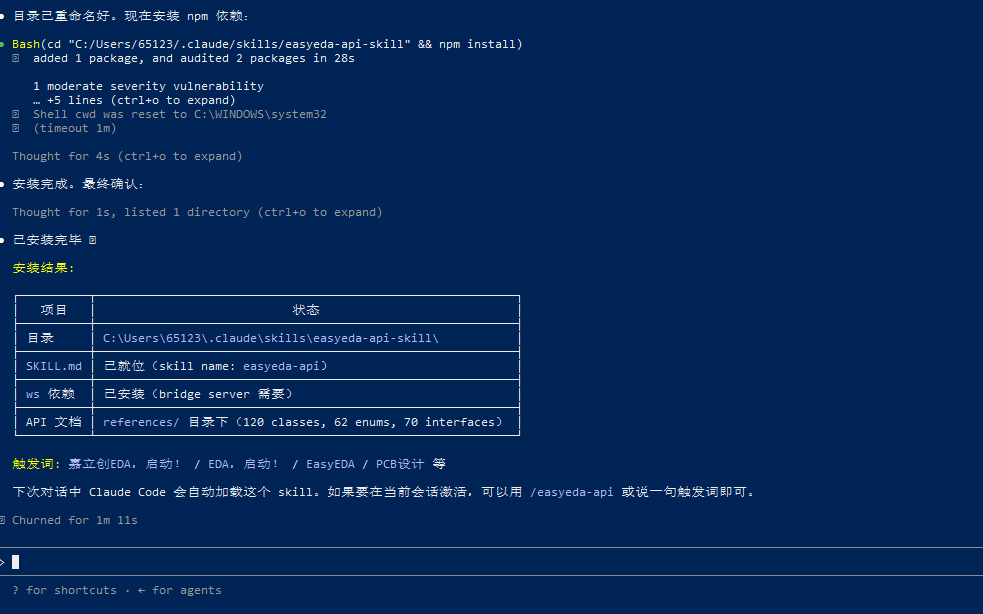
2.2 打开嘉立创EDA 安装插件
高级 --> 扩展管理器 --> 搜run --> 安装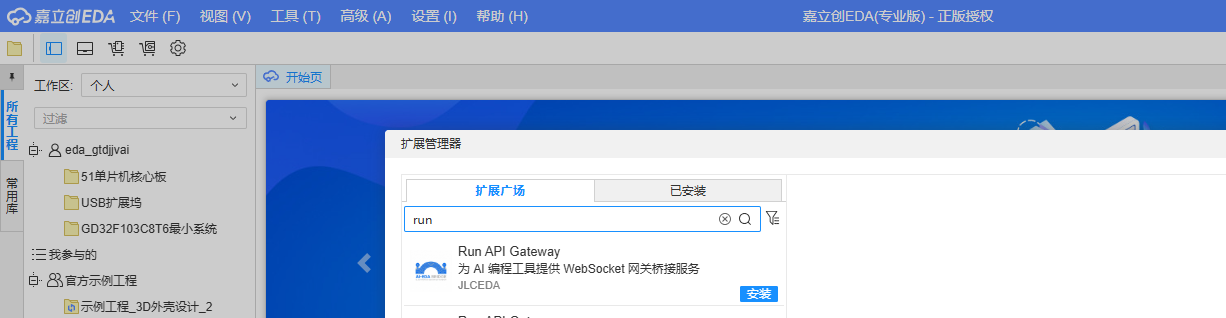
勾选下面三个选项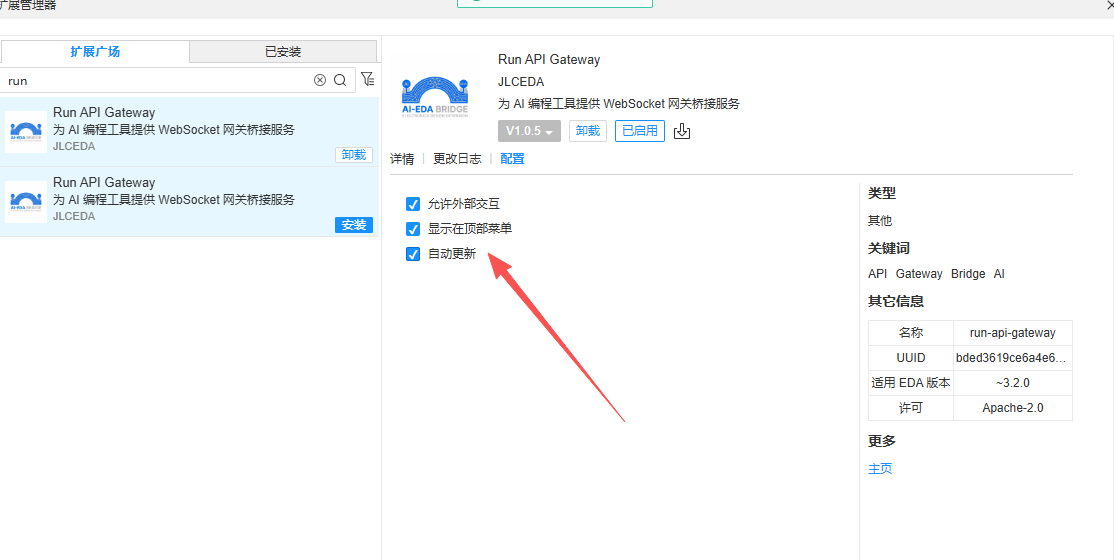
2.3 claude code连接EDA
重新打开PowerShell
输入 EDA启动! 命令
可以看到claude code和EDA已经建立连接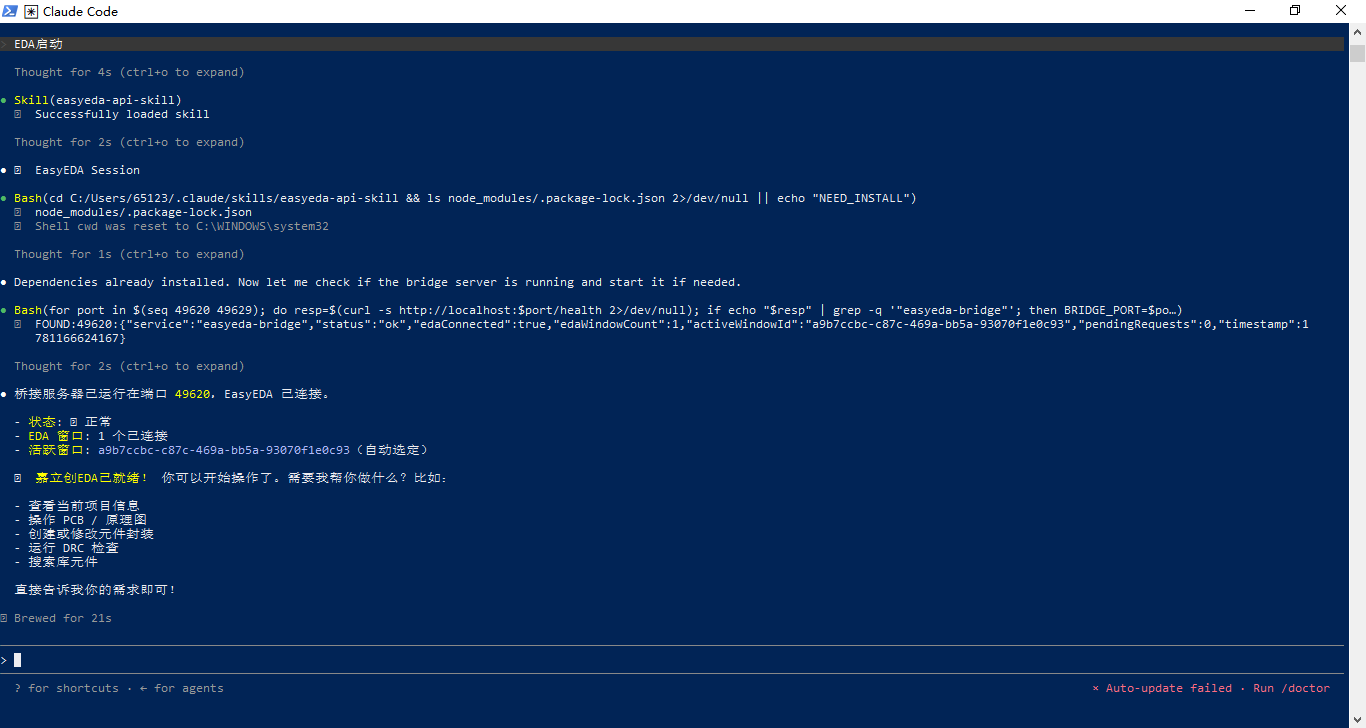
至此就可以让AI帮你画原理图了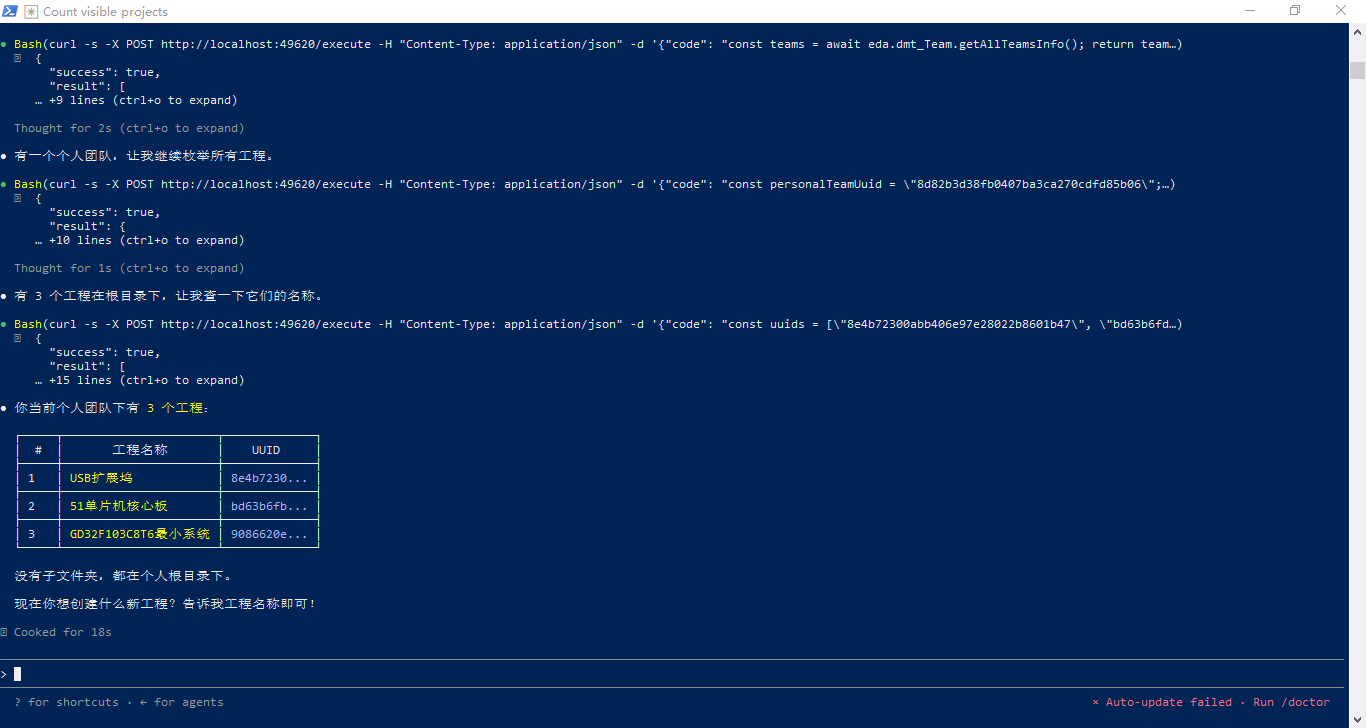
通过本文介绍的方法,您可以快速搭建自己的自动化原理图设计系统,将AI的强大能力与专业的EDA工具相结合,开启电子设计的新篇章。
提示:本文示例代码仅供参考,实际使用时请根据具体需求进行调整,并遵守嘉立创EDA和Claude Code的相关使用条款。

汇聚全球AI编程工具,助力开发者即刻编程。
更多推荐


 3
3 0
0- 0


 已为社区贡献2条内容

所有评论(0)