
1、开启AI编程之门
文章目录
核心目标: 消除技术恐惧,成功搭建并验证开发环境,完成首次AI代码对话。
1、 什么是“AI编程”?—— 从使用App到创造App的转变
大家好,欢迎来到第一课。在开始动手之前,我们先解决一个最根本的问题:到底什么是 AI编程?
请不要去想复杂的代码和数学公式。我们用一个最简单的比喻来理解:
- 过去,你是一个“点菜的人”。
- 现在,AI编程让你成为一个“描述菜谱,并让智能厨房自动做菜的人”。
让我们把这个比喻展开:
1. 你的旧角色:App的使用者
想象一下你手机里的所有应用:天气软件、计算器、修图工具。你打开它们,点击按钮,得到结果。这就像你去一家固定的餐厅,菜单是别人定好的,你只能选择上面有的菜。如果你的修图App没有“把照片背景换成埃菲尔铁塔”这个功能,那你一点办法也没有。你的能力边界,被应用开发者预先设定的功能牢牢限制住了。
2. 你的新角色:问题的描述者 & 工具的指挥者
现在,情况变了。你身边多了一个全能且听话的“智能厨房”(这就是你的AI编程工具,比如OpenCode)。你不再需要去寻找一个现成的、恰好符合你要求的App。
相反,你只需要做一件事:用你自己的话,向这个“智能厨房”描述你想要什么。
举个例子:
- 旧模式(使用者):在应用商店里搜索“年会抽奖App”,下载,导入名单,点击抽奖。
- 新模式(AI编程者):你打开AI工具,对它说:“请帮我写一个程序,可以导入一个包含所有同事名字的TXT文件,然后随机抽选3位幸运儿,把结果在屏幕上用大字号华丽地显示出来。”
几秒钟后,一个完全为你定制的“抽奖程序”就诞生了。它可能没有精美的商店图标,但它100%符合你“一次性、特定场景”的需求。
3. “AI编程”的本质
所以,AI编程的核心,不是学习一门复杂的编程语言语法,而是学习如何清晰、准确地把你的想法和问题,“翻译”成AI能理解的指令。 你从“我能用什么”的思维,转向了“我想创造什么”的思维。
这是一个巨大的范式转变:
- 从【搜寻】到【创造】:你不再花时间全网搜索是否存在某个工具,而是直接创造它。
- 从【适应】到【定制】:你不再需要适应软件的逻辑,而是让软件完美适应你的个人工作流。
- 从【被动消费者】到【主动创造者】:这是最重要的转变。你开始用代码这种强大的“原材料”,自动化处理重复工作,解决那些没有现成答案的个性化问题。
让我们看一个更生活化的转变过程:
- 你的困惑:“每天中午,我和同事都要纠结去哪吃饭,讨论半天。”
- 旧模式(使用App):找个投票小程序,大家手动输入选项,再投票。
- 新模式(AI编程):你对AI说:“写一个程序,自动读取我们常吃的10家餐厅名单,每天中午12点随机推荐一家,并把结果发到我们的微信群里。”
- 结果:你拥有了一个专属的、自动运行的“午休决策助手”。你从一个被问题困扰的人,变成了一个解决问题工具的创造者。
总结一下:
“AI编程”就是让你通过自然语言对话,指挥AI工具自动生成代码,从而将你脑海中的想法、待解决的问题,快速变成一个个可运行、可定制的小程序或小工具的过程。 它降低了从“想法”到“软件”之间的巨大门槛。
在接下来的课程里,你不会看到复杂的语法教材。你要学习的,就是如何成为这位高效的“问题描述者”和“智能工具指挥家”。我们的唯一目标,就是让你掌握这种“无中生有”的创造能力。
准备好了吗?让我们进入下一节,看看这个“智能厨房”到底长什么样,并亲手打造你的第一道“菜”。
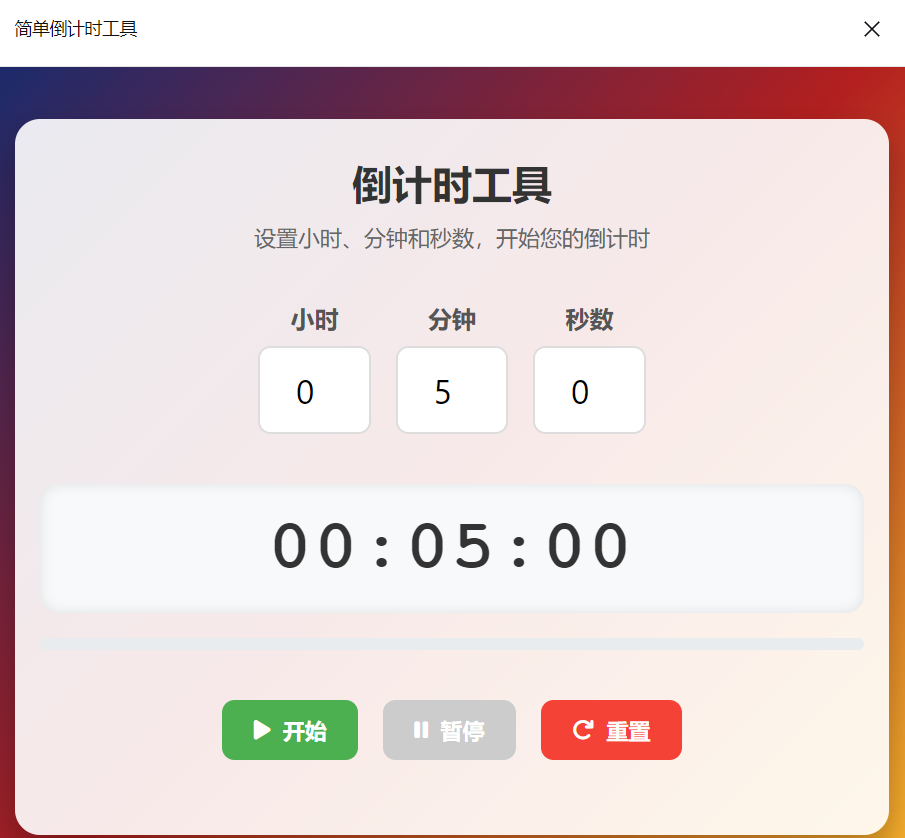
2、使用DeepSeek演示:用一句话让AI创建一个“网站倒计时工具”
工具地址: https://chat.deepseek.com
提示词: 帮我设计一个简单的网页倒计时工具,设置单位为时、分、秒
效果如下:
3、课程专属工具包介绍和安装(OpenCode + VSCode)
1. 课程专属工具包介绍:你的AI编程工作台
本章节目标:在10分钟内,让你清楚地理解我们将要使用的两个核心工具是什么、为何选择它们,以及它们如何协同工作,为你创造一个“对话即代码”的零阻力开发环境。
2. 核心概念:武器与搭档
如果把学习AI编程比作一次探险,那么:
- Visual Studio Code (VSCode) 是你强大、可靠且免费的主武器和作战平台——一个几乎所有程序员都在用的代码编辑器。
- OpenCode 则是内置于这个平台中的全能AI搭档,它能够理解你的中文指令,并直接将你的想法转化为代码。
接下来,我们来详细了解这位“搭档”和这座“工作台”。
3.1 Visual Studio Code (VSCode):你的编程画布
它是什么?
一款由微软开发的、完全免费的现代化代码编辑器。你可以把它理解为一个极度专业的“记事本++”,它不仅能用彩色高亮让代码一目了然,还拥有海量插件,能变成一个极其强大的集成开发环境。
为什么选择它?
- 零成本:完全免费,正版无忧。
- 对新手友好:界面清晰,安装简单,拥有全球最大的插件生态。
- 行业标准:是全球数百万开发者的共同选择,学会它,你就掌握了未来学习任何编程语言的主流工具。
- 与AI完美融合:为各类AI编程助手提供了最佳的运行舞台。
在本课程中,它的核心作用是:
- 编写与编辑代码:提供一个清晰、智能的界面来查看和修改AI生成的代码。
- 运行与调试程序:内置终端,一键即可运行代码,查看结果。
- 管理项目文件:像管理文件夹一样,直观地管理你的所有代码文件。
- 集成AI助手:作为OpenCode的“家”,让你在同一窗口内完成与AI对话和编写代码的所有操作。
3.2 OpenCode:你的AI编程搭档
它是什么?
一个深度集成在VSCode中的AI编程助手插件。它的核心能力是:通过自然语言对话,理解你的需求,并为你生成、解释、调试和优化代码。
为什么是它,而不是ChatGPT网页版?
- 场景深度集成:它直接在VSCode中工作,知道你正在编辑什么文件,理解当前项目的上下文,提供的建议和代码直接可用。
- 流程无缝衔接:对话、生成代码、插入编辑器、运行调试,整个流程在一个界面内闭环,无需来回切换窗口复制粘贴,效率倍增。
- 专注于开发:它的训练和功能设计是专门针对编程任务优化的,在代码生成、技术问题解答上更精准。
在本课程中,它的核心作用是:
- 需求翻译官:将你“用中文描述的想法”翻译成“可执行的代码指令”。
- 自动编程员:根据翻译后的指令,写出完整或部分的代码。
- 贴身调试员:当代码出错时,将错误信息给它看,它能提供修复方案。
- 私人解说员:对你看到但不理解的任何一行代码,可以随时让它逐行解释。
3.3 它们如何协同工作?(关键图解)
想象一下这个流畅的工作流,这正是你未来21天将反复练习的“魔法”:
一个简单例子:
你想让电脑每天下午5点给你发邮件提醒休息。
- 你对OpenCode说:“帮我写一个Python脚本,每天下午5点发送一封标题为‘该休息了’的邮件到我的邮箱123@xx.com。”
- OpenCode行动:在VSCode中,它开始自动编写代码,并添加必要的注释。
- 你在VSCode中:简单检查生成的代码,点击“运行”按钮。
- 结果:脚本开始运行,你收到了第一封测试邮件。如果运行报错,把红色的错误信息直接发给OpenCode问:“这个错误怎么解决?”
3.4 学完课程后,你将获得的能力图景
通过熟练掌握这个“工作台+搭档”的组合,你将实现:
- 从想法到原型的速度飞跃:将构思转化为可运行程序的时间,从“可能放弃”缩短到“几分钟”。
- 无惧错误的探索勇气:任何问题都有一个随时在线的“专家”为你解答。
- 自主学习的元能力:掌握“如何用AI学习新技能”的方法论,可迁移到任何你想探索的领域。
现在,你只需要理解这个概念即可。在接下来的实操章节中,我将手把手带你完成每一步安装和配置,确保你的环境和我的完全一致,避免任何“从入门到放弃”的陷阱。
3.5 安装和部署
3.5.1 VSCode
-
**安装方式:**支持在
Windows、Linux、MAC三种操作系统进行安装
3.5.2 opencode
OpenCode↗ 是一个开源的 AI 编程代理。它提供终端界面(TUI)、桌面应用和 IDE 扩展等多种使用方式。
-
桌面应用安装
可以从 下载页面 获取适用于
macOS、Windows 和 Linux的安装包。macOS用户也可以使用Homebrew安装:brew install --cask opencode-desktop -
终端界面安装(TUI)
-
windows
# 使用 NPM
npm install -g opencode-ai
注意: 需要先安装
node.js,可从 下载页面 获取安装包,安装完成后执行node -v查看是否安装成功-
MAC和Linux
curl -fsSL https://opencode.ai/install | bash 或 brew install opencode -
docker
docker run -it --rm ghcr.io/anomalyco/opencode
-
-
IDE扩展安装
注意:安装opencode插件前,需要先安装终端界面(TUI)
-
**步骤1:**打开VSCode
-
**步骤2:**打开扩展商店,搜索
opencode并安装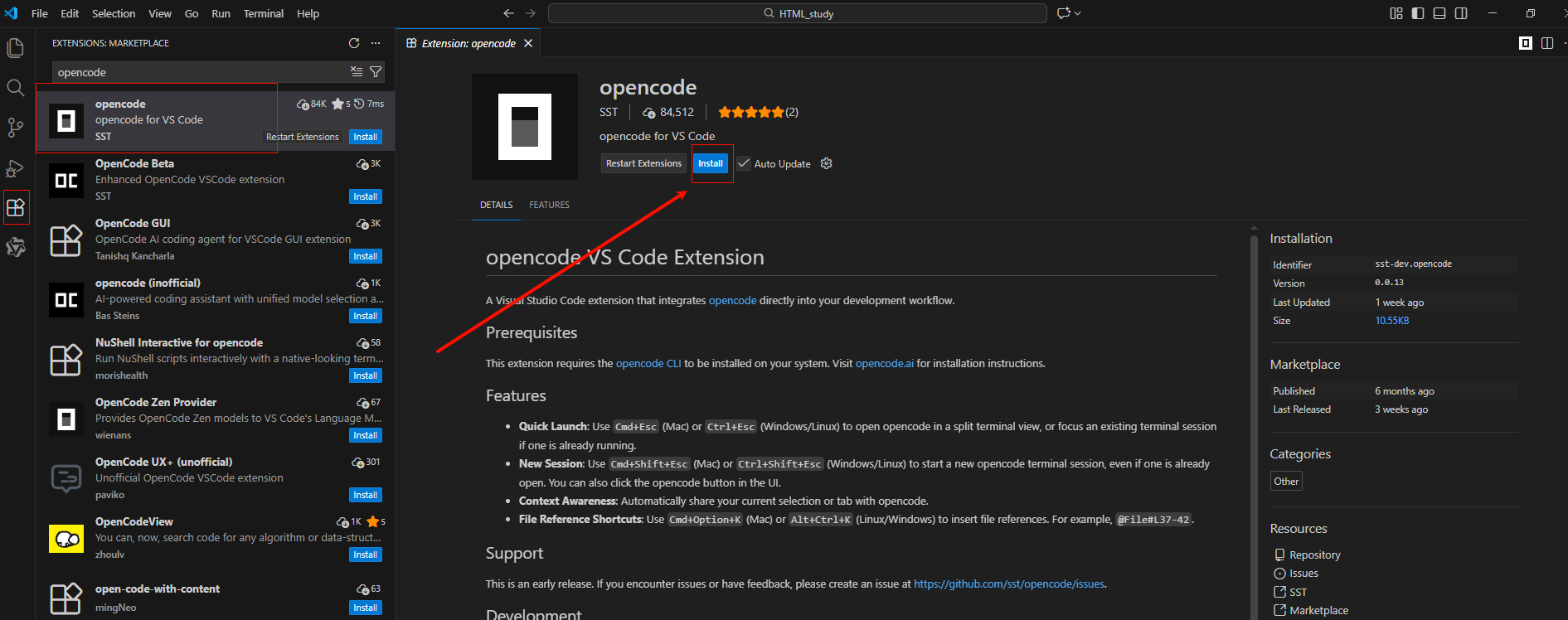
-
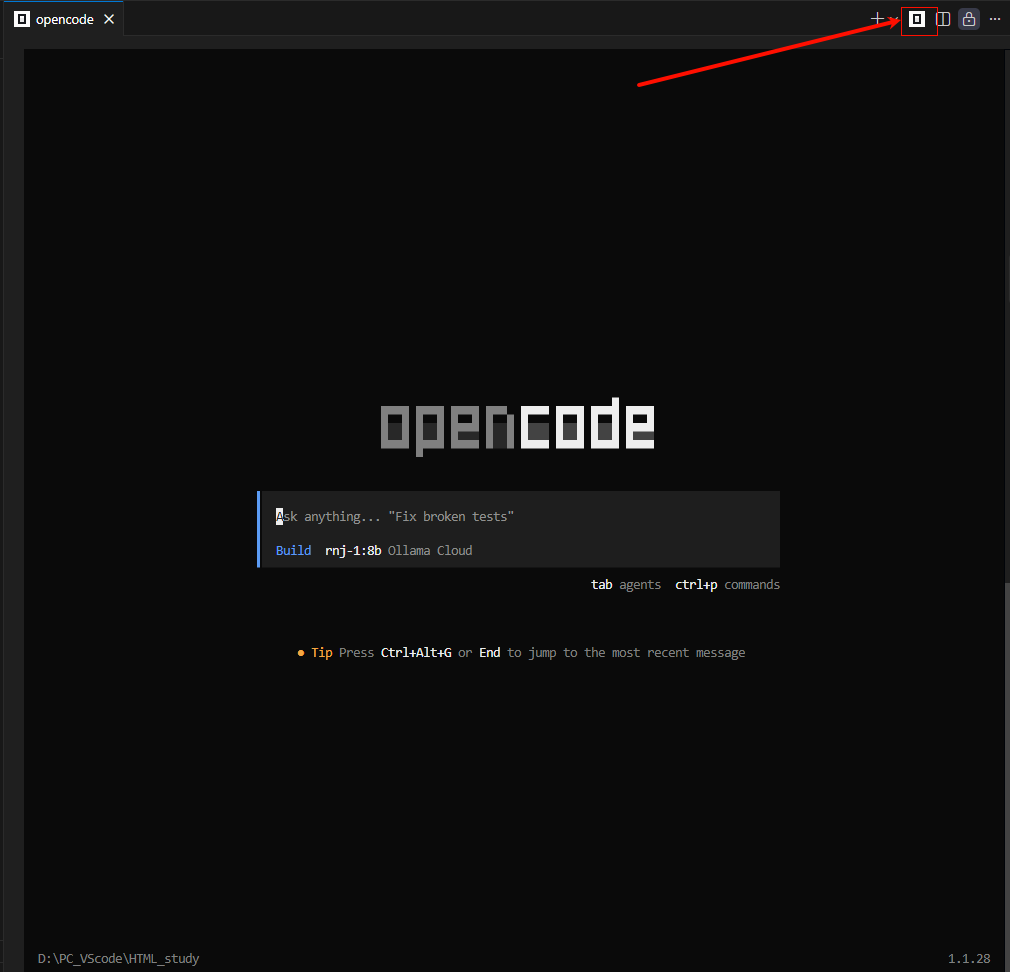
**步骤3:**按 ctrl_shift+p ,输入: Open opencode in new tab,打开opencode
-
安装常见错误:
-
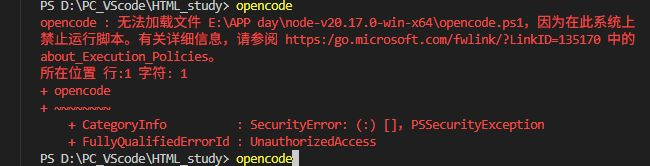
VSCode无法打开opencode
-
报错原因:
Windows PowerShell 的执行策略(Execution Policy)限制了脚本的运行。默认情况下,Windows 系统出于安全考虑,会阻止运行未经签名的本地脚本。
-
解决方法:
-
以管理员身份运行 PowerShell 或 VS Code
-
修改执行策略
Set-ExecutionPolicy -ExecutionPolicy RemoteSigned -Scope CurrentUser -
重新打开opencode即可
-
-
-
Linux安装opencode后,无法运行
-
报错原因:
opencode安装后修改了环境配置,但当前终端还未重新加载配置导致的

-
解决方法:
执行
source ~/.bashrc使配置生效或重新打开一个终端,然后执行opencode即可
-

汇聚全球AI编程工具,助力开发者即刻编程。
更多推荐
 19
19 0
0- 0


 已为社区贡献1条内容

所有评论(0)