
开发者环境配置最佳实践:用 Docker 部署 Open WebUI,打造私人 ChatGPT
·
咱们之前把 Ollama 和大模型都搞定了,但天天在那个黑乎乎的命令行里跟 AI 聊天,总觉得差点意思,连个图片都发不了,代码高亮也一般。这篇文章就通过一个入门案例来为大家打开关于ai的大门
为理解后续博主推出的关于ai的反代,key负载降级逻辑等等前沿工具做铺垫
为什么选择 Docker 部署
很多同学一听到 Docker 就觉得头大,想去搜有没有安装包。我建议大家打消这个念头,直接用 Docker 才是真正的最佳实践。Open WebUI 的更新速度极快,用 Docker 部署的话,以后你想升级或者重装,一行命令就搞定了。而且它所有的运行环境都缩在容器里,不会把你刚配好的干净系统搞乱。
通过docker-compose一键部署管理
别去记那些又长又乱的 docker run 命令。咱们用 docker-compose.yml 文件来管理。在你的开发目录下新建这个文件,把配置写进去。这样日后更新销毁容器都很方便
- 改端口/环境变量/卷路径,直接编辑 yml 文件。
- 更新:docker compose pull && docker compose up -d。
- 停用:docker compose down。
version: '3.9'

services:
  open-webui:
    image: ghcr.io/open-webui/open-webui:cuda
    container_name: open-webui
    ports:
      - "3000:8080"
    volumes:
      - D:/developer/open-webui-data:/app/backend/data   # ← 你的 D 盘文件夹
    extra_hosts:
      - "host.docker.internal:host-gateway"
    restart: always
    deploy:
      resources:
        reservations:
          devices:
            - driver: nvidia
              count: all
              capabilities: [gpu]
之后执行docker compose up -d
登录使用
访问本地3000端口即可使用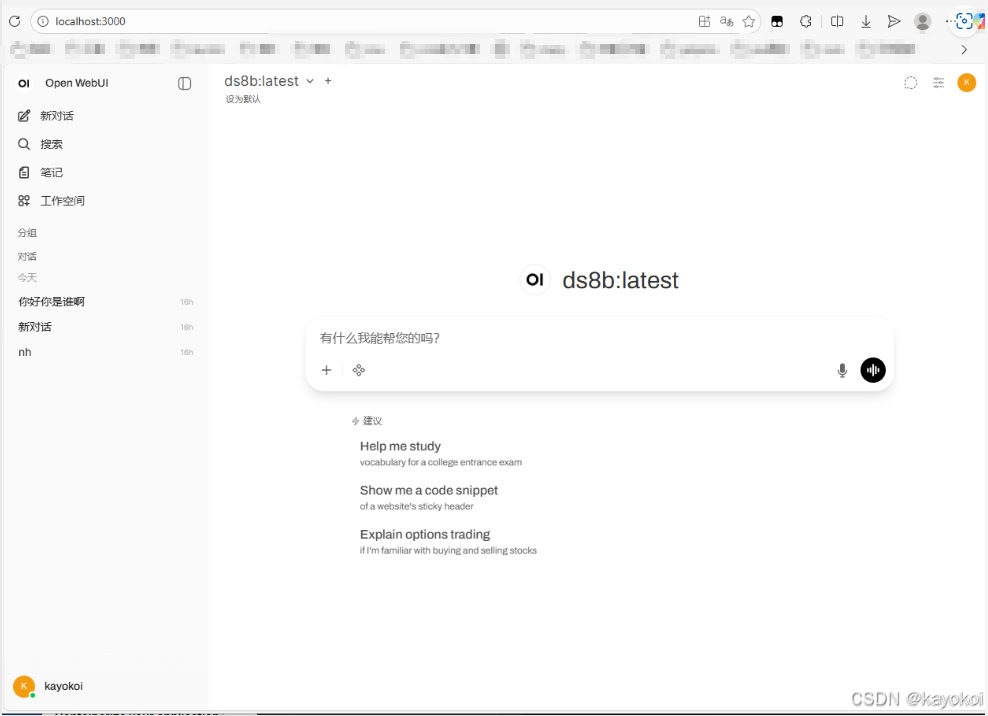
这里可以看到我们前文部署的本地ollama模型
当前这只是一个入门级别的应用
深度使用的话博主更推荐cherrystudio,chatbox,lobechat

汇聚全球AI编程工具,助力开发者即刻编程。
更多推荐



 1
1 0
0- 0


 已为社区贡献6条内容

所有评论(0)