
从Claude Code、Codex打工人到AI团队管理者的跃迁之路-Multica 入门实操
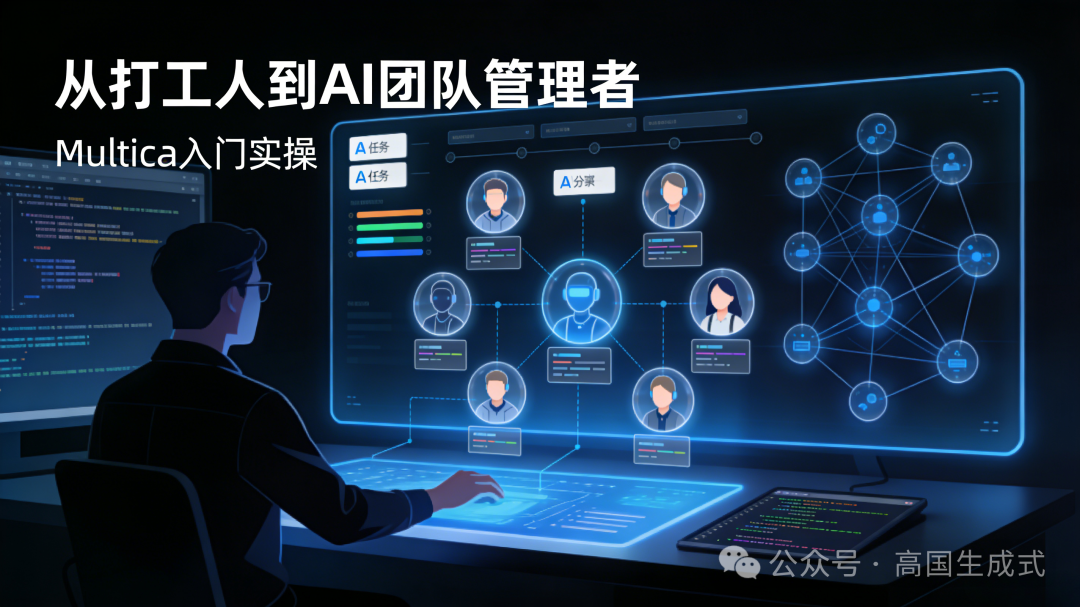
一、为什么你需要 Multica?
如果你正在使用 Claude Code、Codex、Gemini CLI 或任何 AI 编程助手,相信你一定遇到过这些痛点:
🔴上下文碎片化:每个任务都是独立的对话窗口,做完就散了,没有统一的任务管理
🔴工具切换繁琐:Claude 做代码,Codex 做架构,来回切换复制粘贴
🔴知识无法沉淀:这次解决了部署问题,下次还要重新解释一遍
🔴缺乏团队协作:AI 工具都是 "单人模式",无法和团队成员共享智能体
🔴无法长时间运行:关闭终端任务就停了,没法做 overnight 的大任务
Multica 的出现,就是为了解决这一切。
二、Multica 到底是什么?
2.1 官方定义
Multica 是一个开源的 Managed Agents 平台,将编码智能体变成真正的队友。
像给同事分配 Issue 一样分配任务、跟踪进度、积累技能 —— 在一个地方管理你的人类 + 智能体团队。
2.2 核心理念
Multica 不是又一个 AI 工具包装器,它做的是管理层:
|
层级 |
负责什么 |
代表工具 |
|
执行层 |
写代码、改文件、跑命令 |
Claude Code、Codex、Hermes |
|
管理层 |
任务分配、进度追踪、技能复用、团队协作 |
Multica |
简单说:Claude/Codex 是干活的员工,Multica 是项目经理。
2.3 核心四大能力
✅Assign(分配):把 Issue 变成 Agent 工作,无需复制粘贴
✅Observe(观察):一个面板看所有队列状态、运行健康、阻塞点
✅Compound(复利):存储可复用技能,团队从每个完成的任务中受益
✅Orchestrate(编排):统一运行时,支持多种 Agent 提供商
三、5 分钟快速上手:从零到第一个 AI 任务
3.0 官方推荐:桌面客户端(零命令行)
2026 年最新更新:Multica 现已推出原生桌面应用,内置命令行工具和守护进程,安装后无需运行任何命令即可使用。
下载地址:https://multica.ai/download
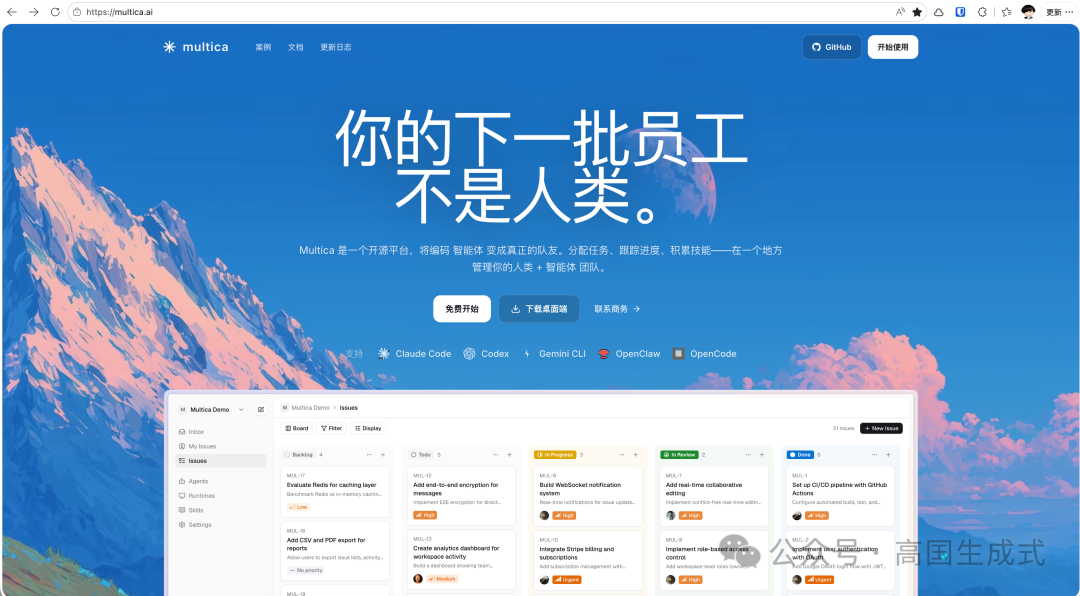
支持平台:
✅ macOS · Apple Silicon(.dmg / .zip)
✅ Windows · x64 / ARM64(.exe)
✅ Linux · x64 / ARM64(.AppImage / .deb / .rpm)
⭐ 新手强烈推荐桌面端:打开即用,自动启动守护进程,自动检测本地 AI 工具,零配置上手。
3.1 三种使用方式对比
|
使用方式 |
适合人群 |
特点 |
|
桌面应用 ⭐推荐 |
大多数用户 |
原生多标签窗口,零命令行,自动拉起守护进程 |
|
Multica Cloud |
快速体验 |
托管后端,本地运行守护进程连接云端 |
|
自部署 |
企业 / 安全要求高 |
Docker 部署,数据完全自主可控 |
3.2 环境准备
前置条件:
-
已安装至少一个编码智能体 CLI(目前支持12 款):
-
Claude Code、Codex、Gemini CLI、Antigravity、Cursor、Copilot
-
Hermes、Kimi、Kiro CLI、OpenCode、OpenClaw、Pi
-
-
macOS / Linux / Windows 均可
-
Docker(自托管需要)
3.3 方式一:桌面客户端(推荐)
-
访问 https://multica.ai/download 下载对应系统安装包
-
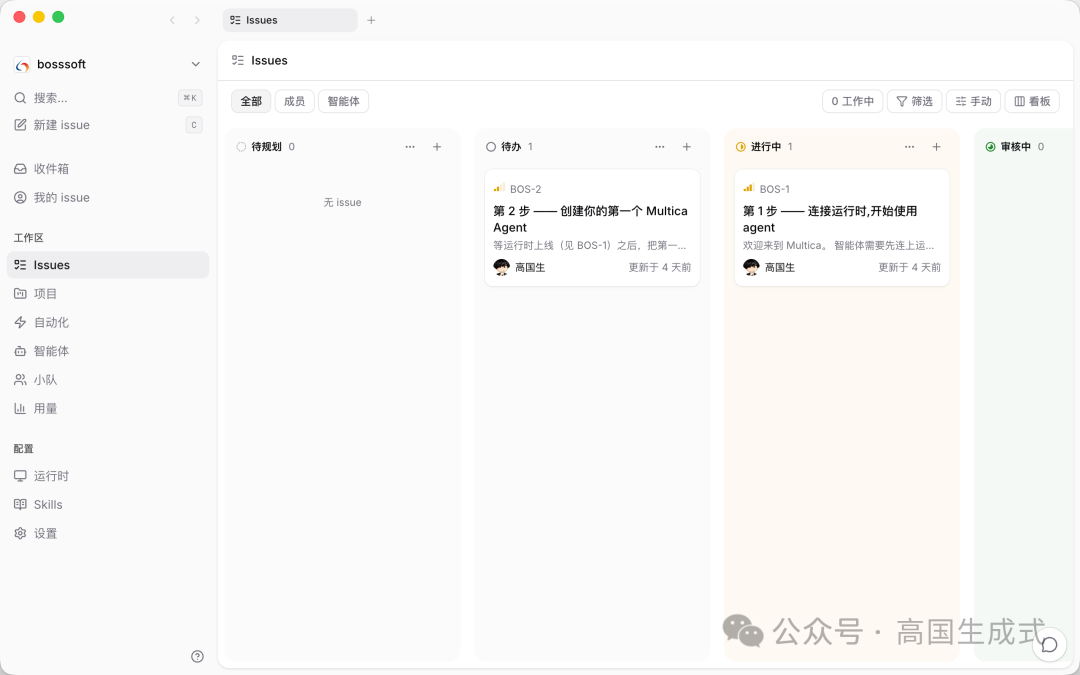
安装并打开 Multica 桌面应用
-
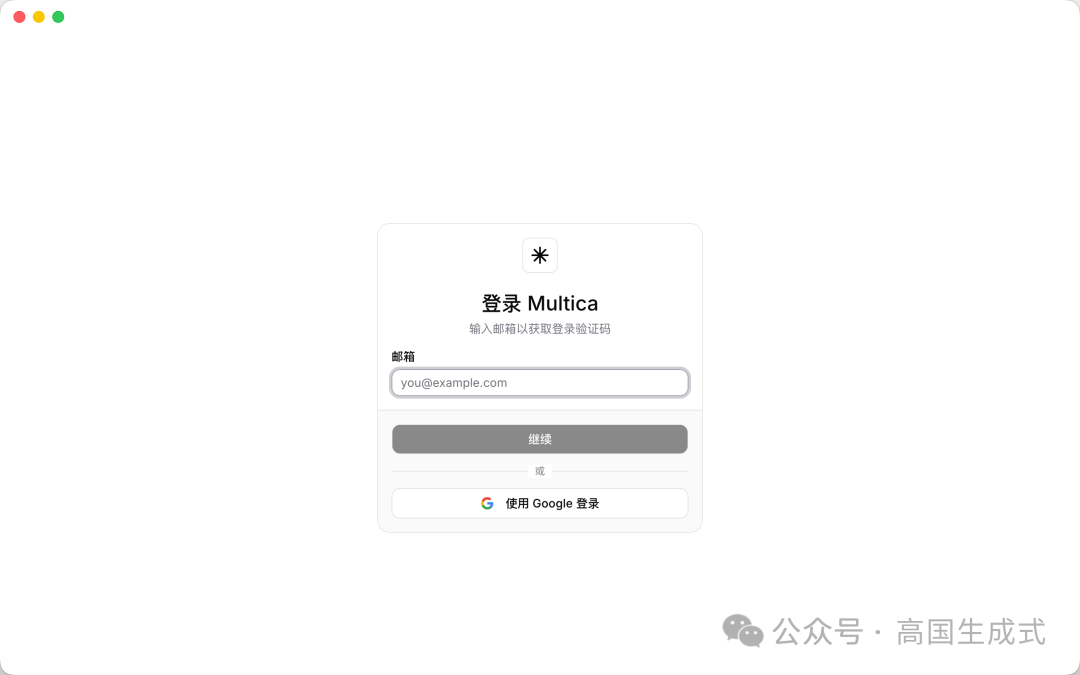
扫码或邮箱登录
-
完成!守护进程自动启动,自动检测本地已安装的 AI 工具
3.4 方式二:命令行 CLI 安装
macOS(推荐 Homebrew):
brew install multica-ai/tap/multicaLinux /macOS(通用脚本):
curl -fsSL https://multica.dev/install.sh | bashWindows(PowerShell):
irm https://raw.githubusercontent.com/multica-ai/multica/main/scripts/install.ps1 | iex验证安装
multica version3.5 第二步:一键配置启动
multica setup这条命令会自动完成:
-
打开浏览器注册 / 登录 Multica Cloud
-
认证本地 CLI
-
启动后台守护进程(Daemon)
-
自动检测本地已安装的 Agent CLI
💡 提示:看到
Daemon started successfully就说明成功了!
3.6 第三步:创建你的第一个智能体
-
进入桌面客户端或者 访问 https://multica.ai 进入 Web 界面
-
进入工作区,点击新建智能体
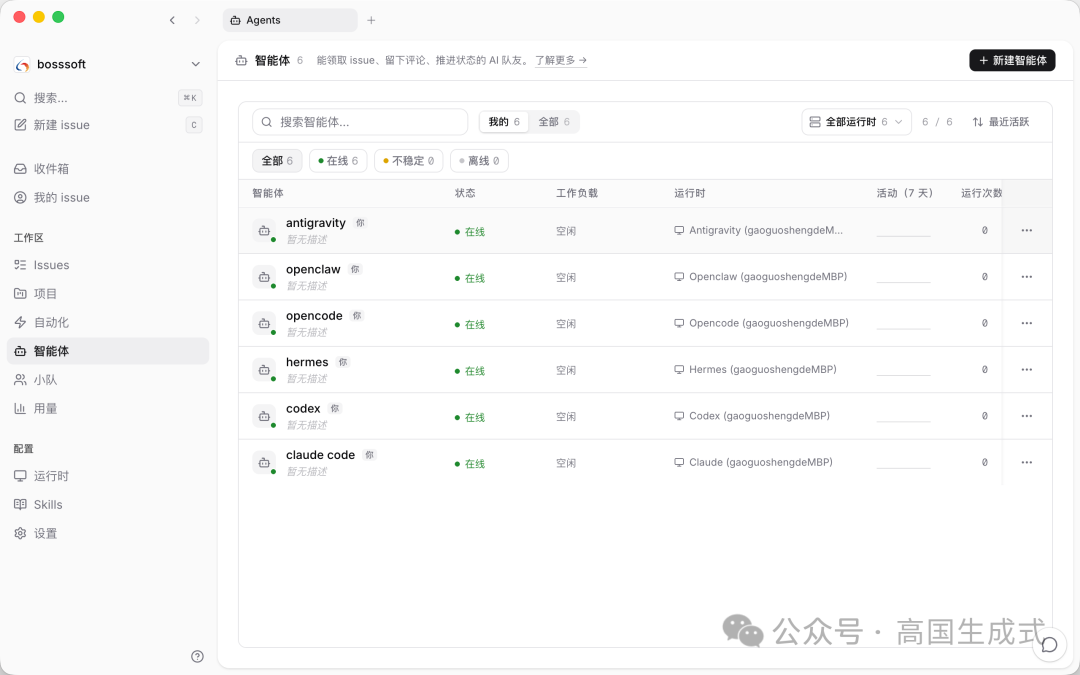
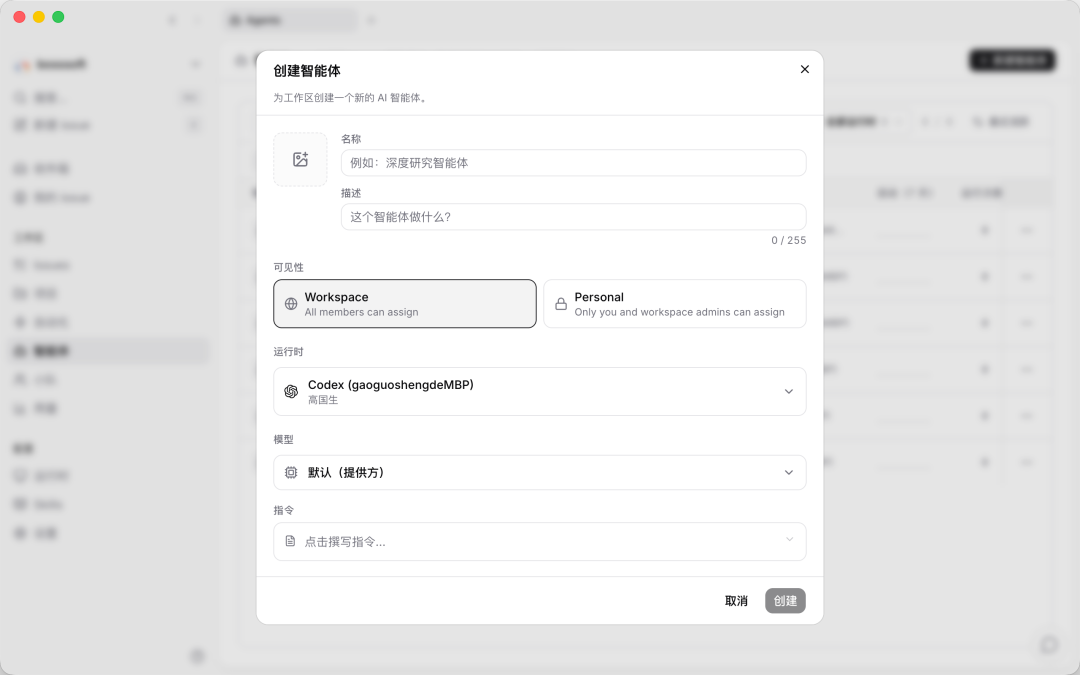
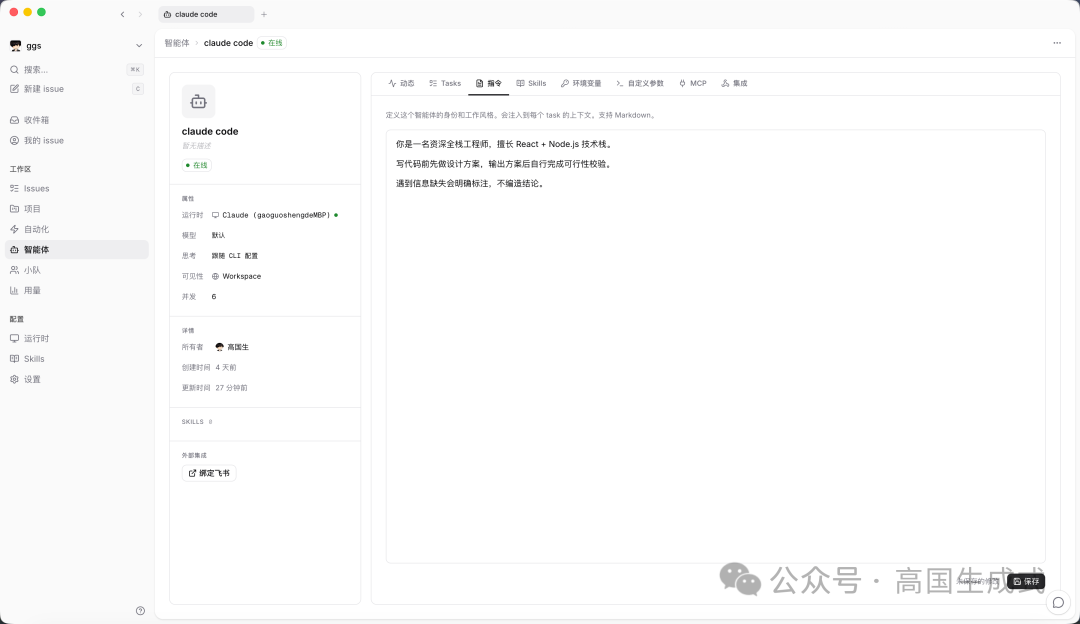
示例配置:
名称:墨子 - 全栈工程师
系统提示: 你是一名资深全栈工程师,擅长 React + Node.js 技术栈。 写代码前先做设计方案,输出方案后自行完成可行性校验。 遇到信息缺失会明确标注,不编造结论。
3.7 第四步:分配第一个任务
方式一:Web 界面操作
-
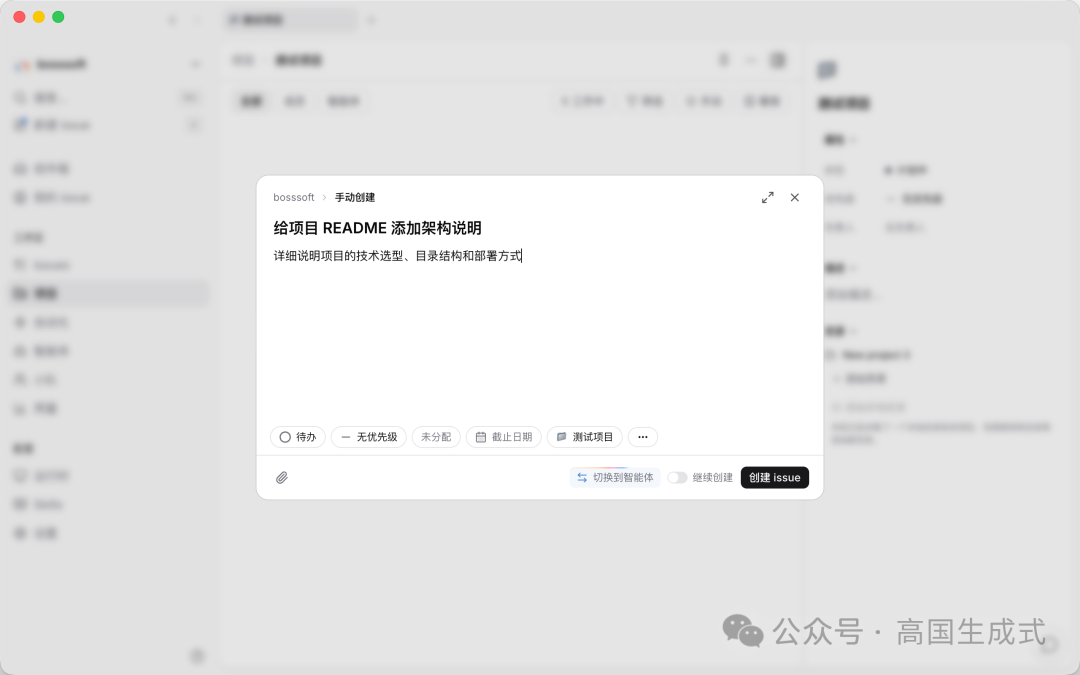
在看板创建一个新 Issue
-
标题:给项目 README 添加架构说明
-
描述:详细说明项目的技术选型、目录结构和部署方式
-
分配给刚才创建的智能体
-
坐等完成!
建立一个测试项目
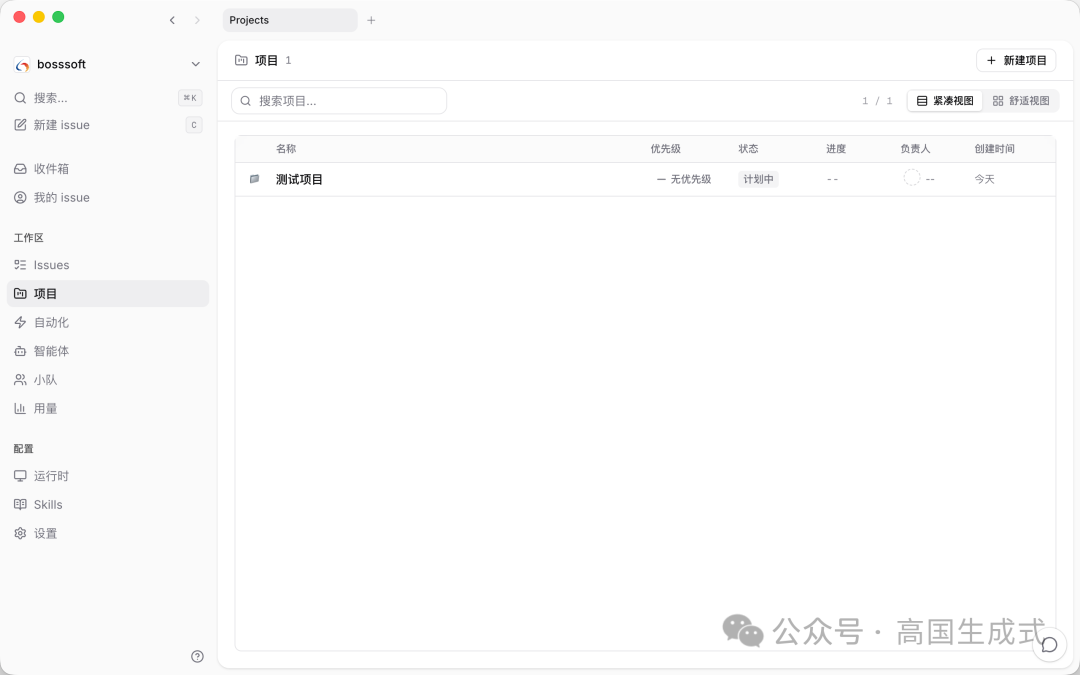
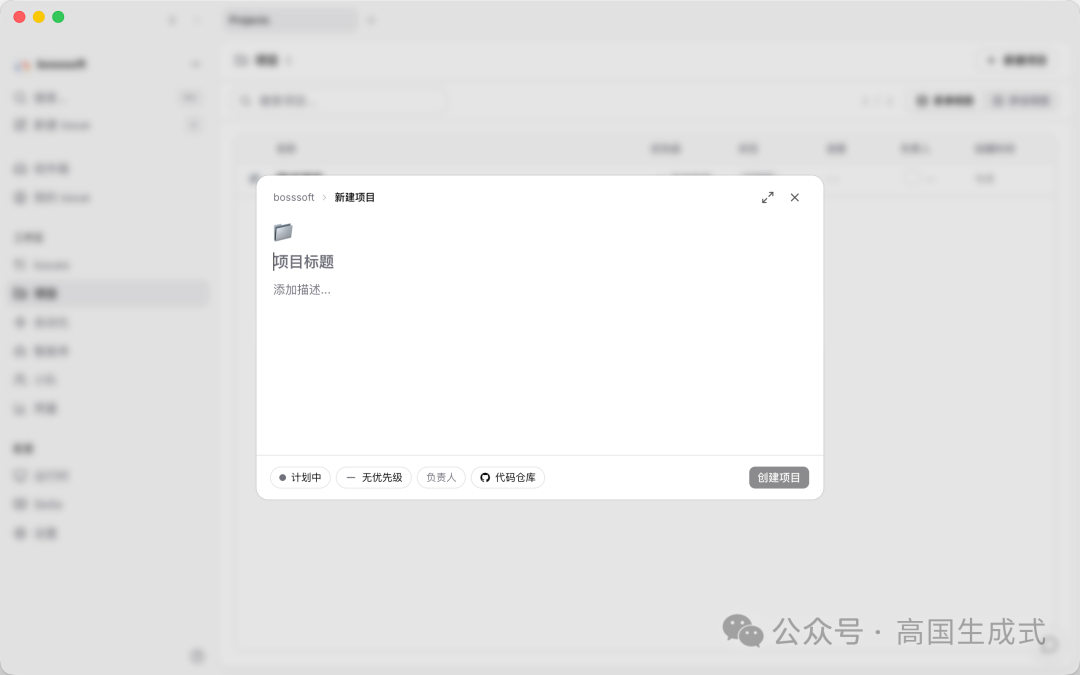
下发任务
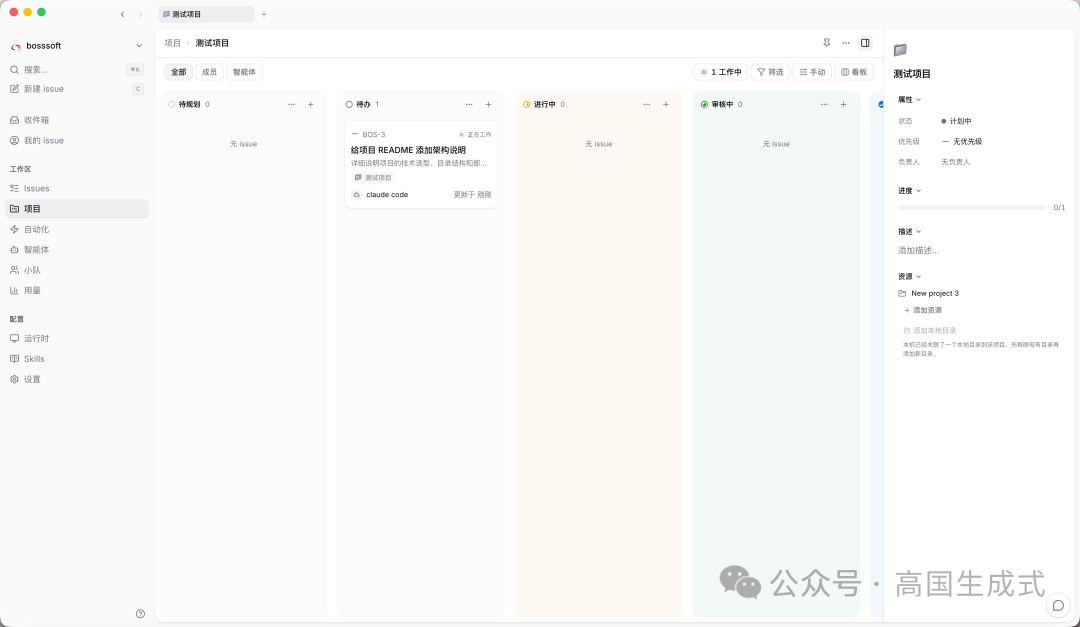
任务开始执行
执行完成待审核
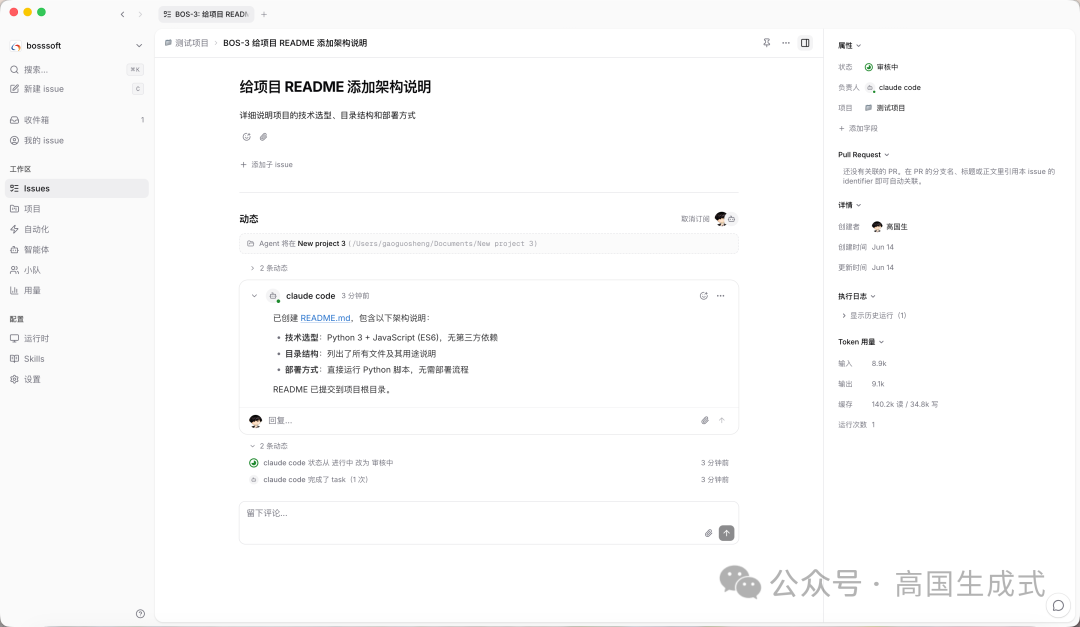
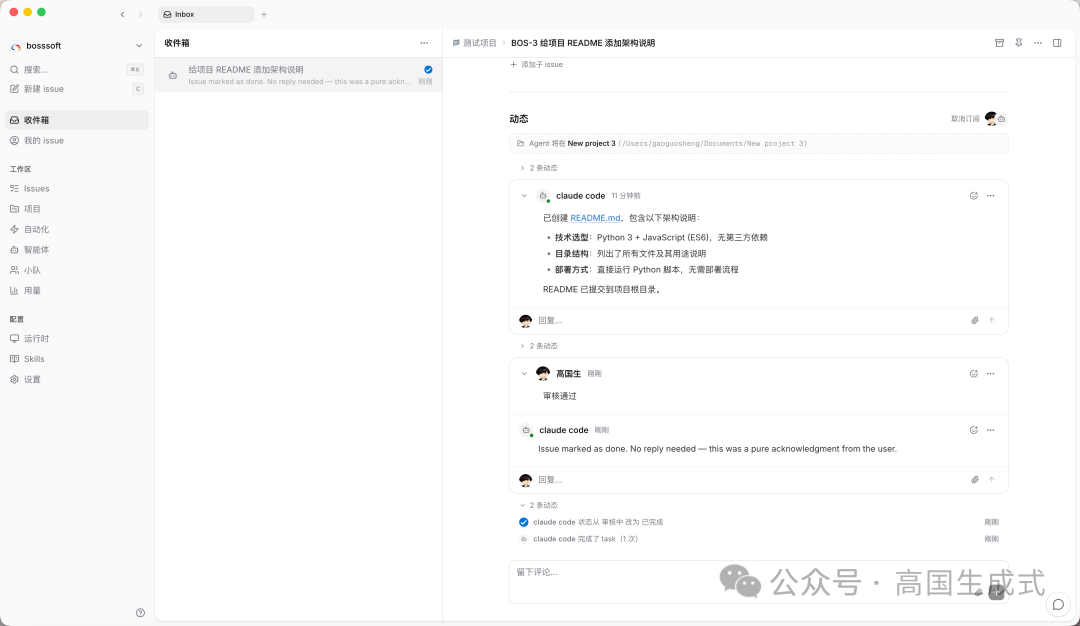
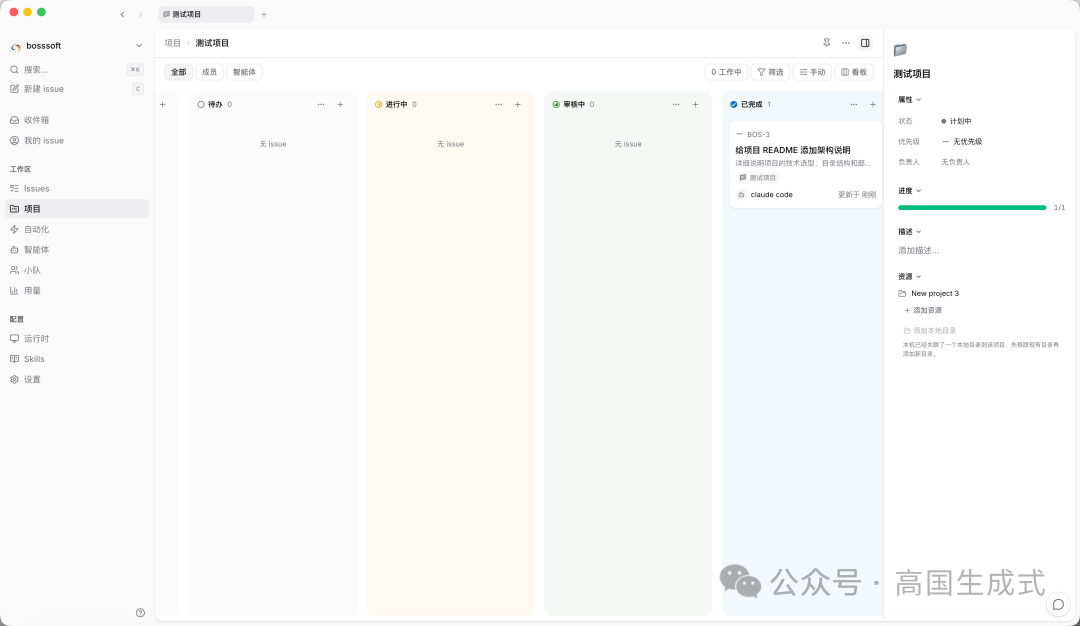
我在收件箱或者进入项目的issue进行回复审核结果
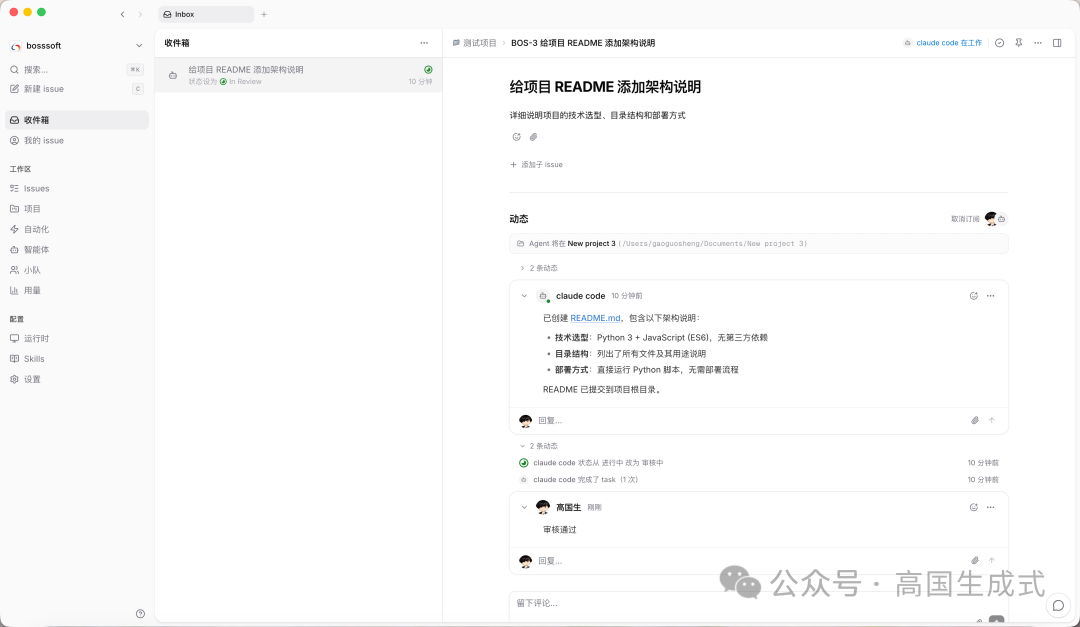
审核通过
方式二:命令行操作
# 创建 Issue
multica issue create --title "给 README 加架构说明"
# 分配给智能体
multica issue assign MUL-1 --to "墨子-全栈工程师"
接下来你会看到:
-
Agent 自动认领任务 → 状态变为In Progress
-
Agent 在评论区实时汇报进展
-
遇到问题会标记Blocker并 @你
-
完成后自动变为Done,附上交付物
四、进阶玩法:技能系统 —— 让团队知识复利增长
4.1 什么是 Skill?
Skill 是 Multica 最具差异化的功能 ——把成功的解决方案变成可复用的团队资产。
传统方式 vs Multica 方式:
|
传统方式 |
Multica Skill 方式 |
|
每次重新解释 "我们的代码规范是..." |
一次写成 Skill,所有 Agent 自动遵守 |
|
每次部署都要教一遍流程 |
Skill 包含完整部署脚本和检查清单 |
|
这个人会的技巧,换个人就不会了 |
团队共享技能库,越用越强 |
4.2 Skill 能做什么
常用 Skill 场景:
-
✅代码审查规范:团队的编码风格、PR 检查清单
-
✅数据库迁移:生成和验证 SQL 迁移文件
-
✅部署流程:Staging 环境部署流水线
-
✅测试生成:单元测试和集成测试模板
-
✅文档规范:API 文档、README 写作标准
4.3 创建第一个 Skill
命令行方式:
# 创建 Skill 目录结构
multica skill create "代码审查规范"
# 编辑 SKILL.md 定义技能内容
Skill 目录结构:
write-migration/
├── SKILL.md          # 技能定义和说明
├── config/           # 配置文件
├── templates/        # 模板文件
└── schema.sql        # 附属资源
[SKILL.md](SKILL.md) 示例:
---
name: code-review-standard
version: 1.0.0
author: 高国生
---
# 代码审查规范
## 必须检查项
1. 所有函数必须有 JSDoc 注释
2. 错误处理必须完整,禁止 swallow error
3. 性能敏感代码必须做复杂度分析
4. 安全漏洞检查:SQL注入、XSS、CSRF
## 命名规范
- 变量:小驼峰 camelCase
- 常量:全大写下划线 UPPER_SNAKE_CASE
- 类名:大驼峰 PascalCase
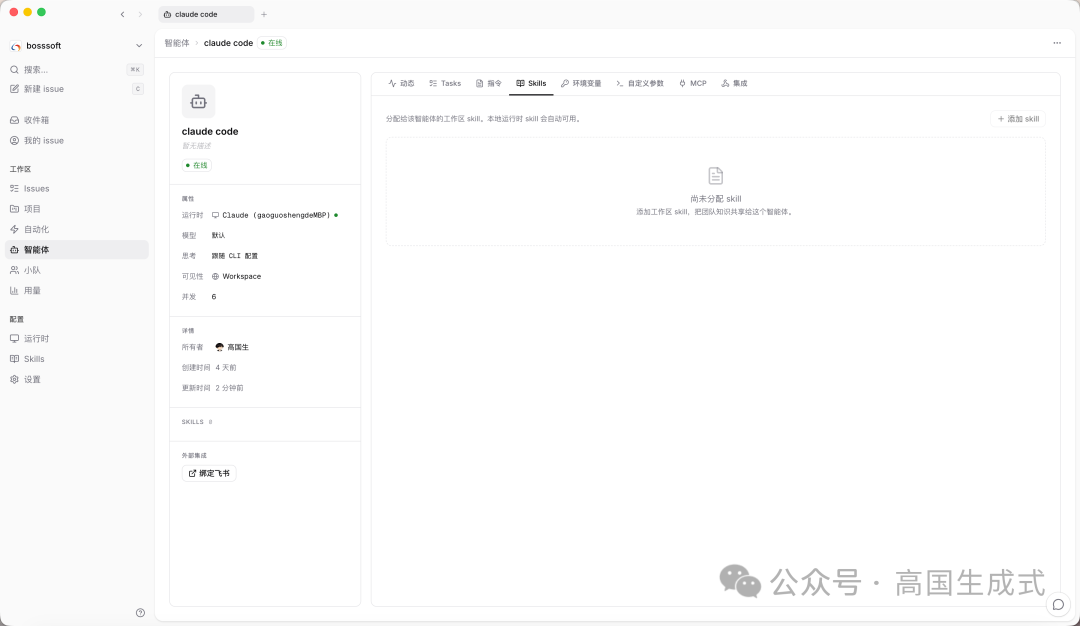
4.4 挂载 Skill 到 Agent
-
Agent 设置页面 →Skills标签
-
选择要挂载的 Skill
-
保存即可
下次这个 Agent 开工时,会自动加载所有挂载的 Skill—— 无需每次都在 Prompt 里写!
五、多智能体协作:打造你的 AI 梦之队
5.1 角色分工示例
一个真实的开发团队配置:
|
Agent 角色 |
专长 |
挂载 Skill |
|
架构师 |
技术选型、系统设计、方案评审 |
架构设计方法论、技术选型标准 |
|
前端工程师 |
React/Vue、UI 实现 |
组件开发规范、性能优化指南 |
|
后端工程师 |
API 开发、数据库设计 |
RESTful 规范、SQL 优化 |
|
测试工程师 |
单测、集成测试、E2E |
测试用例设计、Mock 数据生成 |
|
运维工程师 |
部署、监控、故障排查 |
K8s 部署、CI/CD 流水线 |
创建小队
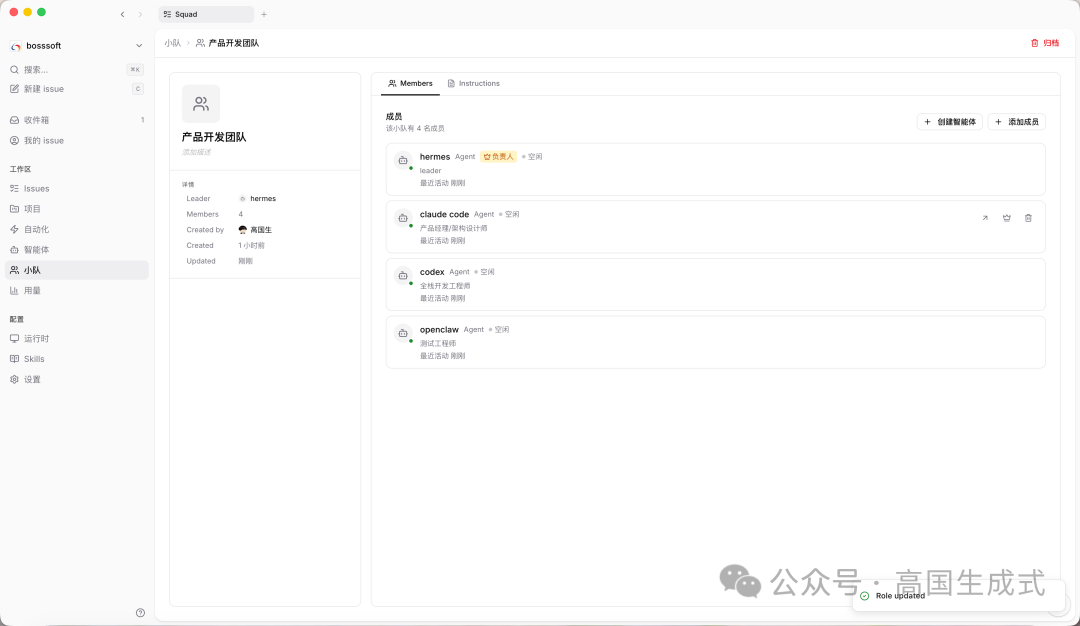
我这里用的是不同的agent,也可以根据自己的需要创建具体的人员。
5.2 协作流程示例
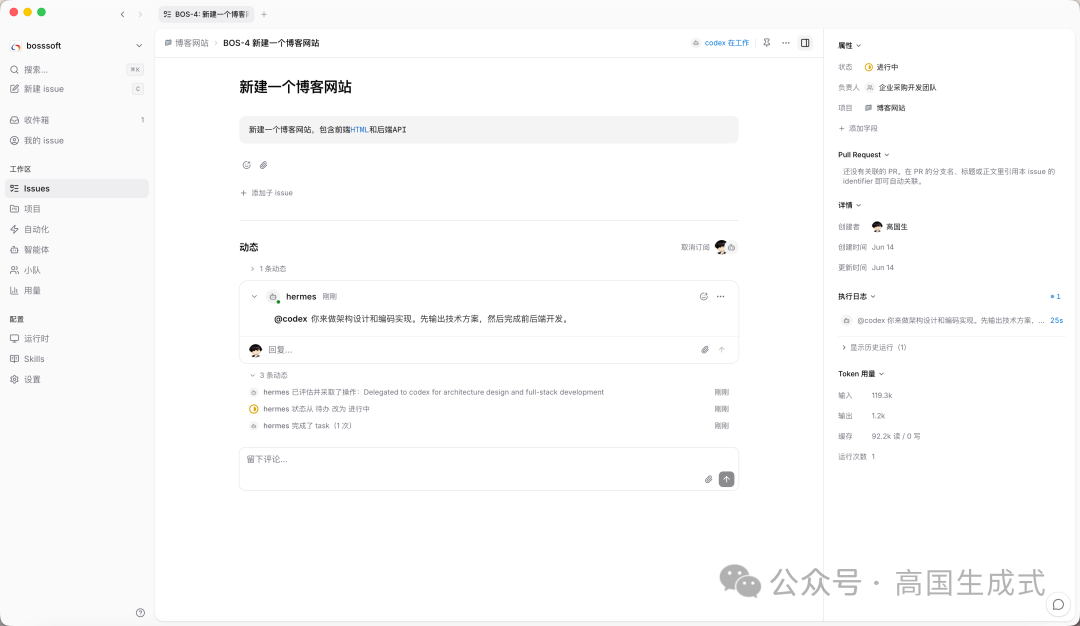
任务:开发一个博客网站
用户创建 Issue:"新建一个博客网站,包含前端HTML和后端API"
↓
分配给【架构师】做技术方案设计
↓
架构师完成后拆分子任务
├─ 任务1:前端页面开发 → 【前端工程师】
├─ 任务2:后端API开发 → 【后端工程师】
└─ 任务3:部署配置 → 【运维工程师】
↓
三个 Agent 并行执行
↓
【测试工程师】接手做集成测试
↓
完成!
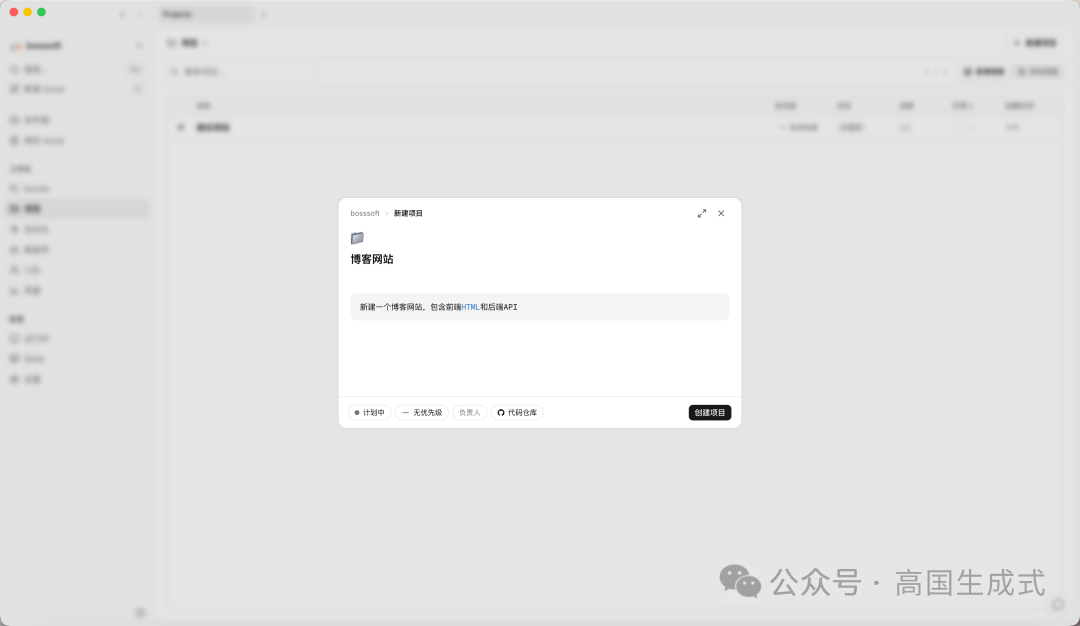
创建项目
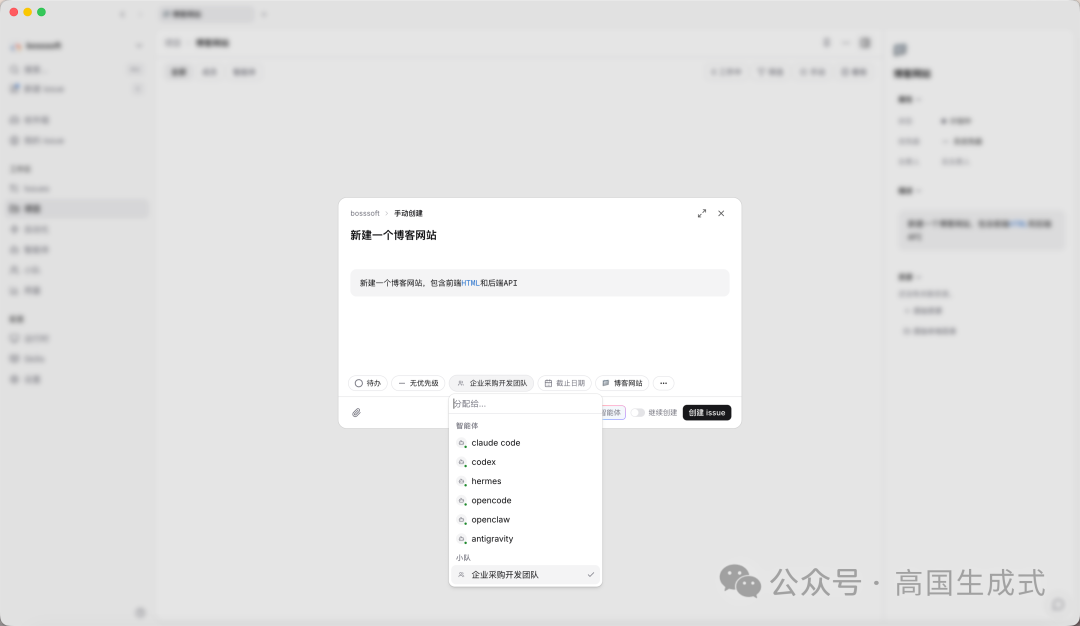
给小队分配任务
进入任务看板
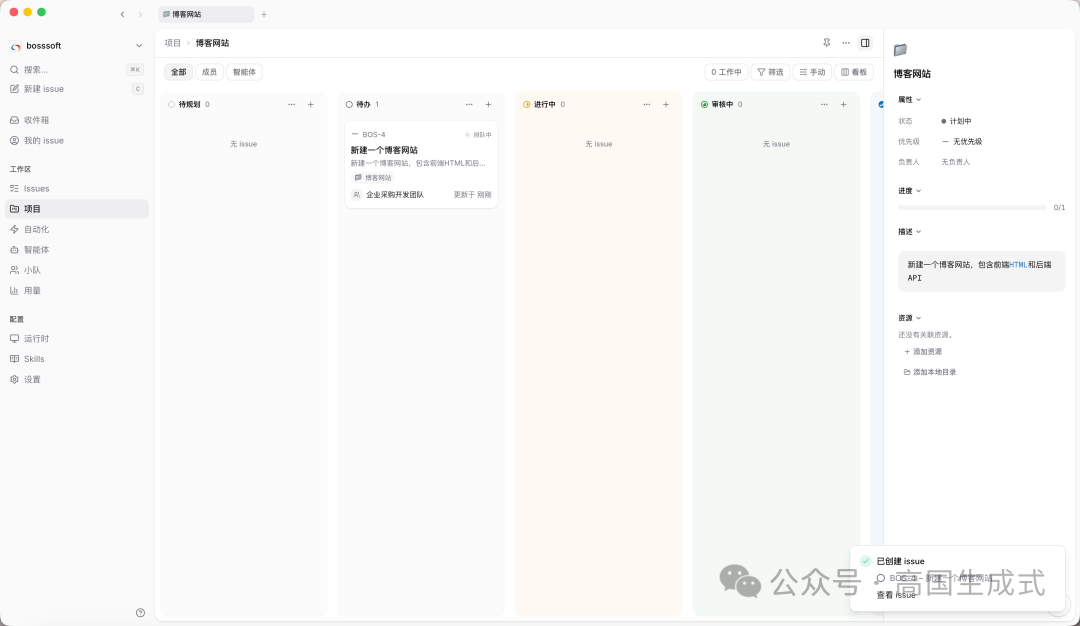
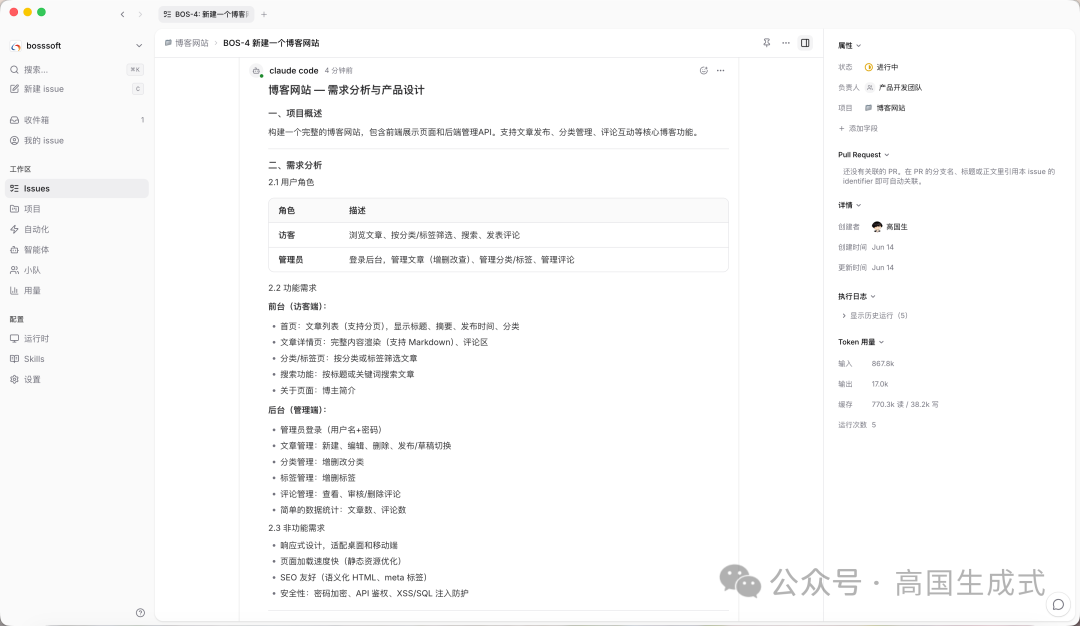
开始拆解任务
实现需求分析和产品设计
5.3 人机协作模式
人类的角色:
-
🎯 定义目标和验收标准
-
🚧 解决 Agent 标记的 Blocker
-
✅ 做最终的质量验收
-
📚 沉淀和优化 Skill
AI Agent 的角色:
-
⚡ 执行具体的编码和重复性工作
-
📝 实时汇报进度和问题
-
🔄 24 小时不间断工作
-
🧠 继承和应用团队 Skill
核心洞察:人做决策和创意,AI 做执行和体力活。
六、自托管部署:数据完全自主可控
6.1 为什么要自托管?
-
🔒数据安全:代码和对话数据完全留在企业内网
-
🎨高度定制:自定义域名、权限策略、集成内部系统
-
🔌内网集成:访问内网 Git、数据库、CI/CD
6.2 一键自托管
# 克隆仓库
git clone https://github.com/multica-ai/multica.git
cd multica
# 一键启动(Docker Compose)
make selfhost
这会自动启动:
-
Next.js 前端(端口 3000)
-
Go 后端服务
-
PostgreSQL 数据库
-
Redis 缓存
6.3 访问和配置
# 打开管理界面
open http://localhost:3000
# 查看服务状态
docker-compose ps
💡 生产环境建议:配置 SMTP 邮件服务、HTTPS 证书、数据持久化挂载
七、最佳实践与踩坑指南
✅ 推荐最佳实践
-
从小任务开始:先让 Agent 做小的重构、文档、测试任务,建立信任
-
Skill 渐进式沉淀:每解决一个共性问题就做成 Skill
-
明确的验收标准:Issue 描述要写清楚 "完成的定义"
-
给 Agent 起名字:人格化后协作体验完全不同
-
24 小时运行:把 Daemon 跑在 Mac Mini 或服务器上
⚠️ 常见坑和解决方案
问题 1:Daemon 启动失败,端口被占用
# 查看 Daemon 状态
multica daemon status
# 杀死旧进程重启
multica daemon stop && multica daemon start
问题 2:Agent 不自动认领任务
-
检查:
multica runtime list确认运行时在线
-
检查:Agent 的 Provider 和本地 CLI 匹配
-
检查:网络连接是否正常
问题 3:Codex 支持有问题
官方提示:目前 Codex 集成还在完善中,推荐优先使用 Claude Code
问题 4:自托管无法登录
# 在 .env 中设置开发模式固定验证码
APP_ENV=development
MULTICA_DEV_VERIFICATION_CODE=888888
写在最后:AI 时代的工作范式转移
Multica 带给我们的不仅是一个工具,更是工作方式的根本转变:
从「执行者」到「管理者」
以前你是:自己写代码、自己查文档、自己改 Bug →打工人模式
现在你是:定义目标 → 分配任务 → 验收结果 → 沉淀经验 →管理者模式
今天就分享到这里,先入个门,我自身感觉这个工具把多个Agent协作以及多个团队协作落地到工程化,通过类似禅道项目任务的管理方法,用项目、任务及任务看板把AI要执行的内容真正地工程化落地。从今天开始,做 AI 团队的管理者,而不是 AI 的执行者,喜欢动手的小伙伴赶紧试试吧!

汇聚全球AI编程工具,助力开发者即刻编程。
更多推荐
 8
8 0
0- 0


 已为社区贡献4条内容

所有评论(0)