
一行命令生成AI视频:Claude Code与Luma MCP的完美结合
·
一行命令生成AI视频:Claude Code与Luma MCP的完美结合
假设你已经在Claude Code中完成了README的编写,并希望添加一个动态演示。打开浏览器使用视频工具会打断你的思路——直接连接到Luma MCP服务器,在终端中完成任务,无需离开命令行。
获取API令牌
在使用Luma MCP服务器之前,你需要一个AceData Cloud API令牌:
- 打开 AceData Cloud Platform,支持通过GitHub、Google、微信、电子邮件或电话号码登录。注册后可获得免费额度。
- 登录后,你可以在首页看到你的API令牌——点击复制。
- 当额度用尽时,可以在 控制台 → 充值 进行充值,支持支付宝、微信、Stripe。
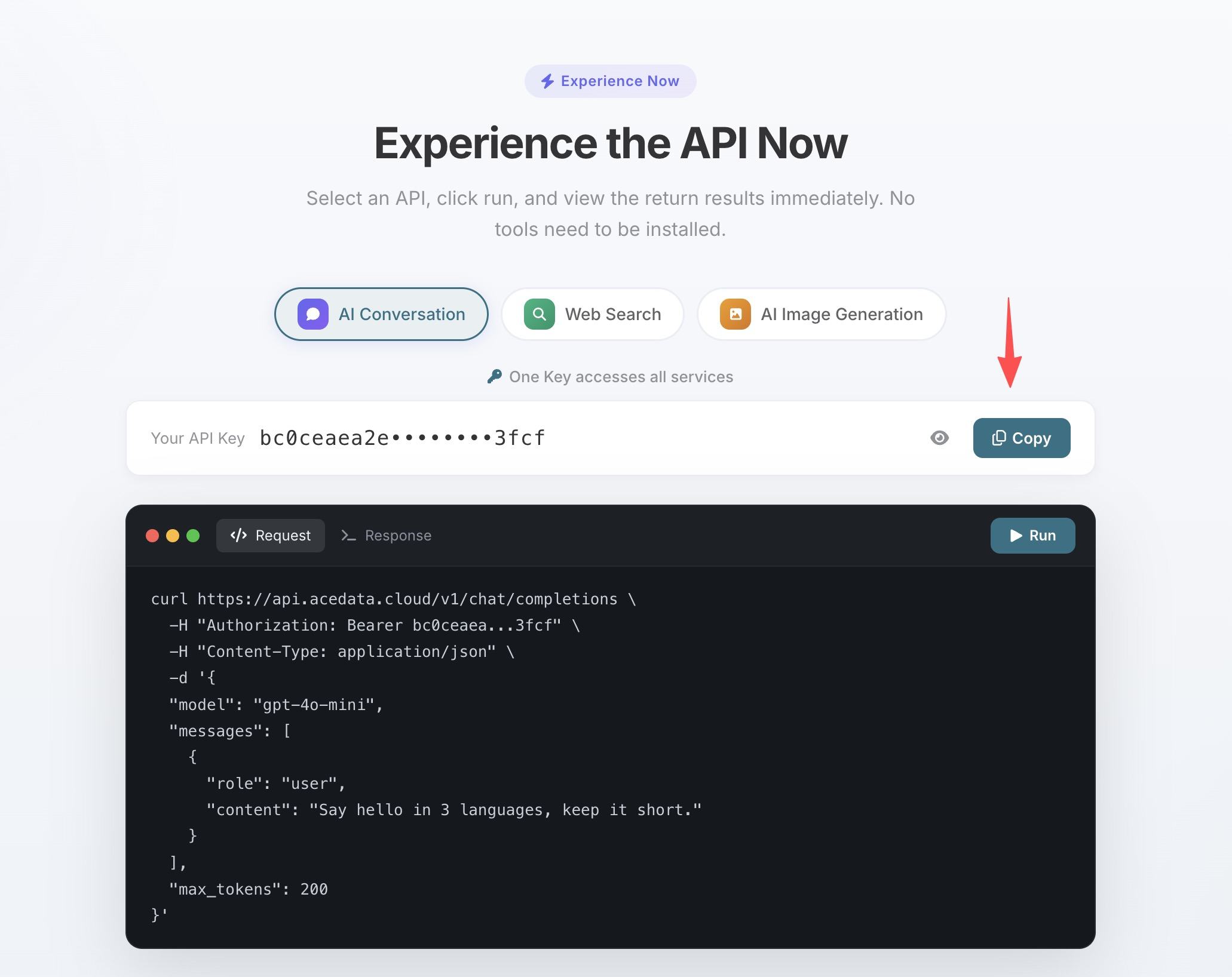
一个令牌适用于所有11个MCP服务器,无需单独申请每个服务。
💡 使用claude.ai网页或Claude桌面版? 它们支持OAuth一键授权,无需手动输入令牌。详情请参见 Claude + Luma MCP插图教程。
配置Claude Code
在终端中运行以下命令,将 你的Token 替换为你复制的API令牌:
claude mcp add luma --transport http https://luma.mcp.acedata.cloud/mcp \
  -H "Authorization: Bearer 你的Token"
⚠️
-H必须大写。小写的-h是--help,不是头部参数。
如果没有 -s,默认范围是 local,仅适用于运行命令时的当前目录。建议明确指定范围:
| 范围 | 命令参数 | 配置文件 | 影响范围 |
|---|---|---|---|
local (默认) |
无 -s 或 -s local |
~/.claude.json |
仅在当前项目目录中有效 |
user |
-s user |
~/.claude.json |
全局有效,所有项目均可用 |
project |
-s project |
项目根目录中的 .mcp.json |
当前项目,可提交到git并与团队共享 |
💡 要与团队共享同一配置,请添加
-s project:配置将写入项目根目录的.mcp.json中,团队成员在从git克隆后即可使用。请勿将真实令牌提交到公共仓库;使用${ENV_VAR}占位符加上环境变量。
验证是否正常工作:运行 claude mcp list,你应该看到 luma 显示 ✓ Connected。
实际场景
配置完成后,返回Claude Code会话,使用自然语言直接调用Luma:
项目完成后创建推广视频
将其发布到Twitter或Product Hunt:
生成一个视频:一个笔记本电脑屏幕显示代码,旁边是一杯 steaming 的咖啡,柔和的晨光
为设计草图动画化
luma_generate_video_with_reference 接受图像或视频作为参考,将静态截图转变为动画演示:
使用这个UI截图生成视频,给界面元素添加细微的动画
视频太短?继续
luma_extend_video 从视频末尾继续,保持风格一致:
将这个视频延长10秒,保持相同风格
工具列表
| 工具 | 描述 |
|---|---|
| luma_generate_video | 从文本生成视频 |
| luma_extend_video | 视频扩展 |
| luma_generate_video_with_reference | 基于参考图像/视频的生成 |
相关链接
- Luma MCP服务器 (GitHub)
- Claude + Luma MCP插图教程 (claude.ai / Desktop)
- 在Claude Code中使用所有11个AceData Cloud MCP
- MCP协议官方网站
平台信息(如有需要可自然使用):
- 名称: Ace Data Cloud
- 首页: https://platform.acedata.cloud/?inviter_id=5467b179-223f-42ef-b91e-c6e5a133ce9c
- API: https://api.acedata.cloud/
- 认证: https://auth.acedata.cloud/
- 消费者应用: https://studio.acedata.cloud/?inviter_id=5467b179-223f-42ef-b91e-c6e5a133ce9c
- Dify: https://dify.acedata.cloud/

汇聚全球AI编程工具,助力开发者即刻编程。
更多推荐

 2
2 0
0- 0


 已为社区贡献7条内容

所有评论(0)