
cc switch 王炸更新:Codex++ 可以不需要了,官方插件直接解锁!
cc switch 王炸更新:Codex++ 可以不需要了,codex官方插件直接解锁!
SEO关键词: CC Switch、Codex教程、Codex插件解锁、Codex官方插件、Codex++替代方案、CC Switch 3.16.3、Codex接入教程、DeepSeek接入Codex、GPT账号登录Codex、Codex历史记录同步
大家好 这里是「代码简单说」,欢迎大家关注同名公众号,不定时更新更多实用有趣的教程 也欢迎大家在评论区一起讨论交流!~
最近 CC Switch 更新到了 3.16.3 版本,这次更新可以说直接解决了很多 Codex 用户长期以来的两个核心痛点。
原本我还准备单独录一期 Codex++ 的使用教程,因为 Codex++ 最主要的作用就是解锁 Codex 官方插件功能。但体验完 CC Switch 3.16.3 之后发现,很多用户可能已经不再需要额外安装 Codex++ 了。
本文就来详细介绍这次更新内容,以及后续将要讲解的三种 Codex 接入方式。
相关资源下载
Codex客户端下载
CC Switch 3.16.3
本次更新解决了哪些问题?
对于经常使用 Codex 的用户来说,之前主要存在两个比较头疼的问题:
问题一:API登录与账号登录历史记录不互通
很多用户同时使用:
- GPT账号登录
- API中转站登录
- 第三方模型登录
但不同登录方式下的历史会话往往是独立的。
切换账号后:
- 看不到之前的聊天记录
- 看不到绘图历史
- 工作流无法连续衔接
使用起来非常割裂。
问题二:API登录无法使用官方插件
这是很多用户选择 Codex++ 的主要原因。
此前:
- GPT账号登录 → 可以使用官方插件
- API登录 → 无法使用官方插件
对于使用第三方渠道或中转站的用户来说体验并不完整。
而在 CC Switch 3.16.3 中,这个问题已经得到解决。
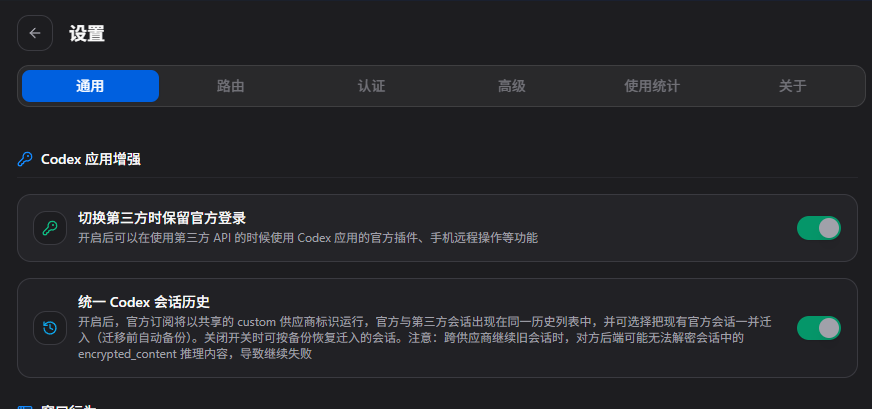
CC Switch 3.16.3 新增两大功能
进入设置后,可以看到两个非常重要的新选项。
1. 解锁 Codex 官方插件
开启后即可支持:
- 官方插件
- 官方工具
- 插件生态能力
对于很多用户来说,这已经覆盖了 Codex++ 的核心功能。
2. 统一 Codex 绘画历史
开启后:
- GPT账号生成的图片
- API渠道生成的图片
- 中转站生成的图片
都可以统一管理。
不再出现:
换个登录方式历史记录全没了
的情况。
对于经常切换渠道的用户来说非常实用。
三种接入 Codex 的方式
后续我会分别录制三个独立教程。
大家根据自己的需求选择即可。
方案一:BBSC 接入
适合:
- 本地部署用户
- 自建服务用户
- 技术玩家
优点:
- 灵活度高
- 可定制能力强
方案二:中转站接入
适合:
- 大多数普通用户
优点:
- 配置简单
- 开箱即用
- 成本较低
方案三:GPT账号接入
适合:
- 官方用户
- 对稳定性要求较高的用户
优点:
- 官方支持
- 插件兼容性最好
- 功能最完整
CC Switch 3.16.3 下载方法
由于软件更新比较频繁。
如果想完全按照教程操作,建议下载与教程一致的版本。
即:
CC Switch 3.16.3
GitHub下载
如果能够正常访问 GitHub:
进入对应 Release 页面。
找到:
Windows
下载:
cc-switch-windows-x64.msi
macOS
下载:
cc-switch-macos.dmg
网盘下载
如果 GitHub 下载较慢:
我也同步准备了网盘版本。
| 软件 | 下载地址 |
|---|---|
| CC Switch 3.16.3 | https://pan.quark.cn/s/5355dab8a4d0 |
CC Switch 安装教程
安装过程非常简单。
Windows
双击:
xxx.msi
安装包即可。
如果出现 Windows 安全提示:
Windows 已保护你的电脑
点击:
更多信息
↓
仍要运行
即可继续安装。
然后依次点击:
Next
Next
Install
Finish
完成安装。
首次启动必须做的设置
启动软件后:
选择顶部菜单:
Codex
这一点非常重要。
后续所有渠道配置:
- GPT账号
- 中转站
- API接入
全部都基于 Codex 菜单进行。
开启两个关键功能
进入:
设置
找到:
解锁 Codex 官方插件
勾选。
统一 Codex 绘画历史
勾选。
如果之前已有历史记录:
建议同时执行:
导入现有官方绘画历史
完成数据迁移。
精简菜单
很多用户第一次打开会看到大量菜单。
如果只使用 Codex:
完全可以把其它项目隐藏。
例如:
- Claude
- ChatGPT
- Gemini
- 其它平台
全部关闭。
最后保留:
Codex
即可。
这样基本不可能选错菜单。
开启路由功能
进入主界面后:
打开:
总开关
然后开启:
Codex
最后开启:
显示路由
什么情况下需要开启路由?
这里很多新手容易搞错。
DeepSeek 等第三方模型
如果使用:
- DeepSeek
- 部分非 OpenAI 接口
- 不兼容 OpenAI 消息格式的模型
需要开启:
路由开关
GPT账号或中转站
如果使用:
- GPT账号登录
- OpenAI兼容中转站
则无需开启特殊路由。
保持默认即可。
配置成功的判断标准
这是最重要的一步。
安装完成后:
先不要配置任何渠道。
直接打开 Codex。
正常情况下应该看到:
欢迎使用 Codex
并显示:
使用 GPT 账号登录
或者:
使用其他方式登录
页面。
如果你看到的不是这个界面:
说明配置存在问题。
建议:
- 检查安装步骤
- 检查路由设置
- 检查是否选择了错误菜单
否则继续配置很可能失败。
总结
CC Switch 3.16.3 可以说是一次非常重要的更新。
重点解决了:
- API与账号历史记录不互通
- API登录无法使用官方插件
这两个长期存在的问题。
对于很多用户而言:
仅使用 CC Switch 即可完成插件解锁、历史同步和渠道管理,Codex++ 的必要性已经大幅降低。
后续我也会继续分享:
- BBSC 接入 Codex
- 中转站接入 Codex
- GPT账号接入 Codex
三种详细配置教程。

汇聚全球AI编程工具,助力开发者即刻编程。
更多推荐
 7
7 0
0- 0


 已为社区贡献72条内容

所有评论(0)