
每次登新服务器必做的
·
1.设置心跳保证长连接 2.登录免密码 3.安装claude
1. 首先设置心跳保证长连接
ctrl+shift+p打开本地配置文件
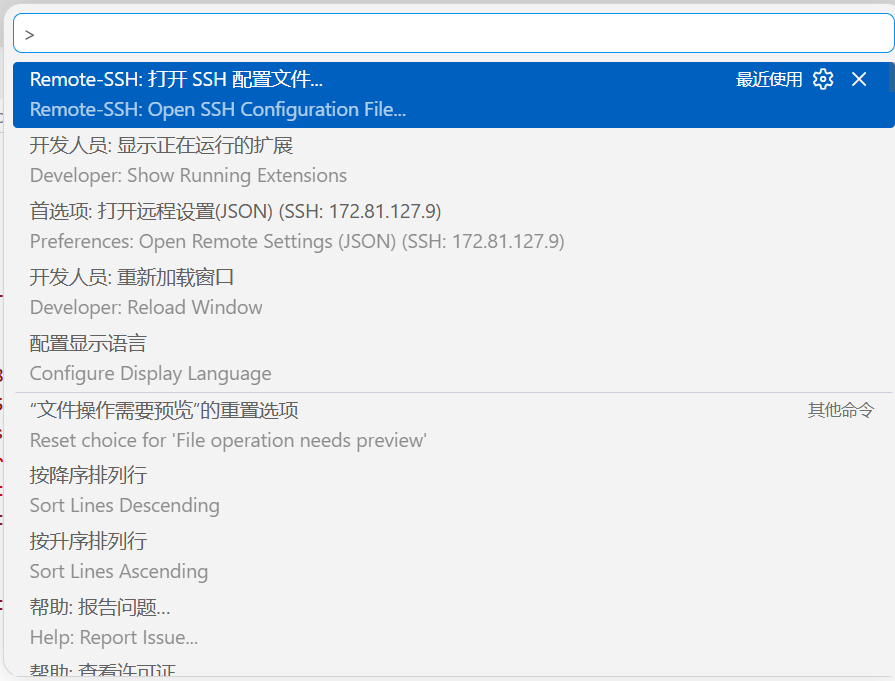
然后修改config

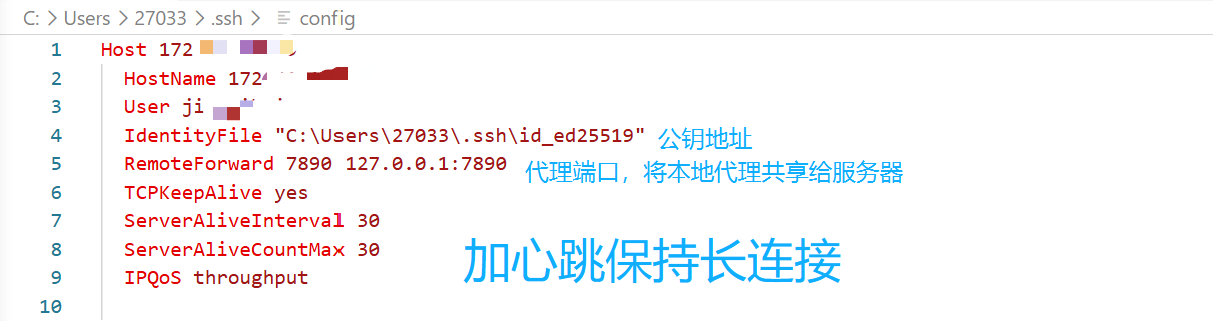
接下来
2. 设置免密登录
第一步:查看公钥
本机 PowerShell:
Get-Content ~/.ssh/id_ed25519.pub
会输出一长串:
ssh-ed25519 AAAAC3NzaC1lZDI1NTE5AAAAI...... user@DESKTOP
复制整行。
第二步:登录服务器
host是服务器名称
ssh host
第三步:创建 SSH 目录
服务器里执行:
mkdir -p ~/.ssh
chmod 700 ~/.ssh
第四步:编辑 authorized_keys
执行:
vim ~/.ssh/authorized_keys
把刚才复制的整行公钥粘进去。
例如:
ssh-ed25519 AAAAC3NzaC1lZDI1NTE5AAAAIxxxxxxxxxxxxxxxxxxxxxxxx user@DESKTOP
保存退出。
第五步:设置权限
chmod 600 ~/.ssh/authorized_keys
第六步:退出测试
退出服务器:
exit
然后本机:
ssh port
如果直接登录,不再要求密码就成功了
3. 在终端安装claude code
先解决网络问题,前面在config里加了转发端口,现在需要添加环境变量:
先进入环境变量文件:
vim ~/.bashrc
然后添加转发端口:
export http_proxy=http://127.0.0.1:7890
export https_proxy=http://127.0.0.1:7890
export HTTP_PROXY=http://127.0.0.1:7890
export HTTPS_PROXY=http://127.0.0.1:7890
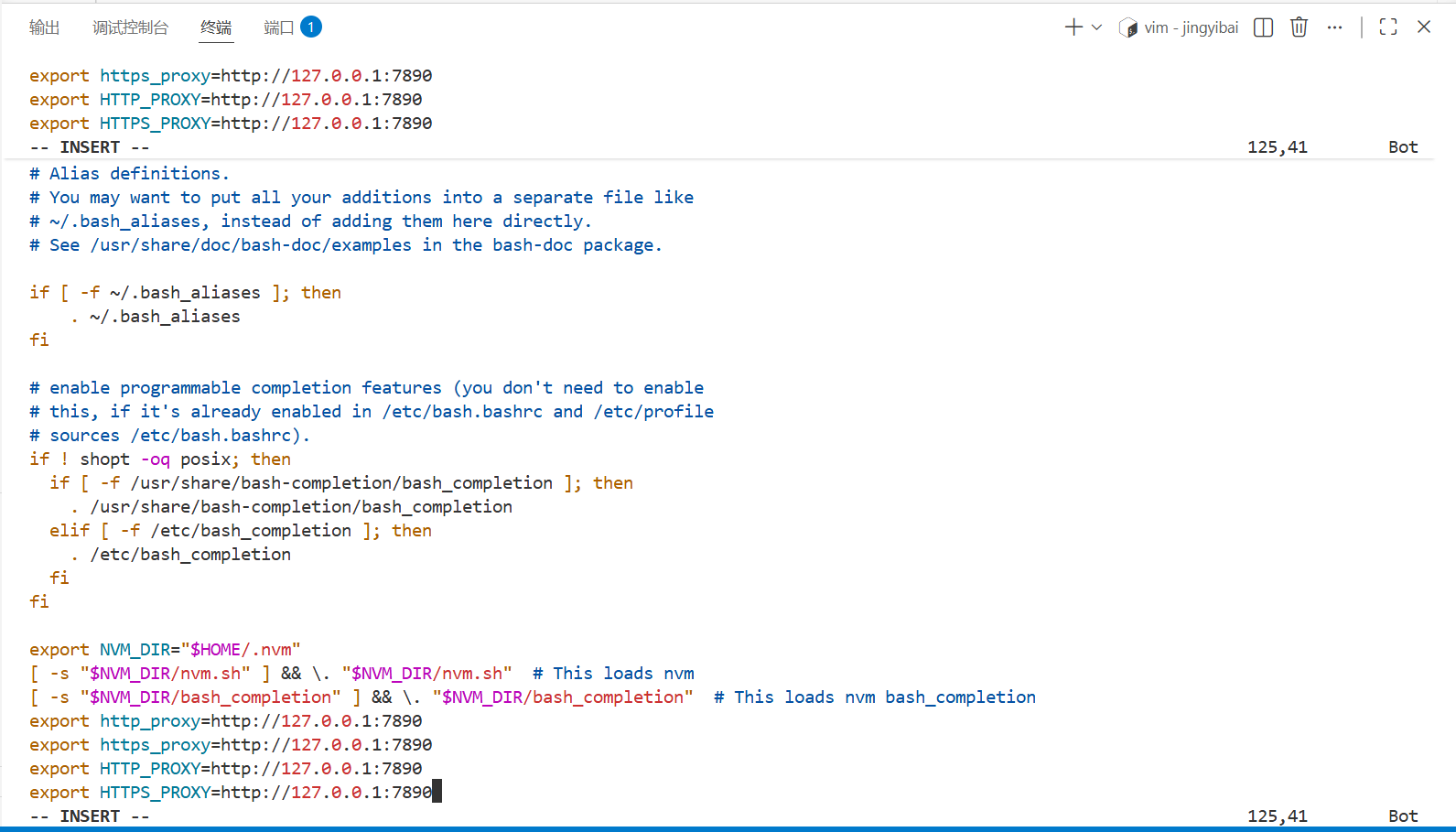
ok,接下来安装cc:
服务器环境:
- Ubuntu 22.04
- 没有 sudo
- 有 curl
- 没有 conda
所以直接走 nvm 用户级安装 Node:
第一步:安装 nvm
在服务器执行:
curl -o- https://raw.githubusercontent.com/nvm-sh/nvm/v0.40.3/install.sh | bash
执行完后:
source ~/.bashrc
检查:
command -v nvm
正常应该输出:
nvm
第二步:安装 Node.js
执行:
nvm install --lts
nvm use --lts
验证:
node -v
npm -v
应该看到类似:
v22.x.x
10.x.x
第三步:测试网络
在安装 Claude Code 之前先测一下:
curl https://registry.npmjs.org/
如果返回:
{}
或者一大堆 JSON 内容,
说明 npm 网络没问题。
第四步:安装 Claude Code
执行:
npm install -g @anthropic-ai/claude-code
安装完成后:
claude --version
如果看到版本号,就成功了。
然后直接终端输入claude,应该就可以了。如果显示地区不支持,检查自己的代理,代理映射是不是能跑通。
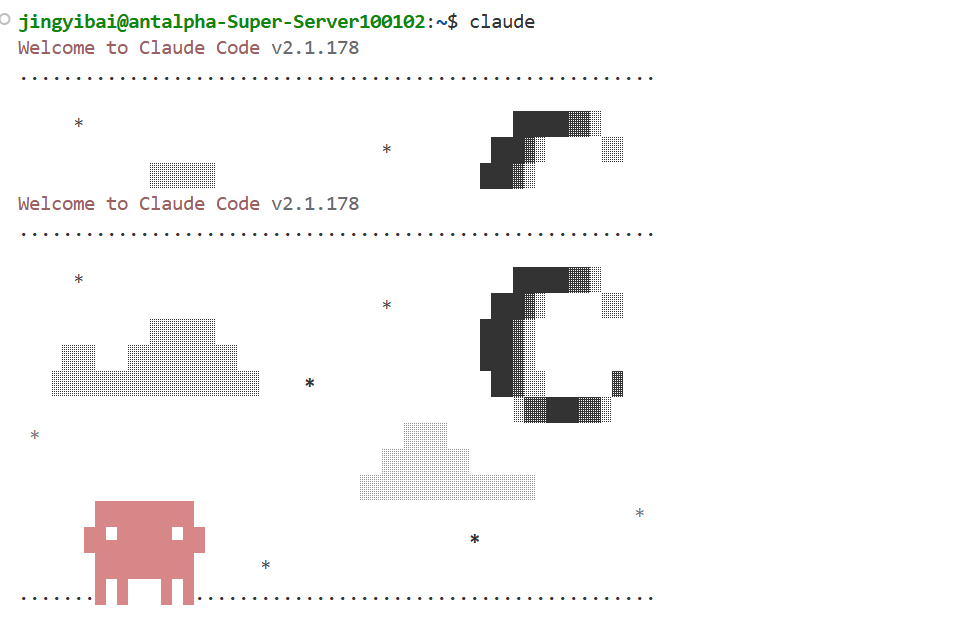
连接成功后出现这个页面,然后按照提示进行登录就行了。

汇聚全球AI编程工具,助力开发者即刻编程。
更多推荐


 6
6 0
0- 0


 已为社区贡献1条内容

所有评论(0)