
折腾Cursor这几周,我才发现之前编辑器都用错了
折腾Cursor这几周,我才发现之前编辑器都用错了
上个月还在用Codex的时候,朋友就天天安利Cursor。我心想不就是个套壳VS Code吗,能用出什么花来。
结果上周闲得无聊,装了一个试了试。
真香。
不是那种“哇好厉害”的感叹,而是那种“操,我之前浪费了多少时间”的后悔感。今天就从头说一下我这段时间的折腾过程,顺便分享几个我觉得最值钱的使用案例。
怎么装的,装完先干嘛
安装没啥好说的,去官网cursor.com,点Download就行。Windows、Mac、Linux都有,我Mac上装完直接拖进Applications文件夹,不到一分钟。
打开之后会问你要不要从VS Code导入设置和插件。如果你本来就是VS Code用户,建议直接导。快捷键、主题、插件都搬过来,基本无缝衔接。我不是VS Code党,就选了个干净模式,顺便把界面汉化了——不是必须的,但看着中文菜单舒服些。
然后注册账号。我用Google账号直接登录,免费版日常用完全够了,Pro有更长的试用额度,可以先跑两天看看合不合胃口再决定要不要付费。
装完打开第一眼,你可能会觉得“这不就是VS Code吗”。对,表面上确实像。但当你开始敲代码的时候,区别就出来了。
2
四个核心模式,我先说一下
Cursor把AI功能分成四个模式,用快捷键切换,我背了一下午才记住:
- Tab:就是智能补全。但你打着打着会发现,它不是只补全当前行,而是能猜到你要写什么整个函数。我最近写React组件,敲了个
const它就帮我生成了完整的东西,比Copilot准。 - Cmd+K(内联编辑):选中一段代码,打“改成异步版本”,它就给你改了。这是我最常用的,因为它不像在聊天框里问来问去,直接在原地改,你一眼就能看到结果。
- Cmd+L(侧边栏聊天):适合问问题、解释代码、讨论方案,不直接动手改代码。
- Cmd+I(Composer/Agent模式):这个是重头戏。它能跨文件创建和修改,相当于一个可以自主执行复杂任务的AI助手。
刚开始你先别记这么多,先把Tab和Cmd+K用熟就行,这俩已经能解决80%的日常需求了。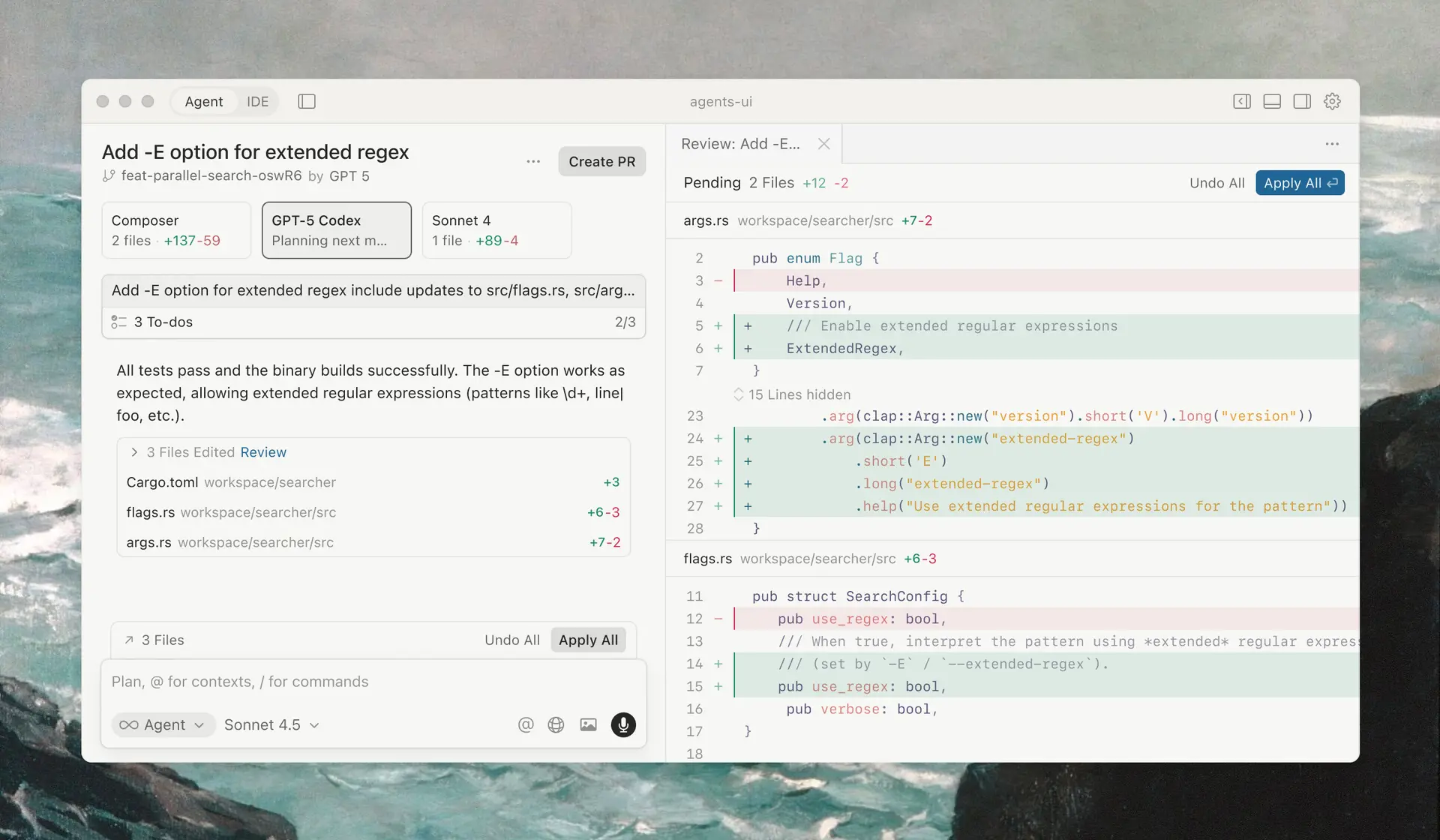
案例一:接手了一个1200行的烂代码
第一个让我觉得这玩意儿真有用的时刻,是上周处理一个同事离职留下的JavaScript文件。
那个文件1200多行,函数长到滚动三屏都看不完,变量名全是a、b、proc这种单字母,条件判断嵌套得有七八层深,业务逻辑和UI更新搅在一起。产品经理说要加个功能——根据用户类型显示不同订单状态。我看了两个小时,愣是没敢动。
我选中一个150行的函数,按Cmd+L调出聊天框问了一句:“这个函数到底在做什么?用大白话说。”
Cursor分析了一会儿,回复说:“这个函数似乎在做三件事:1)过滤出待处理订单,2)计算折扣,3)格式化显示数据。但都混在一起了。”
就这一句话,我心里就有底了。
然后我又问:“找出这个文件里最常见的代码坏味道。”它列出魔法数字、重复条件判断、过长的函数、混合的抽象层次。看完就知道从哪里下手了。
实际重构的时候,我让Cursor帮忙把order.amount > 100这种魔法数字提取成了DISCOUNT_THRESHOLD_PREMIUM这种有意义的常量。然后把那个300行的巨无霸函数逐步拆成了六个清晰模块。整个过程大约两天,代码从1200行拆成六个模块,函数平均长度降到22行,嵌套从8层减到3层。
说实话,AI没有替我做决定——拆成哪几个模块、模块边界怎么划,这些还是我自己想清楚的。但Cursor帮我省掉了所有机械劳动:分析代码结构、提取重复逻辑、批量重命名。这就好比你要搬家,你自己规划东西放哪,AI帮你扛箱子。快了很多,但东西还是你自己放的。
案例二:写一个Markdown图片提取函数
第二个例子更直观。我需要写一个从Markdown文本里提取所有图片链接的函数,输入是Markdown字符串,输出是包含文件名和URL的数组。
传统做法:打开浏览器搜正则表达式,调试边界情况,处理相对路径、空文件、重复图片……折腾半小时起步。
在Cursor里,我在JS文件里先写了一行注释描述需求:
// 需求:从markdown文本中提取所有图片链接
// 输出数组,每个元素包含filename和url
// 需要处理相对路径和绝对路径
然后光标放在注释下面,按Cmd+K,输入“请实现这个函数”。
十几秒后,一个能跑的基础版本就出来了。我又提了几个优化要求:去掉文件名里的查询参数、支持baseURL处理相对路径、对结果去重。Cursor给出改进版,还顺便帮我生成了一套测试用例。
整个过程大概五分钟,写了一百多行代码,我只动手改了改函数名和参数命名。这种体验就是——“我想做什么”比“我怎么做”更重要了。
案例三:从Figma到代码
最近给朋友帮忙写一个UI组件,他给了Figma设计稿截图。我本来想着自己慢慢写CSS布局,突然想起来Cursor支持视觉编辑器——可以把Figma设计图直接转成HTML/CSS。
具体操作是:打开智能体窗口(Cmd+Shift+P搜Agents Window),把截图拖进去,然后在提示框里说“根据这个设计稿生成对应的网页”。Cursor分析截图后生成HTML代码,浏览器预览一看,还原度挺高的。然后直接用视觉编辑器在预览界面拖拽调整位置,代码会自动同步更新。
更绝的是,你还可以用设计模式在浏览器里圈选UI元素,智能体会根据你的选择定位到对应的代码位置。前端调试的效率直接拉满——以前改CSS要打开开发者工具来回翻半天,现在直接指着屏幕说“把这个按钮往右挪一点”就行了。
踩过的坑和几个Tips
好用归好用,也有几个坑。
第一是别让AI生成太复杂的东西。 有一次我想让它帮我写一个带用户认证的完整博客后台,它确实生成了,但一跑全是bug——依赖版本不对、数据库连接没配置、路由乱掉了。后来我学聪明了,把大任务拆成小块。比如先写用户登录模块,跑通之后再写文章管理模块,每一步自己先审核代码再执行。
第二是Agent模式需要你给它明确的指令。 你说“优化这个项目”,它不知道该从哪里下手。但你说“把这个API调用改成异步,加上错误处理”,它就能干得漂亮。
第三是用好@符号。 Cursor支持@Files引用文件、@Codebase搜索整个代码库、@Web联网搜索。我接手不熟悉的项目时,先在聊天框里@Codebase 解释一下这个项目的整体架构,它会自动分析所有文件,生成一个概览。
第四是Rule。 用/create-rule可以给项目设定开发规范,比如“用PascalCase命名组件”、“优先使用箭头函数”之类的,让AI生成的代码风格跟你一致。
最后说两句
从我接触Codex到用上Cursor,也就一年时间,但这玩意儿的变化速度确实吓人。以前写代码是“想清楚-敲出来-跑一下”的线性节奏,现在是“有个想法-让AI搭框架-看效果-迭代精修”的循环。
很多人问AI会不会取代程序员。我的感觉是,取代不太可能,但以后不会用这些工具的程序员,大概率会被会用的人拉开差距。这不是危言耸听,就像当年从记事本换到IDE一样——工具效率提升了,人就能腾出手来做更高级的事情。
如果你还没试过Cursor,建议下载一个玩一玩。免费的额度够你体验大部分功能了。装完之后先用Tab和Cmd+K试试手,慢慢你就知道我说的是什么意思了。
工具再好,也得你自己会用它才行。不过这东西上手真的没门槛,你去试试就知道了。

汇聚全球AI编程工具,助力开发者即刻编程。
更多推荐


 17
17 0
0- 0


 已为社区贡献5条内容

所有评论(0)