
【保姆级教程】Claude Code、Openai Codex、Gemini Cli 三款软件本地的下载安装与配置教程
一、前言
在大模型能力持续增强的背景下,AI 编程工具正从“辅助尝鲜”走向“工程化落地”。
Claude Code、OpenAI Codex、Gemini CLI 作为当前较具代表性的命令行/开发助手,已经在代码生成、重构、测试补全、脚本自动化与问题诊断等场景中展现出明显效率优势。
本文将以详细的图文教程的方式,系统讲解 Claude Code、OpenAI Codex、Gemini CLI 三款工具的下载、安装、与API配置过程。无论你是第一次不懂技术的小白,还是略懂计算机基础的AI爱好者,甚至已经熟悉了各种AI软件的,都可以按照本文步骤一步步完成部署,快速的将这御三家软件完成配置。
二、Claude Code 下载 安装 配置
Claude Code 是一个强大的 AI 编程助手,让您可以直接在终端中与 AI 协作编程。Claude Code 可以配置到类似Vscode等的编程软件上进行使用本教程将指导您完成安装配置过程。
1. 环境安装
1.1 Node.js 环境安装
- 打开浏览器访问 https://nodejs.org/
- 点击 "LTS" 版本进行下载(推荐长期支持版本)
- 下载完成后双击
.msi文件 - 按照安装向导完成安装,一直 Next 保持默认设置即可
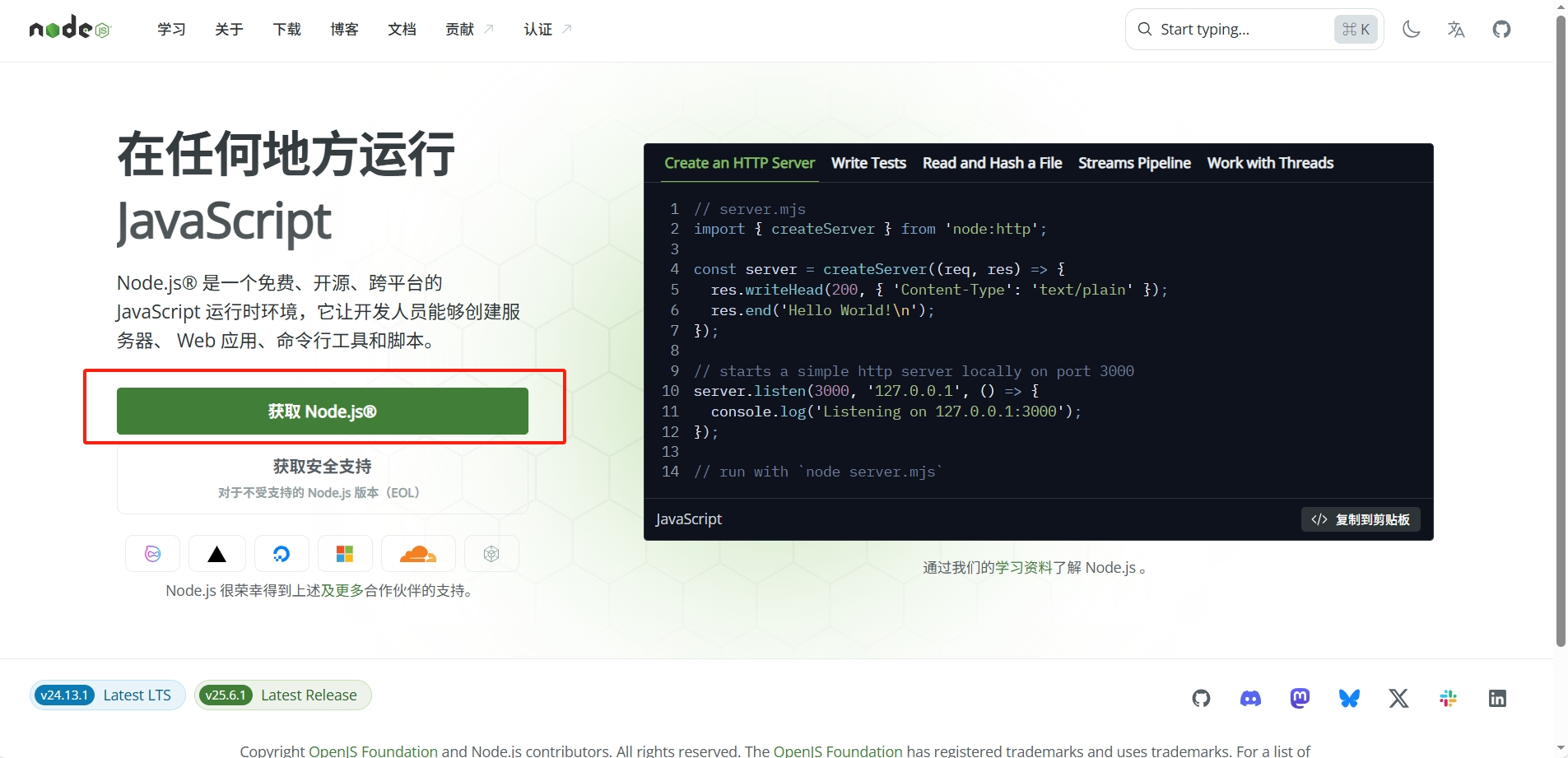
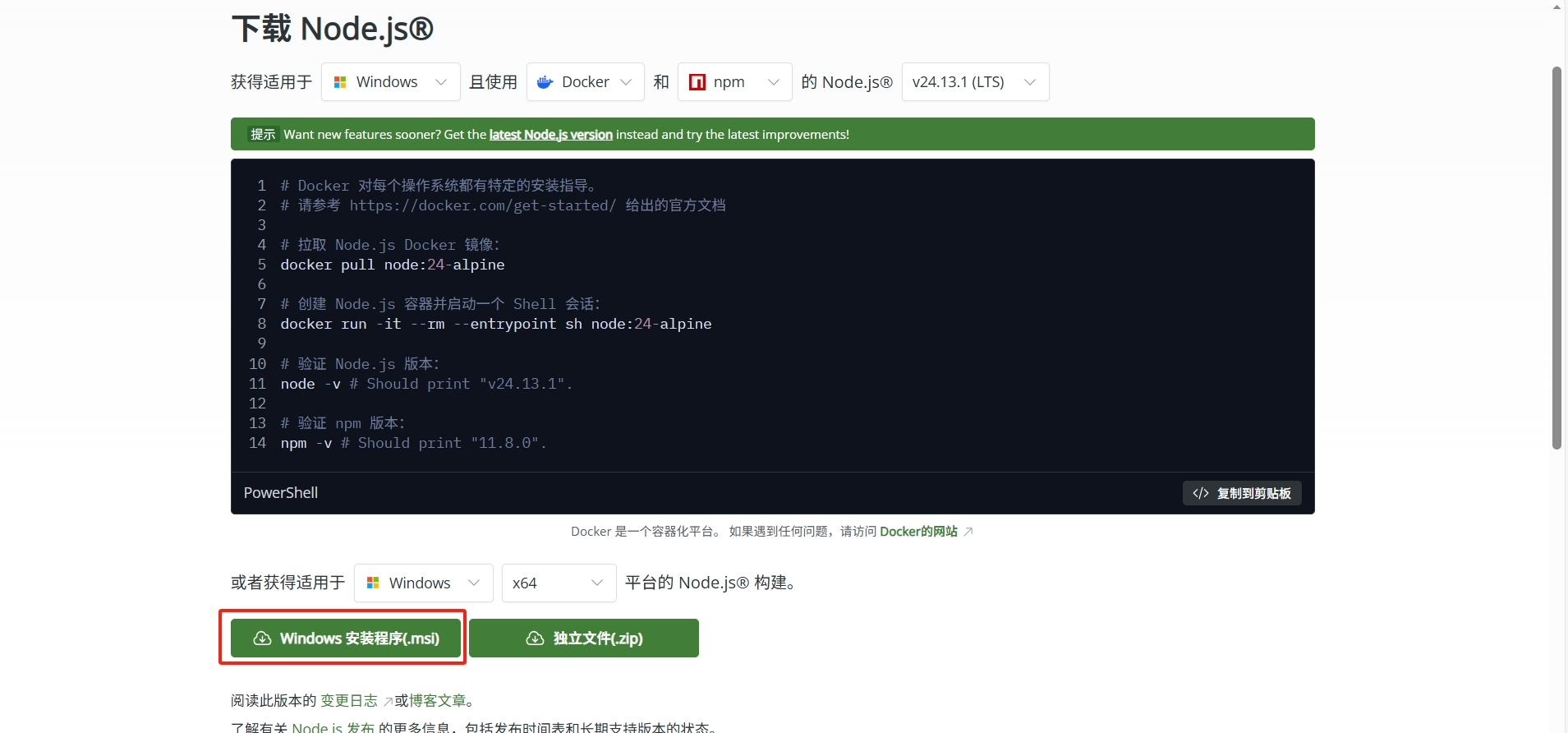
按下 Win + X 组合键,选择 "终端管理员" 或 "Windows PowerShell (管理员)"
打开PowerShell,输入以下命令:
node --version
npm --version
如果显示版本号,说明安装成功。

1.2 安装 Git Bash
下载并安装 Git for Windows:
访问 https://git-scm.com/downloads/win
点击 "Download for Windows" 下载安装包
运行下载的 .exe 安装文件
在安装过程中保持默认设置,直接点击 "Next" 完成安装
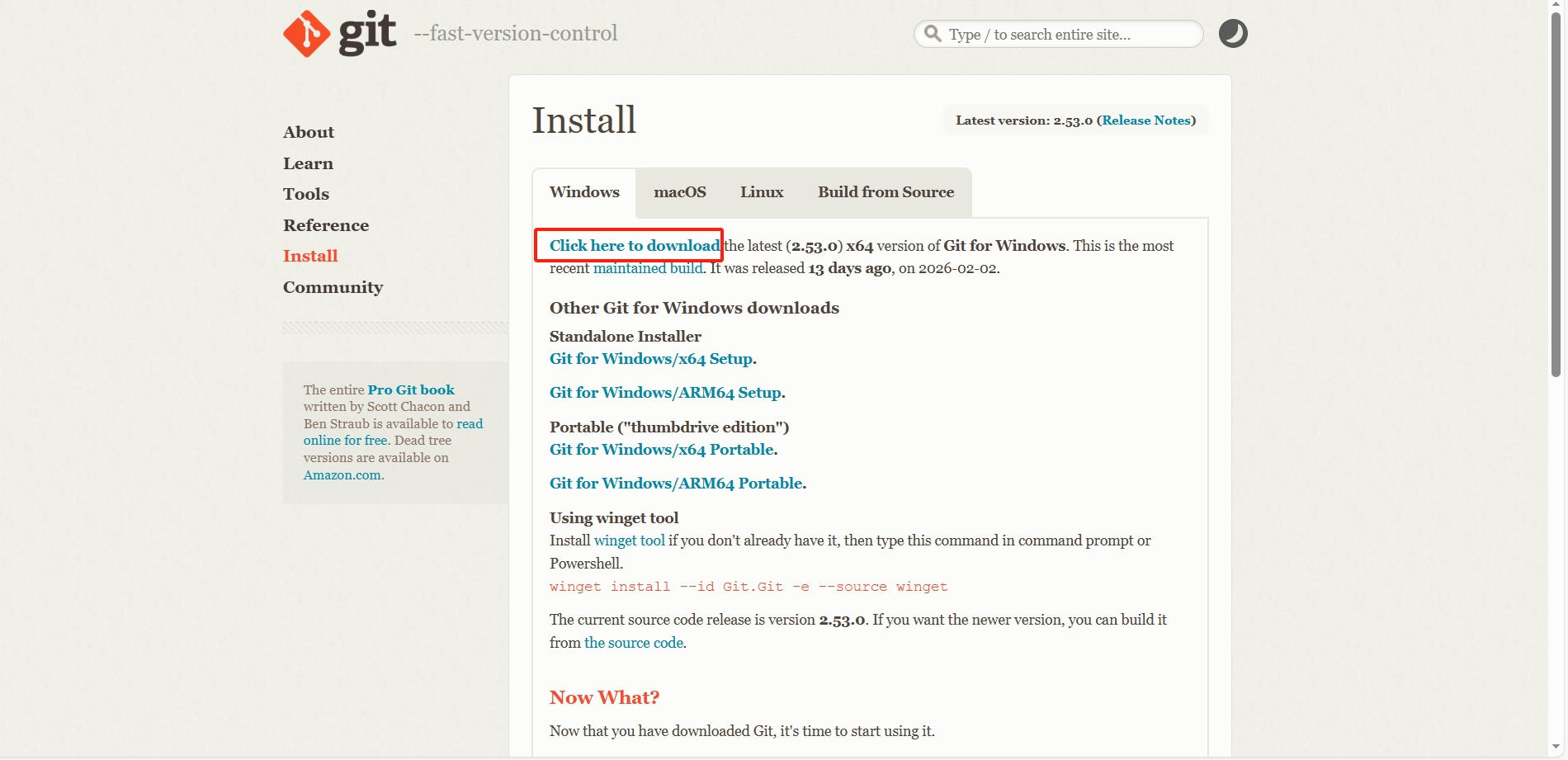
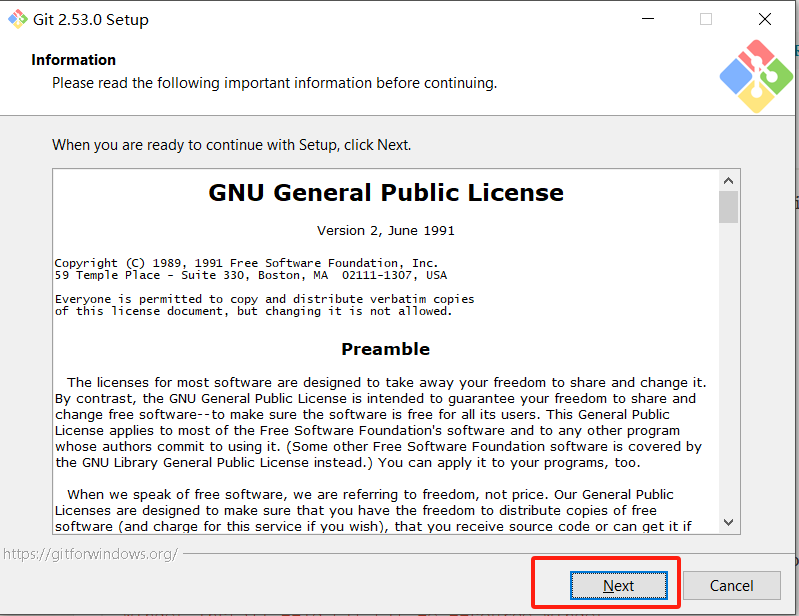
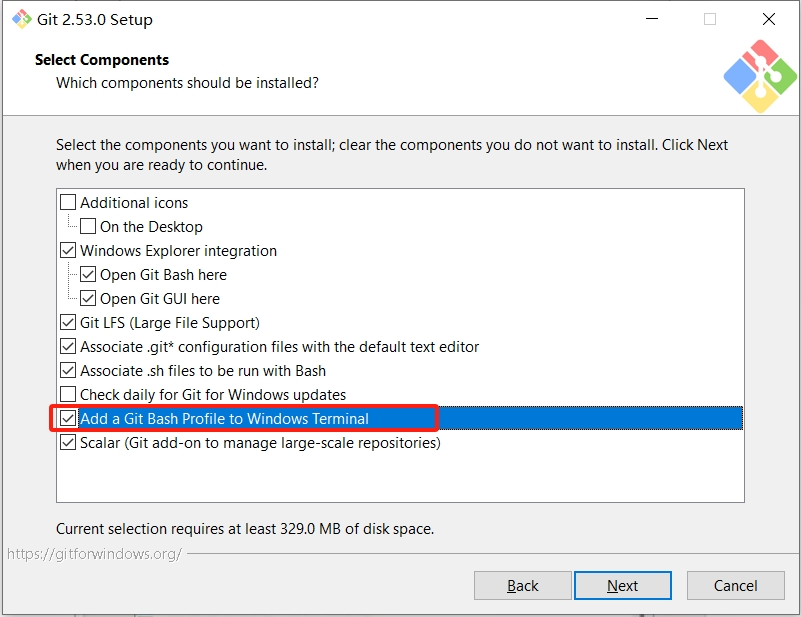
安装完成后验证 Git Bash 安装,打开 Git Bash 输入以下命令验证:
git --version
2. 安装 配置Claude Code
打开 PowerShell或CMD,运行以下命令:
npm install -g @anthropic-ai/claude-code
安装完成后若出现 Setup notes 提示,运行以下命令:
[Environment]::SetEnvironmentVariable('Path',([Environment]::GetEnvironmentVariable('Path','User') + ";$HOME\.local\bin"), 'User')安装完成后输入以下命令查看是否安装成功:
claude --version
安装成功后配置环境变量,在 PowerShell 输入以下命令:
[Environment]::SetEnvironmentVariable("ANTHROPIC_AUTH_TOKEN", "API 密钥", "User")
[Environment]::SetEnvironmentVariable("ANTHROPIC_BASE_URL", "平台地址", "User")
[Environment]::SetEnvironmentVariable("ANTHROPIC_MODEL", "默认 claude 模型", "User")
要把里面中文字段替换成相应的内容,再复制去powershell。
API密钥:平台上获取的apikey
平台地址:https://www.moyu.info
默认Claude模型 :选择你要使用的模型全名,最好是平台上复制下去的名字,要保持一致。
3.API密钥获取
官方API,因为这三个模型都是国外的模型,都是需要高昂的价格费用,以及相对麻烦的配置流程以及不稳定的使用性,对此,我觉得选择一家国内的融合API平台,一个api key去调用。Claude、GPT、Gemini系列模型会更加方便快捷。
通过多家平台对比模型价格、模型稳定性、连接便携性、平台实用度等角度,使用过如硅基流动等平台后,我找到一个我觉得挺适合使用国外这御三家模型的。这里以我选择的API平台来教大家如何配置,大家可以作为参考,也可以选择其他平台。
首先可以使用手机号码或者邮箱来进行账号注册。https://www.moyu.info/register?aff=g2d7
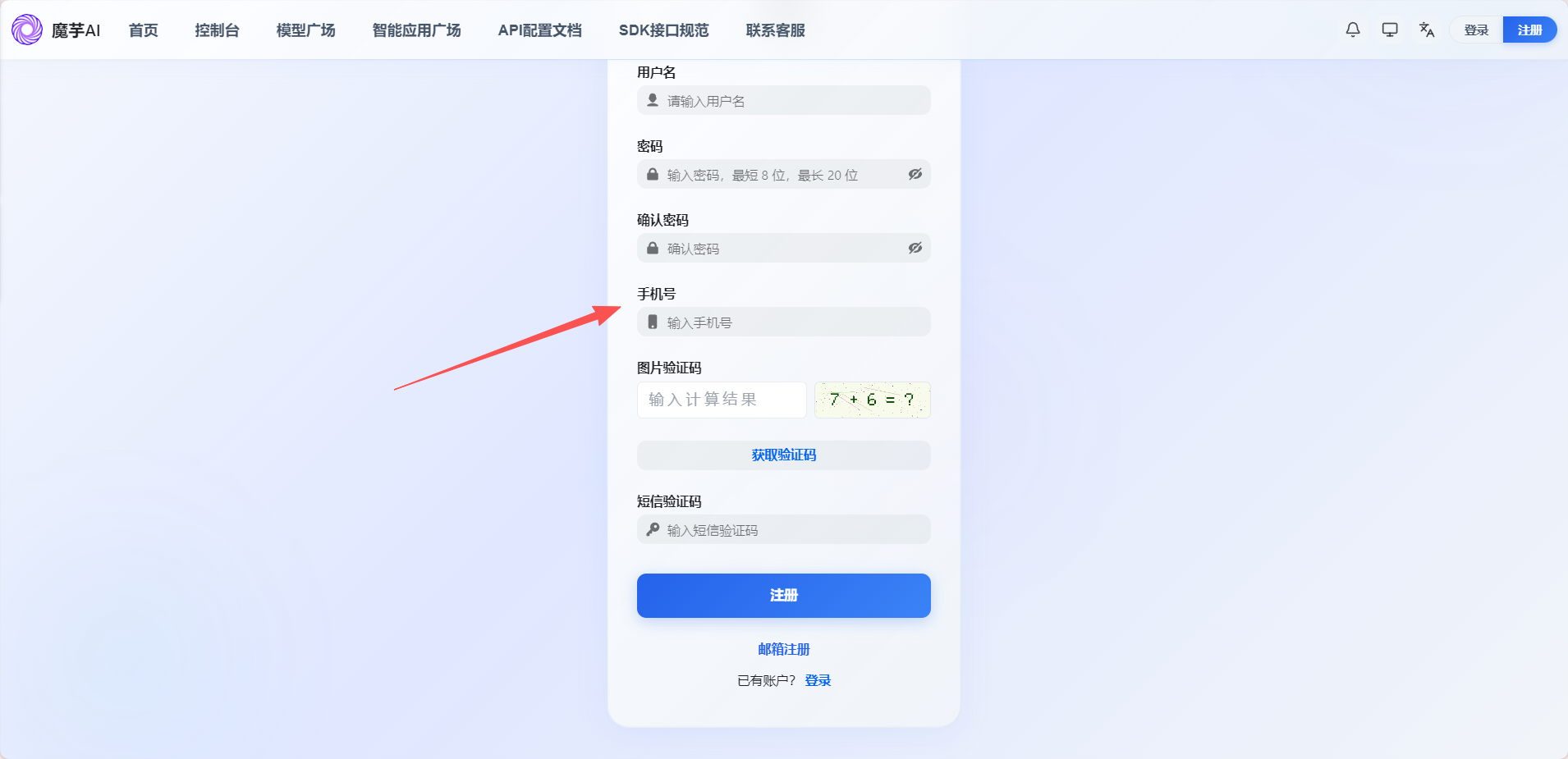
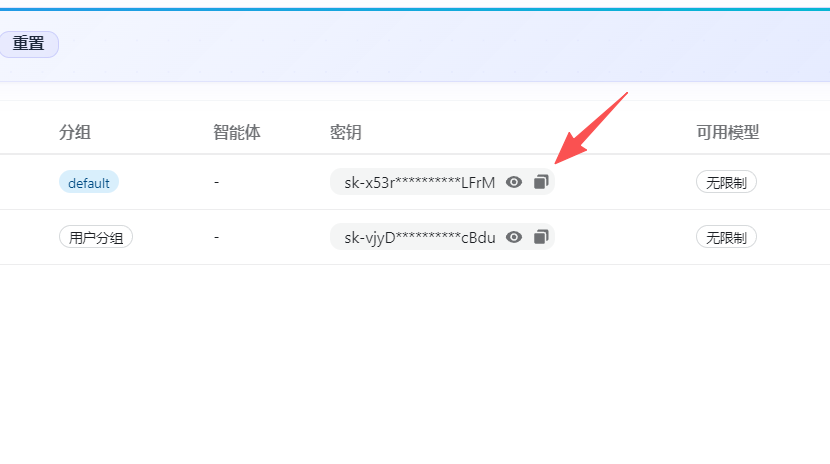
注册成功后登录进入【令牌管理】
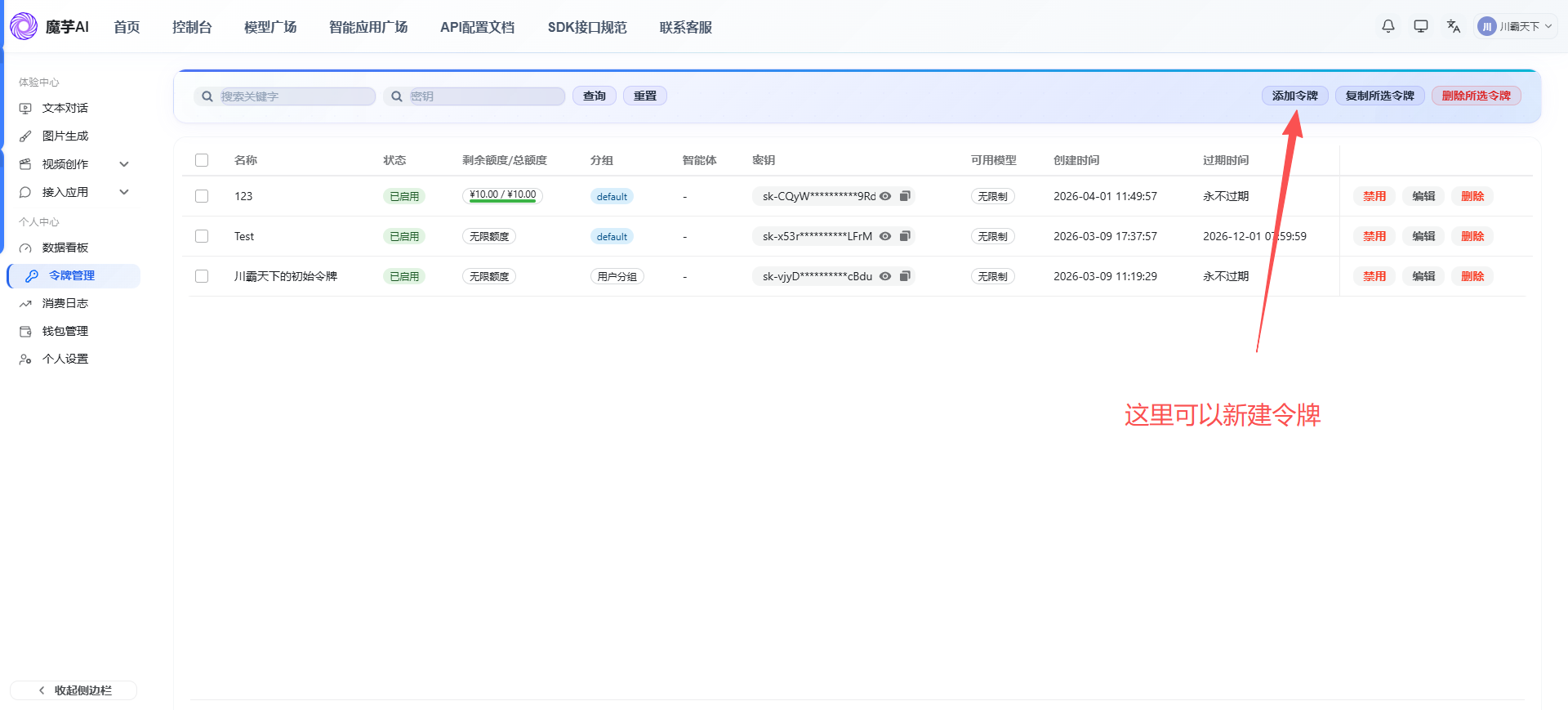
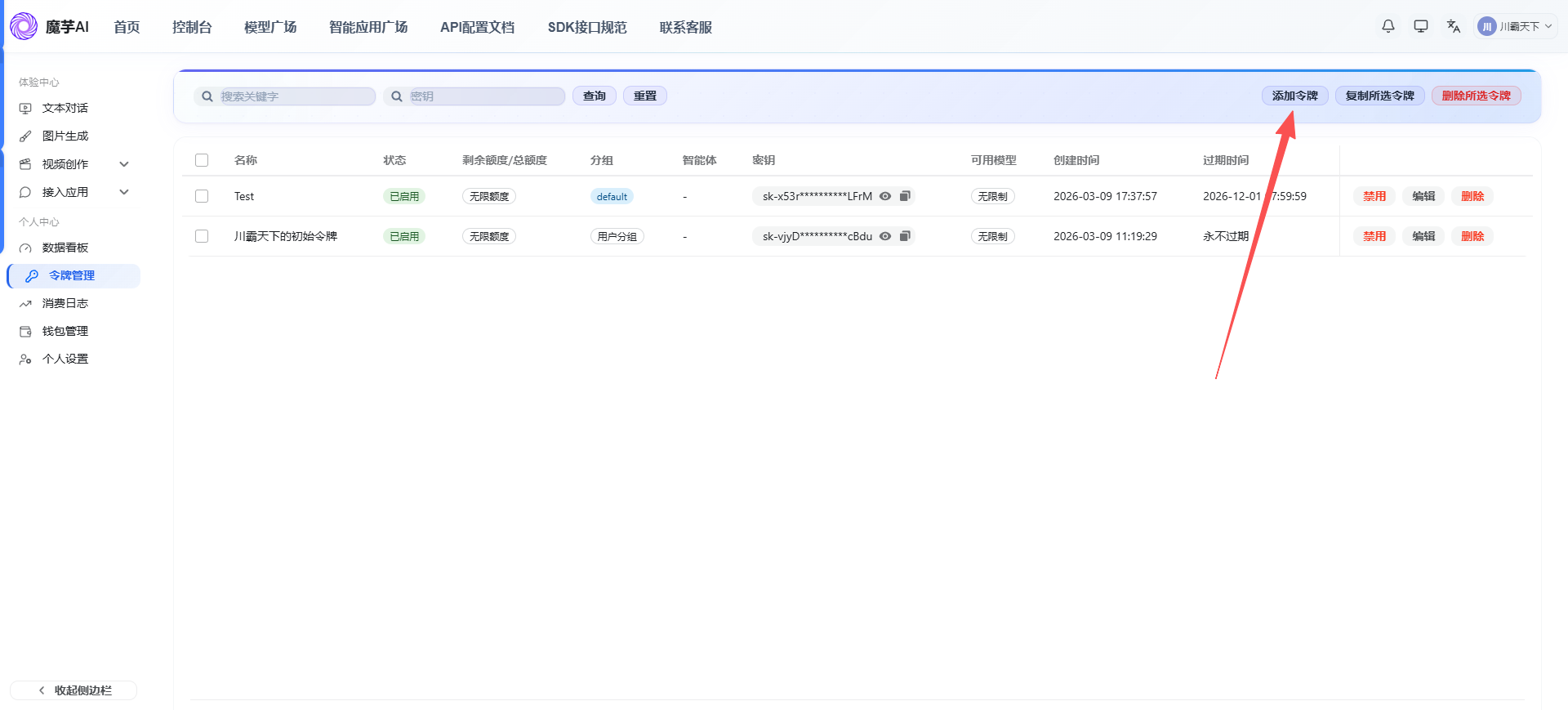
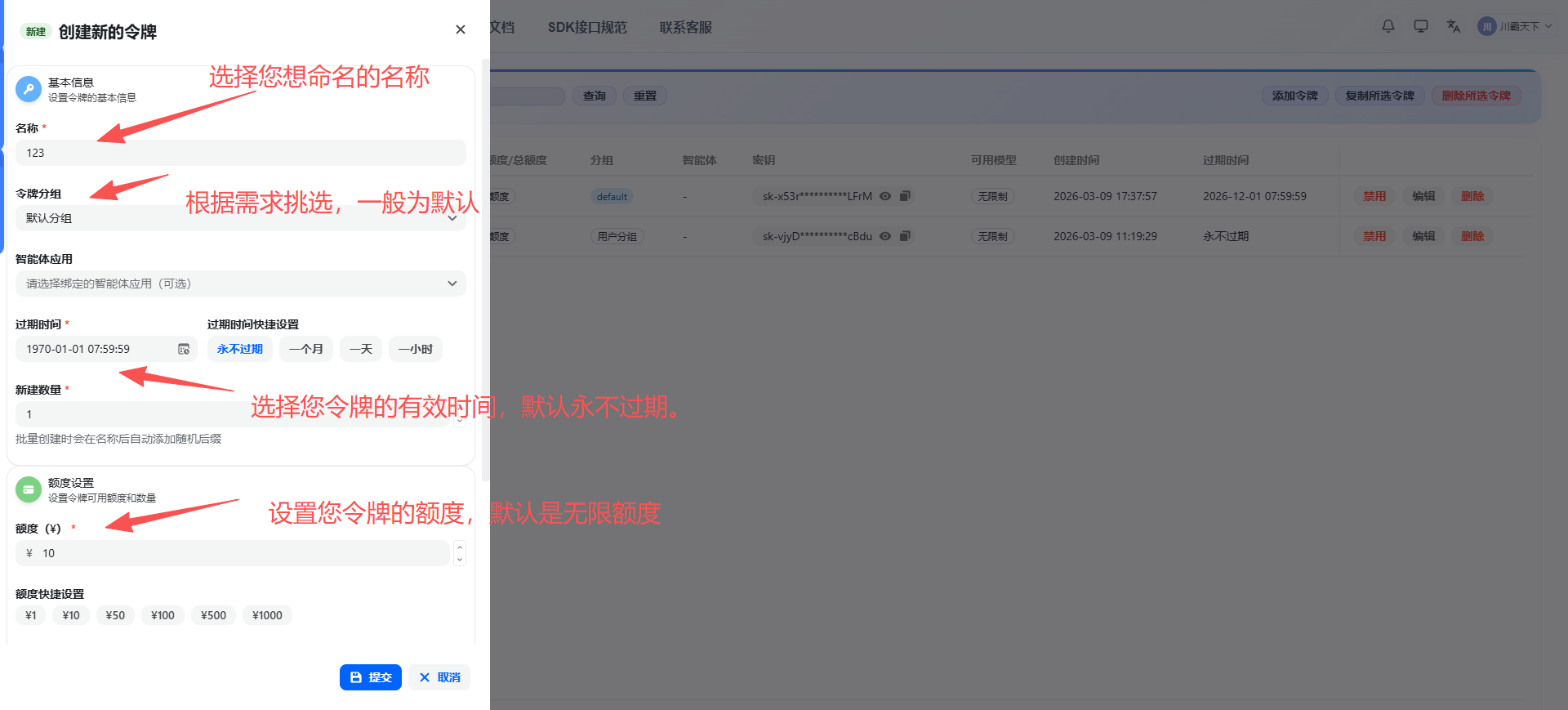
【配置完成后可以使用新配置的令牌或者初始平台生成的令牌】
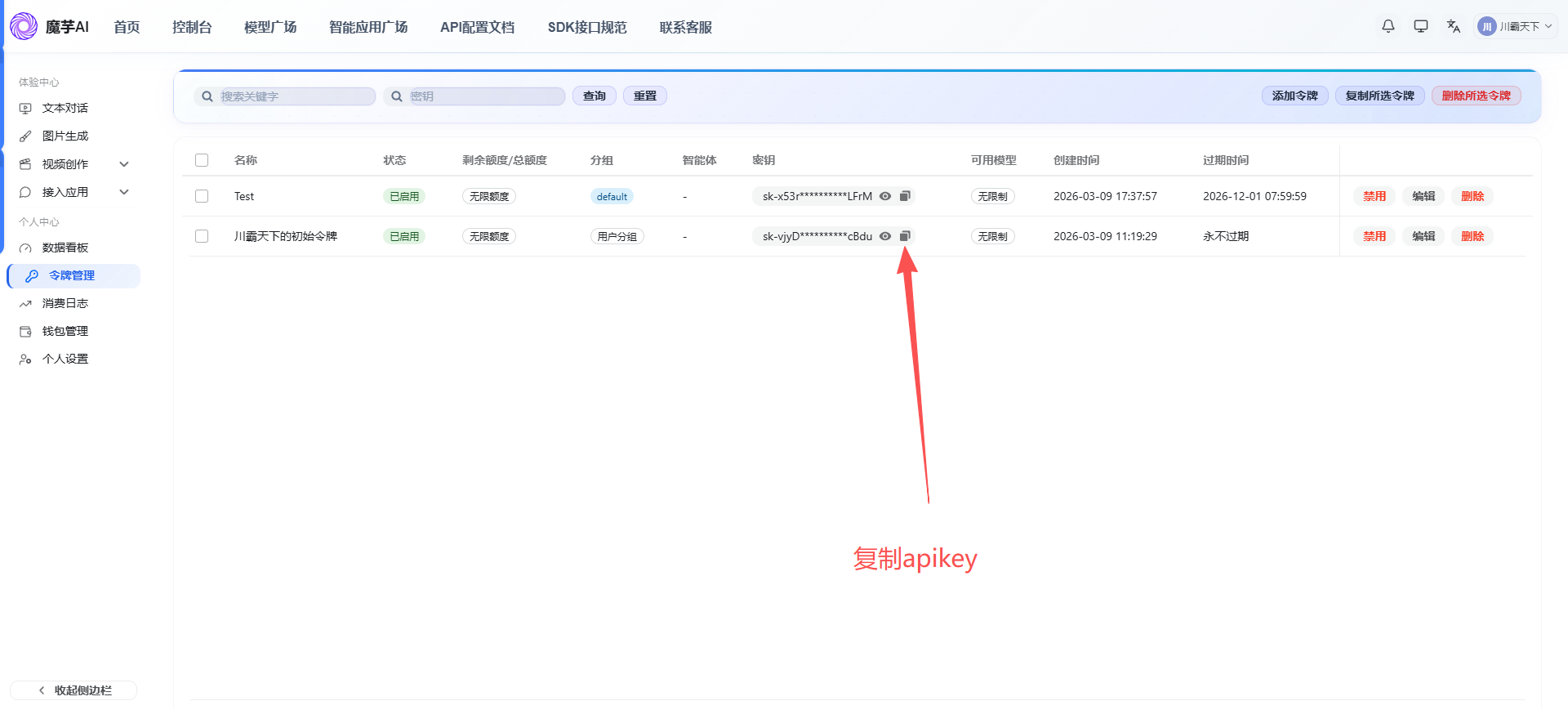
这样就可以获得apikey了。
三、Openai Codex 下载 安装 配置
Windows 版本教程
系统要求
Windows 10 或 Windows 11
Node.js 22+
npm 10+
网络连接
!!!前置步骤!!!
还是需要安装 Git Bash和Node.js,详细步骤请看前面的Claude Code章节。
1.安装 codex
npm install -g @openai/codex2.验证安装
打开命令提示符 (CMD) 或 PowerShell,运行:
codex --version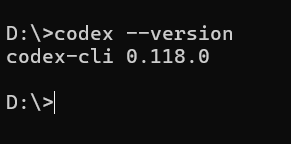
3.配置文件
进入当前用户的用户目录下的 文件夹中,例如:.codex C:\Users\testuser\.codex
注意:如果看不到该目录,说明您没有打开 Windows 的“显示隐藏的项目”,请先在文件资源管理器中开启。
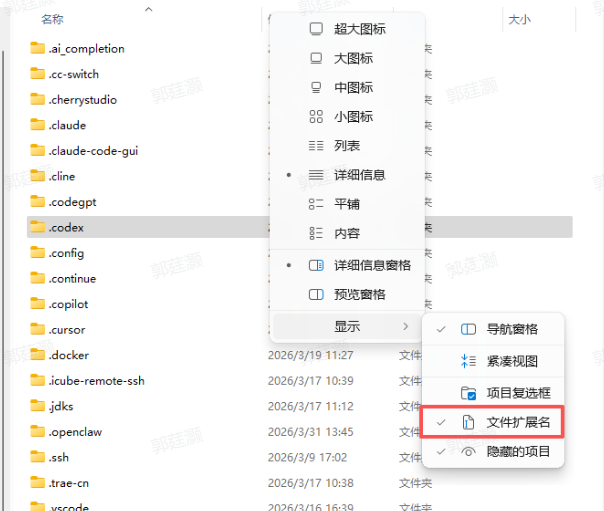
如果没有 文件夹,请手动创建该文件夹,然后在其中创建 以及 两个文件。”config.toml“和”auth.json“
4.填写配置
API密钥参考claude code配置。
!!!把auth,json和config.toml的后缀改为.txt就可以进去修改内容,改完后再把后缀改回来!!!
(需要将 auth.json中OPENAI_API_KEY的值替换成您的令牌)。`sk-xxxxxxxxxxxxxxxxxxxx` ”auth.json“中的配置:
{"OPENAI_API_KEY": "sk-xxx"}model_reasoning_effort 可选值为 high, medium, low,分别代表模型思考的努力程度(高、中、低)。
model_provider = "Moyu"
model = "gpt-5.3-codex"
model_reasoning_effort = "high"
disable_response_storage = true

[model_providers.Moyu]
name = "Moyu"
base_url = "https://www.moyu.info/v1"
wire_api = "responses"
requires_openai_auth = true
保存后,记得把后缀改回!!!
关闭终端,然后再次启动 codex,运行以下命令启动:
codex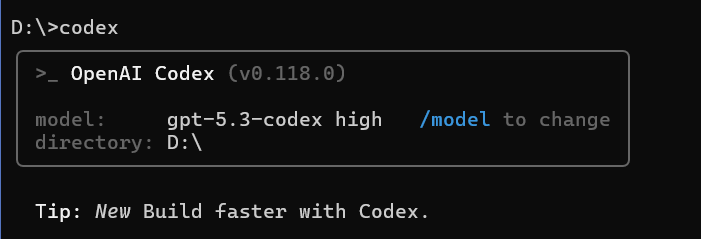
出现这样代表成功完成Codex配置。
四、Gemini Cli 下载 安装 配置
1.安装Gemini Cli
使用 npx 即时运行(无需安装)
# 使用官方仓库
npx https://github.com/google-gemini/gemini-cli
使用 npm 全局安装
npm install -g @google/gemini-cli使用 Homebrew 安装(macOS/Linux)
brew install gemini-cli同样需要安装Node.js,请参照前面的Claude code教程。
2.设置环境变量
进入C盘,寻找.gemini文件夹,主要两个配置 .env 和 settings.json 两个文件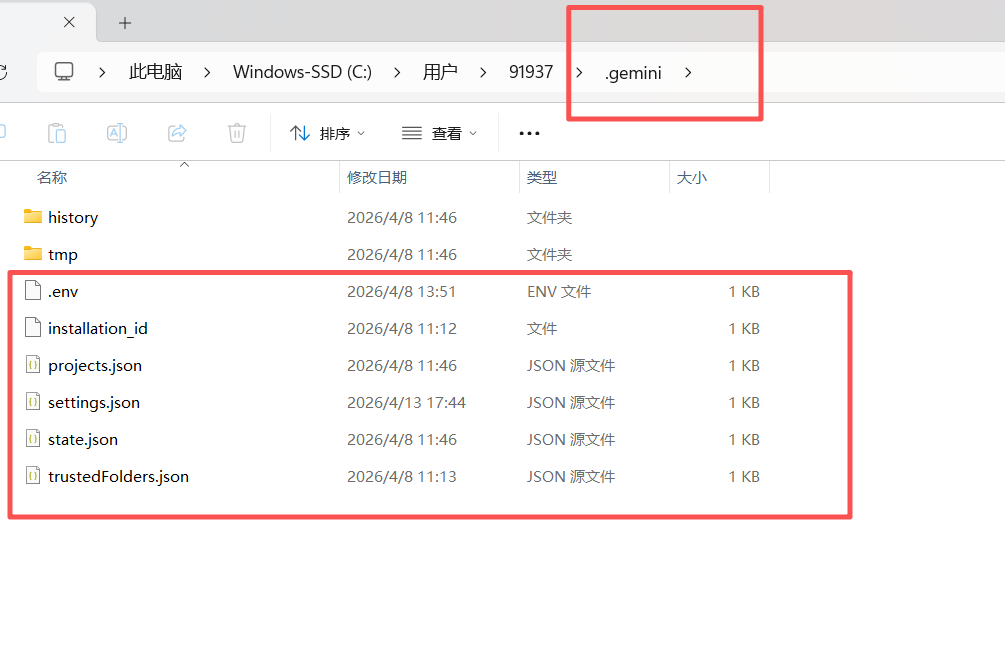
!!!把.env和state.json的后缀改为.txt就可以进去修改内容,改完后再把后缀改回来!!!
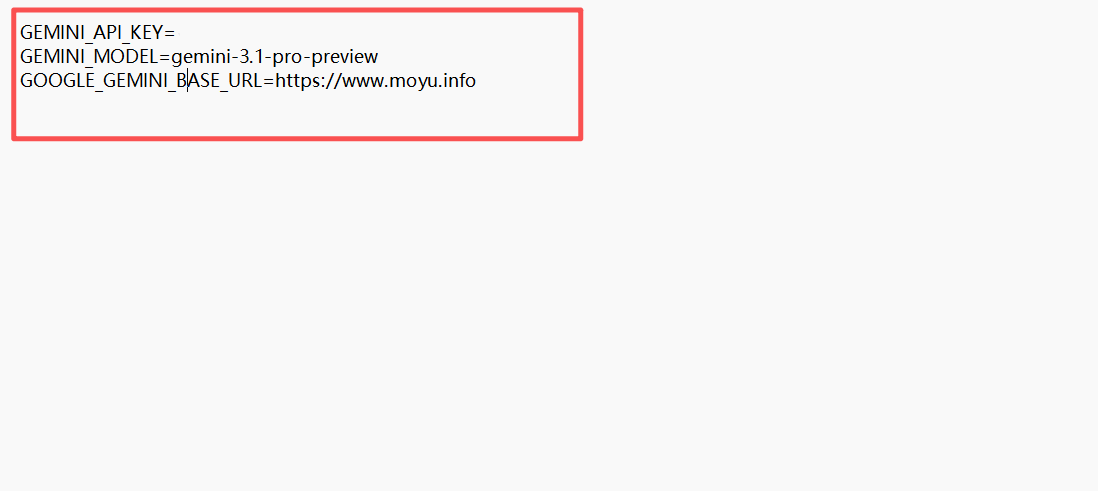
(进入.env修改)
API密钥参考claude code配置。
GOOGLE_GEMINI_BASE_URL=https://www.moyu.info
GEMINI_API_KEY=sk-xxx(平台密钥管理的api key)
GEMINI_MODEL=gemini-3-pro-preview(您要使用的Gemini模型)
settings.json 文件的配置
{
  "security": {
    "auth": {
      "selectedType": "gemini-api-key"
    }
  }
}
settings.json 的配置只写了 api 认证需要的的配置,其他的配置还有很多,大家可以自行探索。文档最后会给出官方的文档地址和他提供的一个示例。
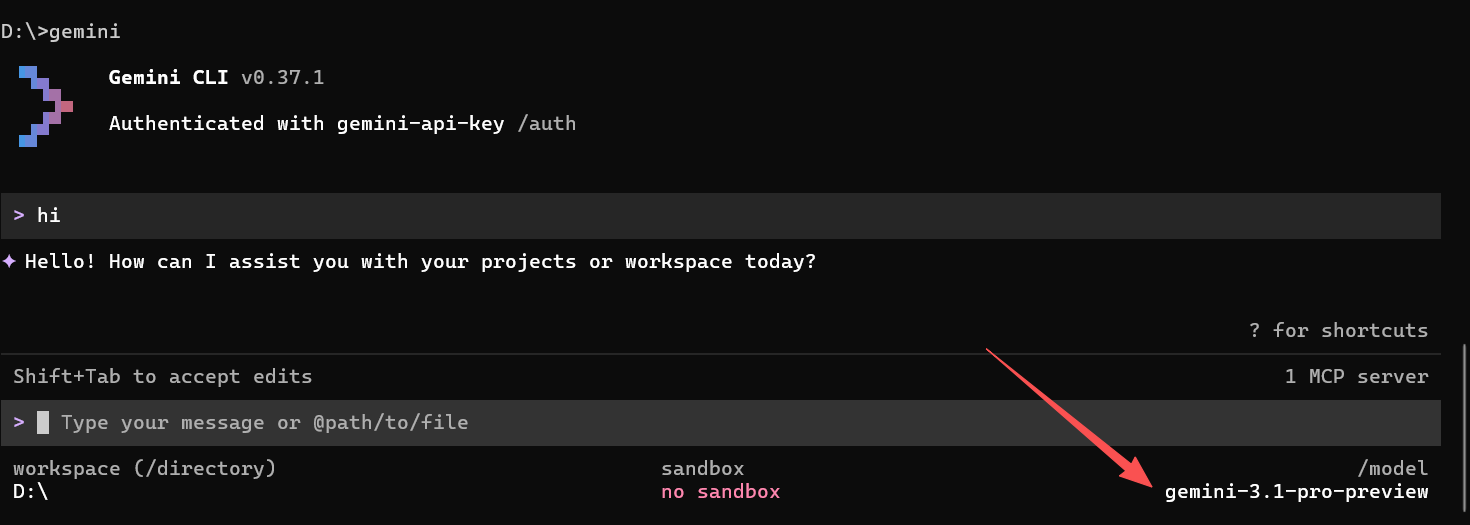
配置完成后保存,进入终端输入Gemini,进入Gemini Cli,就能成功使用Gemini Cli!
五、总结
总的来说,Claude Code、OpenAI Codex、Gemini CLI 这三款工具虽然在安装方式、接入形式和使用习惯上各有差异,但只要按照本文的步骤逐步配置,大多数用户都可以顺利完成部署。对于刚接触这类工具的朋友来说,前期最关键的并不是“会不会用高级功能”,而是先把环境搭好、接口跑通,让工具真正能够稳定地为你所用。
当你完成安装和 API 配置之后,其实就已经迈出了非常重要的一步——从“知道这些工具”走向“真正把它们用起来”。接下来,无论你是想把它们用于代码编写、项目调试、命令行辅助,还是进一步融入自己的开发工作流,都会比单纯停留在了解阶段更有价值。
如果你在跟着教程操作的过程中遇到了问题,也欢迎你根据实际报错继续排查,或者把问题整理出来和大家交流。很多看似复杂的安装问题,本质上都只是环境变量、依赖版本、网络代理或 API 参数配置上的细节差异,只要一步步定位,基本都能解决。
如果这篇文章对你有帮助,欢迎点赞、收藏、转发,也可以在评论区分享你目前使用的是哪一款工具、安装过程中踩过哪些坑,或者你更希望我下一篇继续整理哪类 AI 开发工具教程。你的反馈,也会帮助我持续把这类“能真正落地”的实操内容写得更完整、更清晰。

汇聚全球AI编程工具,助力开发者即刻编程。
更多推荐

 20
20 0
0- 0


 已为社区贡献9条内容

所有评论(0)