
OpenClaw for macOS:本地部署全记录
·
一.基础环境搭建(Node.js安装)
步骤1:安装 Homebrew
/bin/bash -c "$(curl -fsSL https://raw.githubusercontent.com/Homebrew/install/HEAD/install.sh)" 海外官方原版安装脚本
/bin/zsh -c "$(curl -fsSL https://gitee.com/huwei1024/HomebrewCN/raw/master/Homebrew.sh)"国内镜像安装脚本(本次选择的命令是这个)
验证安装
brew -v
输出版本号即安装成功
遇到问题:
brew -v
zsh: command not found: brew
/opt/homebrew/bin/brew -v
Homebrew >=4.3.0 (shallow or no git repository)
fatal: detected dubious ownership in repository at '/opt/homebrew/Homebrew/Library/Taps/homebrew/homebrew-core'
To add an exception for this directory, call:

	git config --global --add safe.directory /opt/homebrew/Homebrew/Library/Taps/homebrew/homebrew-core
Homebrew/homebrew-core (no Git repository)
fatal: detected dubious ownership in repository at '/opt/homebrew/Homebrew/Library/Taps/homebrew/homebrew-cask'
To add an exception for this directory, call:

	git config --global --add safe.directory /opt/homebrew/Homebrew/Library/Taps/homebrew/homebrew-cask
Homebrew/homebrew-cask (no Git repository)
- 第一个问题输入
brew -v返回command not found但输入/opt/homebrew/bin/brew -v可以返回版本,通常是因为环境变量未配置通过手动添加环境变量可解决。echo 'eval "$(/opt/homebrew/bin/brew shellenv)"' >> ~/.zprofile source ~/.zprofile - 后面的提示是Git安全机制拦截:Homebrew基于Git,而我的Mac上Git检测到Homebrew的核心仓库目录(
/opt/homebrew/...)的所有权可能存在可疑(通常是因为安装脚本使用了sudo或其他用户权限运行,导致目录所有者不是当前登录用户),因此拒绝加载Git仓库信息,进而导致(brew)命令无法完整初始化。因此需要将报错中提到的两个目录添加为Git的“安全目录”。通过以下两条命令git config --global --add safe.directory /opt/homebrew/Homebrew/Library/Taps/homebrew/homebrew-core git config --global --add safe.directory /opt/homebrew/Homebrew/Library/Taps/homebrew/homebrew-cask
步骤2:安装 Node.js
通过 Homebrew 安装稳定版 Node.js(自动适配 v24+):
brew install node
验证安装与版本
# 查看 Node.js 版本
node -v
# 查看 npm 版本(Node.js 自带)
npm -v
输出node v24.13.0及以上、npm 10.x.x即符合要求;
若版本过低,执行brew upgrade node升级。
步骤3:配置 npm 全局路径(可选,避免权限报错)
# 创建全局目录
# 作用:在用户主目录下创建一个专门用于存放全局npm包的文件夹
# 优点:完全属于当前用户,不需要root权限即可写入
mkdir -p ~/.npm-global
# 配置 npm 全局路径,以后安装全局包时,存放到~/.npm-global目录而不是/usr/local
npm config set prefix '~/.npm-global'
# 将全局路径加入环境变量(永久生效)
echo 'export PATH=~/.npm-global/bin:$PATH' >> ~/.zshrc
# 生效环境变量
source ~/.zshrc
验证配置:
npm config get prefix
输出~/.npm-global即配置成功。
二.OpenClaw安装部署
步骤1:安装 OpenClaw 包
将 npm 的下载源(Registry)切换到了 npmmirror(原淘宝 npm 镜像)。这是目前国内开发者最常用、速度最快的 npm 镜像源,相比官方源国内网络环境下,安装包的速度能提升,避免npm install时出现的超时或连接重制错误,同时该镜像与官方源保持分钟级同步,不用担心包版本过旧。
npm config set registry https://registry.npmmirror.com
验证配置:
npm config get registry
输出https://registry.npmmirror.com/,确认无误。
让Git在访问GitHub时自动把SSH地址改成HTTPS地址,主要有以下几个原因:
- 网络兼容性:某些网络环境ssh端口可能被墙拦截或限速,https端口更加稳定不易阻断;
- 公开仓库,使用https可以直接克隆,无需配置ssh key;
git config --global url."https://github.com/".insteadOf ssh://git@github.com/
验证配置:
git config --global --list | grep -i insteadOf
输出url.https://github.com/.insteadof=ssh://git@github.com/
通过npm全局安装OpenClaw:
sudo npm install -g openclaw@latest
验证安装路径:
ls ~/.npm-global/lib/node_modules/openclaw
输出OpenClaw相关文件(如dist、package.json)即安装成功。
步骤2:OpenClaw 配置文件初始化与修改
OpenClaw核心配置文件为~/.openclaw/openclaw.json,需确保语法合法且适配DeepSeek模型。
2.1 初始化配置目录(首次部署)
mkdir -p ~/.openclaw
2.2备份原有配置(若有)
if [ -f ~/.openclaw/openclaw.json ]; then
  mkdir -p ~/.openclaw/backup
  cp ~/.openclaw/openclaw.json ~/.openclaw/backup/openclaw.json.bak
fi
2.3 写入适配 DeepSeek 的无错配置(核心)
执行以下命令,直接写入预验证的合法配置(替换占位符为真实信息):
cat > ~/.openclaw/openclaw.json << 'EOF'
{
  "meta": {
    "lastTouchedVersion": "2026.2.6-3",
    "lastTouchedAt": "2026-02-08T07:43:20.228Z"
  },
  "models": {
    "mode": "merge",
    "providers": {
      "deepseek": {
        "baseUrl": "https://api.deepseek.com/v1",
        "apiKey": "你的DeepSeek API Key", // 替换为真实Key(格式:sk-xxxx)
        "api": "openai-completions",
        "models": [
          {
            "id": "deepseek-chat",
            "name": "DeepSeek Chat",
            "input": ["text"],
            "contextWindow": 128000,
            "maxTokens": 8192,
            "reasoning": false
          }
        ]
      }
    }
  },
  "agents": {
    "defaults": {
      "workspace": "/Users/你的用户名/.openclaw/workspace", // 替换为实际用户名(如 zhufeige)
      "maxConcurrent": 4,
      "subagents": {
        "maxConcurrent": 8
      },
      "model": {
        "primary": "deepseek/deepseek-chat" // 指定默认调用 DeepSeek 模型
      }
    }
  },
  "gateway": {
    "port": 18789,
    "mode": "local",
    "auth": {
      "mode": "token",
      "token": "39769ded65eac493eceeb0fb6a543fb48ed4fce3f1166bf5" // 替换个人生成的此值即可
    }
  }
}
EOF
2.4 配置文件修改说明
- 替换
你的DeepSeek API Key:从DeepSeek控制台获取,格式为sk-xxxx; - 替换
你的用户名:macOS用户名可通过whoami命令查看; - 生成并打印OPenClaw的token
node ~/.npm-global/lib/node_modules/openclaw/openclaw.mjs gateway token --print
2.5 配置语法验证(必做,避免启动报错)
node -e "JSON.parse(require('fs').readFileSync('/Users/$(whoami)/.openclaw/openclaw.json', 'utf8'))"
- ✅ 终端无任何输出 → 语法完全正确;
- ❌ 若报错:检查是否有全角字符(如
:/,)、多余/缺失的{}/,/"。
2.6 修复配置权限
node ~/.npm-global/lib/node_modules/openclaw/openclaw.mjs doctor --fix
输出无Config validation failed即权限修复成功。
步骤3:启动 OpenClaw 网关
3.1 清理残余进程(避免端口冲突)
# 方法1:OpenClaw 官方停止命令
openclaw gateway stop

# 方法2:强制杀死所有 OpenClaw 进程(推荐)
pkill -f openclaw

# 方法3:杀死占用 18789 端口的进程(若端口被占用)
lsof -i :18789 | grep -v PID | awk '{print $2}' | xargs kill -9 2>/dev/null
3.2 启动网关(指定端口并强制重载)
node ~/.npm-global/lib/node_modules/openclaw/openclaw.mjs gateway --port 18789 --force
终端输出一下内容即启动成功: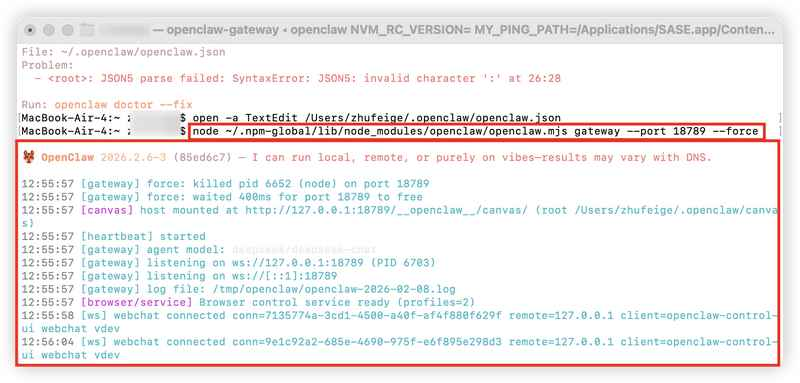
步骤4:验证部署效果
4.1 实时监控运行日志
打开新终端窗口,执行以下命令跟踪日志(排查问题关键):
tail -f /tmp/openclaw/openclaw-$(date +%Y-%m-%d).log
- 无
error/invalid config关键字即为运行正常 - 若出现
API request faild,检查DeepSeek API Key是否有效。
4.2 访问 OpenClaw UI 测试对话
- 打开浏览器,访问
http://127.0.0.1:18789; - 在输入框发送测试消息(如「test」或「你好」);
- ✅ 收到 DeepSeek 回复 → 部署完全成功;
- ❌ 无回复:执行以下命令验证 API Key 有效性:
curl -s -X POST https://api.deepseek.com/v1/chat/completions \ -H "Authorization: Bearer 你的DeepSeek API Key" \ -H "Content-Type: application/json" \ -d '{"model":"deepseek-chat","messages":[{"role":"user","content":"test"}]}'- 输出包括
"content"字段→ API Key 有效,重启网关即可; - 输出
Unauthorized→ API Key 无效,重新从 DeepSeek 控制台生成。
- 输出包括

汇聚全球AI编程工具,助力开发者即刻编程。
更多推荐

 12
12 0
0- 0


 已为社区贡献1条内容

所有评论(0)