
Codex桌面版安装完整指南:无需海外账号,API+CC Switch快速配置(亲测可用)
前言
最近很多朋友想尝试Codex,但卡在海外账号注册和手机号验证这一步,折腾半天也没搞定。其实不用这么麻烦——用API中转就能绕过这些障碍,再配合CC Switch工具快速配置模型,小白也能轻松上手。这篇教程带你从下载到使用全程走通,避开常见坑点。
正文
一、下载安装Codex桌面版
- 访问官方下载地址:https://developers.openai.com/codex/app
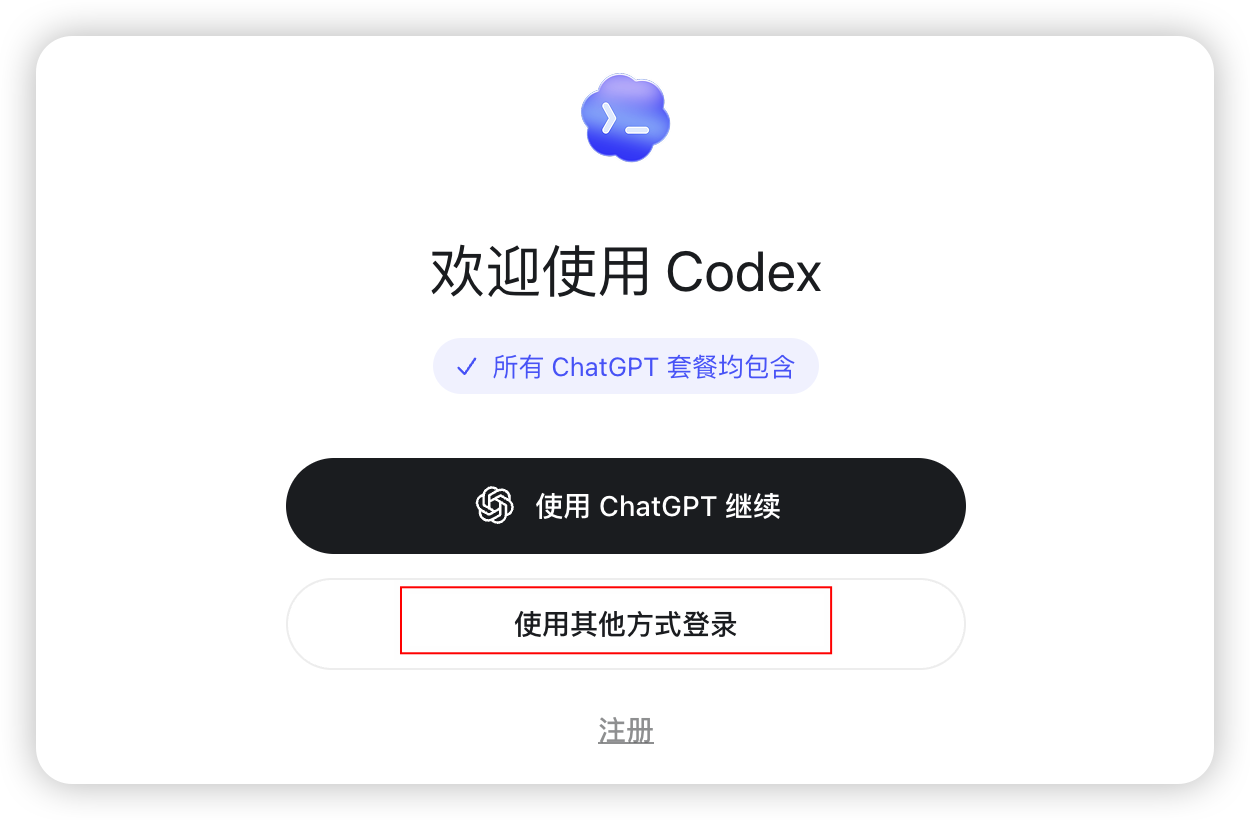
- 根据操作系统选择对应安装包,完成安装后打开Codex,会看到登录界面。
二、选择API Key授权登录
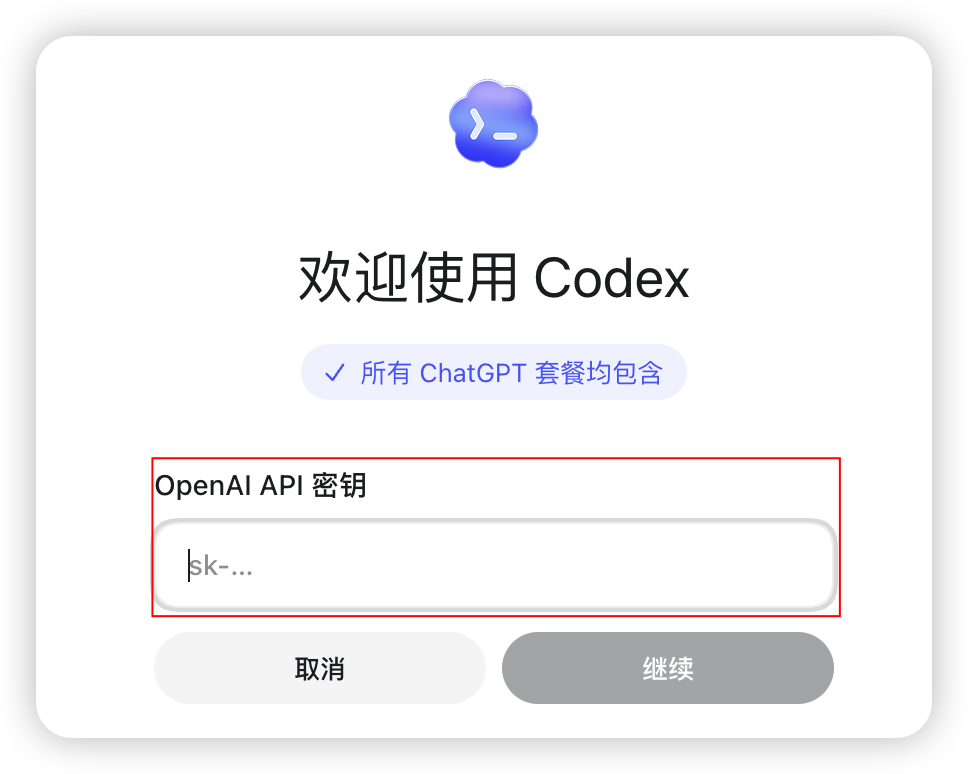
Codex默认要求ChatGPT账号登录,但我们可以用API Key绕过:
点击登录界面的"使用其他方式登录"(即API Key授权)。
三、获取中转API Key
为了避免海外账号问题,我使用88api中转服务(官网:https://api.88api.shop),推荐大家可以试试,或者大家也可以用自己的。步骤如下:
-
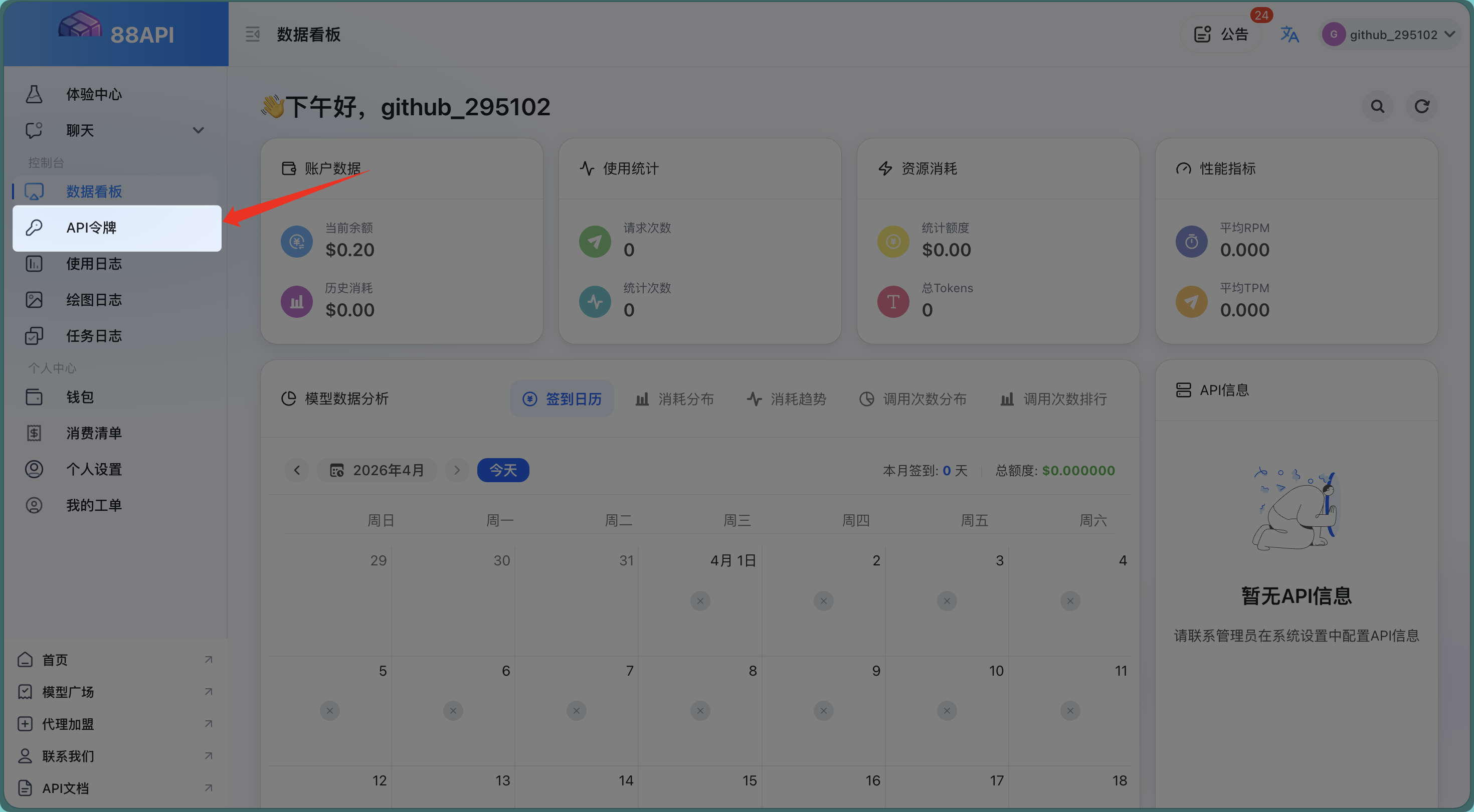
注册登录后,点击侧边栏"API令牌";
-
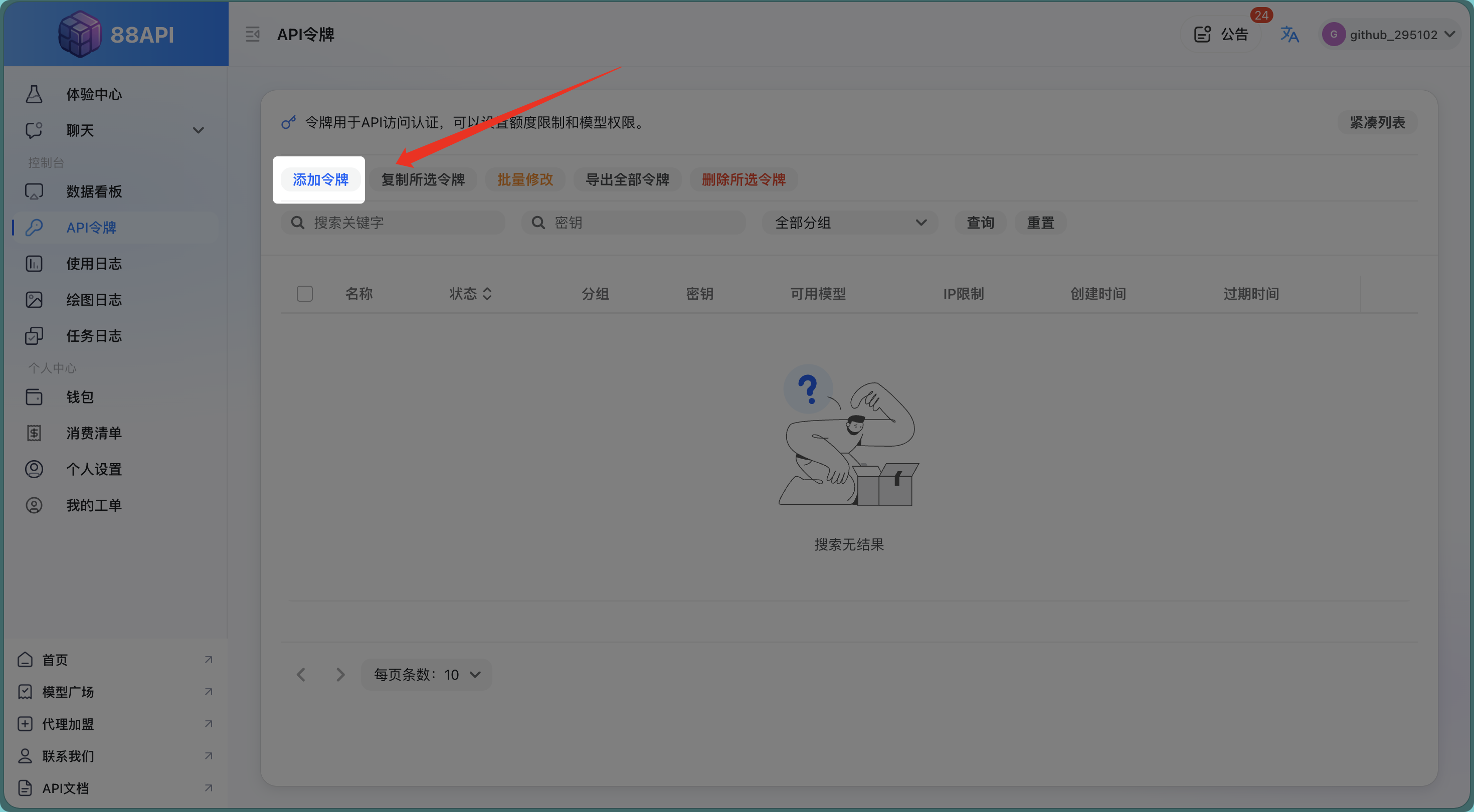
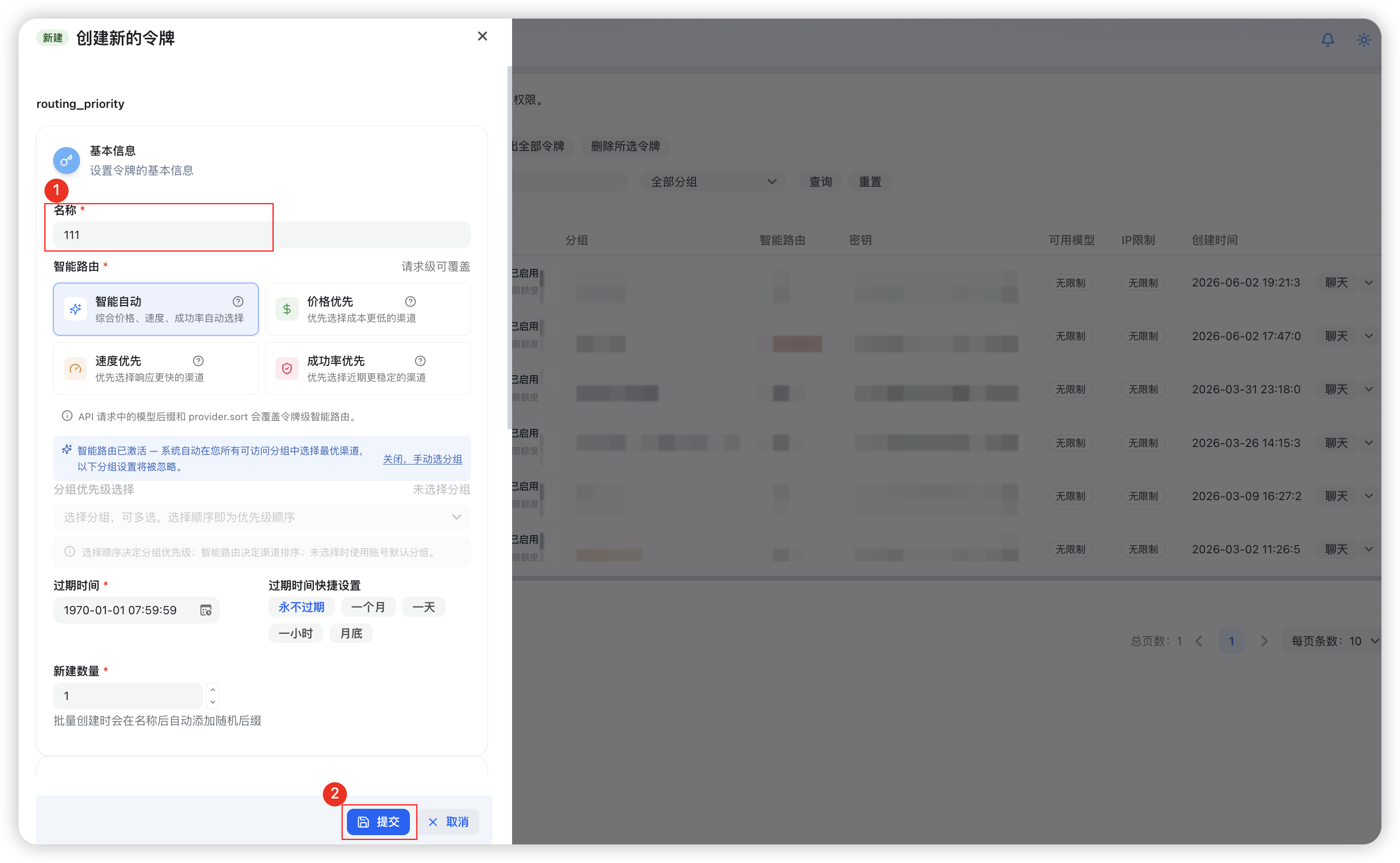
点击"添加令牌",名称随意填写,提交创建;
-
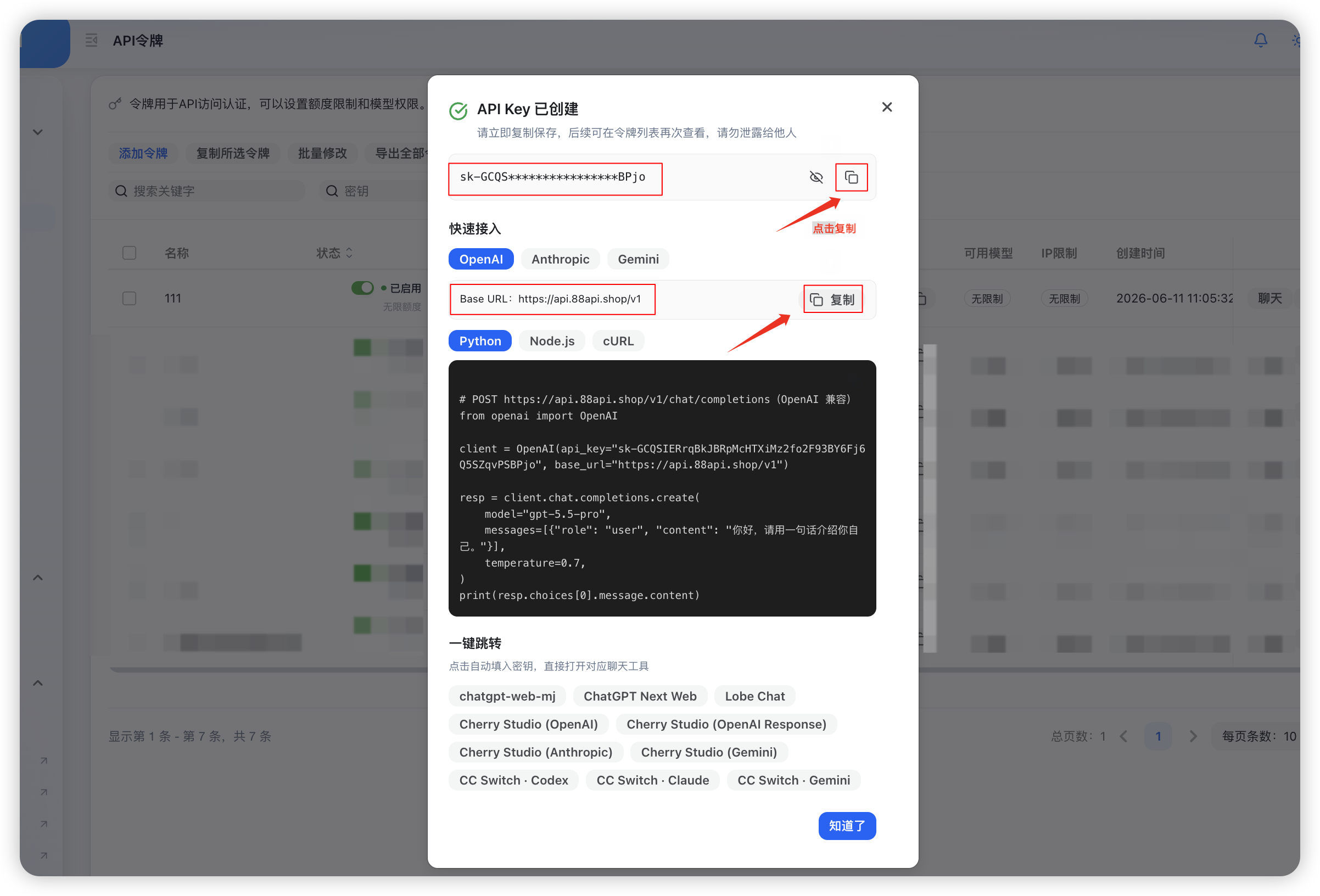
保存生成的API Key和Base URL(后续配置需用),注意Key要妥善保管,不要公开;
-
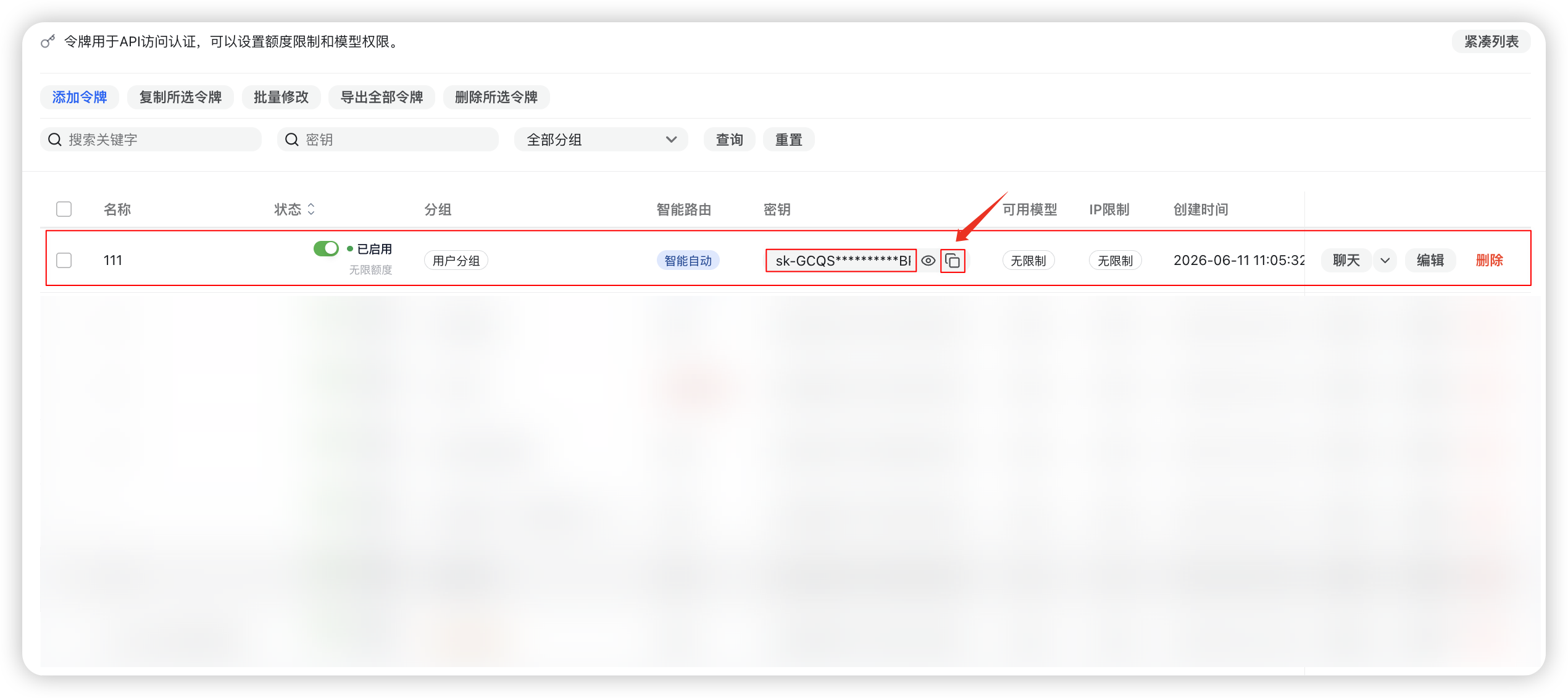
回到令牌列表,可再次复制Key备用。
四、用API Key登录Codex
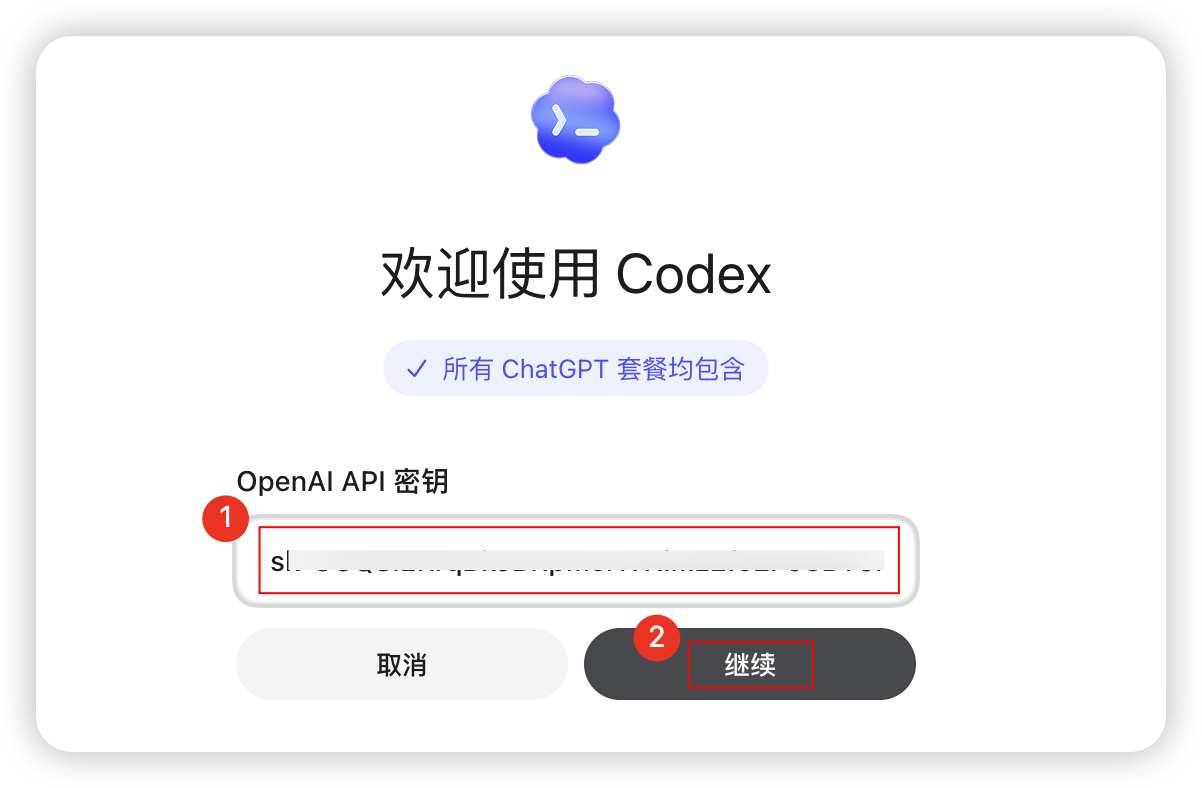
返回Codex登录界面,粘贴获取的API Key,点击"继续"即可完成登录。
五、用CC Switch配置模型(解决环境问题)
CC Switch是开源工具,能快速切换Codex的模型配置,无需手动改文件:
-
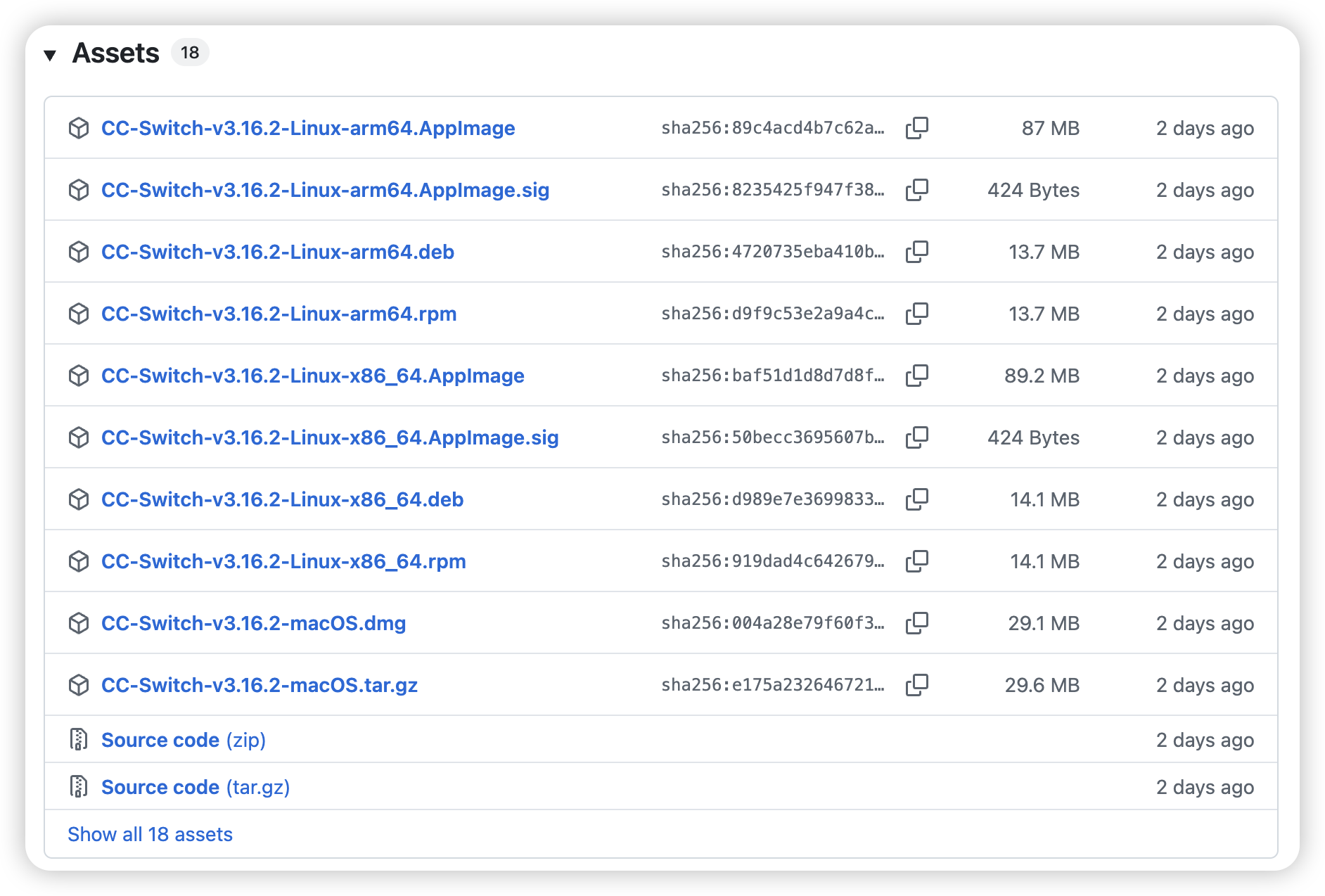
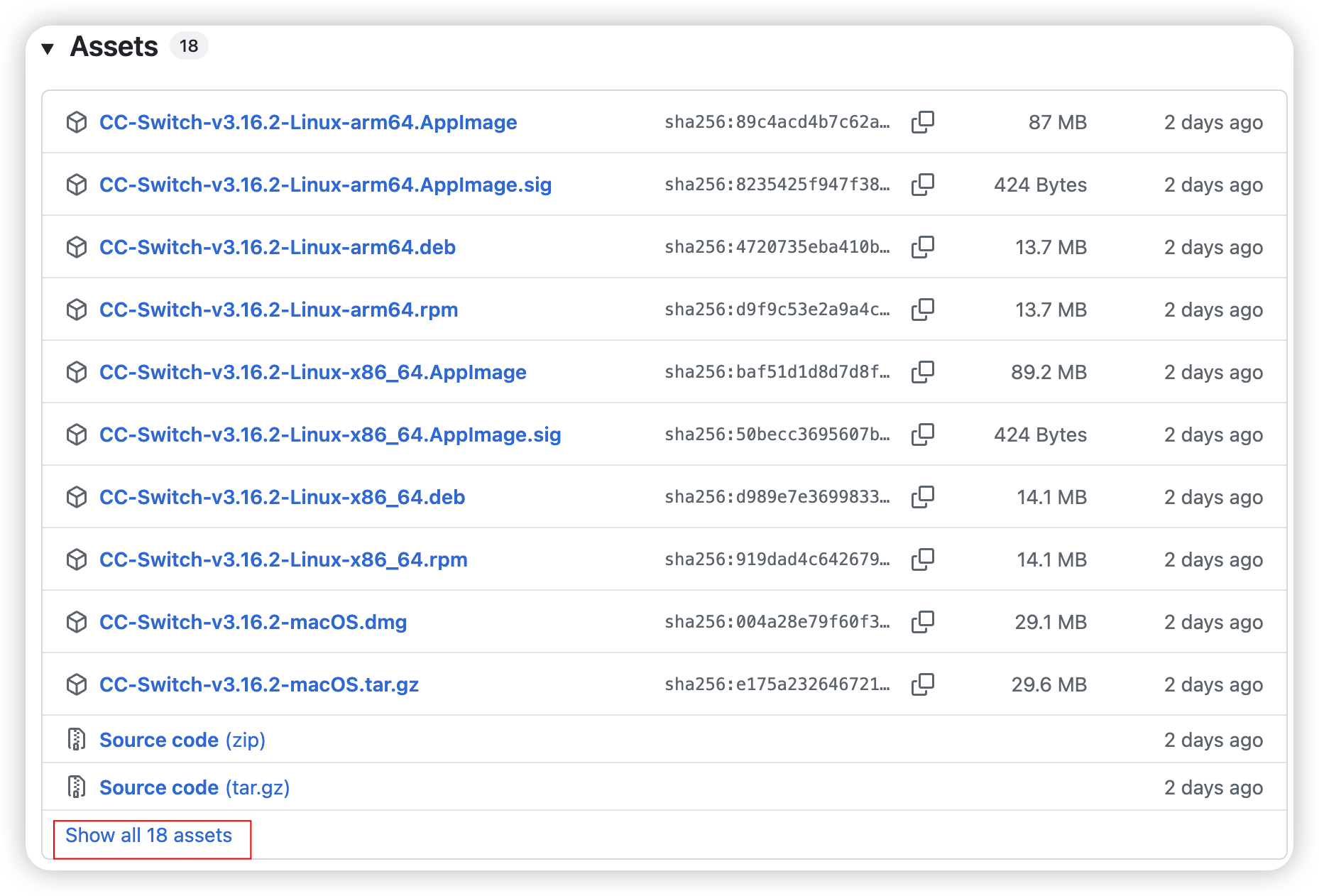
拉到页面底部,根据操作系统下载对应安装包(若看不到Windows版本,点击"show all 18 assets"查看更多);
-
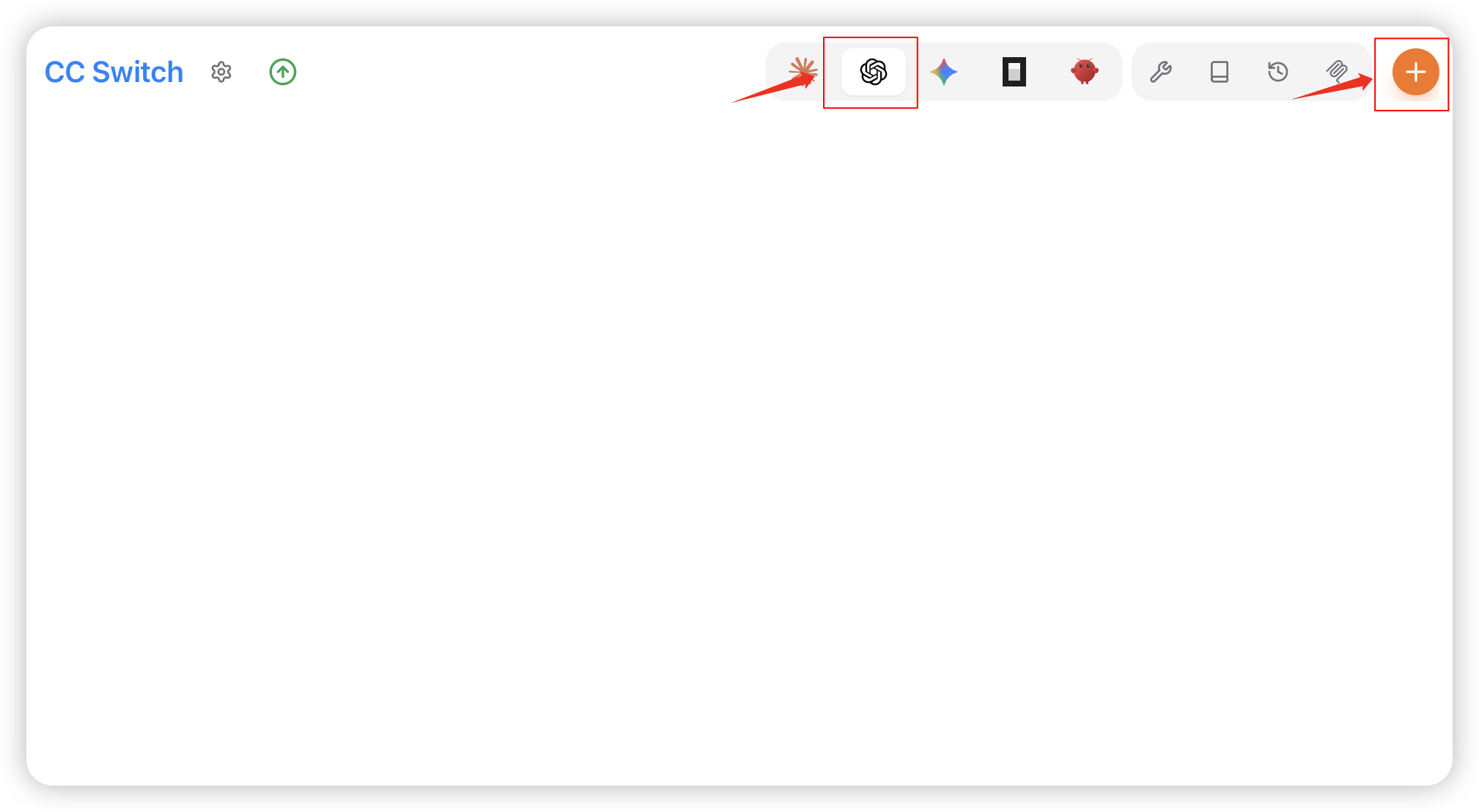
安装后打开CC Switch,点击Codex图标,再点【+】号配置模型;
-
选择"自定义配置":
- 供应商名称随意填;
- API Key粘贴之前获取的;
- API请求地址填Base URL:
https://api.88api.shop/v1; - 点击保存;
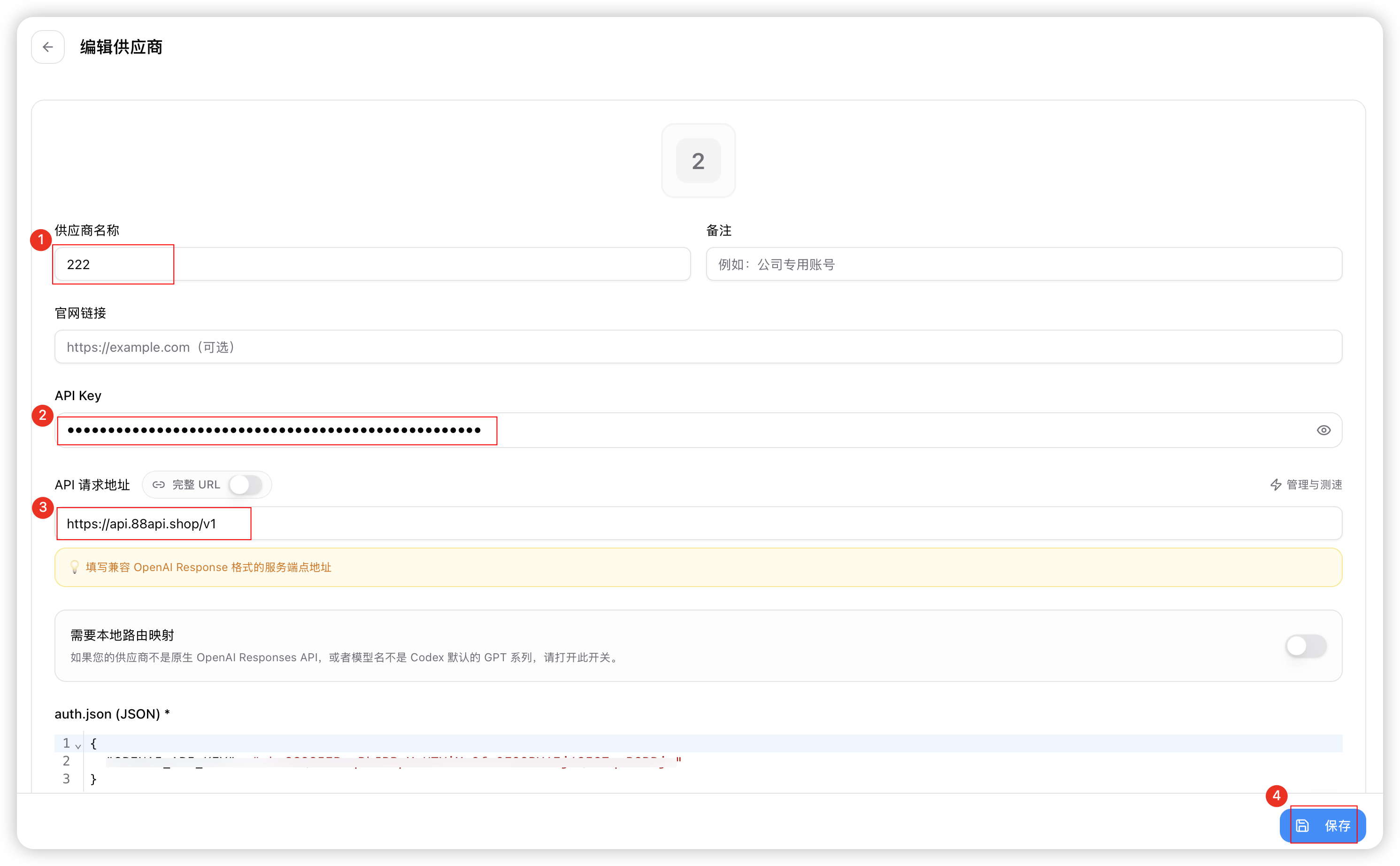
-
点击"启用",重启Codex使配置生效。
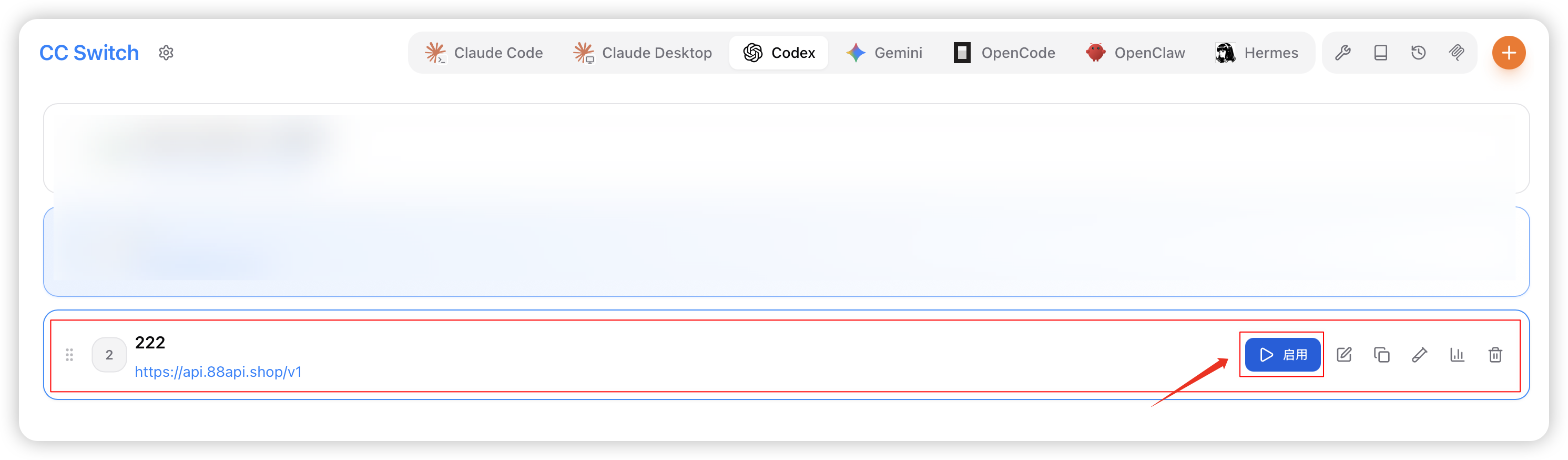
注意:若Codex无法使用,可尝试将Base URL改为
https://api.88api.shop,重启再试。
六、开始使用Codex
重启后即可正常使用:
- 首次登录会引导选择职业方向(如工程、产品),选最符合的即可,后续可修改;
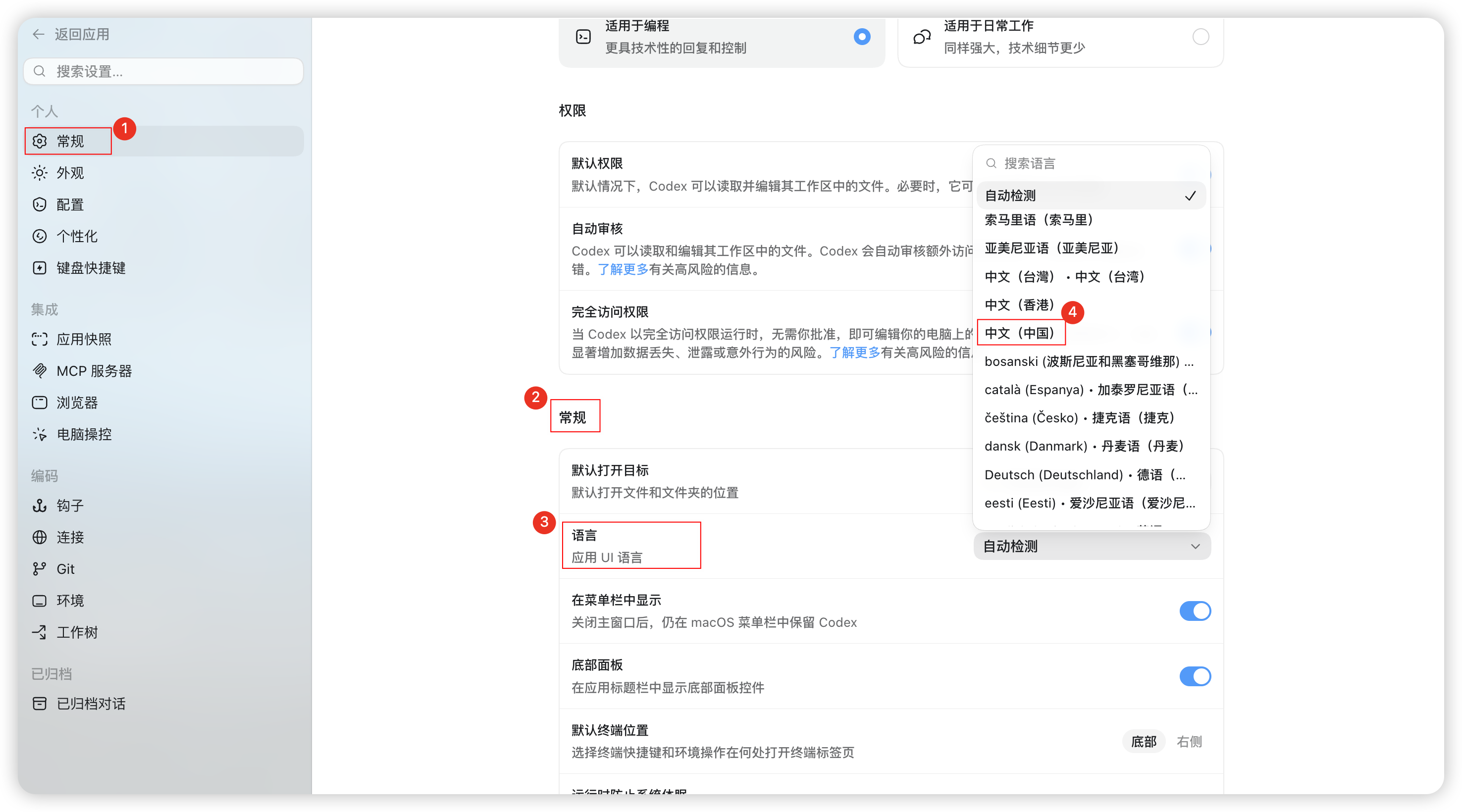
- 若界面是英文,可通过
Settings → General → Language选择"Chinese (China)"。如果提示需要下载语言包,直接点击 download / 下载 → 下载完成后,重启Codex 生效。
总结
这篇教程帮你解决了Codex安装时的海外账号痛点,通过API中转和CC Switch工具,从下载到配置全程无坑。只要跟着步骤操作,很快就能用上Codex。如果遇到问题,欢迎在评论区留言,我会尽量帮你解答。

汇聚全球AI编程工具,助力开发者即刻编程。
更多推荐

 18
18 0
0- 0


 已为社区贡献39条内容

所有评论(0)