
【赛博养虾】虚拟机养龙虾操作指南 OpenClaw接入DeepSeek
“养虾总要有个池塘嘛,这样虾才不会到处乱跑”,虚拟机如是说道
龙虾应该呆在池塘里,而不是登堂入室,直接进入你的卧室,弄得一团糟
使用虚拟机这个养虾池塘,可以通过 快照 恢复数据、通过 共享文件夹 共享数据,实现数据的恢复与隔离
本养虾指南采用的是 VMware 17.6.3 build-24583834 虚拟机环境
一、虚拟机创建配置
-
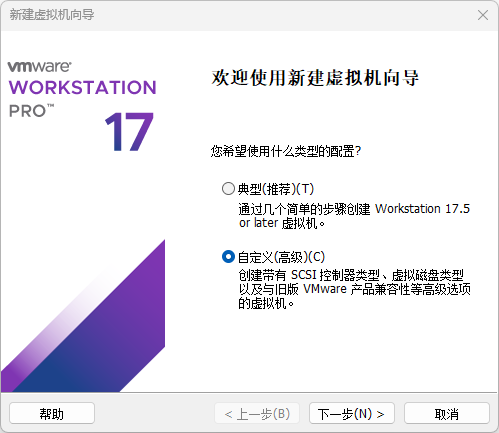
文件 -> 新建虚拟机 -> 自定义
-
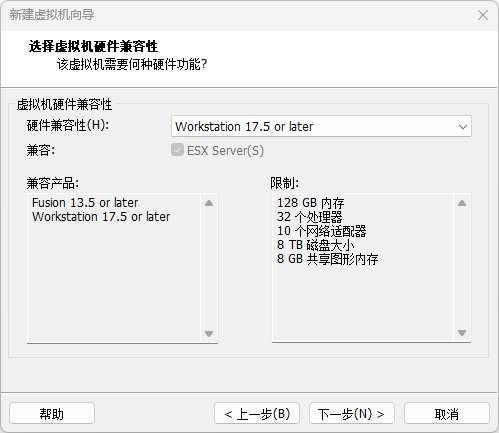
虚拟机硬件兼容性(默认)
-
浏览 -> 选择 ISO 镜像文件(可在 MSDN 下载:
https://msdn.itellyou.cn)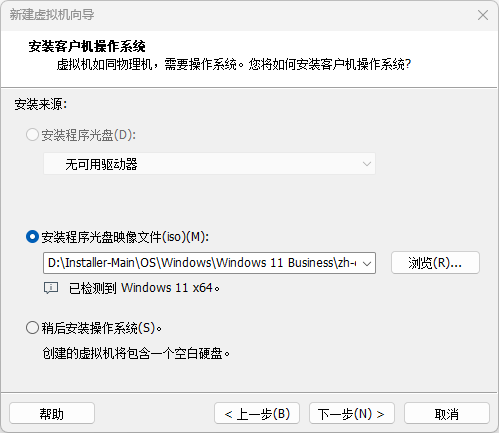
-
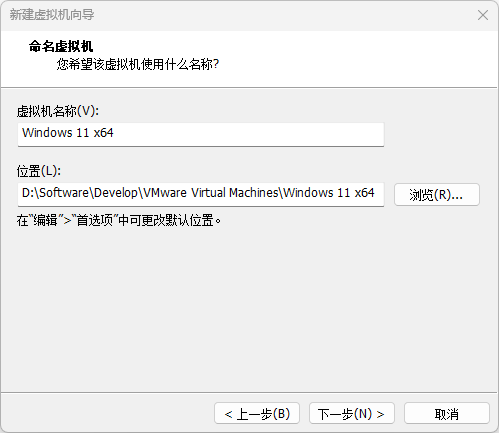
虚拟机名称(自定义)
-
文件加密密码(自定义)
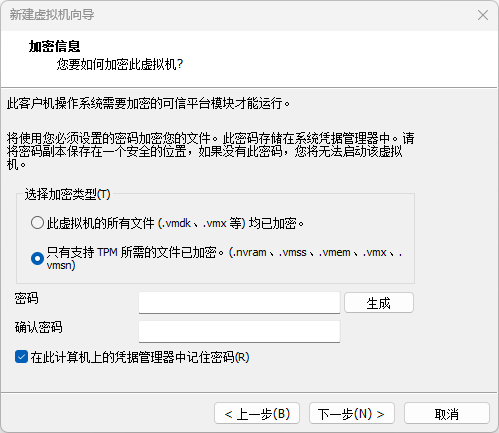
-
固件类型(默认)
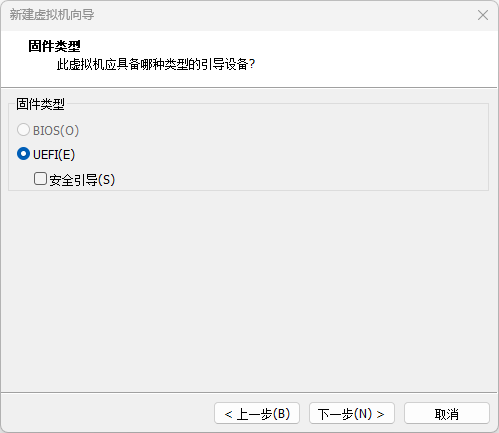
-
处理器配置(自定义,多多益善)
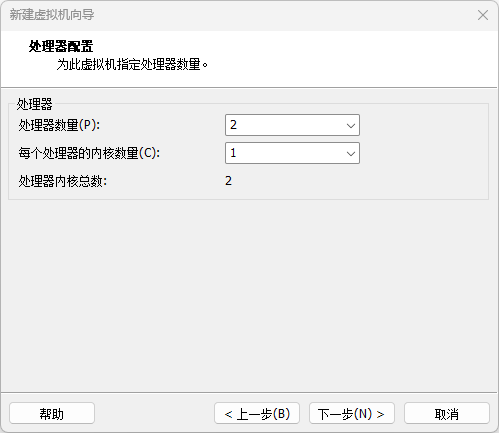
-
虚拟机内存(自定义,多多益善)
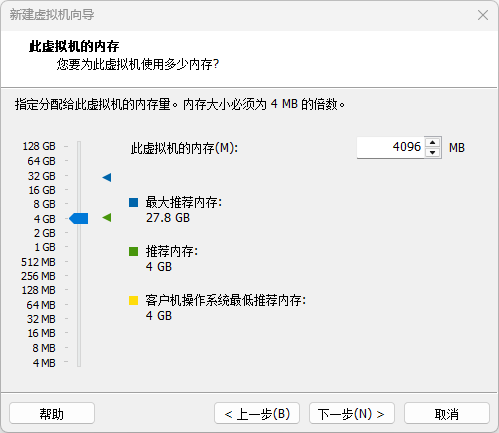
-
网络类型(默认)
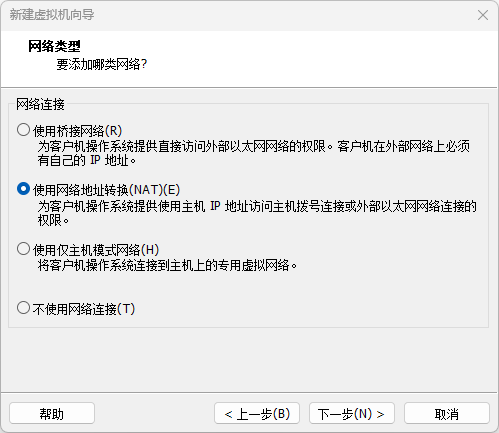
-
I/O 控制器类型(默认)
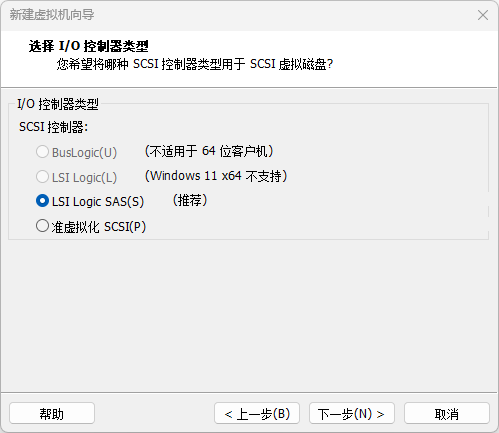
-
磁盘类型(默认)
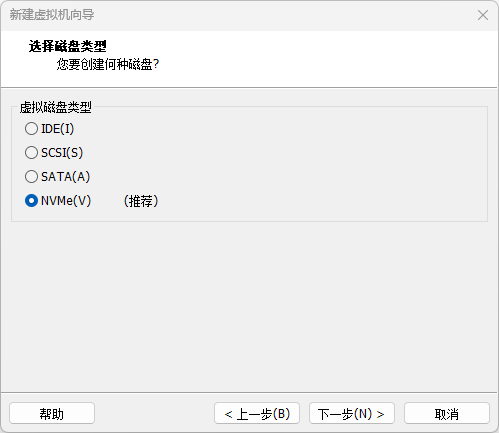
-
选择磁盘(默认)
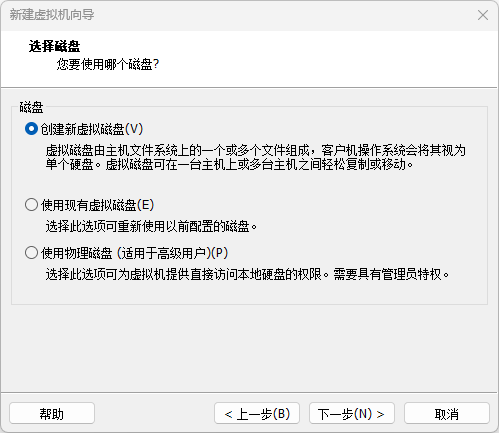
-
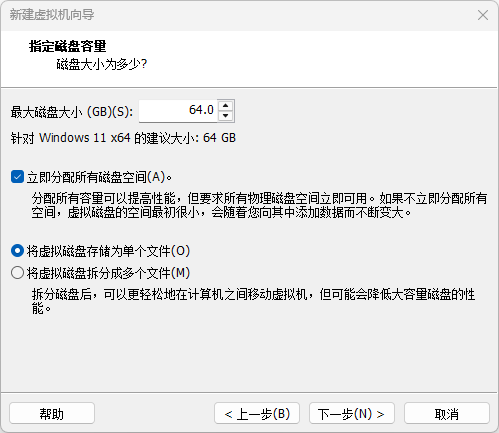
磁盘容量(自定义,多多益善,配置仅供参考)
-
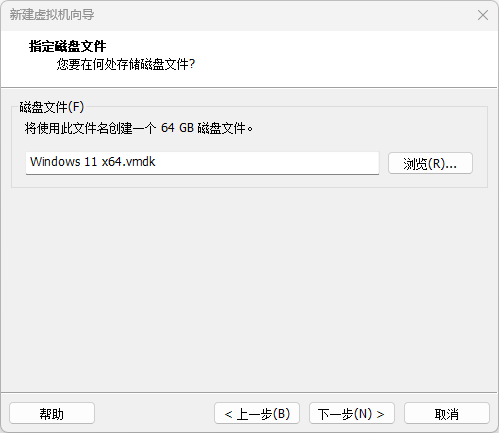
磁盘文件(默认)
-
不勾选创建后开启此虚拟机
注:如果提示需要释放空间,重新创建虚拟硬盘,那就把虚拟硬盘分小一点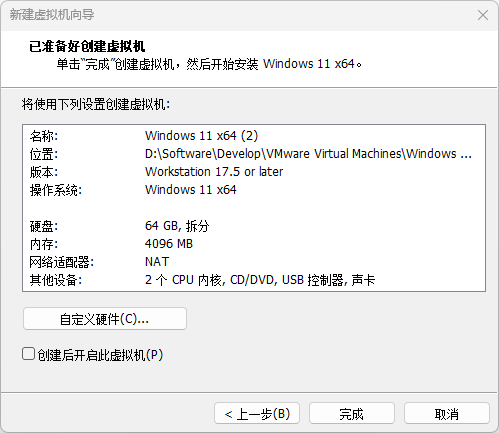
-
【Bug解决】在命令行选择选项时,可能会移动错位(如果没有这个问题,可跳过此步)
右键虚拟机 -> 设置 -> 显示 -> 关闭加速 3D 图形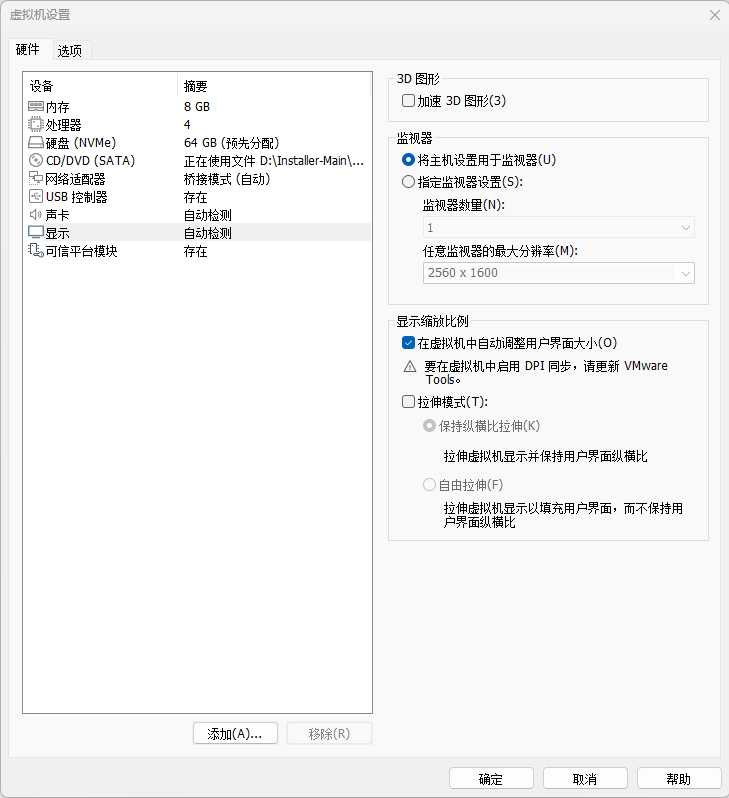
二、Windows11 安装
-
点击虚拟机 -> 开启此虚拟机 -> 提示 Press any key to boot from CD or DVD… 时,按回车
如果按回车没反应,多用鼠标点几下屏幕,然后回车
常用快捷键:CTRL+ALT+ENTER全屏、CTRL+ALT显示鼠标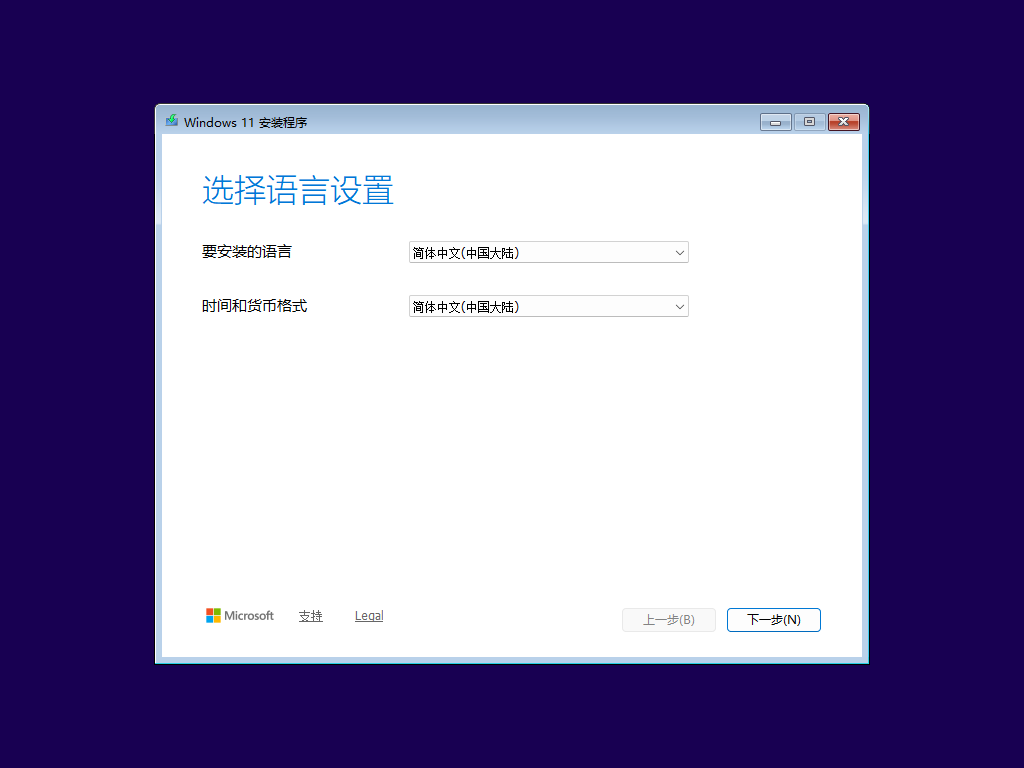
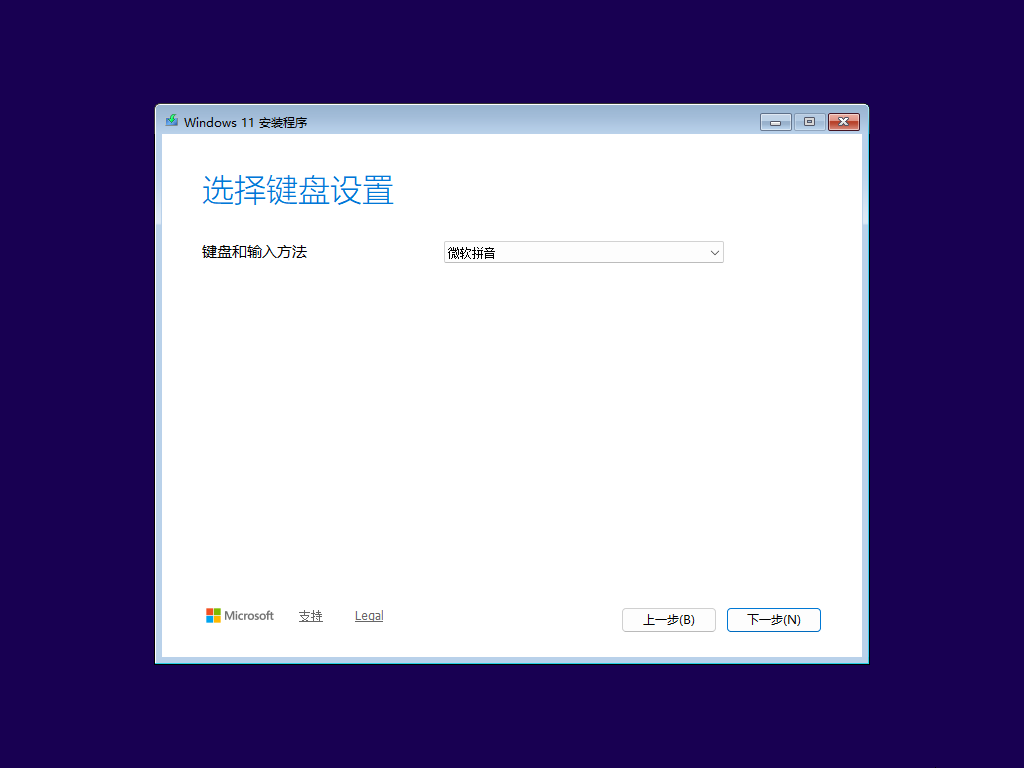
-
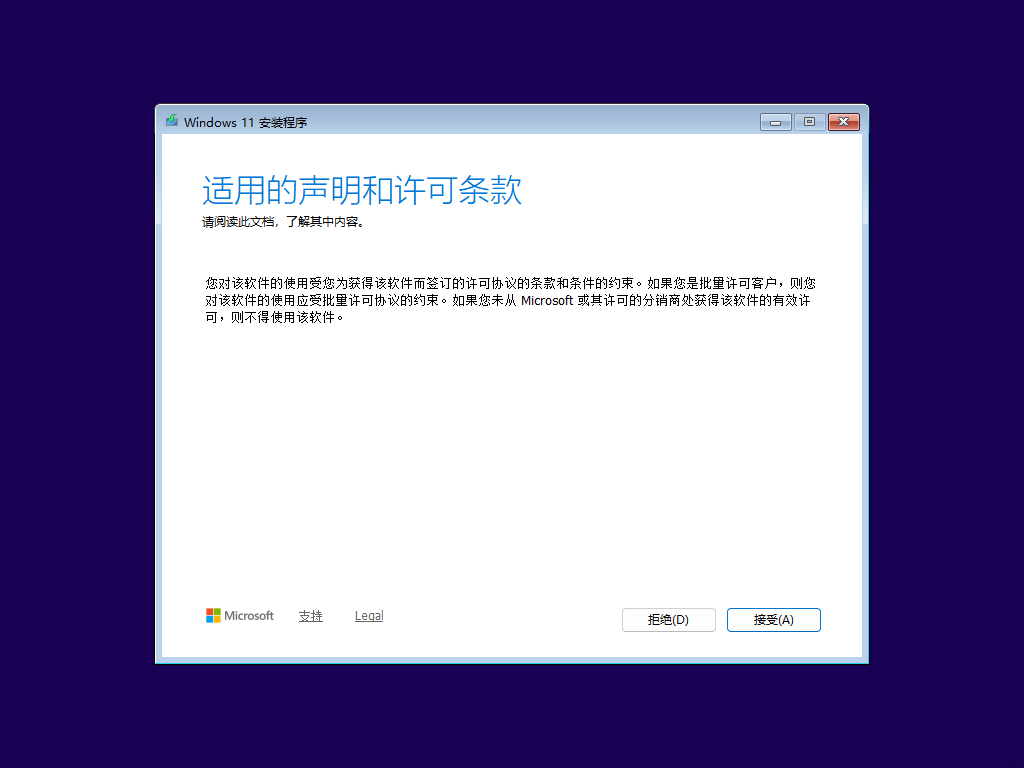
我同意将删除所有内容,包括文件、应用和设置
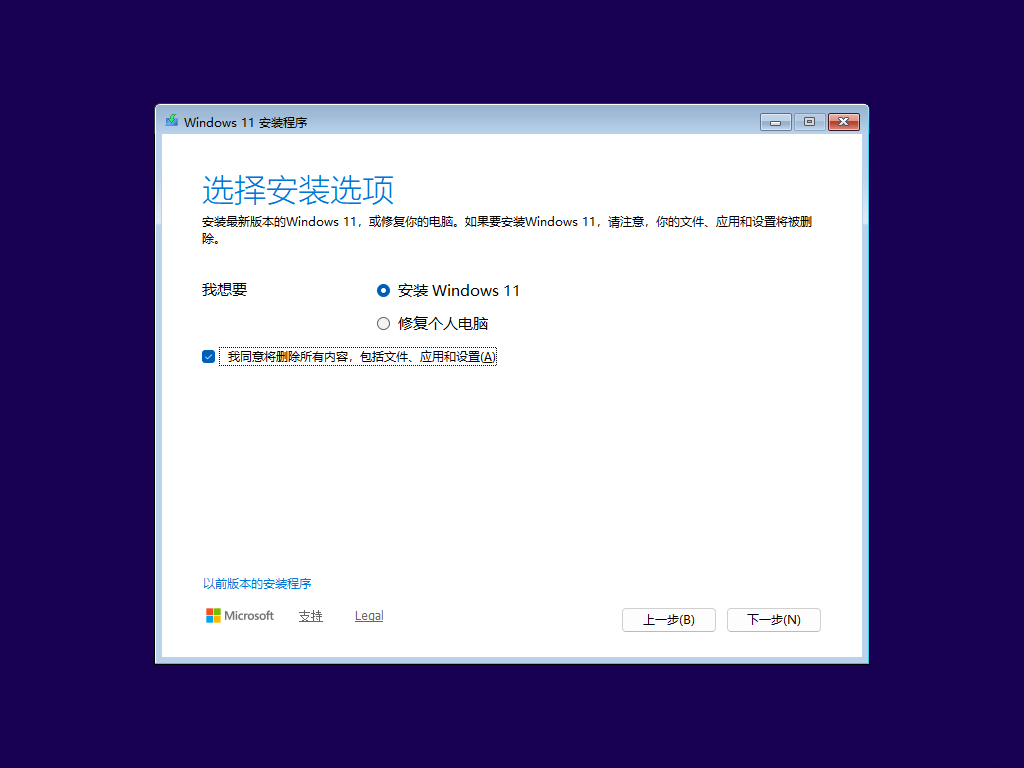
-
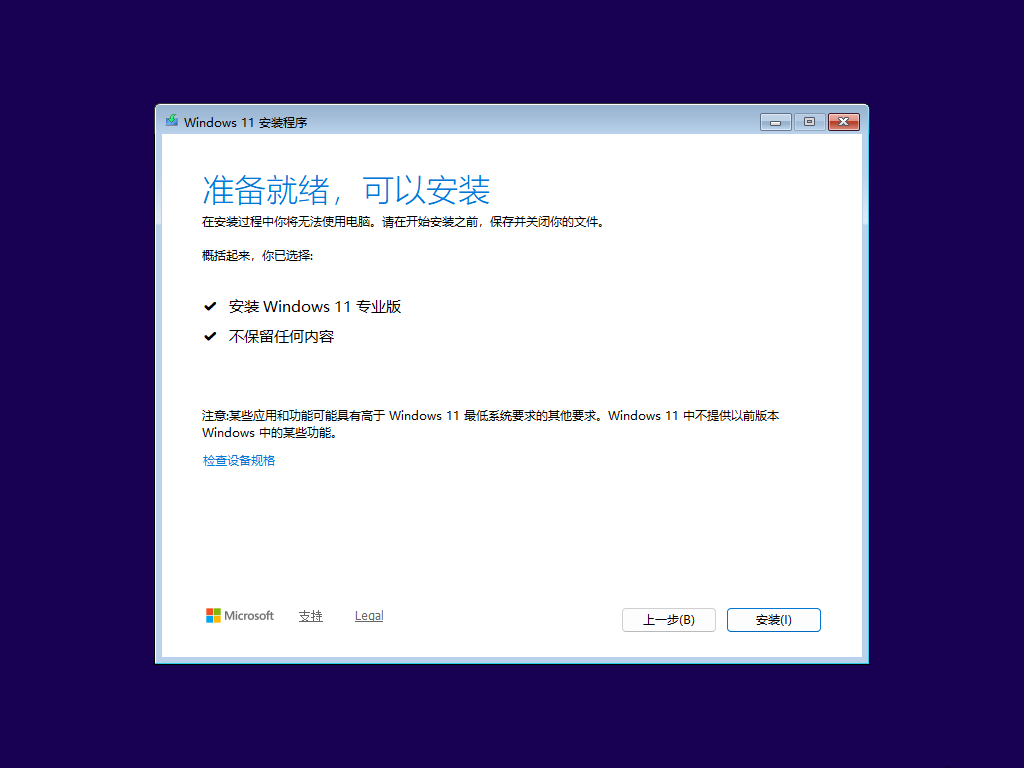
这里选择专业版(看个人喜好)
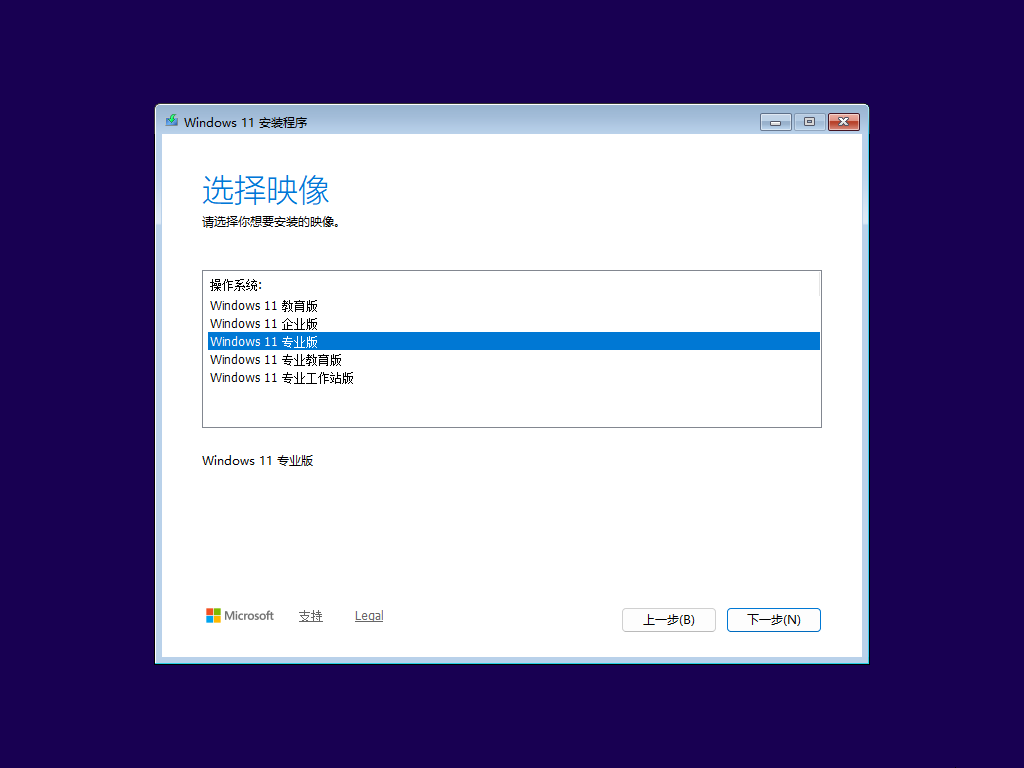
-
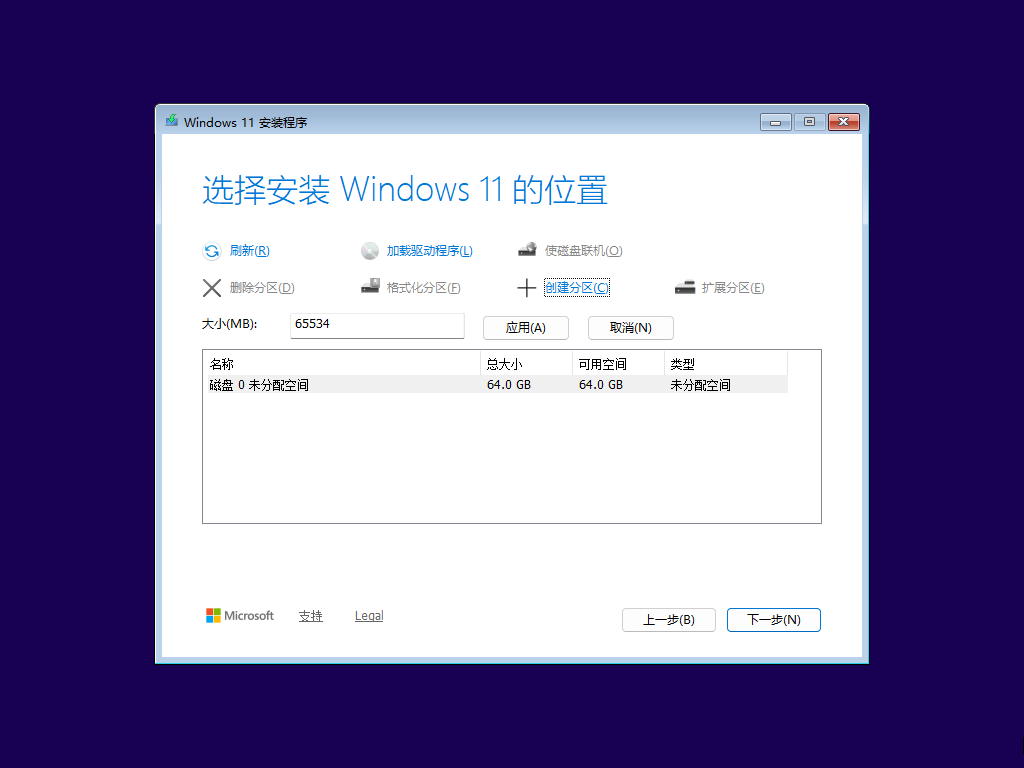
创建分区 -> 应用(这里只分了一个分区,空间有限嘛…)
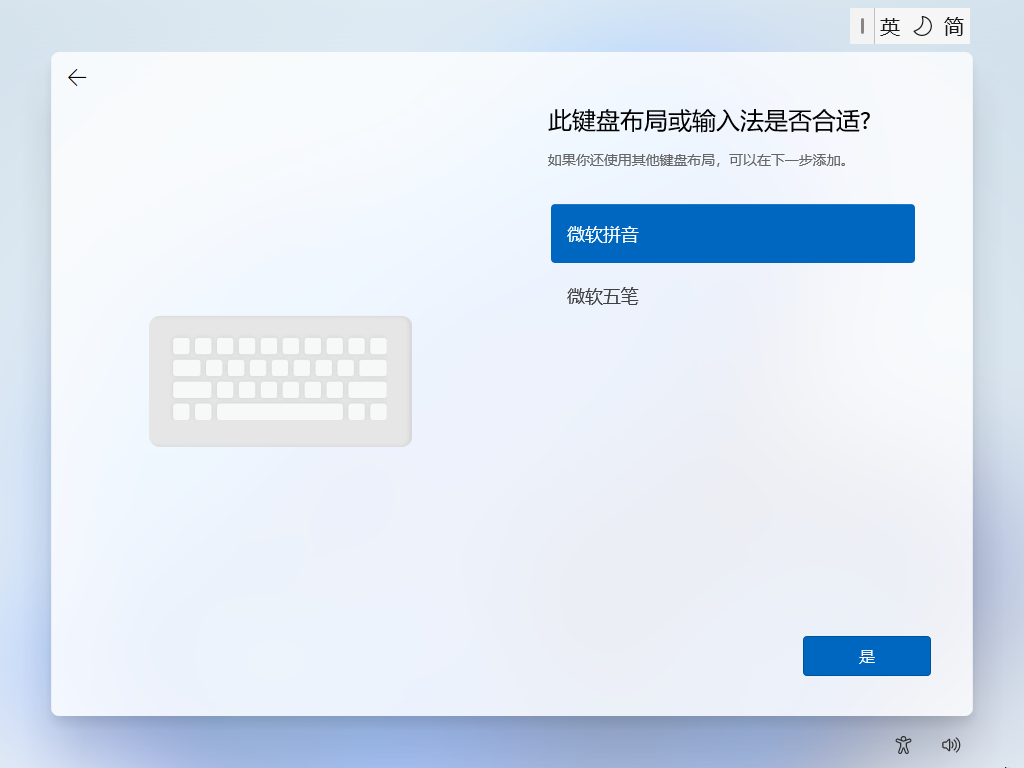
-
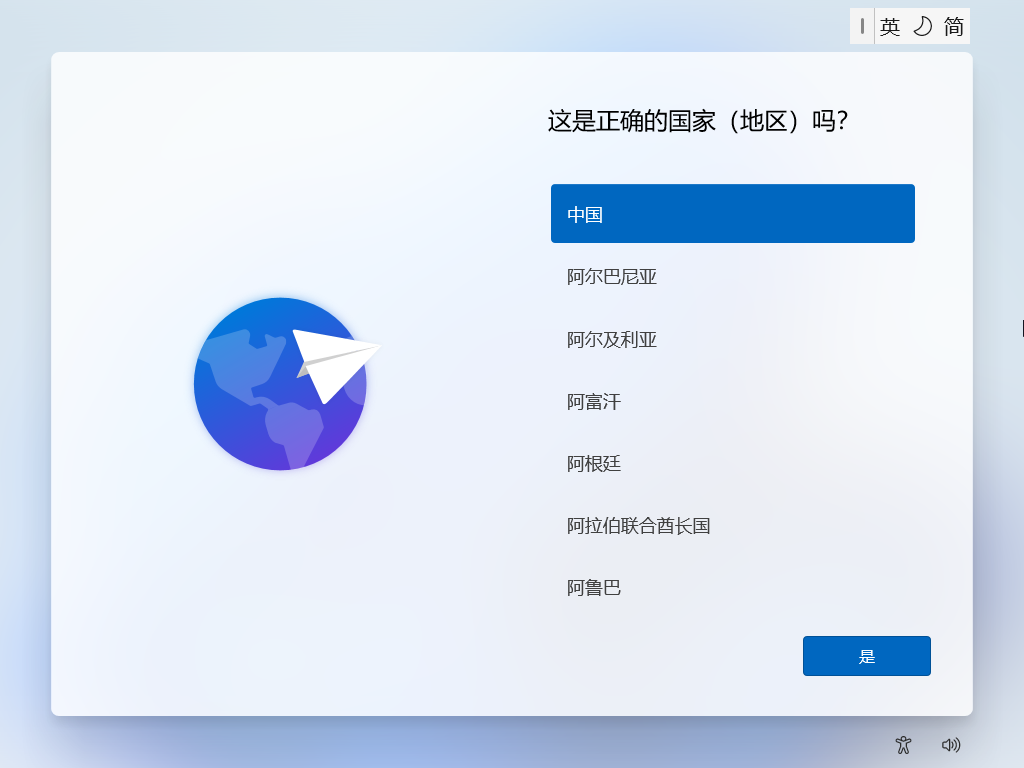
跳过
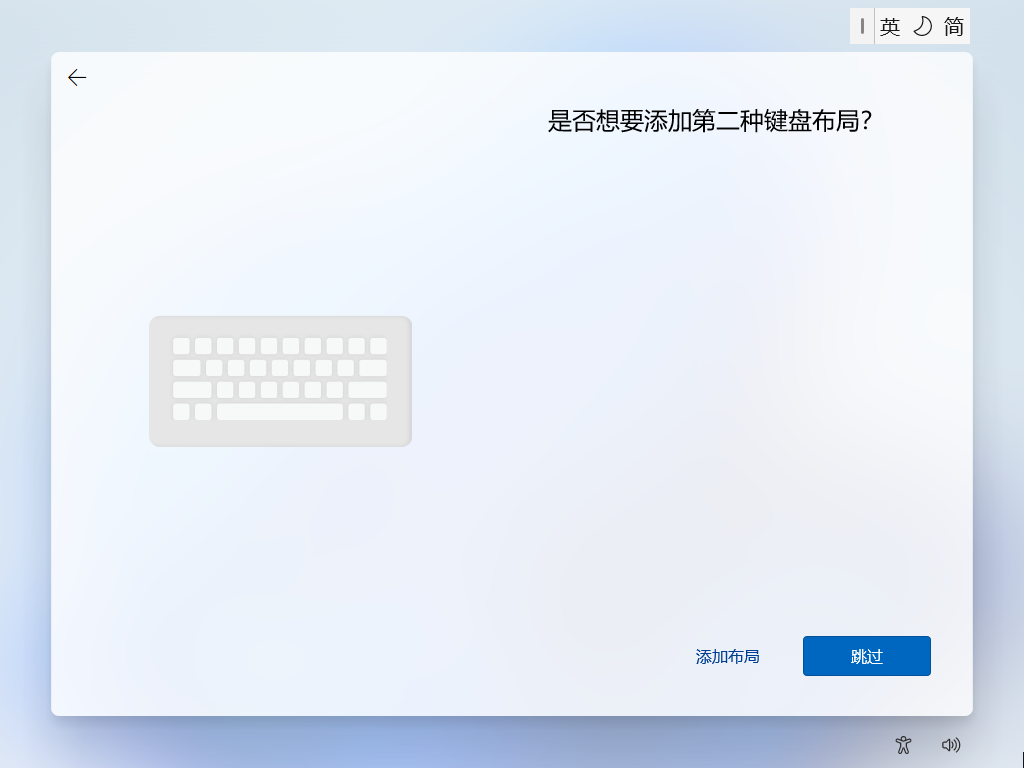
-
提示没有网络,
SHIFT+F10调出命令行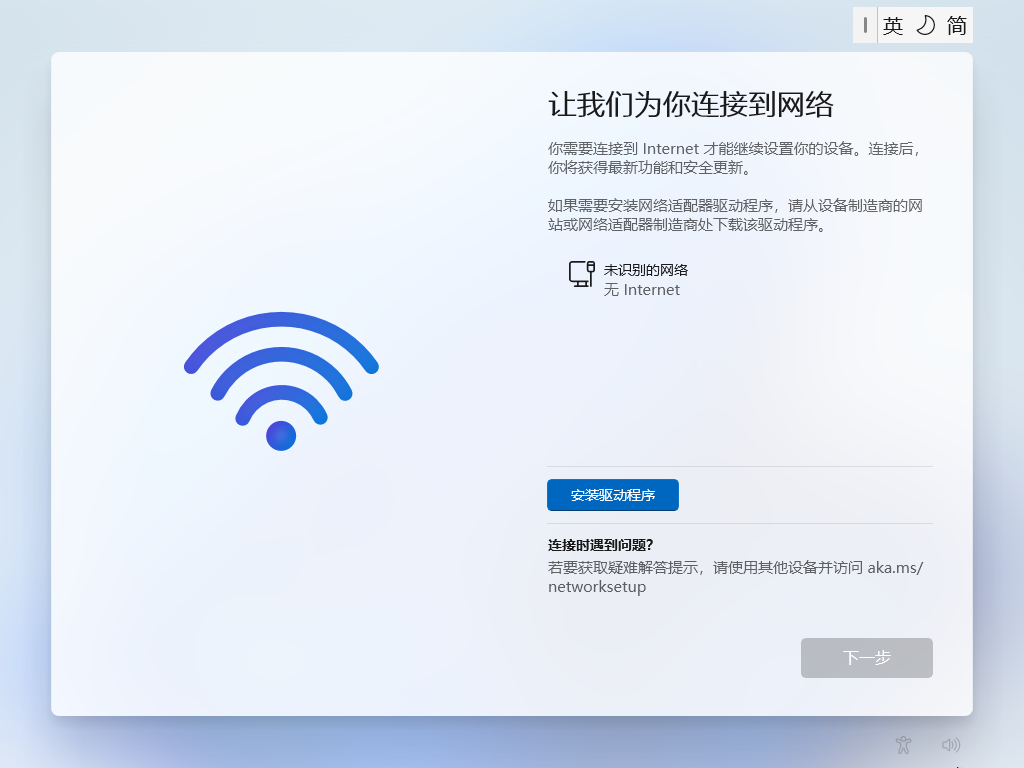
-
输入
oobe\bypassnro(Out-Of-Box Experience By Pass Network Required Operation 无需网络即可操作的开箱即用体验)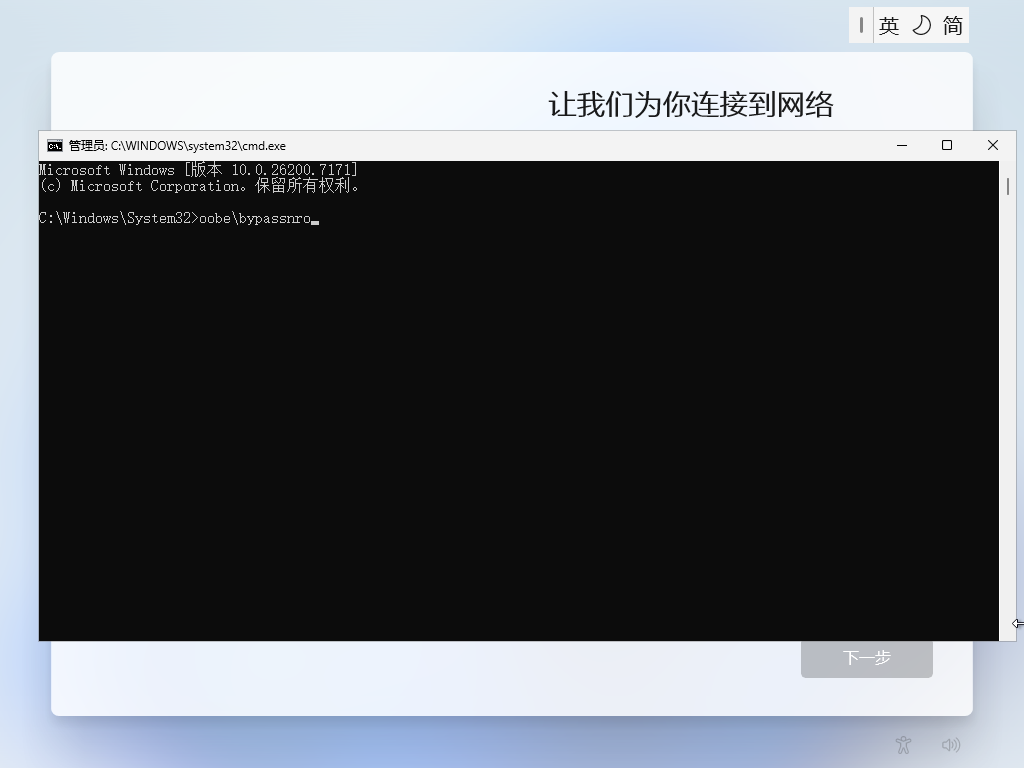
-
然后再来一次,选择我没有 Internet 连接
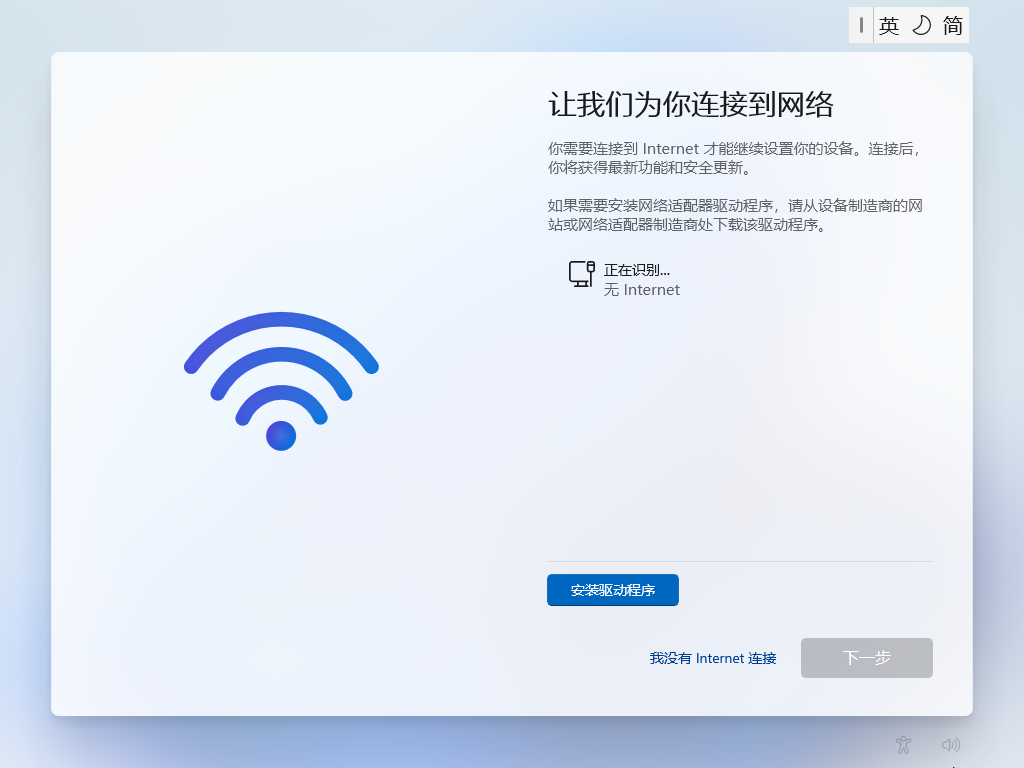
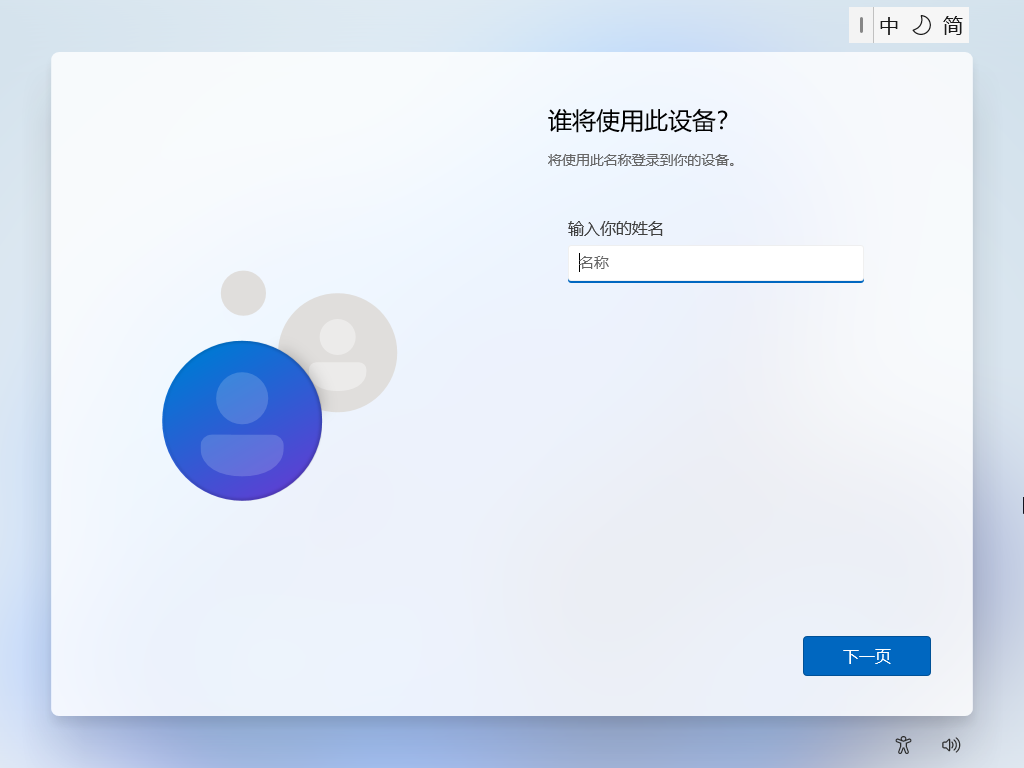
-
可以不设置密码
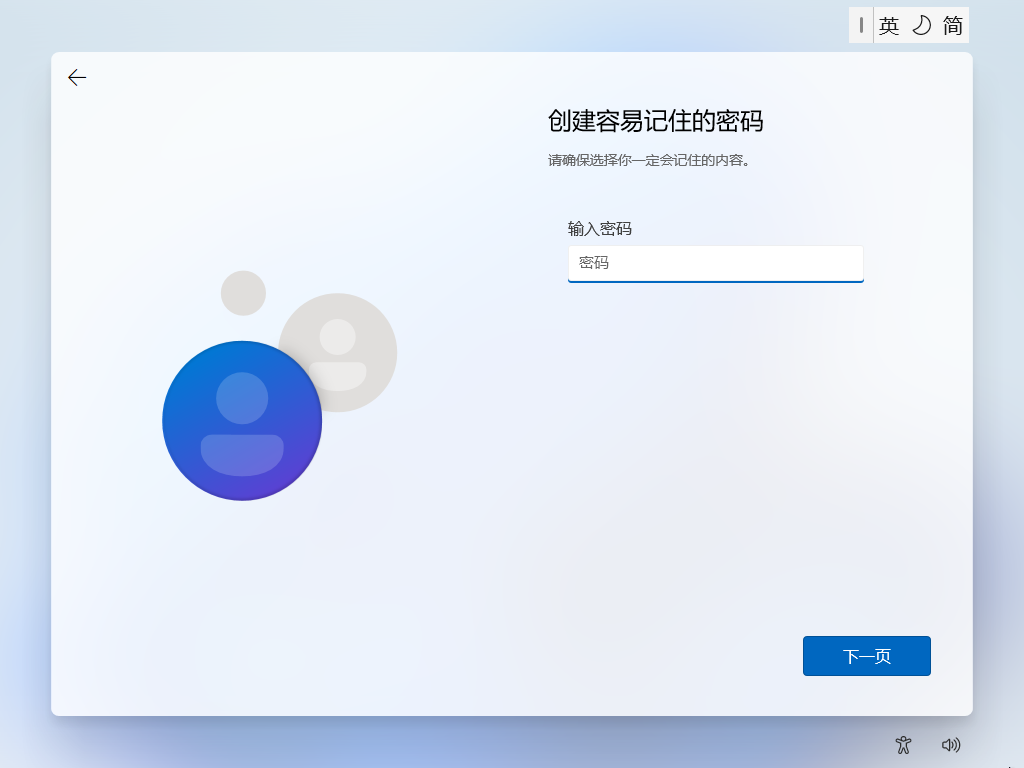
-
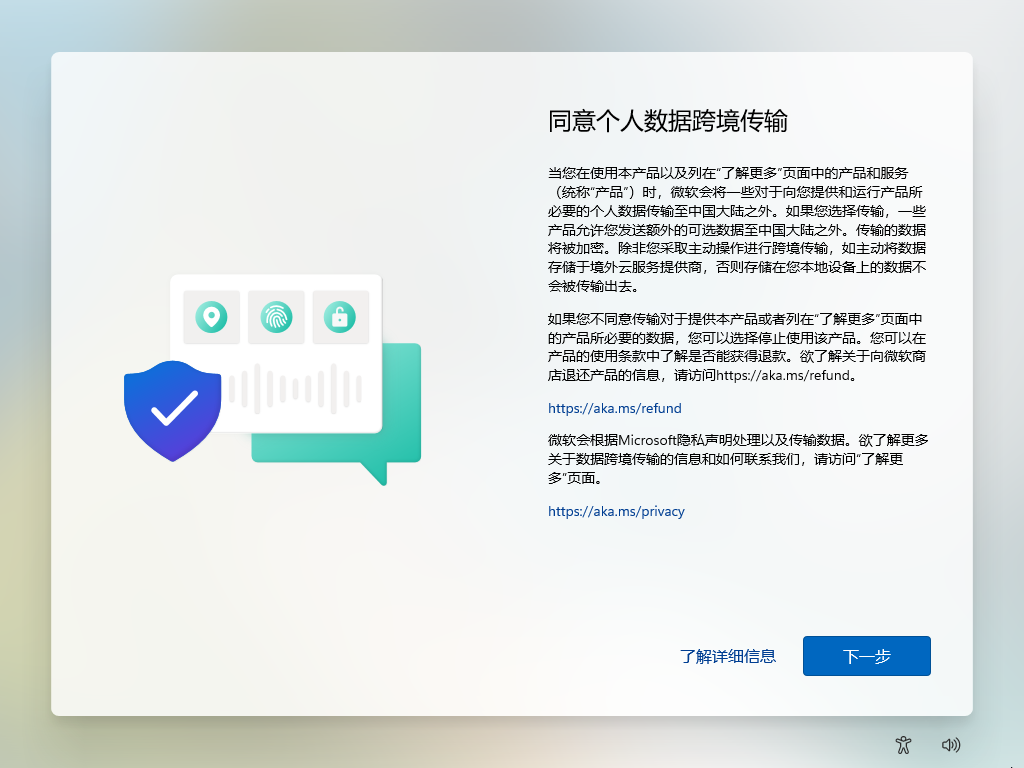
建议全不选
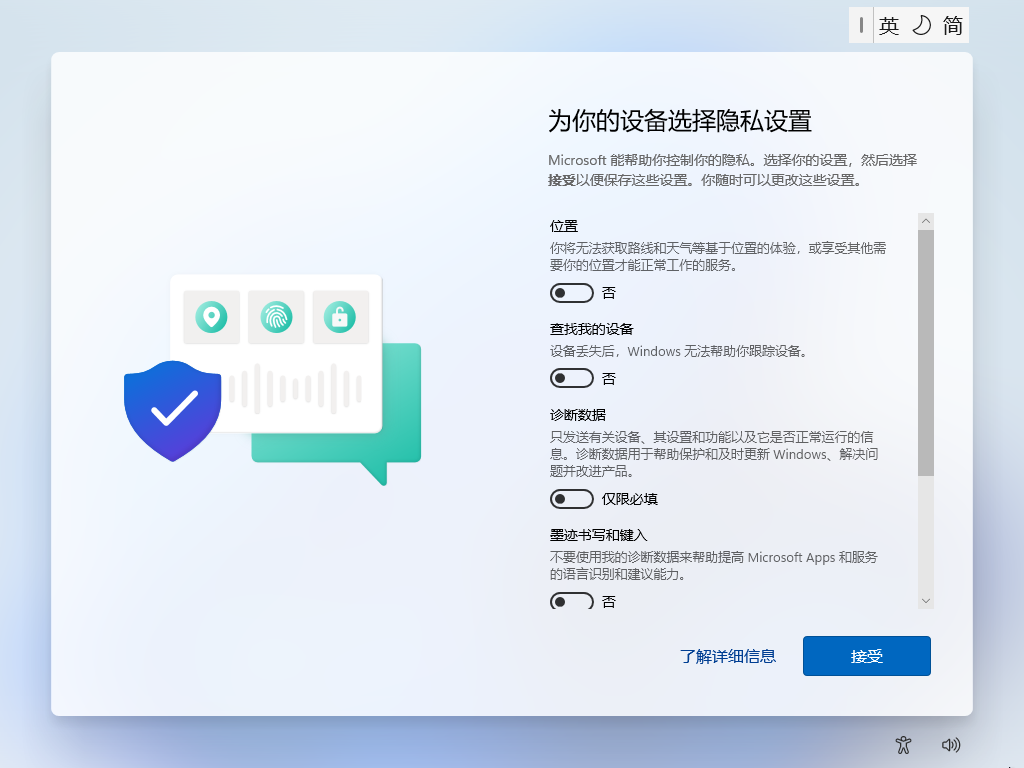
-
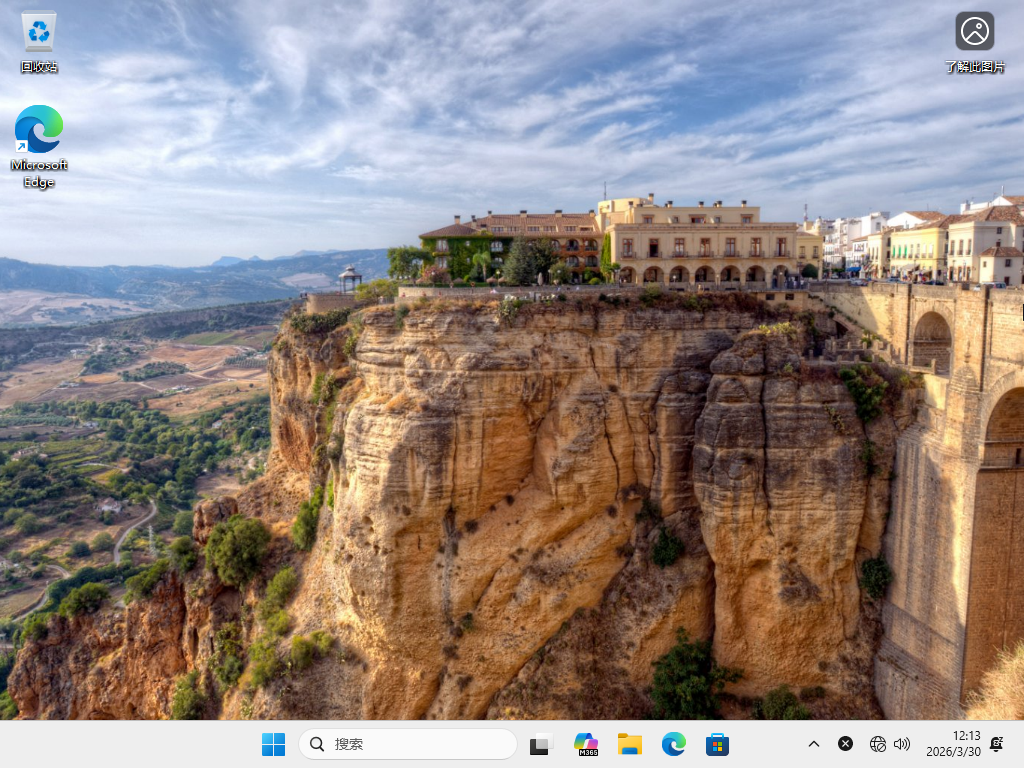
Long time no see,终于来了桌面
-
虚拟机网络配置
右键虚拟机 -> 设置 -> 网络适配器 -> 桥接模式
配置完成后,虚拟机就有网了
注:如果进行了快照恢复,MAC地址可能会变化,需要在高级中重新生成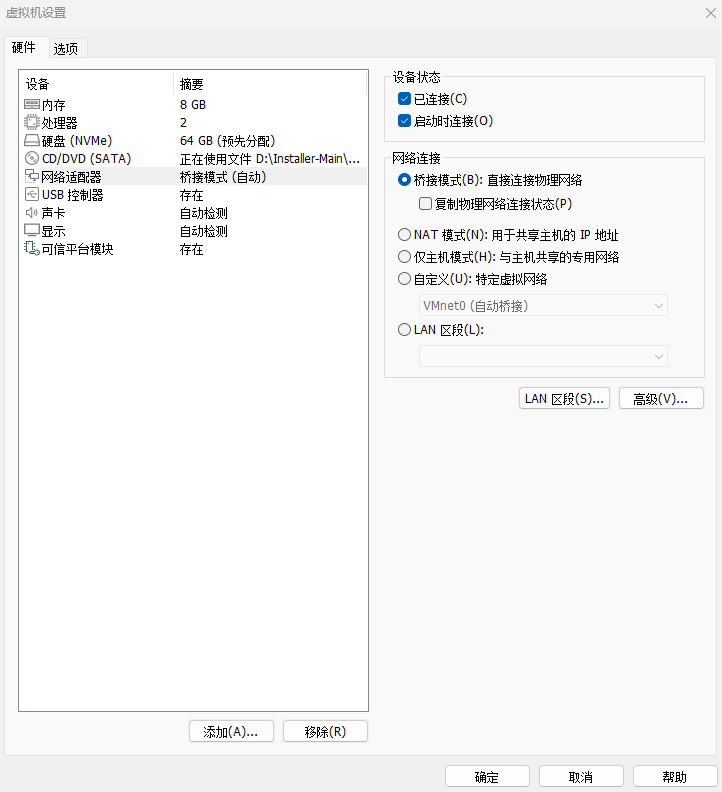
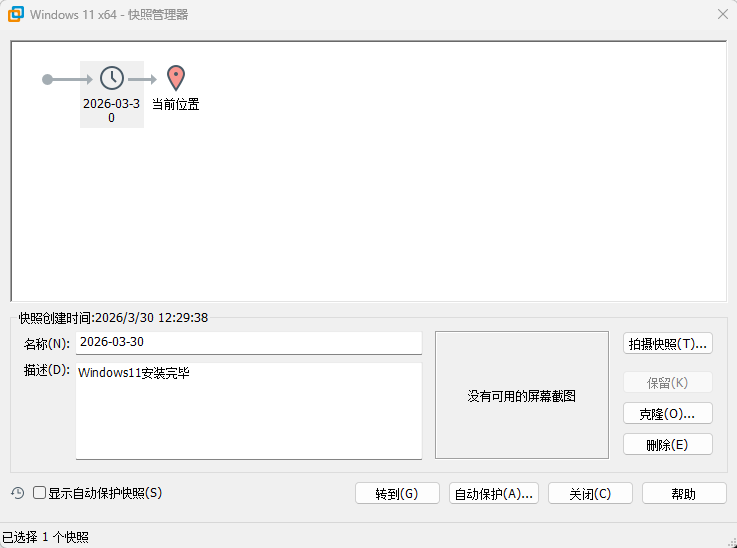
三、快照拍摄与恢复
快照相当于系统的备份,如果发生误操作,可以恢复系统(也可以理解为败者食尘)
注:关机后拍摄快照会非常快
- 拍摄快照
右键虚拟机 -> 快照 -> 快照管理器 -> 拍摄快照 - 恢复快照
右键虚拟机 -> 快照 -> 快照管理器 -> 点击对应节点 -> 转到
四、共享文件夹设置
-
概念
- 宿主机与客户机
可以简单理解为:宿主机是电脑,客户机是电脑里的电脑 - 共享文件夹
可以理解为宿主机和客户机通过网络共用的文件夹
- 宿主机与客户机
-
设置
关闭虚拟机 -> 右键虚拟机 -> 设置 -> 选项 -> 共享文件夹 -> 总是启用 -> 添加共享文件夹路径(文件夹名可自定义)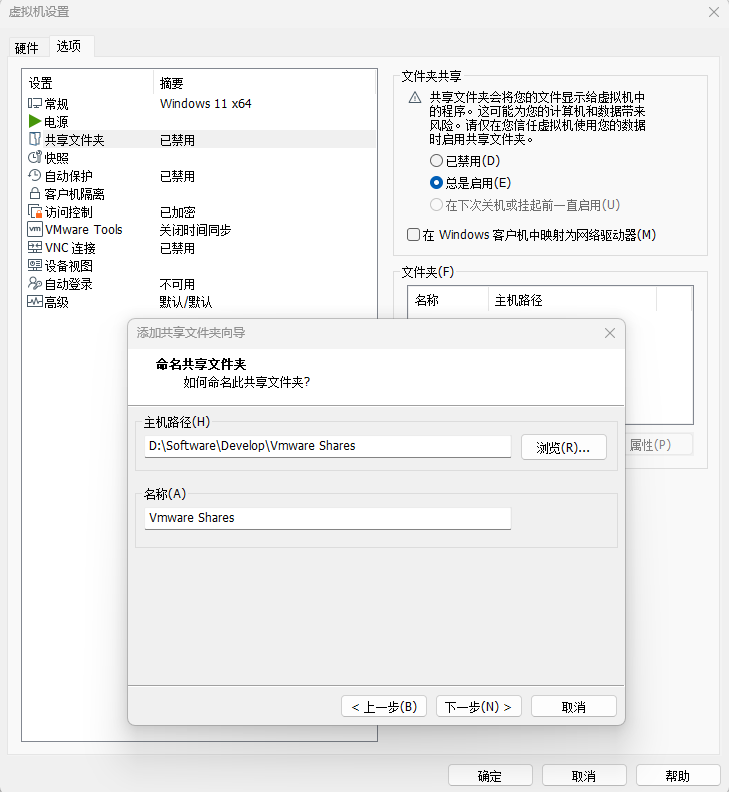
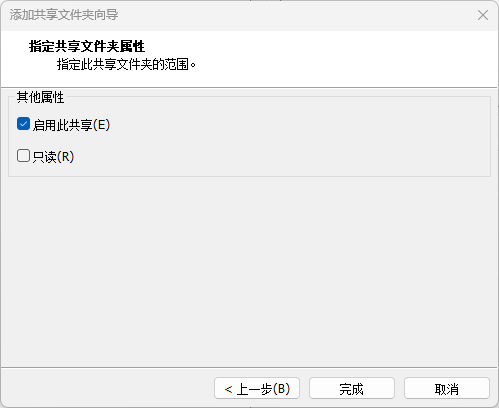
启动虚拟机 -> 右键虚拟机 -> 安装 VMware Tools ->WIN+E打开资源管理器
点击DVD 驱动器 (D:) Vmware Tools-> 执行Setup,全部点下一步 -> 重启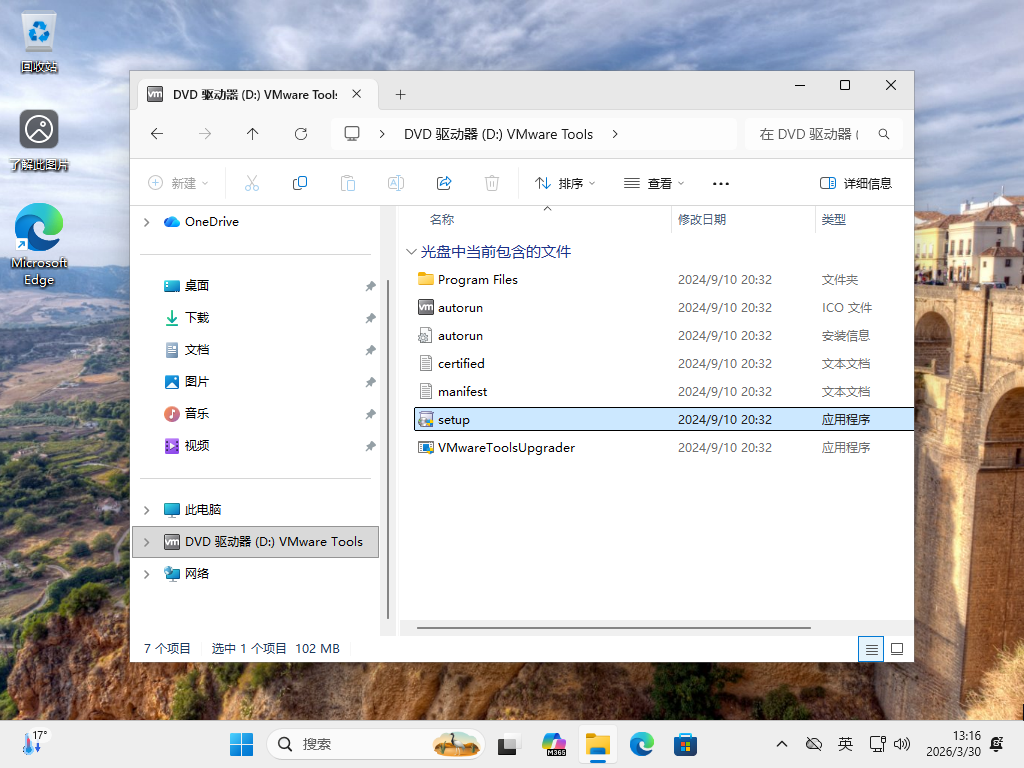
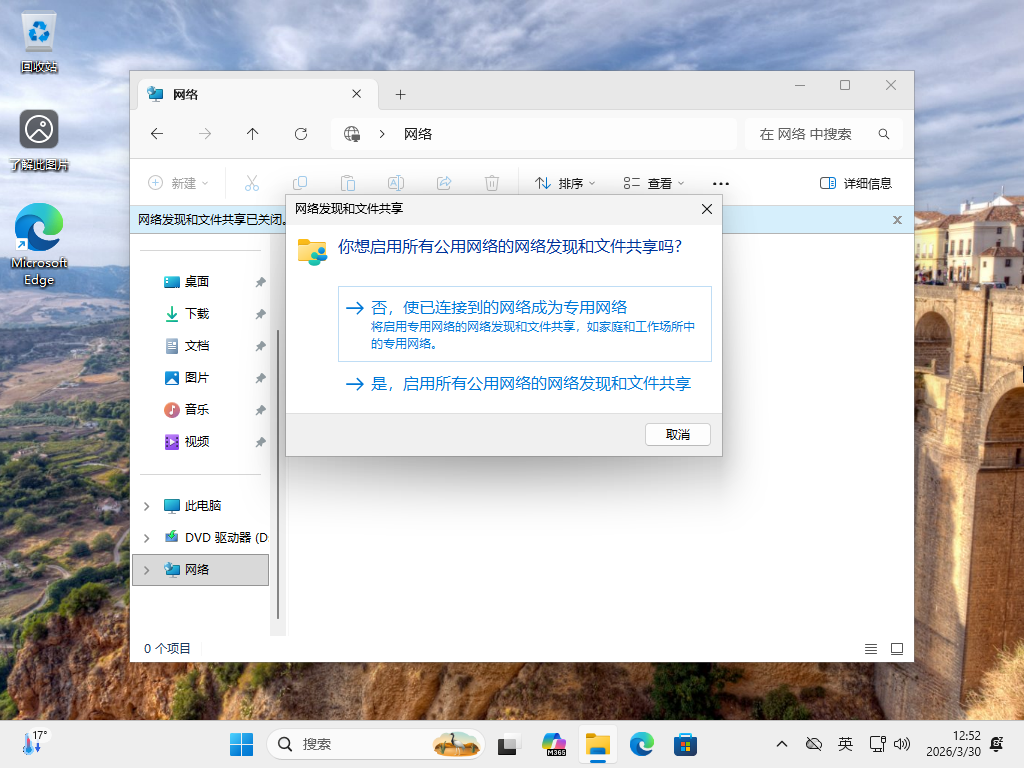
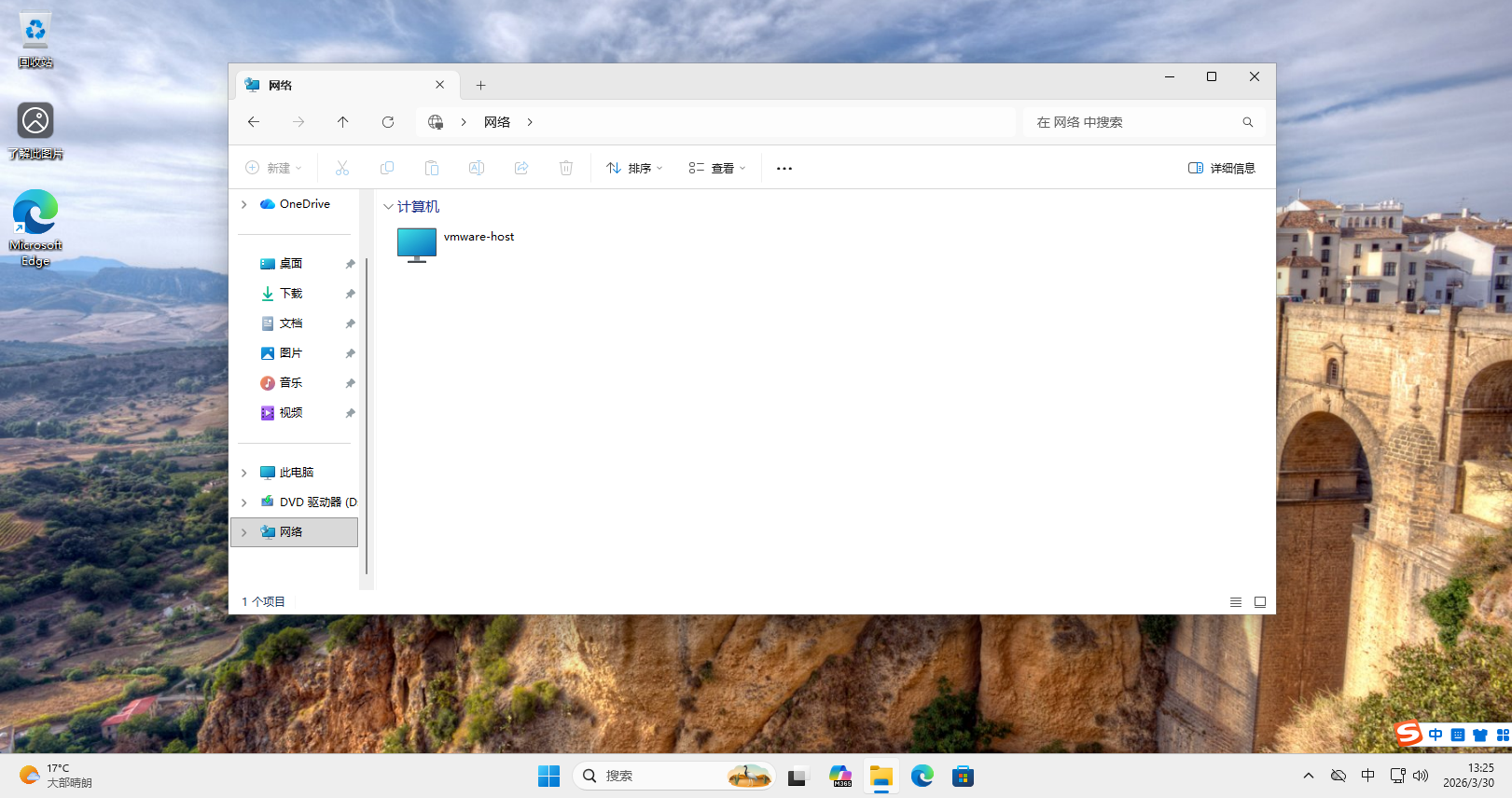
点击网络 -> 提示网络发现和文件共享已关闭 -> 点击黄框 -> 启用网络发现和文件共享
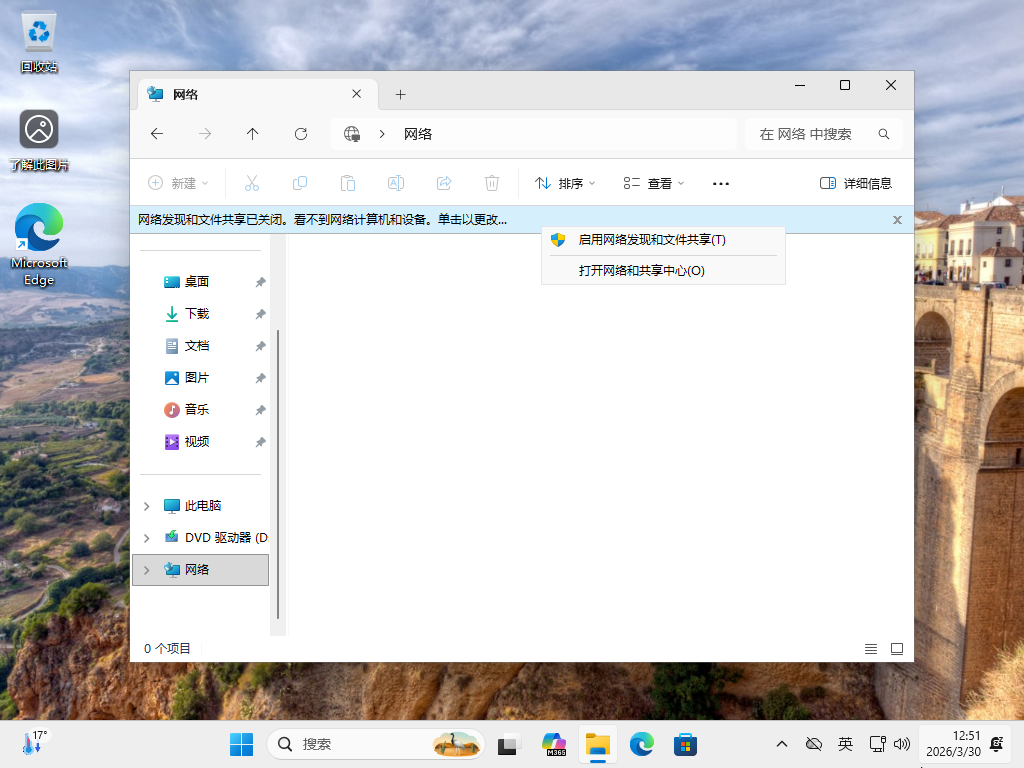
选否,使已连接到的网络成为专用网络,刷新
-
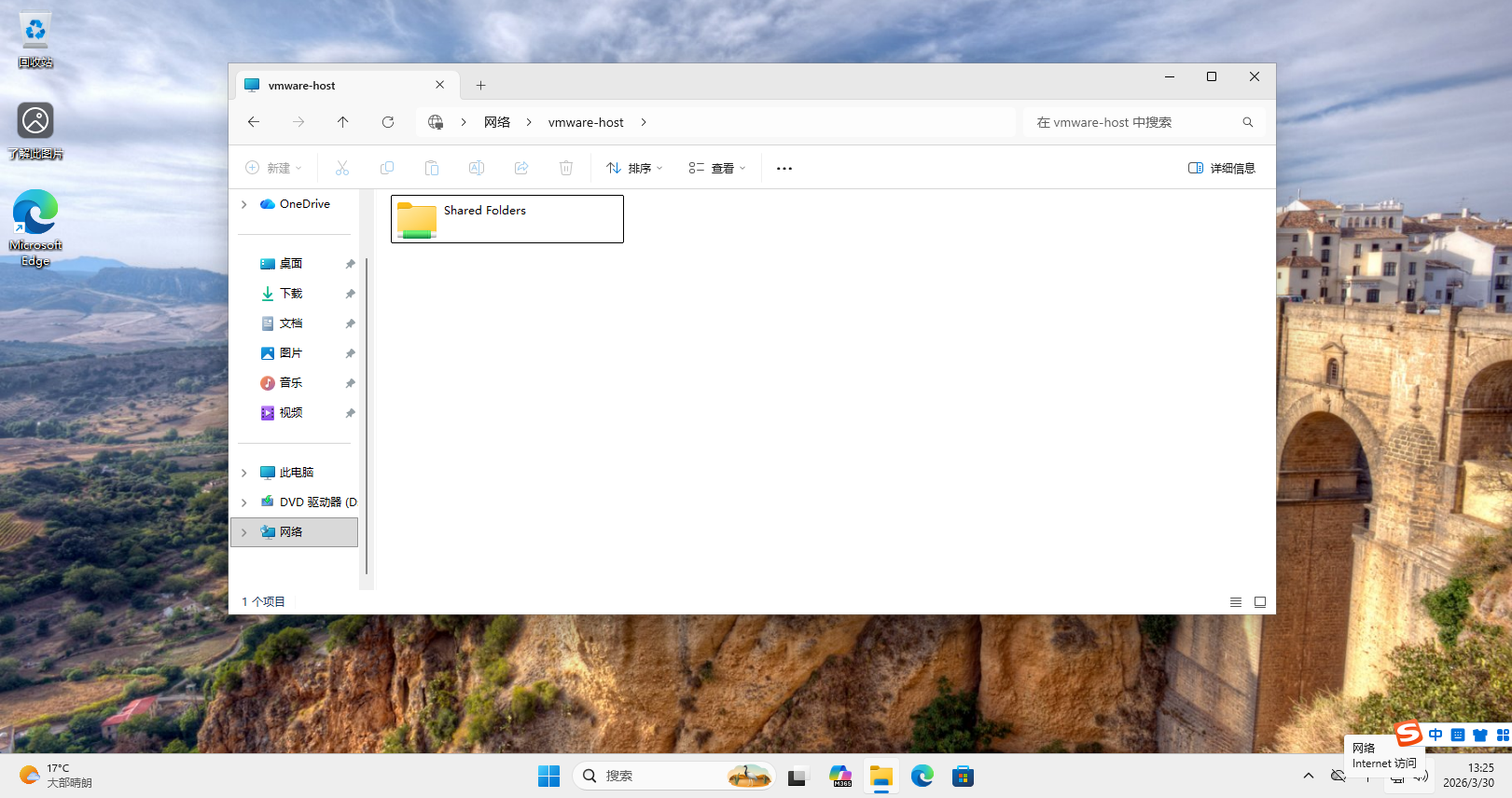
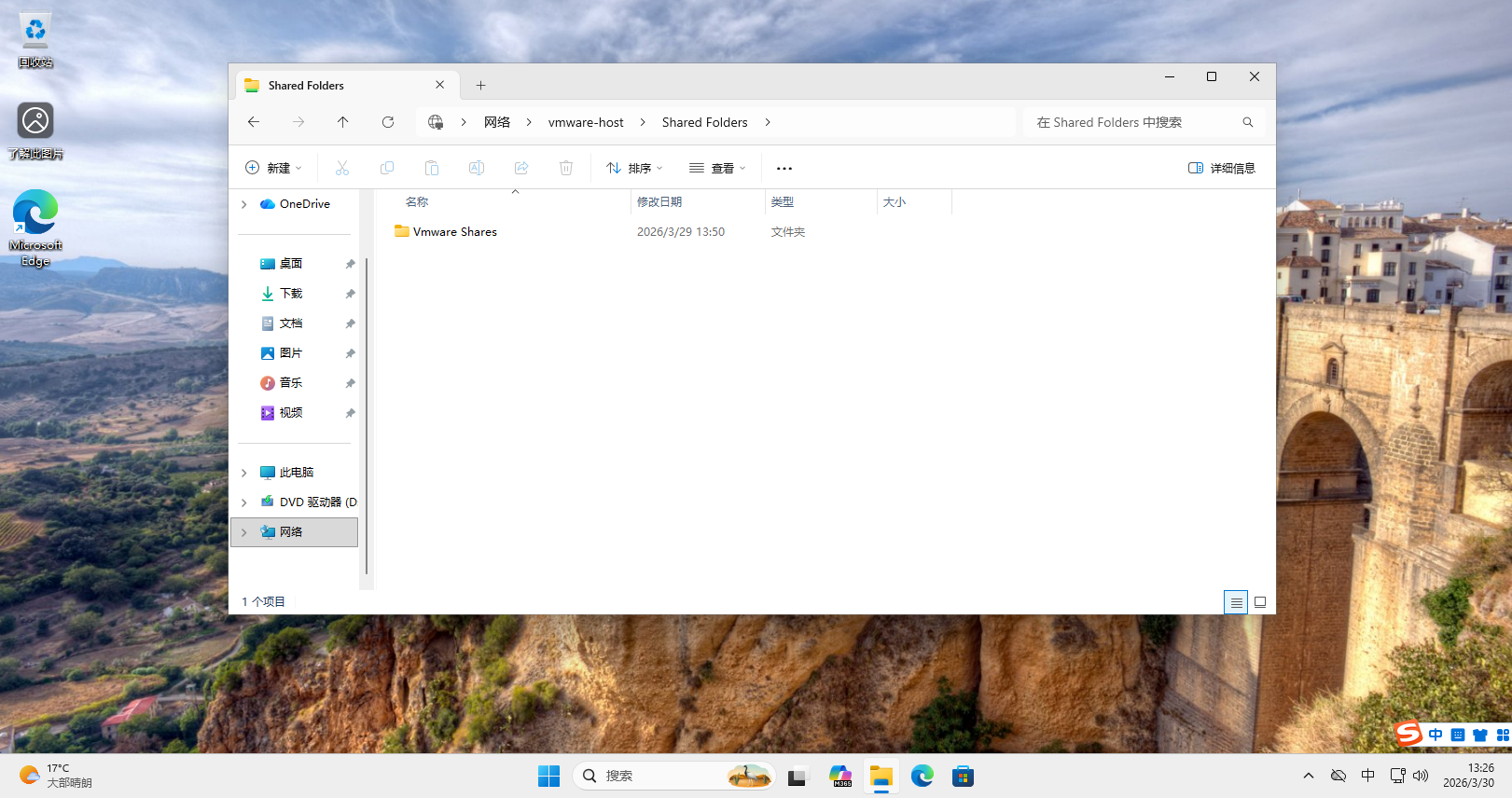
这就是共享文件夹
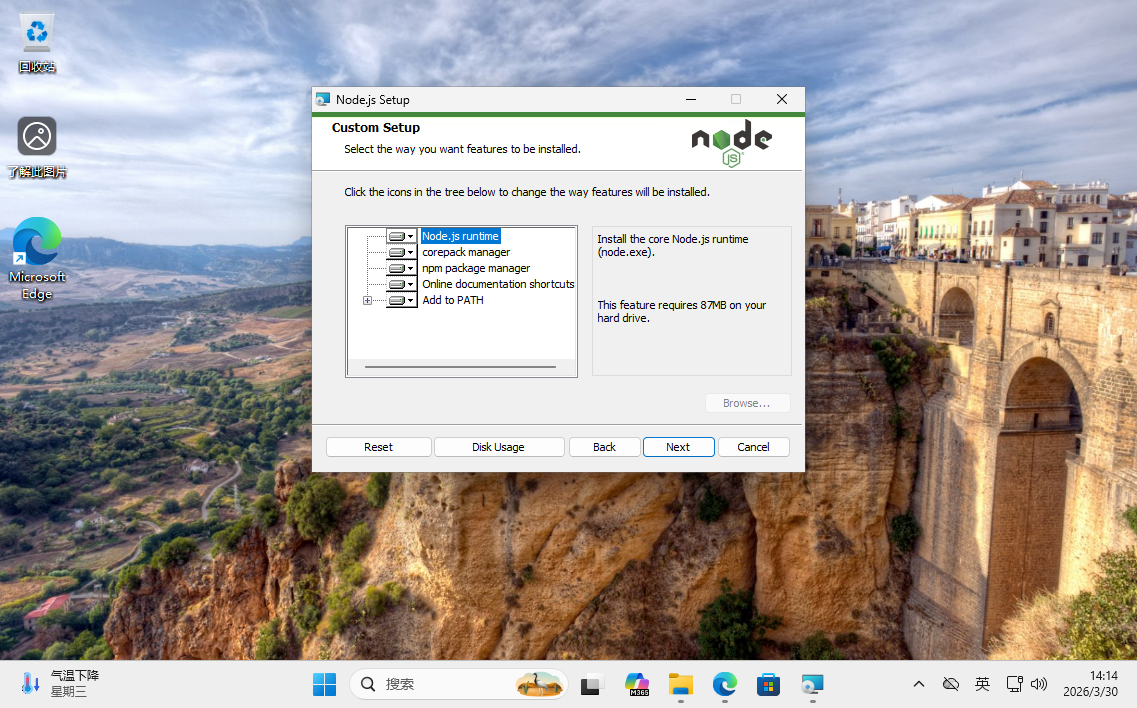
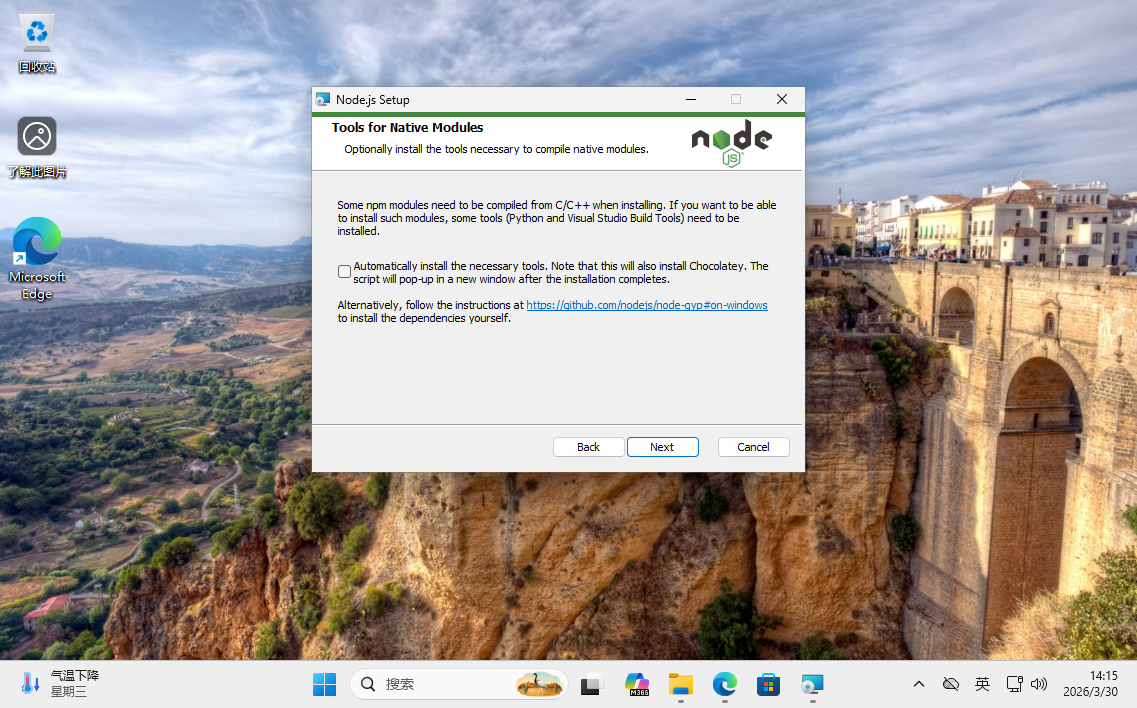
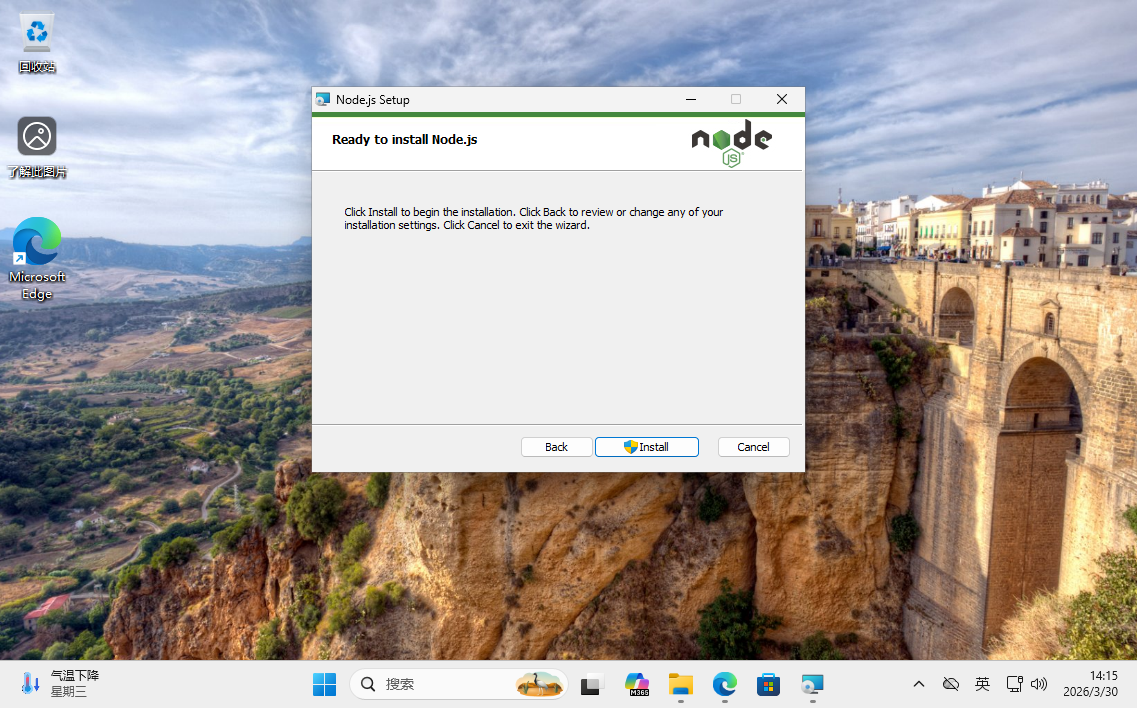
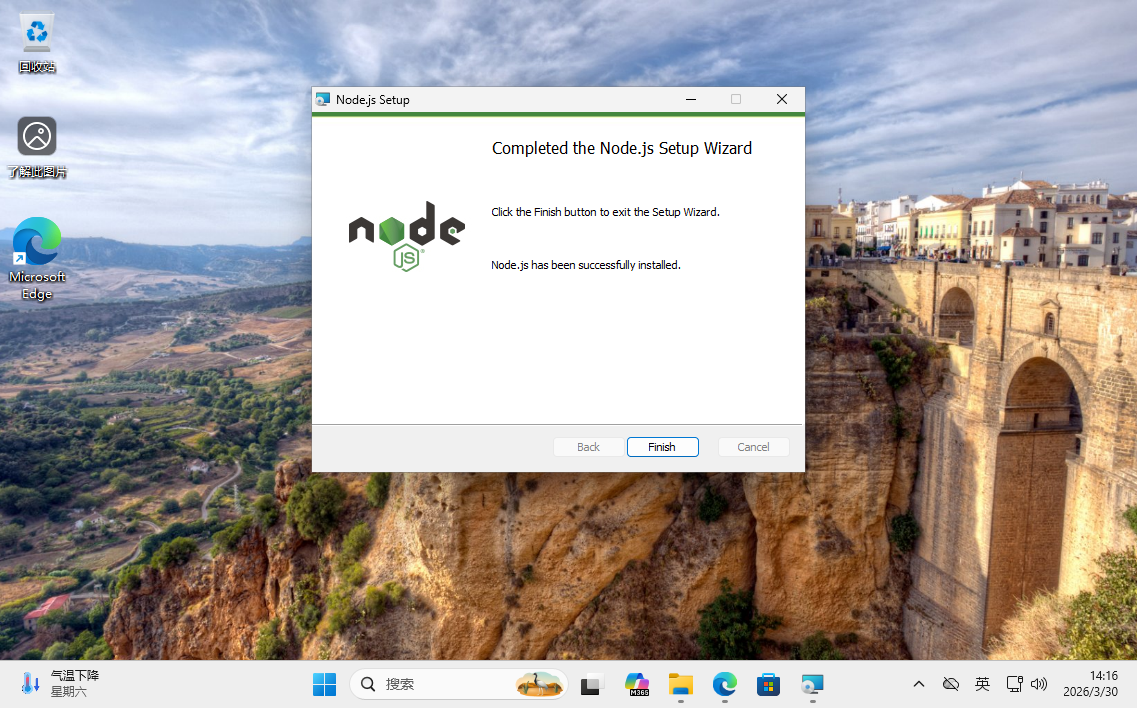
五、安装 NodeJS
-
在
NodeJS官网 https://nodejs.org/en,下载安装包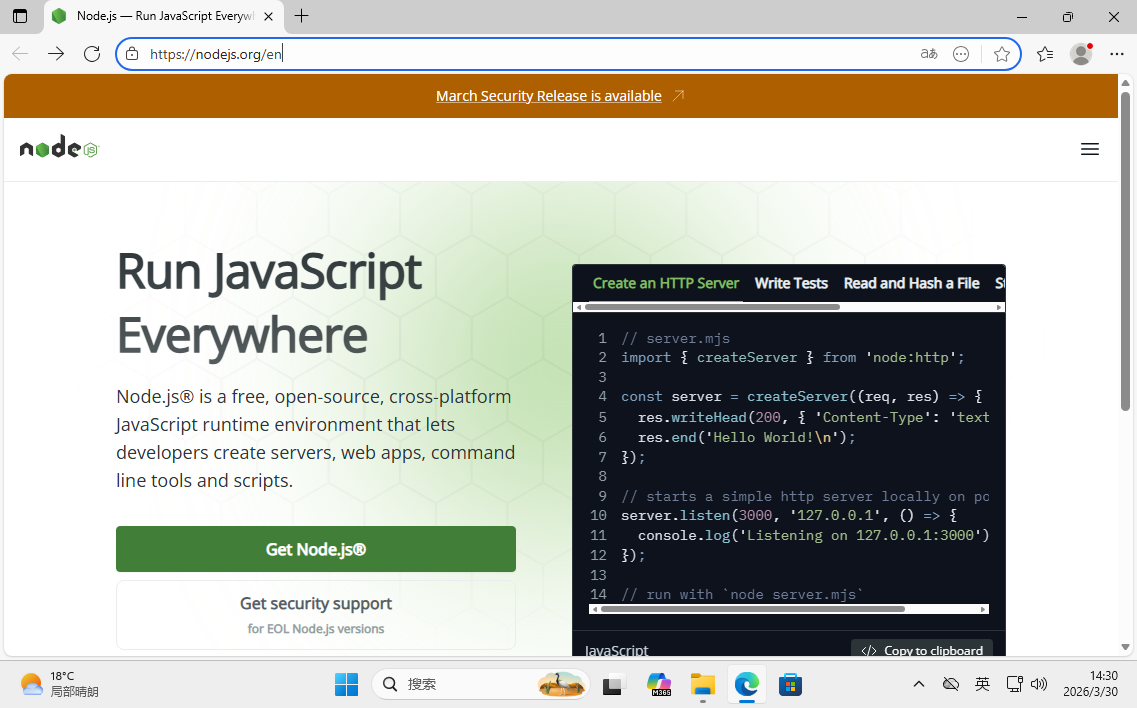
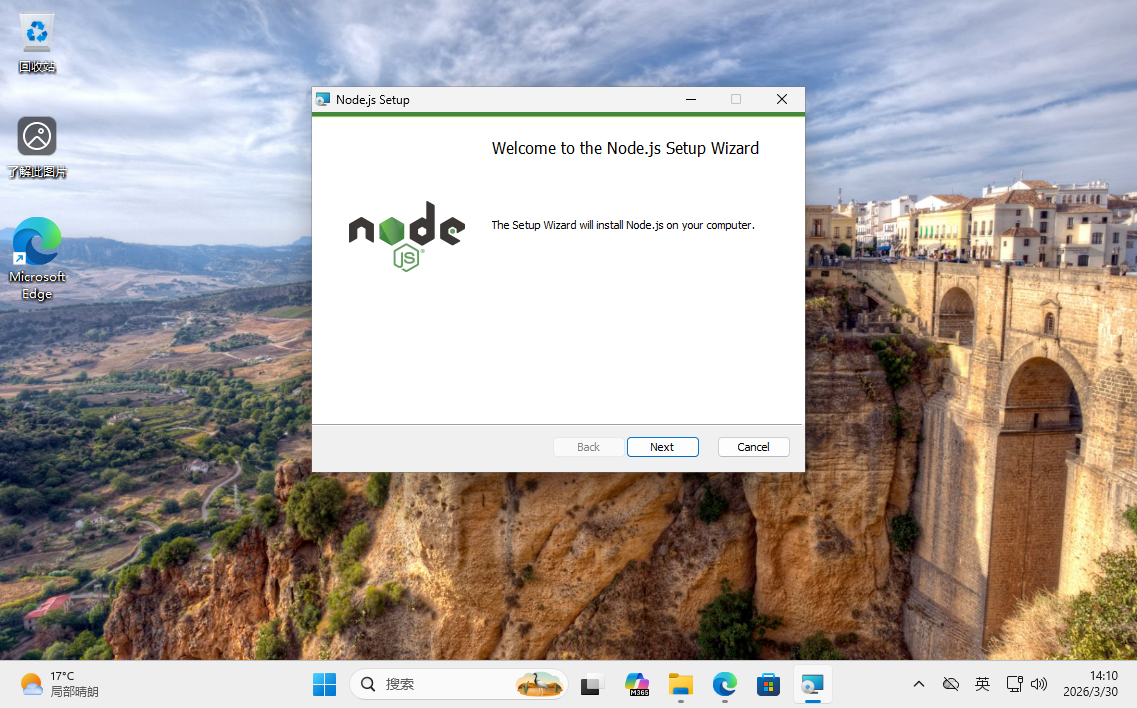
-
我同意
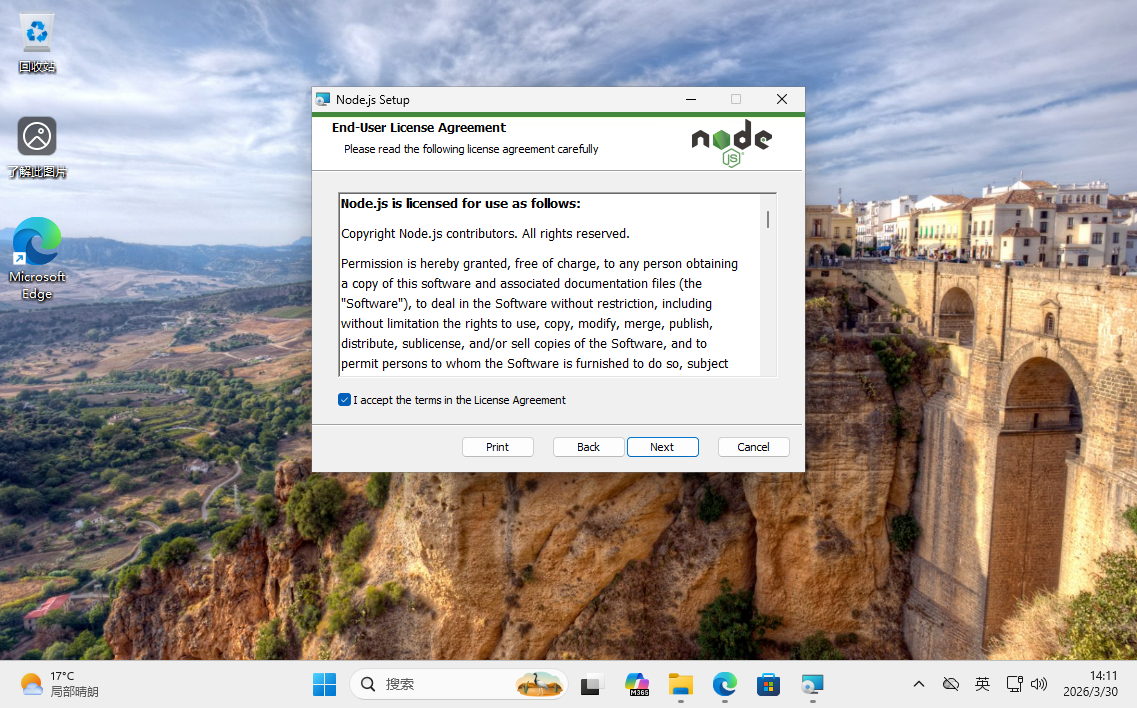
-
选择安装路径(可自定义,我这里是
C:\Software\nodejs)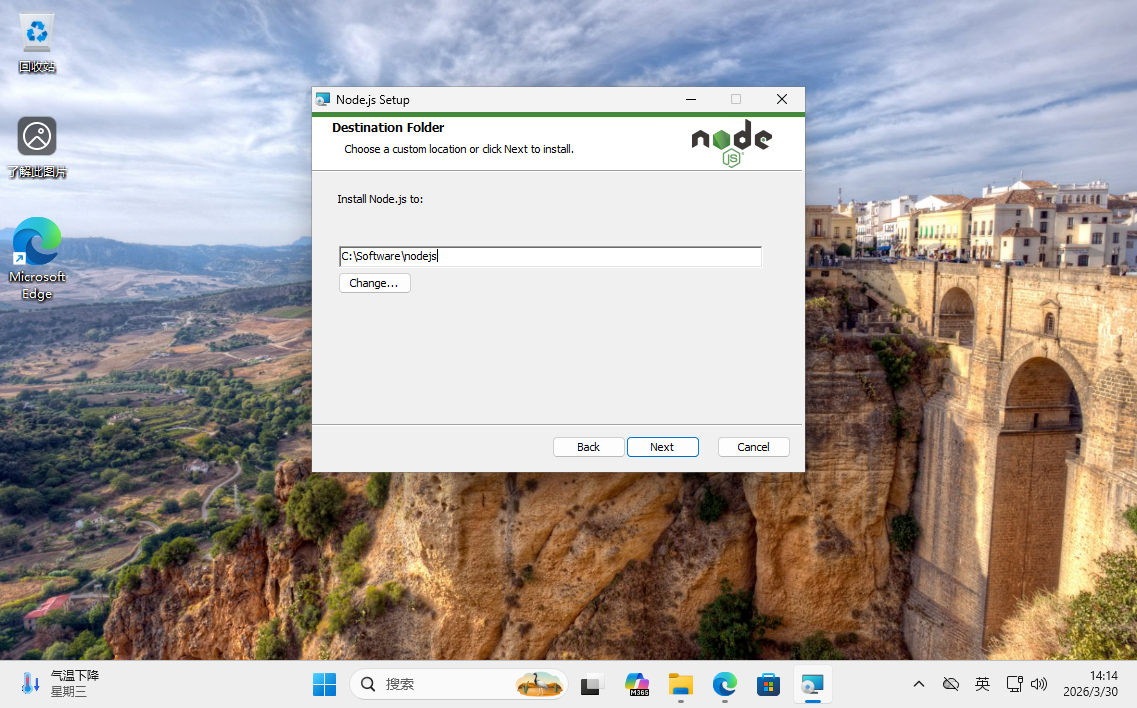
-
验证
NodeJS是否安装成功
WIN+R->cmd
执行命令node -v,如果显示NodeJS版本,则安装成功
六、配置 NodeJS
- 设置全局安装路径
- 进入
NodeJS根目录(我这里是C:\Software\nodejs,仅供参考),创建文件夹node_global - 执行命令
npm set prefix "C:\Software\nodejs\node_global" - 查看是否设置成功
npm get prefix - 配置环境变量:此电脑 -> 属性 -> 高级系统设置 -> 环境变量 -> 系统变量 -> PATH -> 编辑 -> 新建 -> C:\Software\nodejs\node_global
- 注:配置环境变量是为了能够全局执行
OpenClaw命令
- 注:配置环境变量是为了能够全局执行
- 进入
- 设置缓存路径
- 进入
NodeJS根目录(我这里是C:\Software\nodejs,仅供参考),创建文件夹node_cache - 执行命令
npm set cache "C:\Software\nodejs\node_cache" - 查看是否设置成功
npm get cache
- 进入
- 设置淘宝镜像源
- 执行命令
npm set registry "https://registry.npmmirror.com/"- 注:配置淘宝镜像源是为了能够更快下载
NodeJS模块,包括OpenClaw
- 注:配置淘宝镜像源是为了能够更快下载
- 查看是否设置成功
npm get registry
- 执行命令
七、安装 OpenClaw
OpenClaw- 官网:https://openclaw.ai/
- 官方文档:https://docs.openclaw.ai/zh-CN
- 搜索命令提示符(
cmd),以管理员身份运行(必要) - 执行命令
npm install -g openclaw@latest全局安装最新OpenClaw- 安装路径:
C:\Software\nodejs\node_global npm:Node Package ManagerNodeJS 包管理器-g:global全局安装
- 安装路径:
- 验证
OpenClaw是否安装成功- 执行命令
openclaw -v,如果显示OpenClaw版本,则安装成功
- 执行命令
八、配置 OpenClaw
-
搜索命令提示符(
cmd),以管理员身份运行(必要) -
执行命令
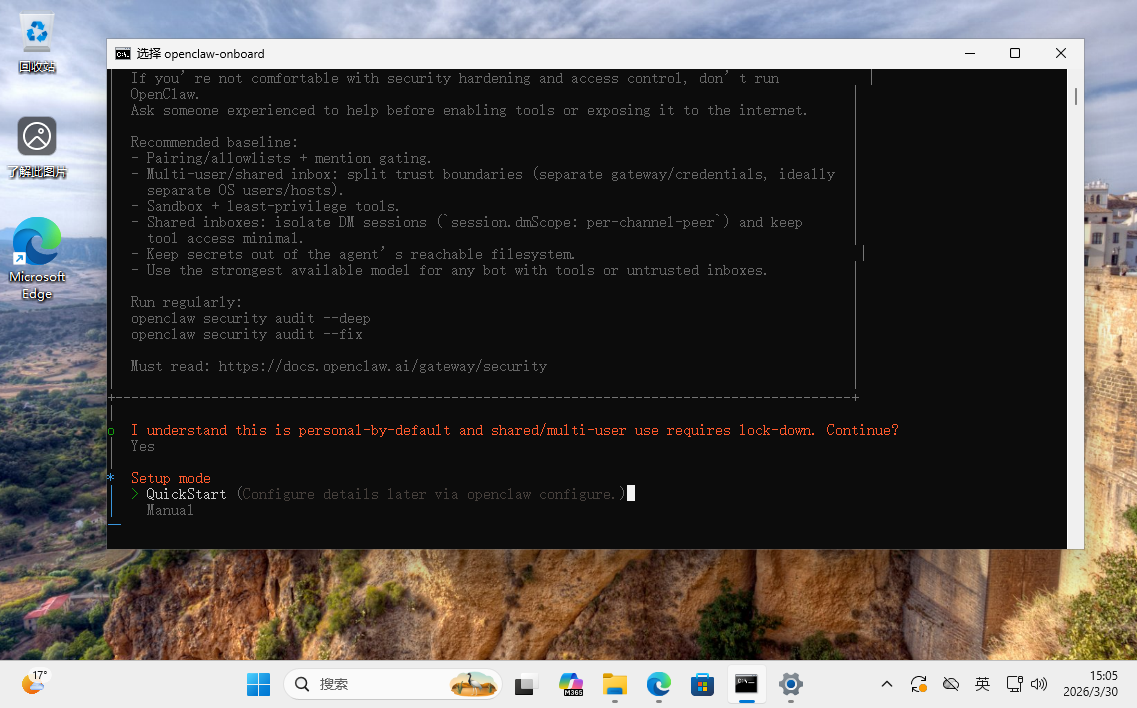
openclaw onboard --install-daemon配置OpenClaw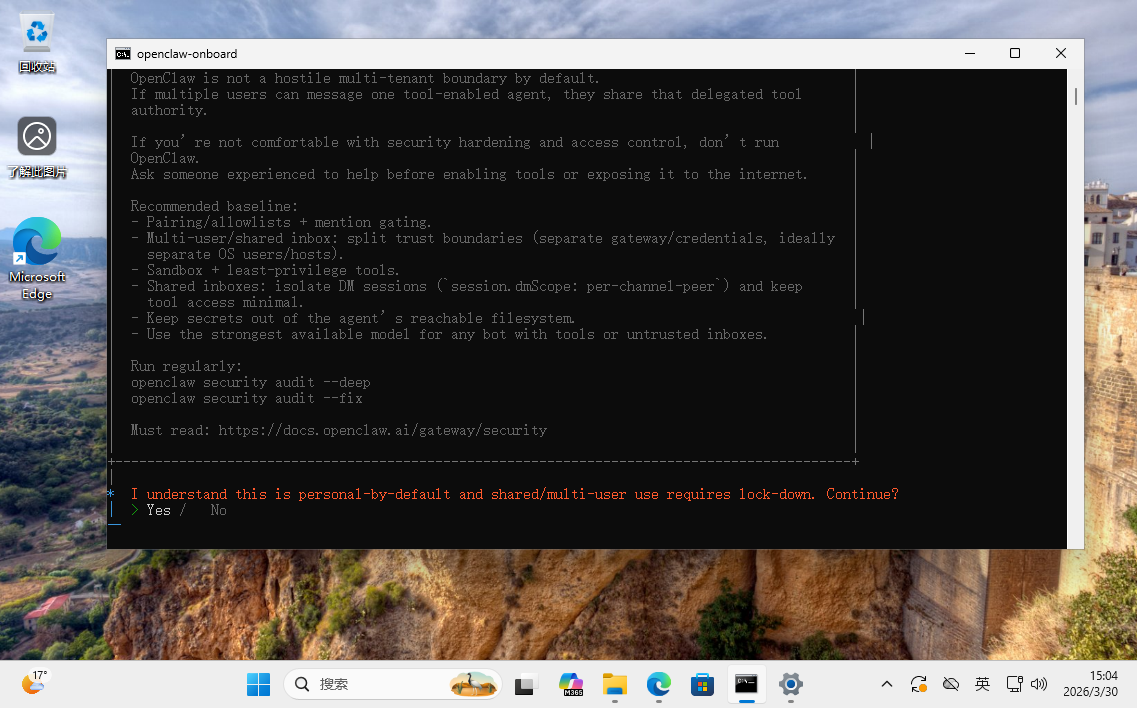
-
选择
DeepSeek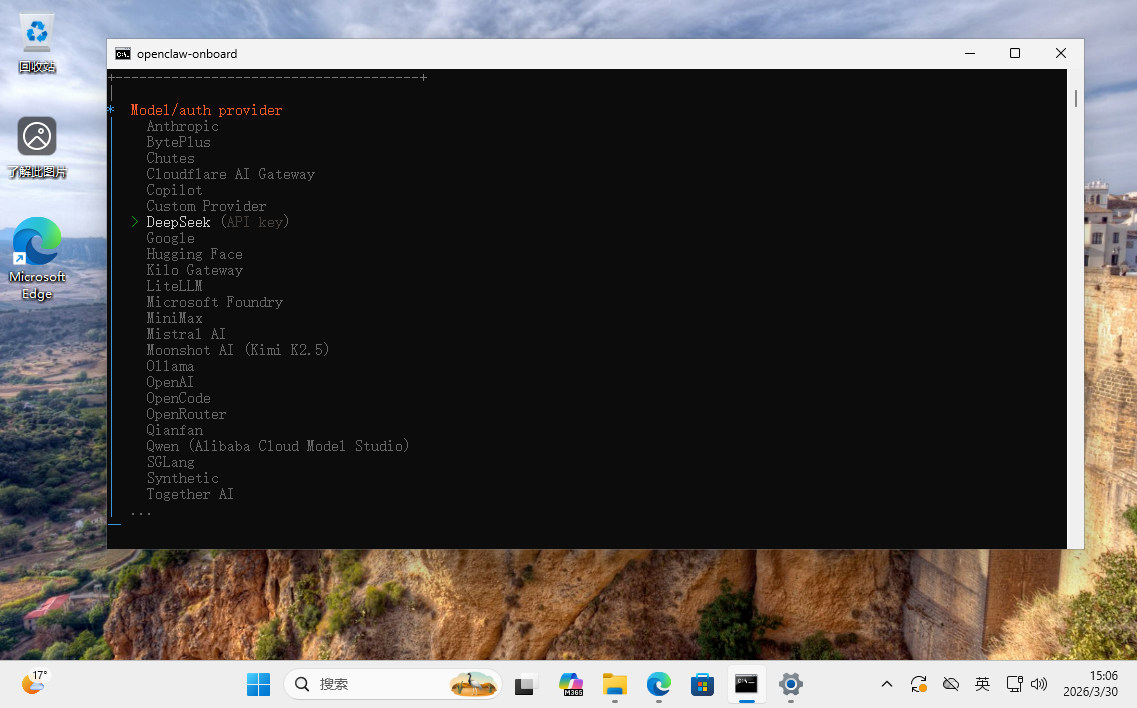
-
需要
DeepSeek的API Key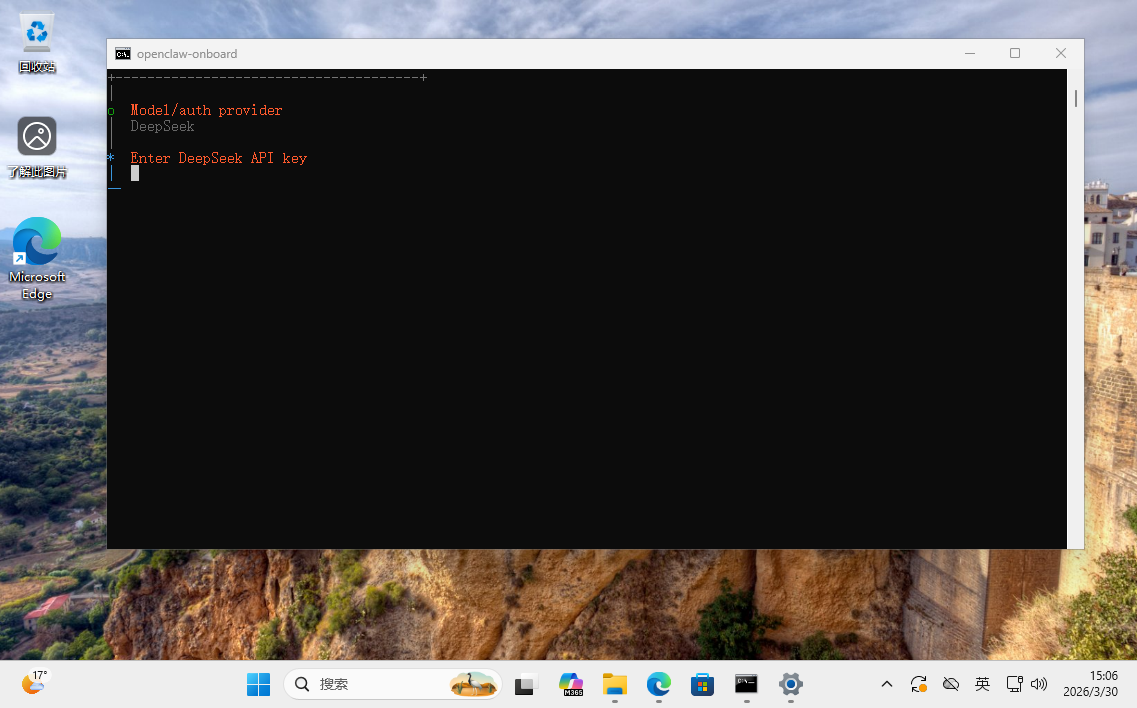
-
DeepSeek开放平台https://platform.deepseek.com/->API keys-> 创建API key
命令行输入API key后,进入下一步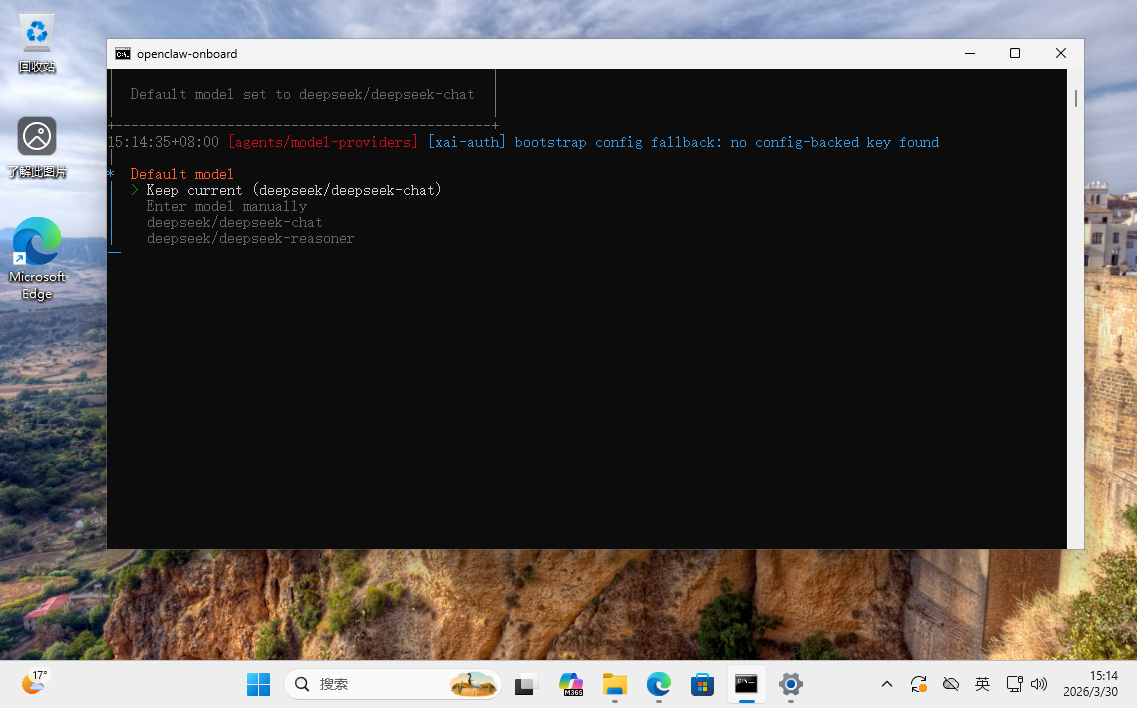
-
先跳过(前面的区域,下次再来探索吧)
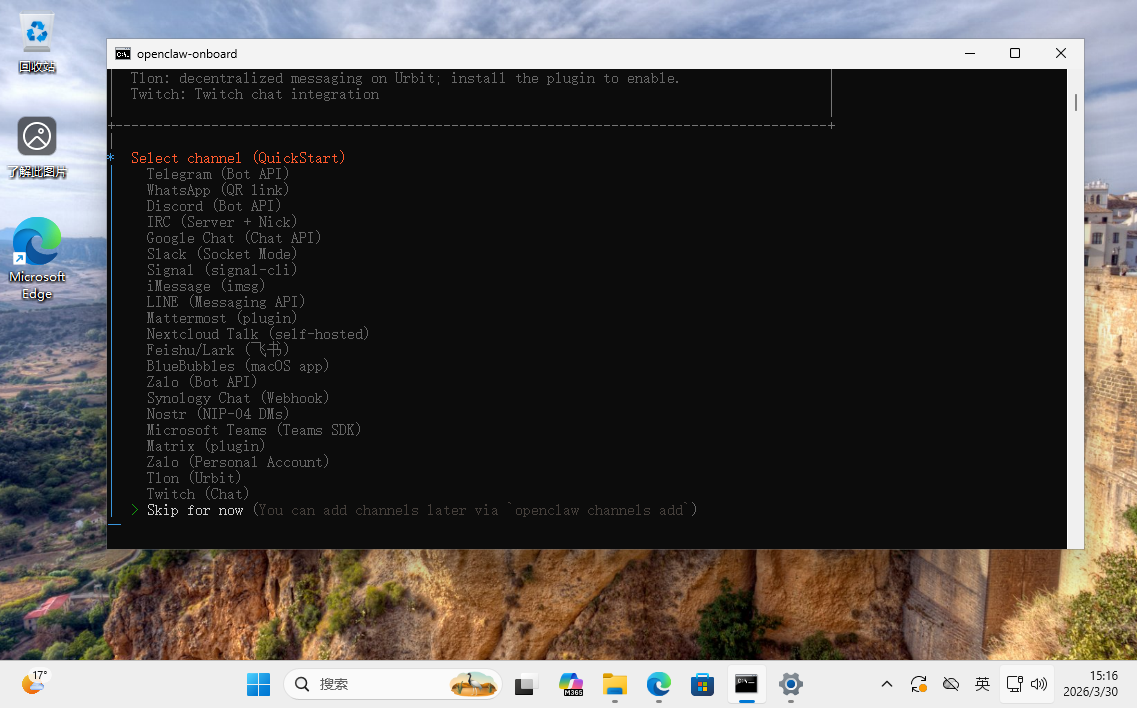
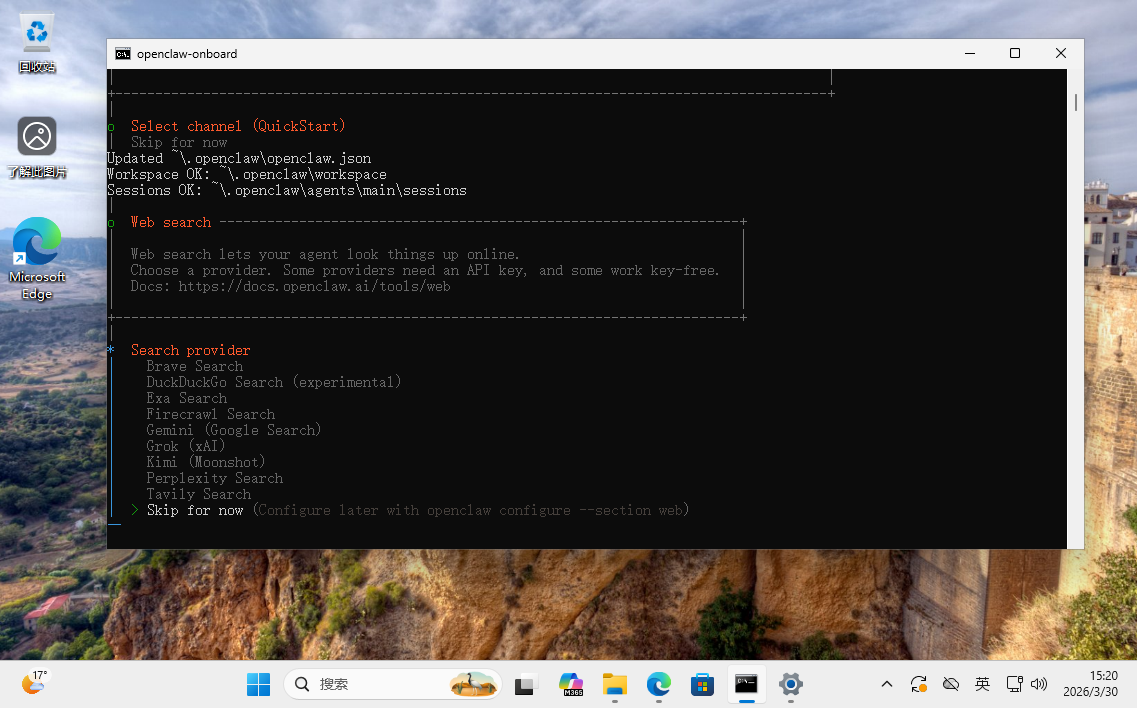
-
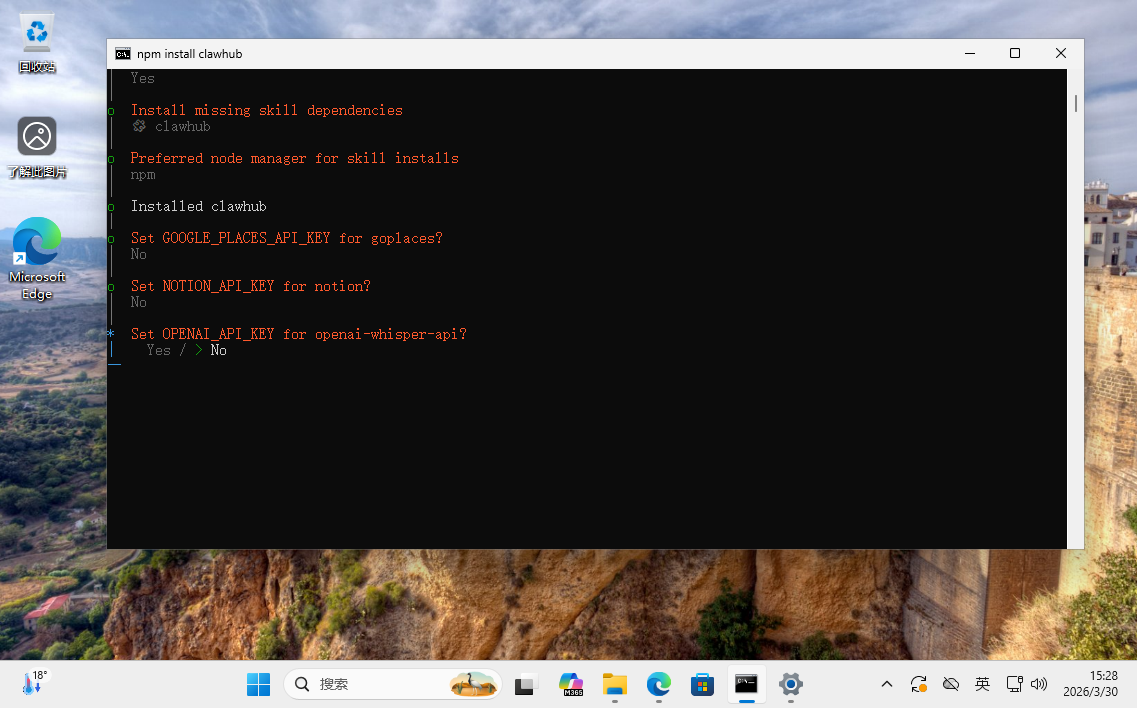
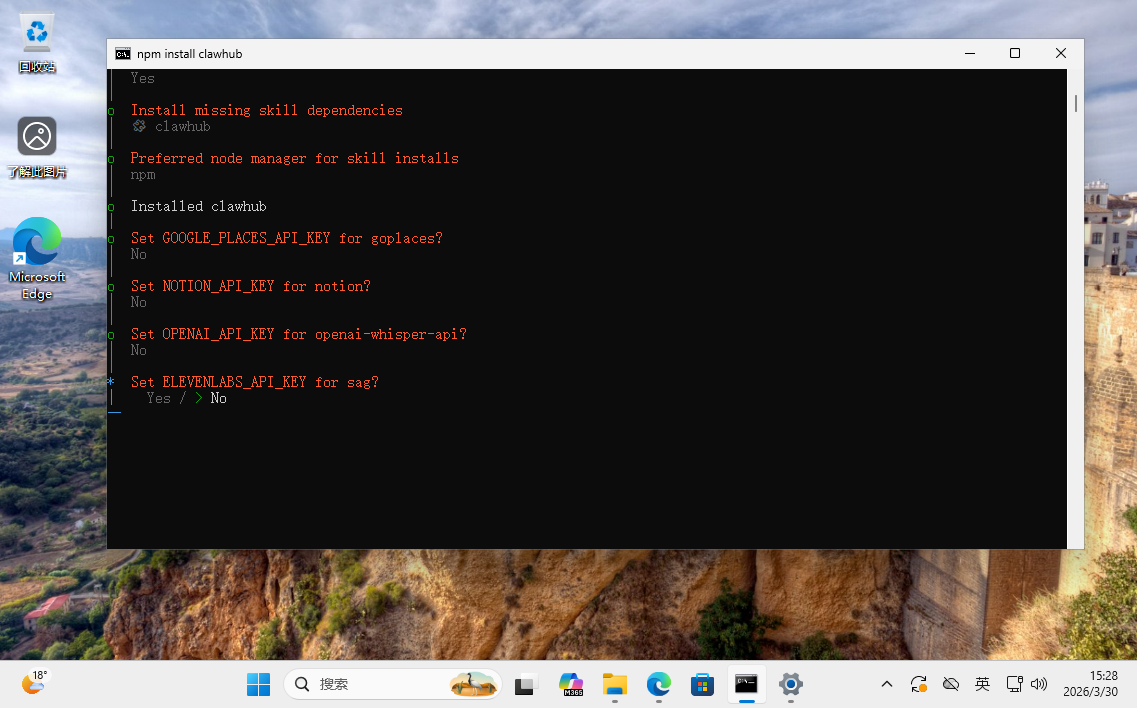
配置技能(Yes Yes Yes)
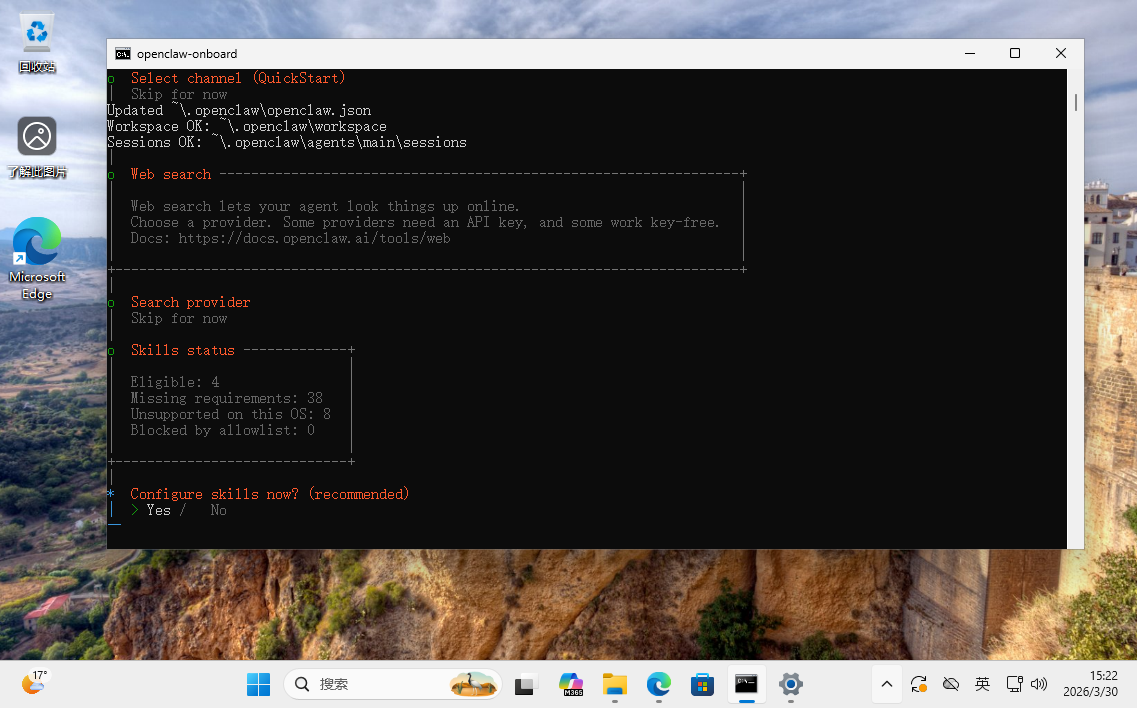
-
按空格选择
clawhub,这个很重要,按回车确定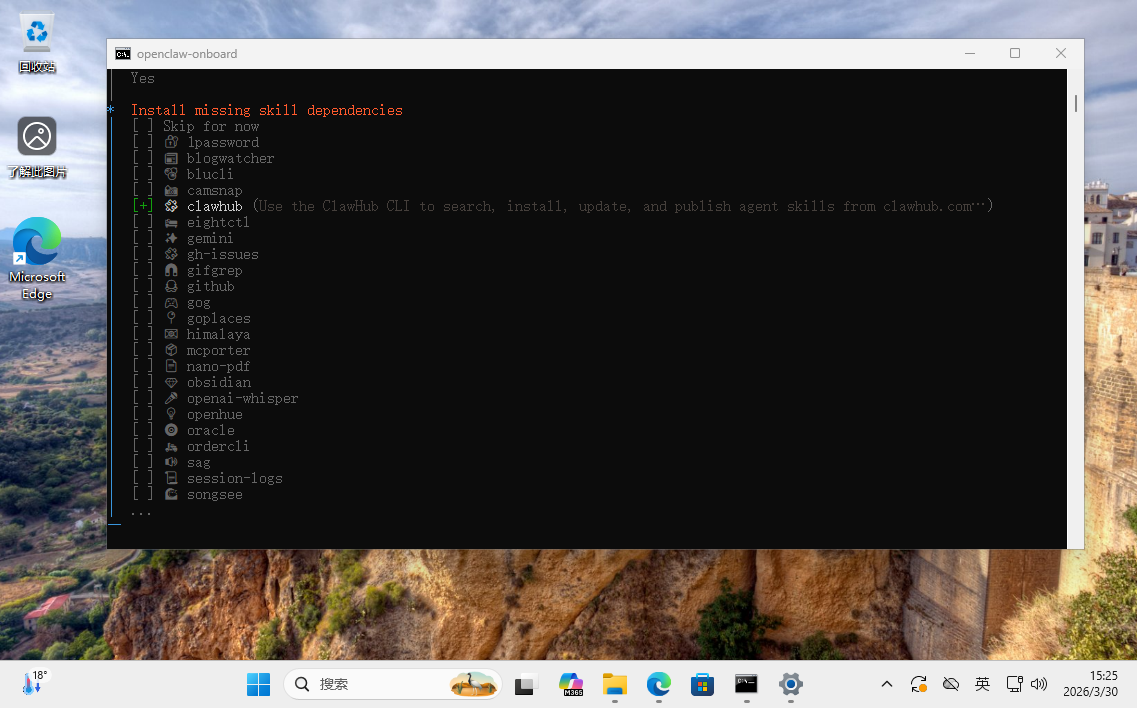
-
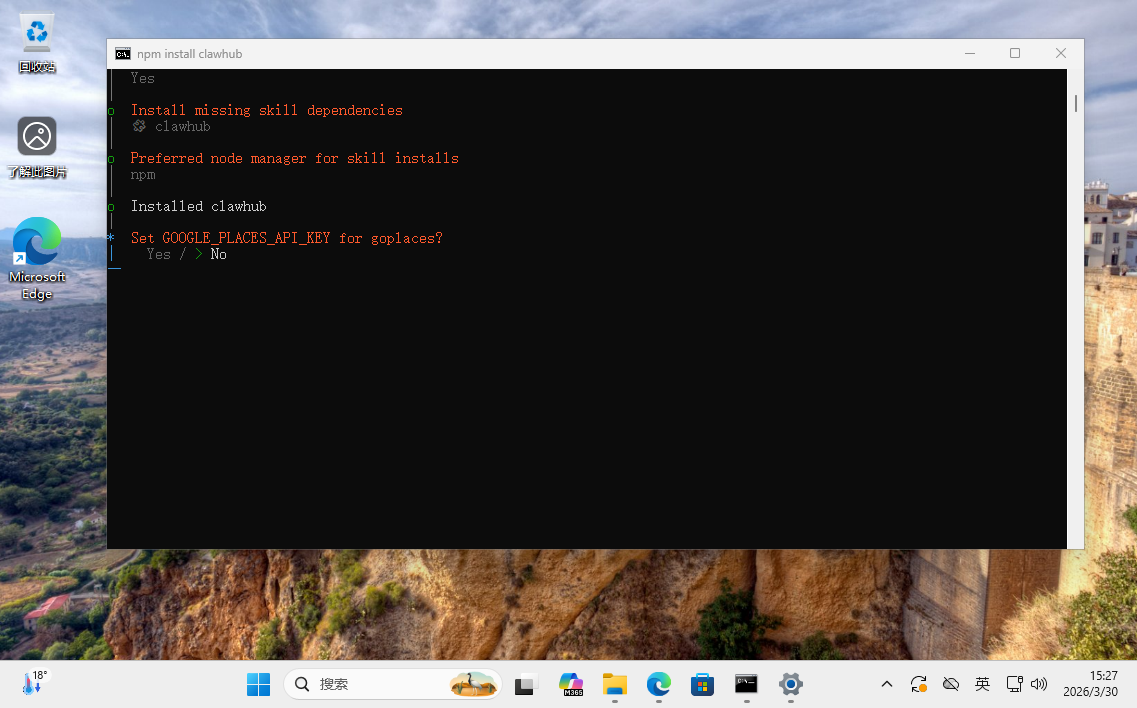
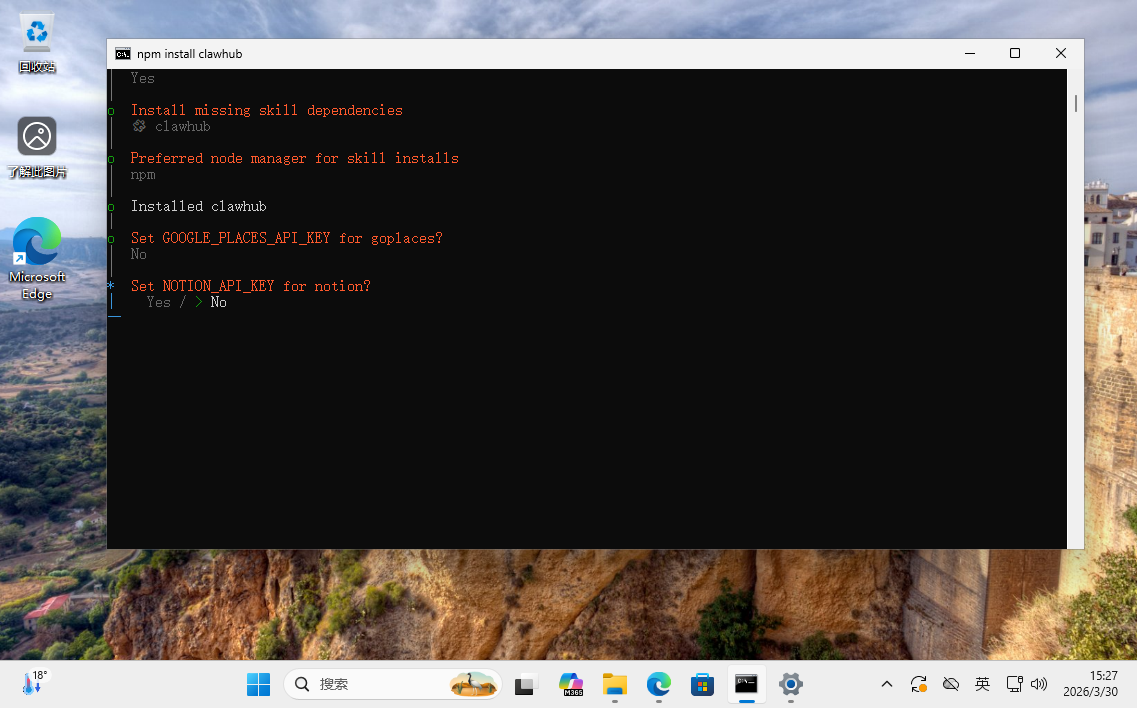
习惯用什么方式下载技能,
NodeJS默认的npm即可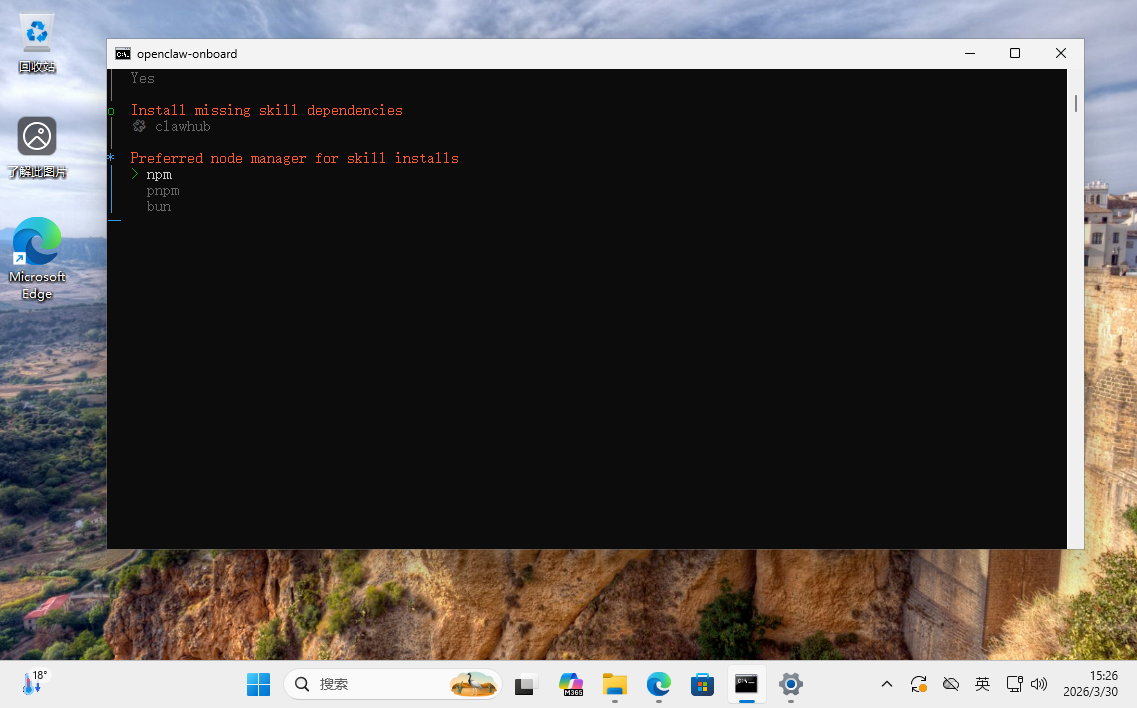
-
选择
command-logger、session-memory(个人理解:一个是日志,一个是聊天记忆功能)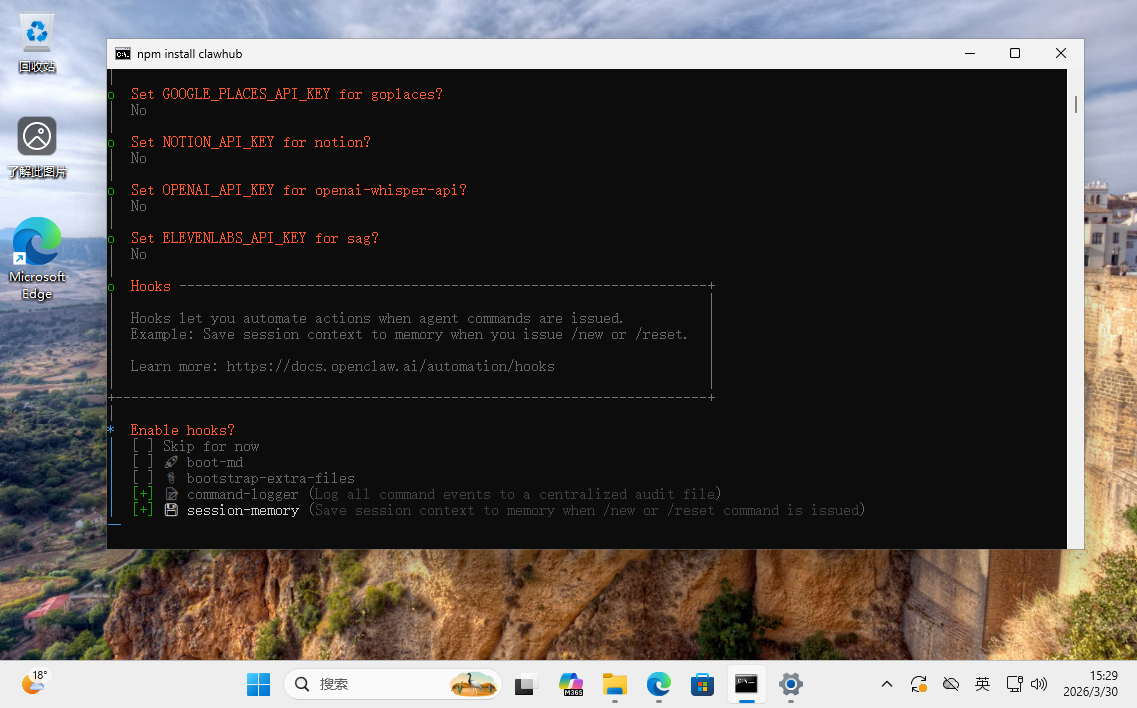
-
这时后台运行了一个黑窗口,没错,它就是
OpenClaw,准确来说是OpenClaw Gateway,有了它才可以开始聊天 -
选择
Do this later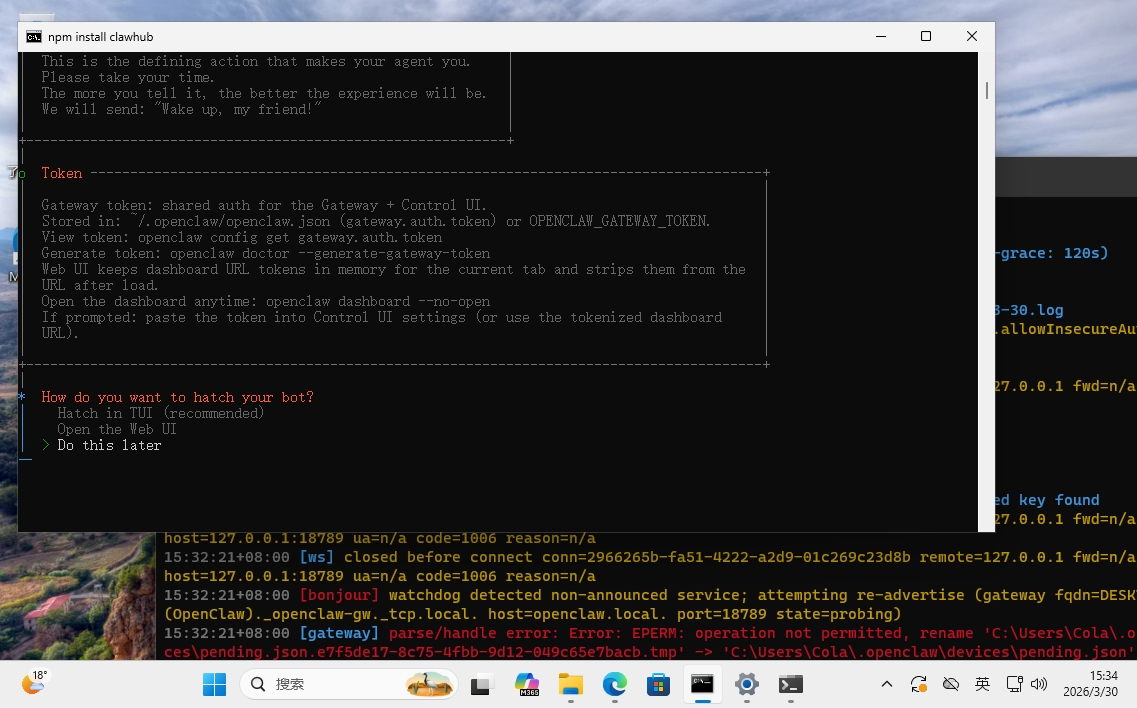
-
执行命令
openclaw dashboard,即可在http://127.0.0.1:18789/和OpenClaw聊天了- 聊天需要消耗
token,需要先在DeepSeek开放平台充值(先聊10块钱的) token可以简单理解为中文汉字或英文单词,通过汉字和单词计费
- 聊天需要消耗
九、OpenClaw 常用命令
- 获取带令牌的仪表盘 URL:
openclaw dashboard - 当前命令行启动:
openclaw gateway run - 新建命令行启动:
openclaw gateway start - 停止:
openclaw gateway stop - 修复:
openclaw doctor --fix
“池塘和龙虾已经就位,开始大干一场吧”,某个爱喝可乐的如是说道

汇聚全球AI编程工具,助力开发者即刻编程。
更多推荐



 23
23 0
0- 0


 已为社区贡献2条内容

所有评论(0)