
第 2 章 项目初始化与结构深度解析
·
🎯 学习目标
完成本节后,你将能够:
- ✅ 熟练运行
claude init并理解其背后的智能检测逻辑。 - ✅ 解读
.claude-code.json配置文件中的每一个关键参数。 - ✅ 清晰区分“全局配置”与“项目配置”的优先级关系。
- ✅ 掌握
.claude/目录(记忆、检查点、技能)的内部运作机制。 - ✅ 自定义项目结构以适应团队协作或个人偏好。
2.3 Claude Code 项目初始化:init 命令与配置文件
2.3.1 为什么需要初始化?
Claude Code 不仅仅是一个聊天机器人,它是一个上下文感知型代理。
- 无初始化状态:它不知道你的项目是用 Python 还是 Node.js,不知道你的代码规范是 Airbnb 还是 Google Style,也不知道你希望它如何命名变量。
- 初始化后状态:它读取项目特征,加载专属记忆,遵循特定规则,成为该项目的“专属初级工程师”。
2.3.2 执行初始化命令
在项目根目录下运行:
claude init
智能检测流程解析:
当你在终端输入该命令时,Claude Code 会在后台执行以下逻辑:
- 语言识别:扫描
package.json,requirements.txt,go.mod,Cargo.toml等文件,判断技术栈。 - 框架推断:检测是否存在
next.config.js,manage.py,pom.xml等,推断使用的框架。 - 规范建议:根据检测到的语言,自动推荐相应的 Lint 规则和测试框架。
- 配置生成:创建
CLAUDE.md文件。
如下图: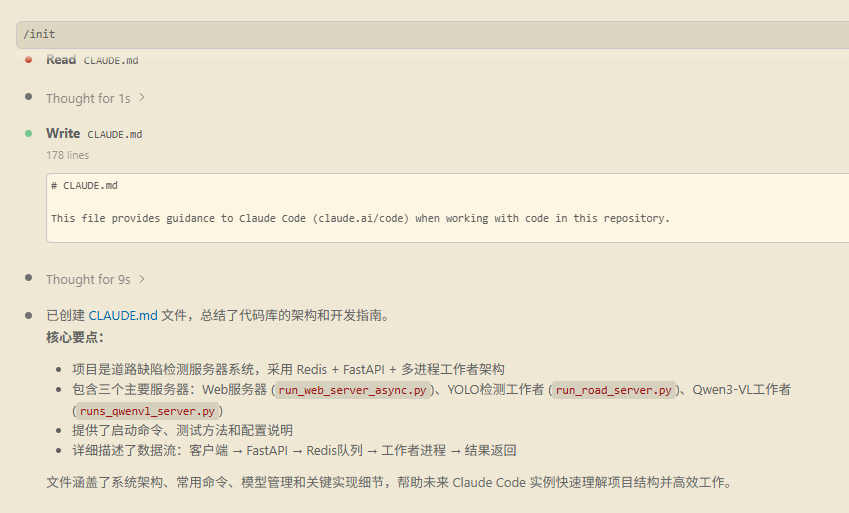
这是在一个我自己的项目的中执行/init,生成了CLAUDE.md文件。也可以在空的项目文件夹中执行/init,会生成一些环境配置。如下图: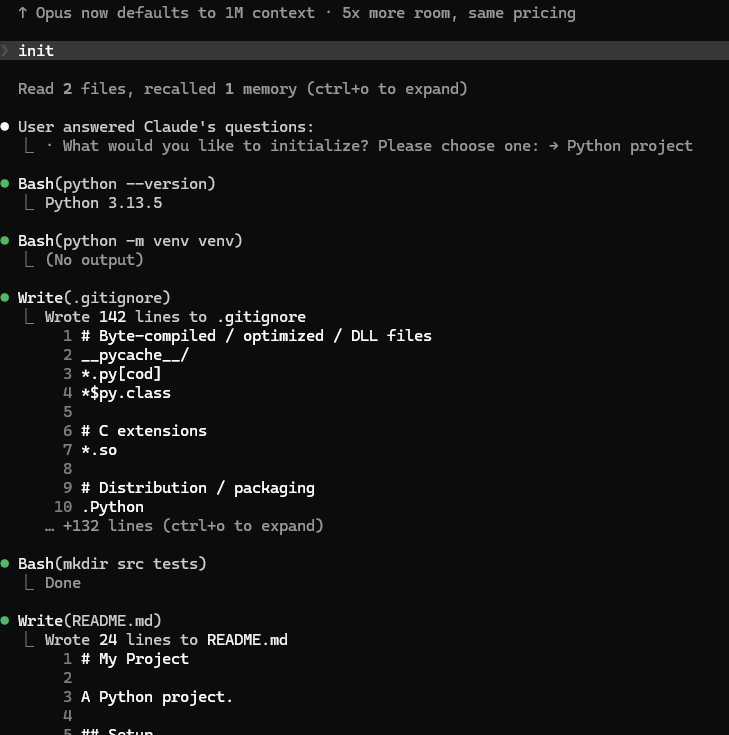
💡 高级初始化选项
# 1. 指定模型(覆盖默认设置)
claude init --model sonnet
2.4 Claude Code 项目结构:生成的文件与目录说明
初始化不仅生成了一个配置文件,还构建了一个完整的AI 工作空间。
2.4.1 标准目录树
my-project/
├── .claude/                  # 🤖 Claude Code 的核心工作区 (Git 需保留)
│   ├── settings.json         # (旧版) 或链接到根目录的配置
│   ├── memory/               # 🧠 长期记忆存储
│   │   ├── project_context.md # 项目背景知识(由 AI 自动维护)
│   │   └── user_preferences.md # 用户习惯记录
│   ├── checkpoints/          # 💾 任务快照
│   │   ├── 2023-10-27-task-1.json
│   │   └── ...
│   ├── skills/               # 🛠️ 自定义技能库
│   │   └── my-custom-skill.sh
│   └── logs/                 # 📝 调试日志
├── .claude-code.json         # ⚙️ 项目主配置文件 (建议提交 Git)
├── src/                      # 源代码
├── tests/                    # 测试代码
└── README.md
(注:具体目录名可能随版本更新微调,如 .claude 或 .claude-code,请以实际安装版本为准)
2.4.2 核心组件深度剖析
1. 记忆系统 (memory/)
这是 Claude Code 区别于普通 Chat 的核心。
project_context.md:AI 会自动总结项目的架构、依赖关系和关键决策。当你几天后回来继续工作时,它能迅速“回忆”起之前的进度。- 工作机制:每次对话结束时,AI 会判断是否有新的重要信息需要写入记忆。
- 手动干预:你可以直接编辑此文件,强行注入背景知识。
示例:在文件中写入“本项目数据库密码通过环境变量 DB_PASS 注入,严禁硬编码”,AI 将在所有后续操作中严格遵守。
2. 检查点系统 (checkpoints/)
- 功能:保存对话的历史状态、文件修改前的快照。
- 用途:
- 回滚:如果 AI 改乱了代码,可以使用
/checkpoint revert恢复到之前的状态。 - 分支实验:基于某个检查点开启新的尝试,而不影响主线。
- 回滚:如果 AI 改乱了代码,可以使用
- 清理策略:该目录可能会随时间变大,建议定期清理旧的检查点,或使用 Git 标签代替部分功能。
3. 技能系统 (skills/)
- 定义:存放用户自定义的 Shell 脚本或 Prompt 模板。
- 调用方式:在对话中输入
/skill <name>即可触发。 - 实战案例:
- 创建一个
deploy-preview.sh技能,一键部署当前分支到测试环境。 - 创建一个
refactor-legacy技能,包含一套复杂的遗留代码重构指令集。
- 创建一个
2.4.3 Git 集成最佳实践
如何管理这些生成的文件?以下是推荐的 .gitignore 策略:
# ✅ 应该提交 (Commit)
.claude-code.json       # 共享配置规范
.claude/memory/project_context.md # 共享项目知识库 (可选,视团队习惯)
.claude/skills/         # 共享技能库

# ❌ 应该忽略 (Ignore)
.claude/logs/           # 本地调试日志,无需共享
.claude/checkpoints/    # 个人历史快照,体积大且含本地路径
.claude/memory/user_preferences.md # 个人习惯,不应强加给团队
.env                    # 永远不要提交环境变量
2.4.4 进阶:多环境配置管理
对于需要在不同环境(开发、测试、生产)下使用不同 AI 策略的项目,可以利用配置继承或条件加载。
方案 A:多配置文件
# 开发环境
claude start --config .claude-code.dev.json

# 生产环境(更严格的权限)
claude start --config .claude-code.prod.json
方案 B:动态 Hook
在 hooks 中根据分支名称动态调整行为:
"custom_instructions": "如果当前分支是 main,禁止执行任何删除操作;如果是 feature/*,允许自动创建文件。"
🧪 动手练习:构建你的第一个“智能项目”
任务 1:初始化与观察
- 新建一个空文件夹
demo-project。 - 运行
claude init。 - 观察:查看生成的
.claude-code.json,记录下它自动识别出的技术栈(即使现在是空的,看它预设了什么)。
任务 2:定制“性格”
- 打开
.claude-code.json。 - 在
custom_instructions中加入:“你是一个资深 Python 专家,喜欢使用 Type Hints,并且总是先写单元测试再写实现代码(TDD)。” - 保存文件。
任务 3:验证记忆
- 启动 Claude Code:
claude。 - 询问:“这个项目的编码规范是什么?”
- 预期结果:AI 应准确回答你刚才配置的 TDD 和 Type Hints 要求,证明配置已生效。
任务 4:模拟回滚
- 让 AI 创建一个文件
test.txt并写入内容。 - 查看
.claude/checkpoints目录,确认生成了快照。 - 让 AI 删除该文件。
- 使用
/checkpoint list找到之前的快照,并尝试恢复。
❓ 常见陷阱与解答 (FAQ)
| 问题 | 原因分析 | 解决方案 |
|---|---|---|
| 配置不生效 | 修改了 JSON 但格式错误(如少了逗号) | 使用 jq 或在线 JSON 校验工具检查语法。 |
| 记忆混乱 | 多个项目共用同一个全局记忆目录 | 确保每个项目都运行了 init,隔离项目级记忆。 |
| Token 消耗过快 | exclude_patterns 未配置,AI 读取了 node_modules |
立即在配置文件中添加大规模依赖目录的排除规则。 |
| 权限报错 | 试图在只读目录运行 auto 模式 |
检查文件系统权限,或将 file_write 改回 ask。 |
📝 本章小结
- 初始化不仅是创建文件,更是定义 AI 的角色和行为边界。
.claude-code.json是项目的宪法,决定了 AI 的模型、权限和规范。.claude/目录 是 AI 的“海马体”和“工具箱”,合理利用记忆和检查点能大幅提升开发连续性。- Git 策略 至关重要:共享配置与规范,隔离日志与个人快照。
🚀 下一步预告:
环境已就绪,配置已完善。下一章 第 3 章:第一次交互,我们将正式发出第一个指令,体验从 “Hello World” 到 “Complex Refactoring” 的完整对话流!

汇聚全球AI编程工具,助力开发者即刻编程。
更多推荐
 35
35 0
0- 0


 已为社区贡献8条内容

所有评论(0)