
Ollama 安装与配置 - Windows 系统篇
Ollama 安装与配置 - Windows 系统篇
简介
本节学习如何在 Windows 系统中完成 Ollama 的安装与配置,主要分为以下几个部分:
- 访问官网直接完成下载
- 环境变量配置
- 运行 Ollama
- 验证安装成功🎉
一、下载Ollama
-
直接访问Ollama官网主页
Ollama 下载:https://ollama.com/download
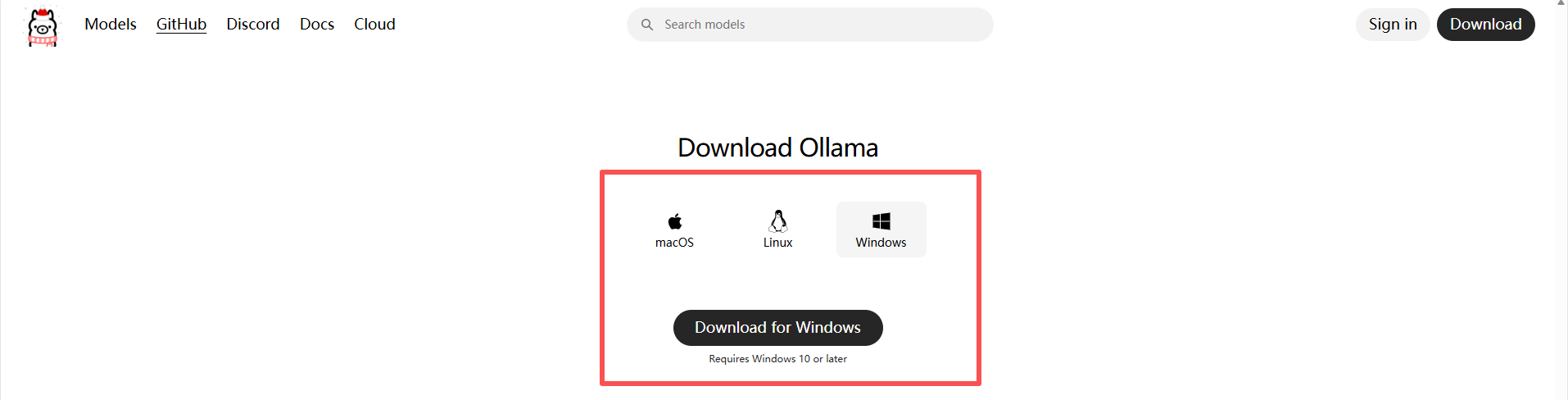
- 点击下载之后进行安装就可以。点击“install”。
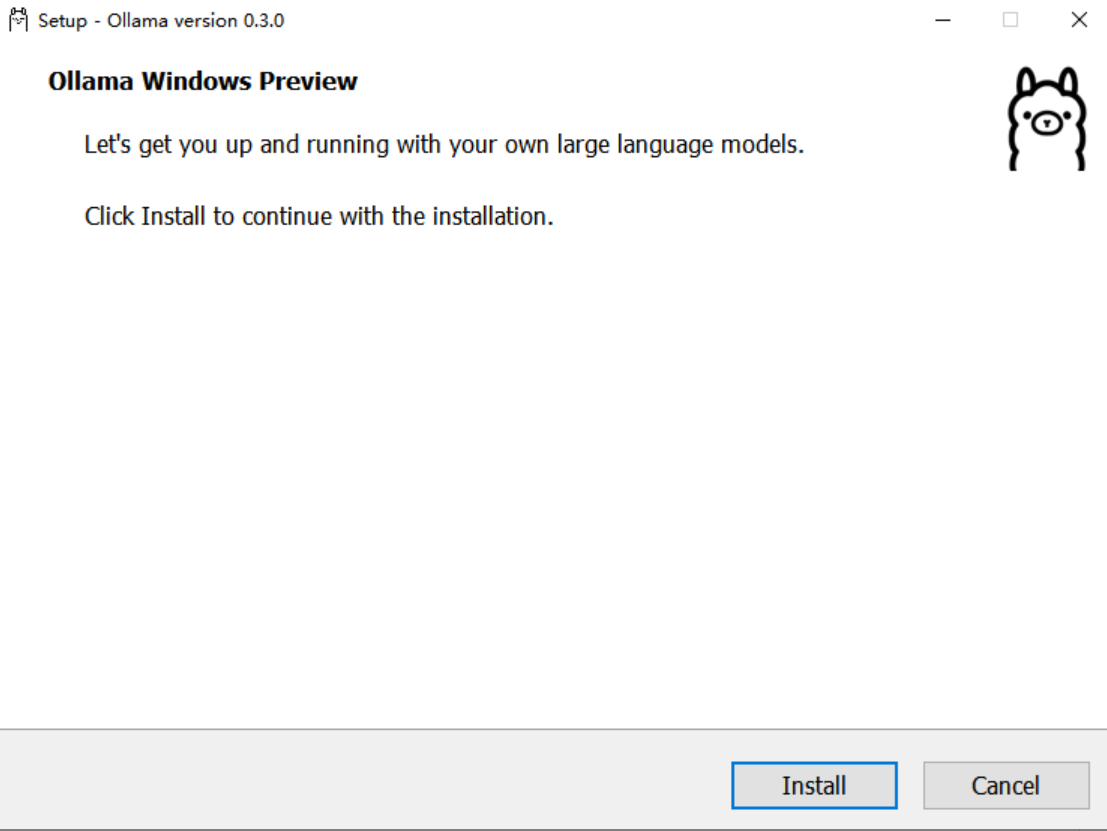
二、配置环境变量配置
Ollama可以像其他软件一样在电脑上完成一键安装,不同的是,建议按照实际需求配置下系统环境变量参数。以下是 Ollama 的环境变量配置说明。
| 参数 | 标识与配置 |
|---|---|
| OLLAMA_MODELS | 表示模型文件的存放目录,默认目录为当前用户目录 |
| OLLAMA_HOST | 表示ollama 服务监听的网络地址,默认为127.0.0.1 如果想要允许其他电脑访问 Ollama(如局域网中的其他电脑),建议设置成 0.0.0.0 |
| OLLAMA_PORT | 表示ollama 服务监听的默认端口,默认为11434 如果端口有冲突,可以修改设置成其他端口(如8080等) |
| OLLAMA_ORIGINS | 表示HTTP 客户端的请求来源,使用半角逗号分隔列表 如果本地使用不受限制,可以设置成星号 * |
-
开始->控制面板->系统和安全->系统->高级系统设置->系统属性->环境变量。
-
设置
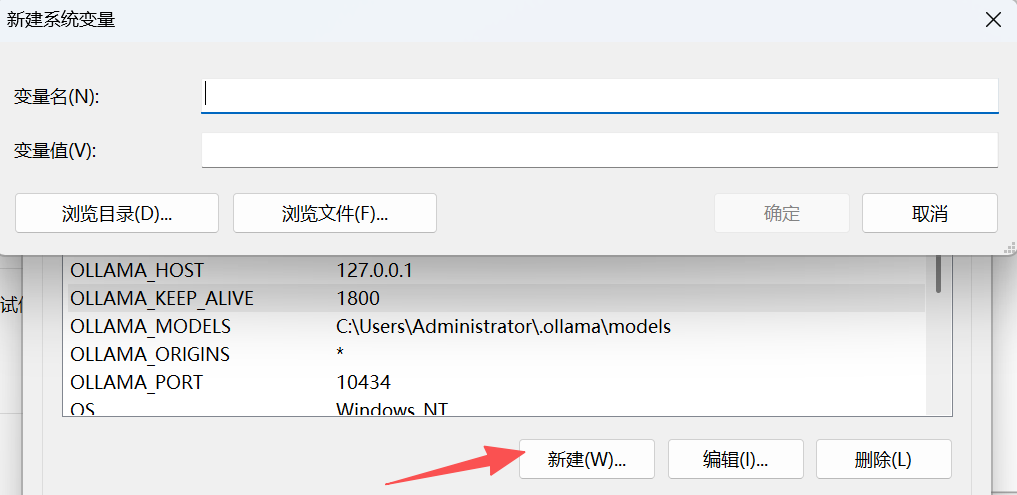
OLLAMA_MODELS等环境变量**。新建环境变量。OLLAMA_MODELS指的是模型文件的存放目录。当然不设置也可以,系统会自动下载到C盘。

-
依次设置OLLAMA_HOST 环境变量。如果你需要让局域网内的其他设备也能访问你的 Ollama 服务,可以配置 OLLAMA_HOST 环境变量。变量值可以设置为0.0.0.0:11434 (或者指定的端口号,默认端口是 11434)。0.0.0.0 表示监听所有网络接口,允许局域网访问。
-
OLLAMA_ORIGINS也需要新建环境变量,表示HTTP 客户端的请求来源,使用半角逗号分隔列表
如果本地使用不受限制,可以设置成星号 * -
重启 Ollama 或 Cmd 让环境变量生效**
环境变量设置完成后,你需要 重启 Ollama 服务 或者 重新启动你的 命令提示符 (CMD) 或 PowerShell 窗口,才能让新的环境变量生效。使用 ollama serve可以重新运行Ollama。
三、启动并下载模型
启动ollama
ollama serve
验证ollama是否安装成功
ollama -h
输出如下:即表示安装成功🎉
Large language model runner

Usage:
  ollama [flags]
  ollama [command]

Available Commands:
  serve       Start ollama
  create      Create a model from a Modelfile
  show        Show information for a model
  run         Run a model
  pull        Pull a model from a registry
  push        Push a model to a registry
  list        List models
  ps          List running models
  cp          Copy a model
  rm          Remove a model
  help        Help about any command

Flags:
  -h, --help      help for ollama
  -v, --version   Show version information
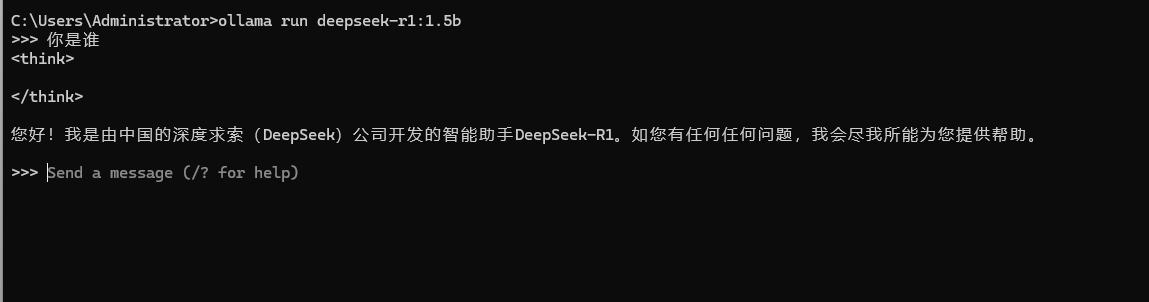
下载并启动模型,由于博主机器gpu和内存不大,选择最小的
ollama run deepseek-r1:1.5b
耐心等待即可,接下来就可以进行对话了
恭喜你已经成功本地部署大模型了

汇聚全球AI编程工具,助力开发者即刻编程。
更多推荐



 16
16 0
0- 0


 已为社区贡献1条内容

所有评论(0)