
Dify1.11.1+Ollama0.13.5安装说明
·

安装环境
系统:virtualbox虚拟机安装的centos stream 10系统。
网络:virtualbox采用 桥接模式,使虚拟机系统与宿主机一个ip段,方便测试
虚拟机IP:192.168.1.104
Dify安装:
1.下载官方github源码,手动安装在centos10 中,容器化部署的。
Dify最新版本查询:https://github.com/langgenius/dify/releases
Dify源码仓库:https://github.com/langgenius/dify
安装命令(根据实际路径):
cd dify  # 进入dify目录,根据实际
cd docker
cp .env.example .env  # 备份为正式使用的.env
docker compose up -d  # docker compose 一键部署dify
运行成功后, http://192.168.1.104/install 设置账号密码登录即可
Ollama安装:
按照官方linux脚本,直接安装在centos10中。
ollama官网:https://ollama.com/download,选择适合自己系统的
大模型地址:https://ollama.com/search
安装命令(linux):
curl -fsSL https://ollama.com/install.sh | sh
注意事项:
ollama安装完成后只能本机访问,
输入命令curl http://localhost:11434,
显示ollama is running 说明已经成功,

但是,需要容器中的dify调用ollama的模型,就需要添加ollama的环境变量,否则dify添加不上模型,在原始url位置会报错
linux设置环境变量
Linux设置环境变量操作步骤(永久生效):
#  1.永久生效(避免重启失效,推荐)也就是在系统中添加一个service
sudo vi /etc/systemd/system/ollama.service

# 2.编辑ollama.service内容:
[Unit]
Description=Ollama Service
After=network-online.target

[Service]
ExecStart=/usr/local/bin/ollama serve
User=root
Restart=always
RestartSec=3
# 新增:设置监听地址和端口,否则只能本机访问
Environment="OLLAMA_HOST=0.0.0.0:11434"

[Install]
WantedBy=multi-user.target
# 3.保存后重载配置并重启
sudo systemctl daemon-reload
sudo systemctl restart ollama

# 4.检测是否可以任意IP访问
curl http://192.168.1.104:11434     返回:Ollama is running  说明已经生效
window10设置环境变量
在 Windows10 中,可以通过以下步骤来设置环境变量 OLLAMA_HOST:

打开系统属性:
右键 此电脑 -选择 属性
关于页面往下,找到相关设置->高级系统设置
环境变量:
在弹出的窗口中,点击 环境变量
新建系统环境变量:
在 系统变量 部分,点击 新建。
在 变量名 中,输入 OLLAMA_HOST
在 变量值 中,输入 0.0.0.0,点击 确定。
重启:
确认保存后,重启电脑,重新打开软件
Ollama拉取大数据模型
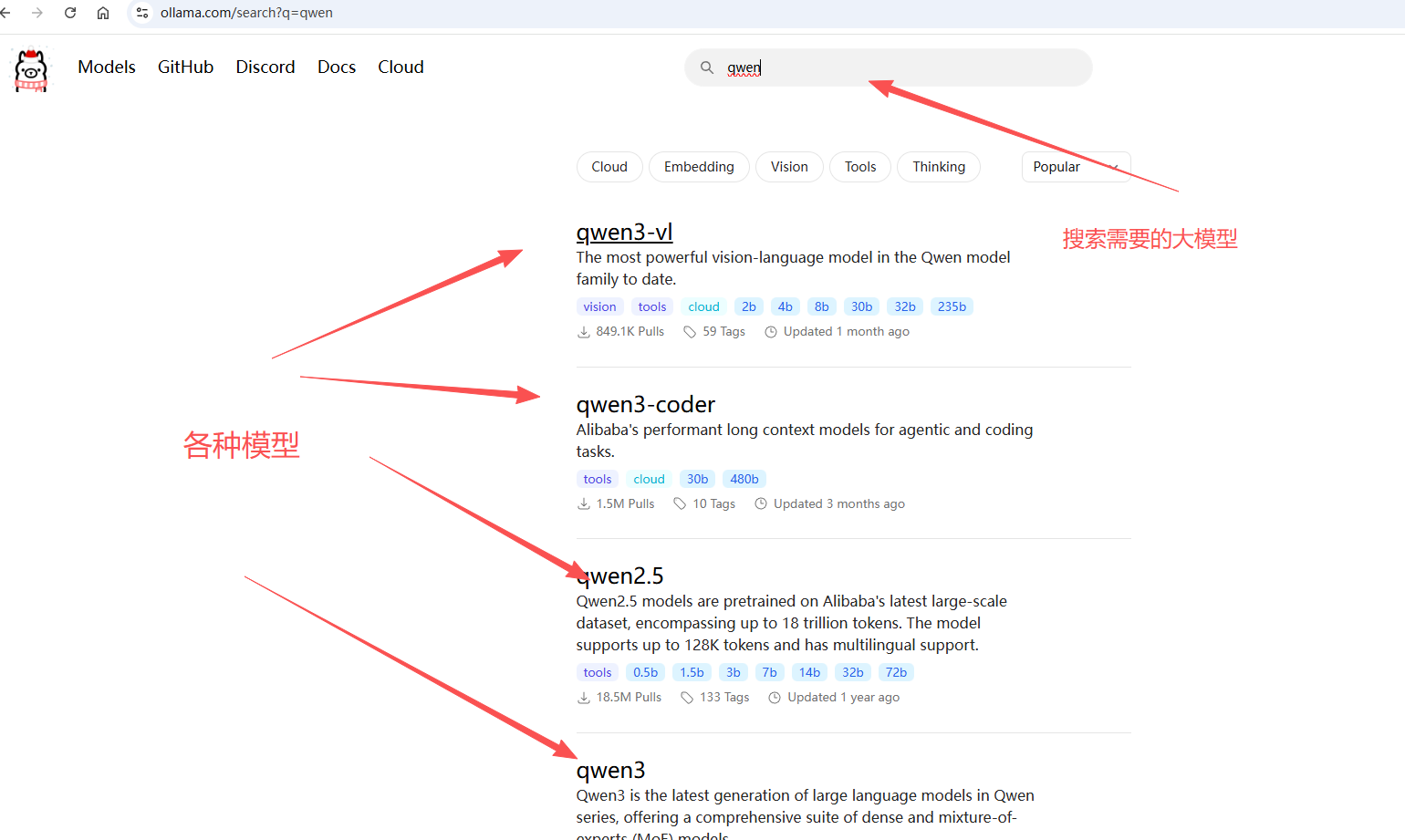
1.在ollama大模型库中找到需要安装的模型,网址:https://ollama.com/search
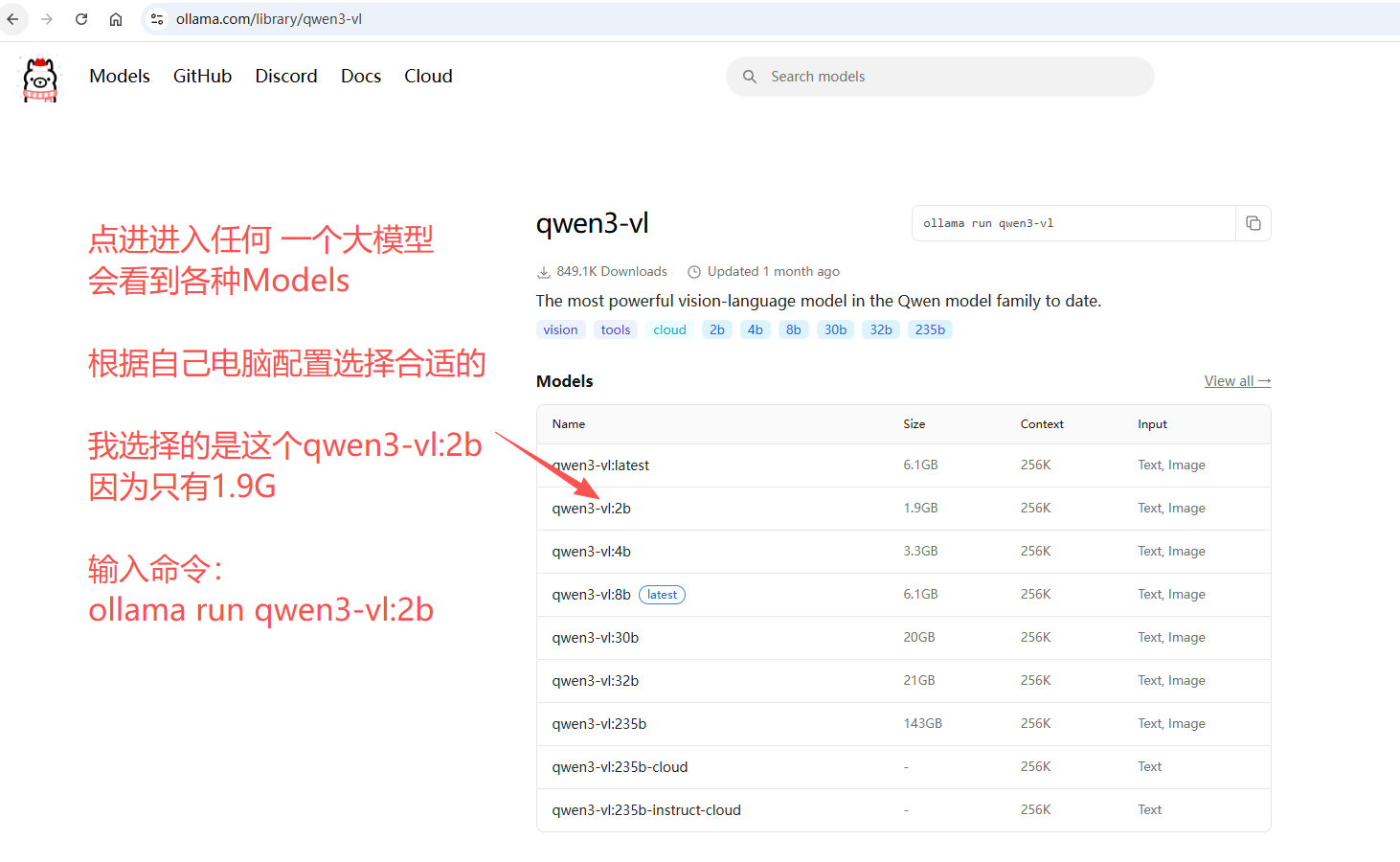
运行命令:
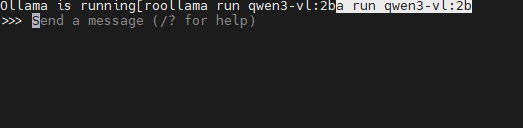
ollama run qwen3-vl:2b
显示:为成功拉取大模型。初次拉取时候,可能会有一定时间,若是拉取速度慢可以自行查询一下方法,在此不做说明
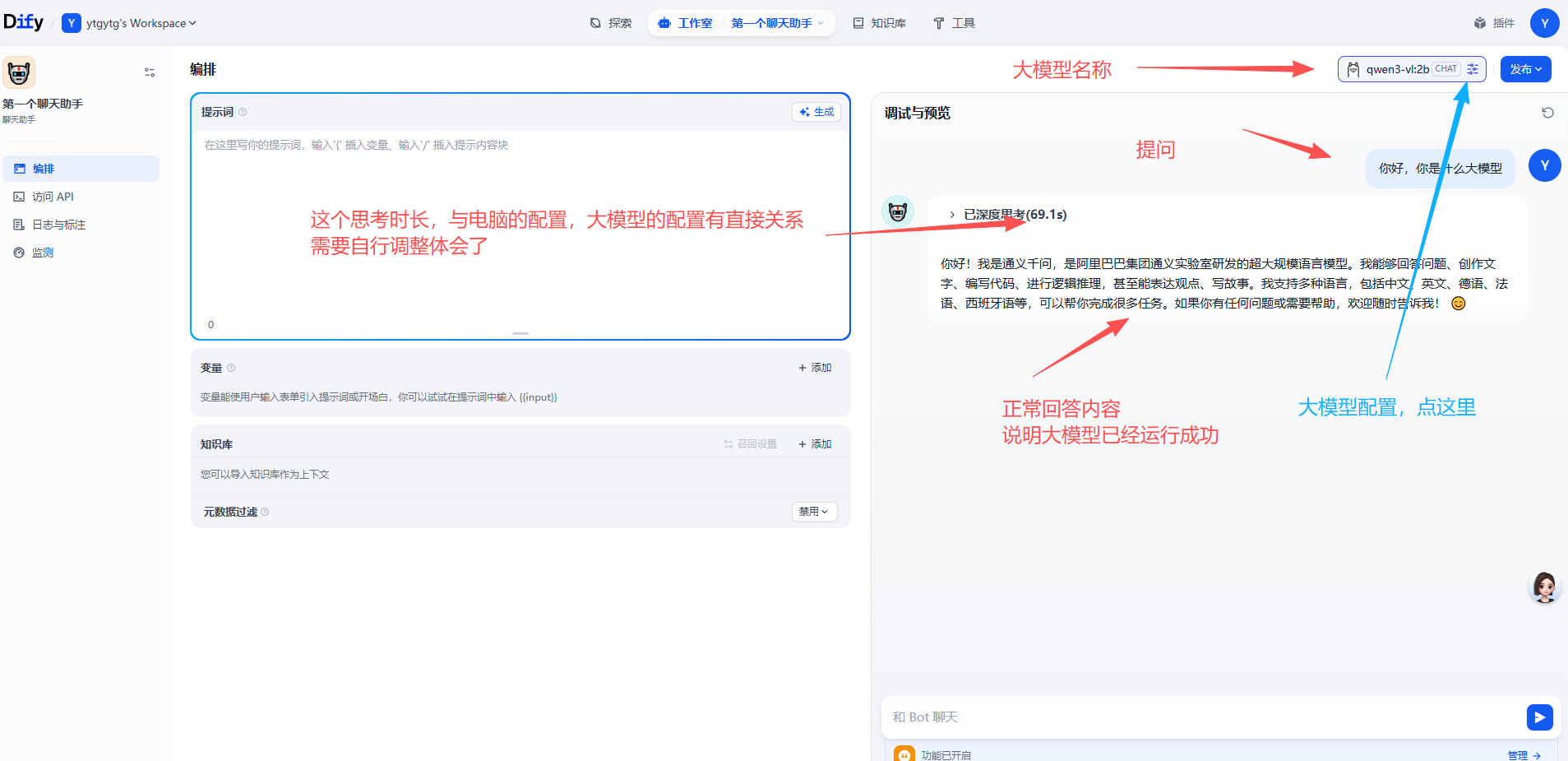
Dify中设置ollama的qwen3-vl:2b
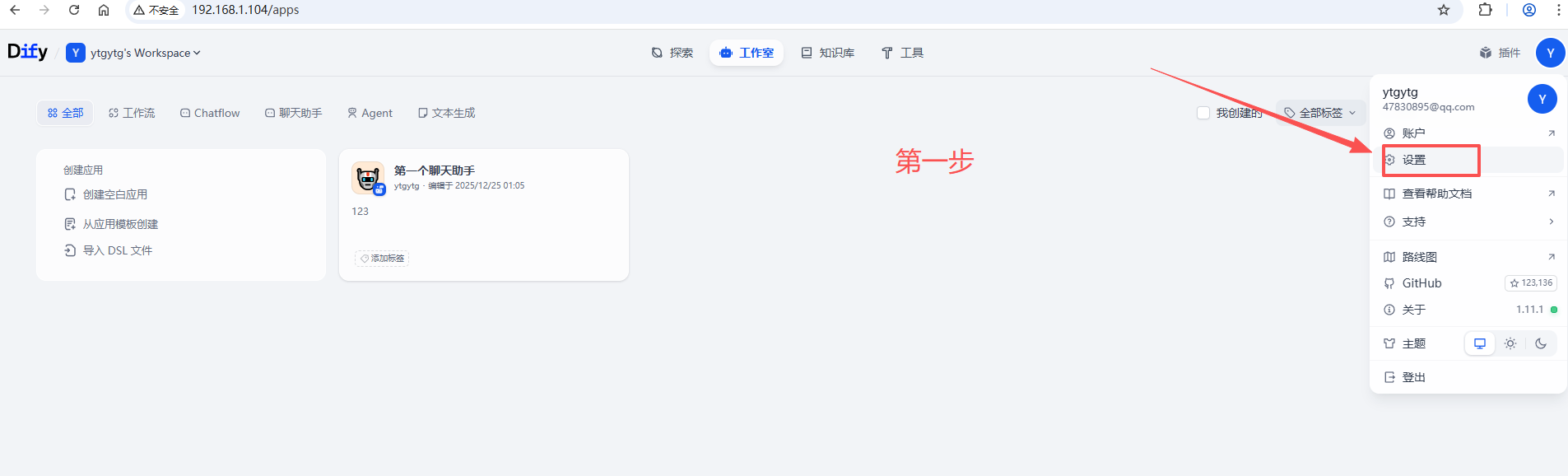
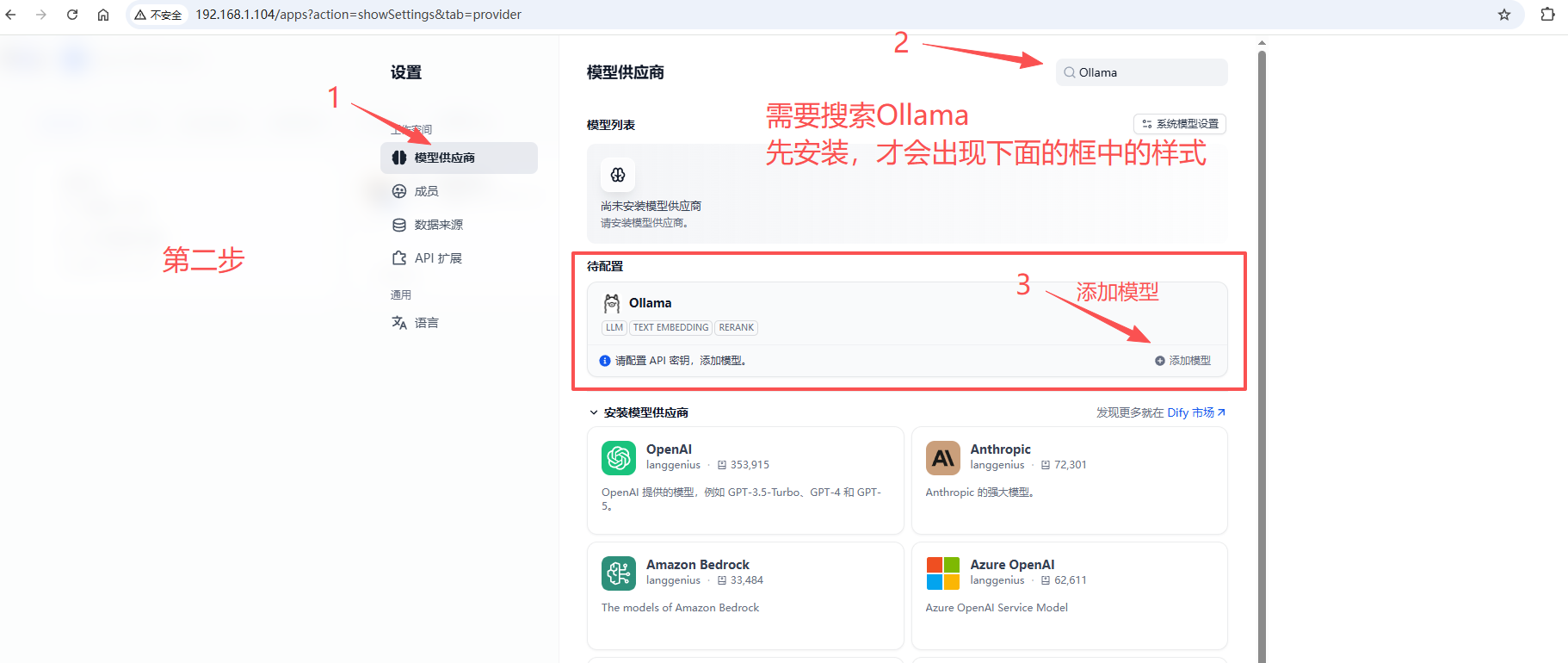
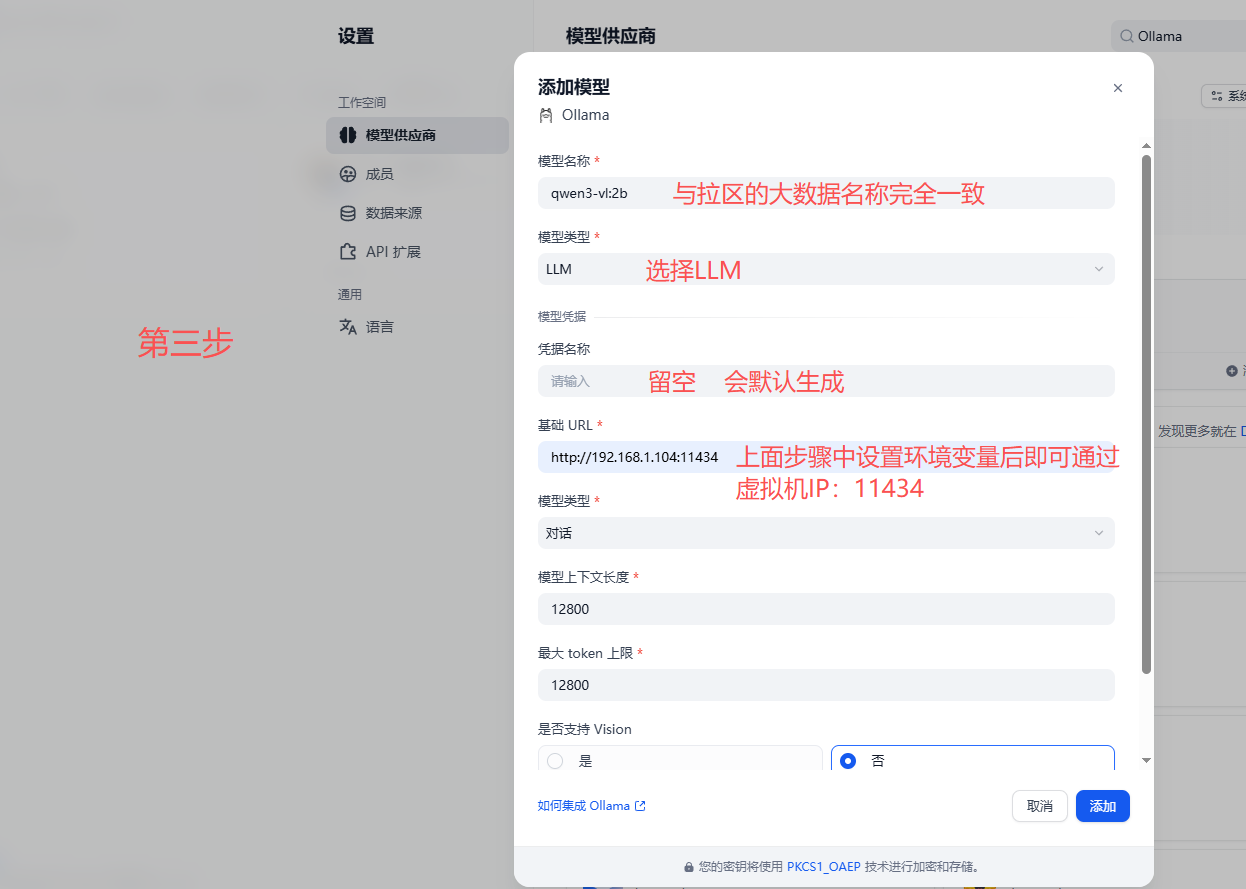 至此,完成Dify+Ollama绑定成功
验证:
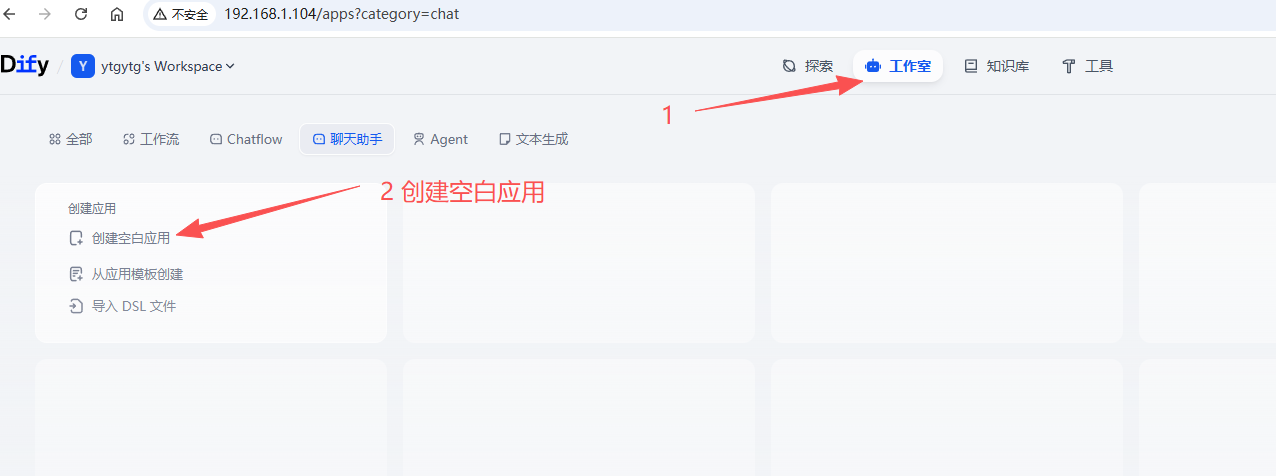
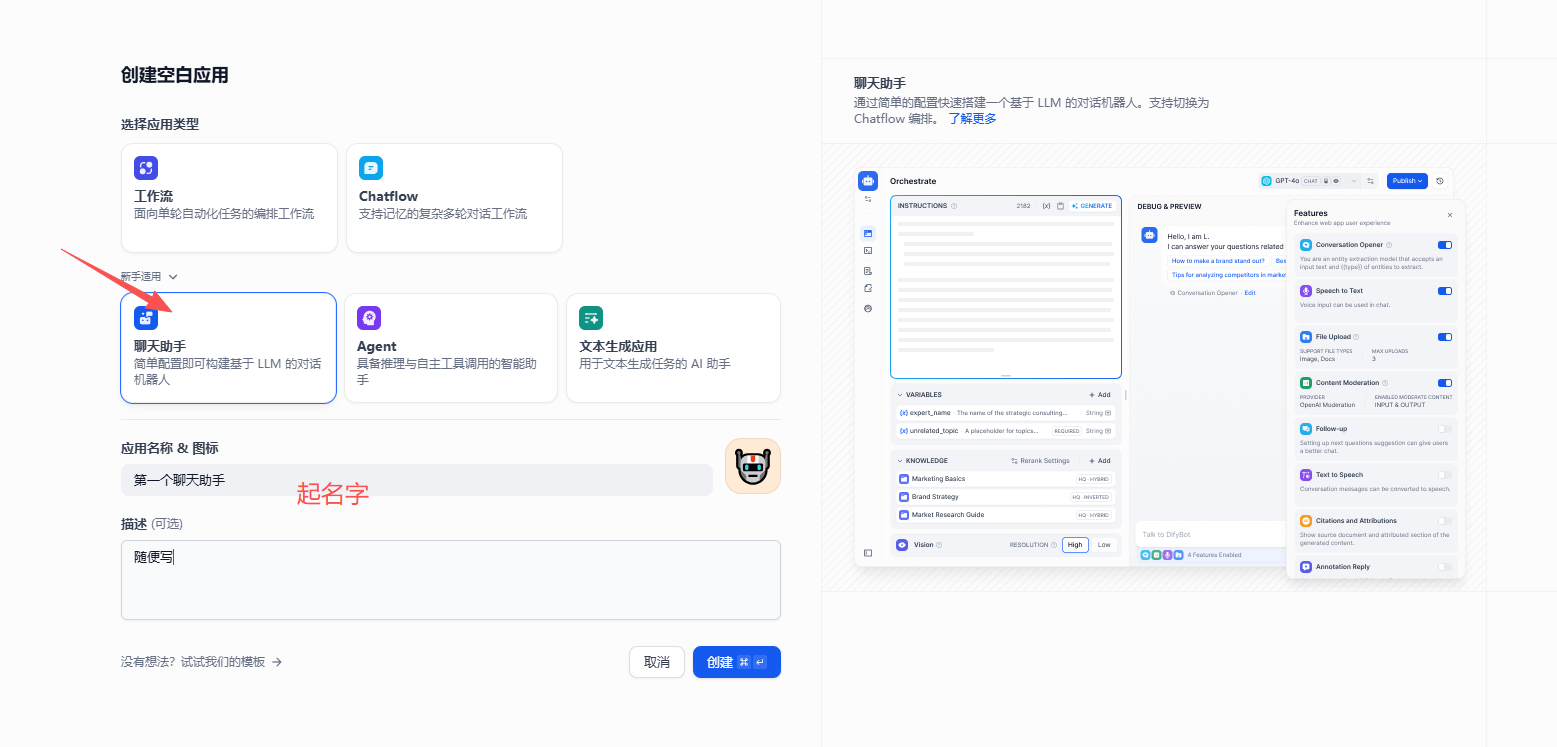

汇聚全球AI编程工具,助力开发者即刻编程。
更多推荐

 3
3 0
0- 0


 已为社区贡献1条内容

所有评论(0)