
cursor 或者Claude 安装BrowserTools MCP, 网站前端问题的解决方案 可以直接选中元素给cursor 或者 Claude
cursor 安装BrowserTools MCP
下面都是文字版本,带图片完整版查看语雀文档:
https://www.yuque.com/liuxc-ifpg4/cogofl/gw4zlmvdq5pykxcu?singleDoc# 《安装相关》
一、 网站定位报错
○ 网站前端问题的解决方案,可以直接选中元素给cursor。
调试方式对比
○ 手动方式:复制浏览器控制台日志 → 粘贴给 Claude 分析。
○ 高效方式:安装 BrowserTools MCP,让 cursor 直接读取调试信息。
官方地址:https://browsertools.agentdesk.ai/installation
二、 浏览器安装与配置 BrowserTools
(一) 下载浏览器插件压缩包并解压至本地。文件地址
通过网盘分享的文件:BrowserTools MCP
链接: https://pan.baidu.com/s/1iMmfza-TvKEQDTMPnMpjeQ?pwd=w92g 提取码: w92g
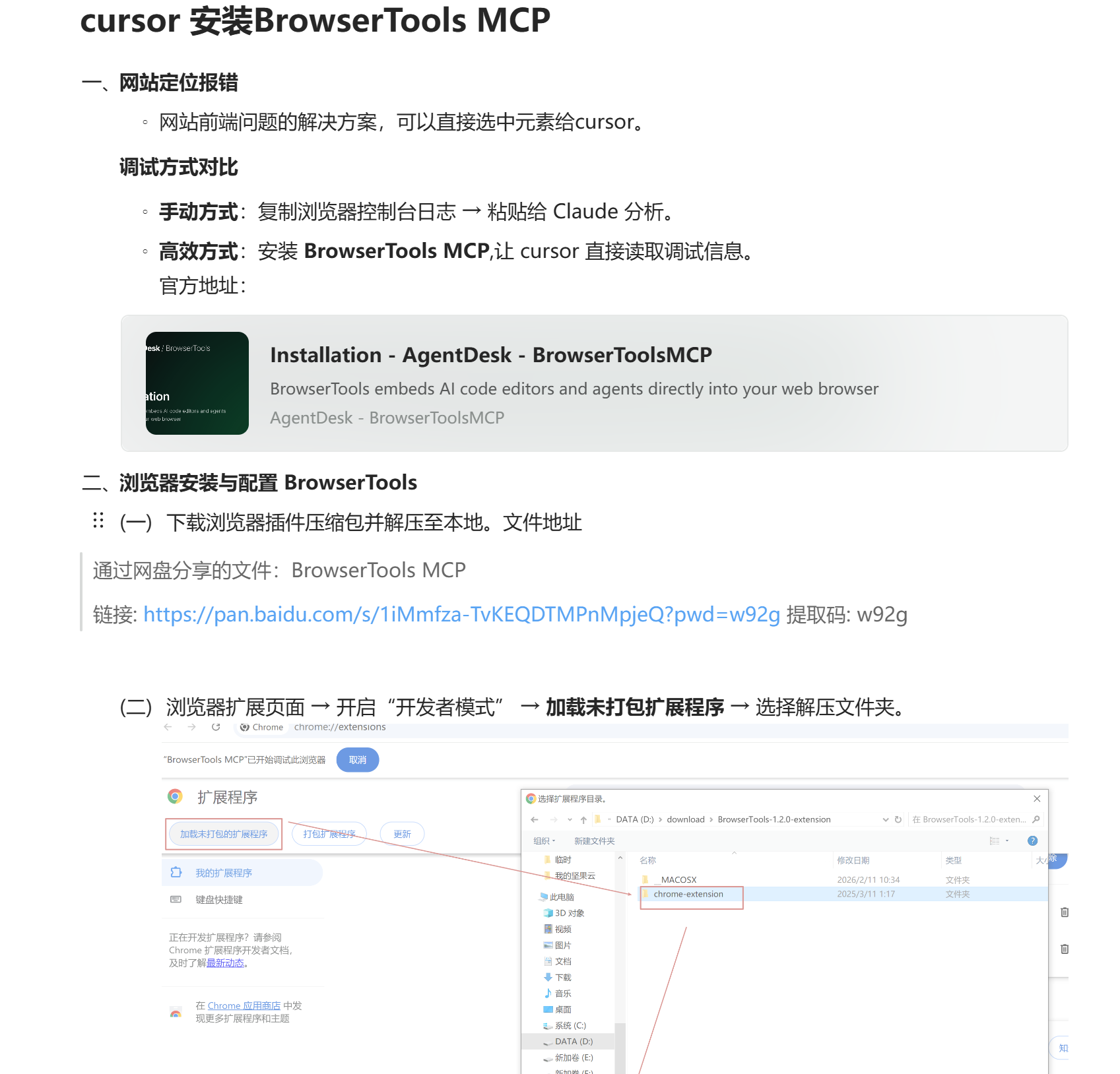
(二) 浏览器扩展页面 → 开启“开发者模式” → 加载未打包扩展程序 → 选择解压文件夹。
三、 cursor或者claude 设置
(一) 在 Cursor 终端安装服务端并启动(占用端口 3025):
1. 如果是Claude,直接运行安装命令:claude mcp add browser-tools npx @agentdeskai/browser-tools-mcp@latest
2. 如果是cursor安装:
3. 点击 New MCP Server,就会出现下面这个
4. cursor 新建一个终端:然后启动命令:npx @agentdeskai/browser-tools-server@1.2.0,再回到cursor的mcp设置界面,就会出现后面的绿色开关开了,证明是cursor 是OK的,已经启动了一个服务器端口。这个端口号如下面启动之后会告诉你的,一般是3025
四、 在你启动的前端界面浏览器 DevTools → 插件设置页(要连接上刚在cursor启动的服务器端):
注意:如果没有, BrowerToolsMCP,就重启一下浏览器。
- 截图路径:
- 端口号:3025 → 点击 Test Connection 显示 “连接成功”。
五、 自动调试流程
○ Claude 通过 BrowserTools 抓取错误日志 → 自动定位并修复代码。
○ 多轮“刷新网页 → 获取日志 → 修复”直至错误提示消失。
○ 调试完成:Claude的命令:执行 /clear 释放上下文 → /init 更新记忆 → Git 存档当前状态。
参考视频链接:
https://www.bilibili.com/video/BV1W9F6zBEpN?spm_id_from=333.788.videopod.episodes&vd_source=0d8d96480071dbae8cec5ffa08e9e147&p=6

汇聚全球AI编程工具,助力开发者即刻编程。
更多推荐

 4
4 0
0- 0


 已为社区贡献3条内容

所有评论(0)