
Hermes 连接 Windows Ollama 失败问题
·
好的,以下是完整的解决步骤记录,方便你日后查阅:
📋 问题:Hermes 连接 Windows Ollama 失败
根本原因
- Ollama 默认只监听
127.0.0.1(本机) - WSL 无法访问 Windows 的
localhost - 需要让 Ollama 监听
0.0.0.0(所有接口)
🔧 解决步骤
1. 在 Windows 防火墙开放端口(PowerShell 管理员)
netsh advfirewall firewall add rule name="Ollama WSL" dir=in action=allow protocol=tcp localport=11434
2. 后台启动 Ollama(PowerShell)
# 设置环境变量,监听所有接口
$env:OLLAMA_HOST="0.0.0.0:11434"

# 后台启动,窗口可关闭
Start-Process ollama -ArgumentList "serve" -WindowStyle Hidden
如需停止:
taskkill /F /IM ollama.exe
3. 在 WSL 获取 Windows IP 地址
ip route show | grep default | awk '{print $3}'
# 输出示例:172.21.144.1
4. 测试 Ollama 连接
curl http://172.21.144.1:11434/v1/chat/completions \
  -H "Content-Type: application/json" \
  -d '{
    "model": "gpt-oss:120b-cloud",
    "messages": [{"role": "user", "content": "你好"}]
  }'
5. 配置 Hermes
编辑 ~/.hermes/config.yaml:
nano ~/.hermes/config.yaml
关键配置:
model:
  default: gpt-oss:120b-cloud    # 或 gpt-oss:20b-cloud / qwen2.5:14b 等
  provider: custom
  base_url: http://172.21.144.1:11434/v1   # 用步骤3获取的IP
6. 验证 Hermes
# 检查连接
hermes doctor

# 启动使用
hermes
📝 常用维护命令
| 操作 | 命令 |
|---|---|
| 查看 Ollama 模型 | ollama list |
| 拉取新模型 | ollama pull qwen2.5:14b |
| 停止 Ollama | taskkill /F /IM ollama.exe |
| 检查 IP 是否变化 | ip route show | grep default |
| 更新 Hermes IP 配置 | sed -i "s|base_url: http://.*:11434/v1|base_url: http://$(ip route show | grep default | awk '{print $3}'):11434/v1|" ~/.hermes/config.yaml |
⚠️ 注意事项
- IP 会变化:WSL 重启后,Windows IP 可能改变,需要重新获取并更新配置
- 模型需支持 tools:
deepseek-r1:14b不支持工具调用,会报 400 错误;gpt-oss:120b-cloud/qwen2.5:14b/llama3.1:8b支持 - Ollama 窗口:使用
Start-Process后台启动后,PowerShell 窗口可以关闭
成功解决了问题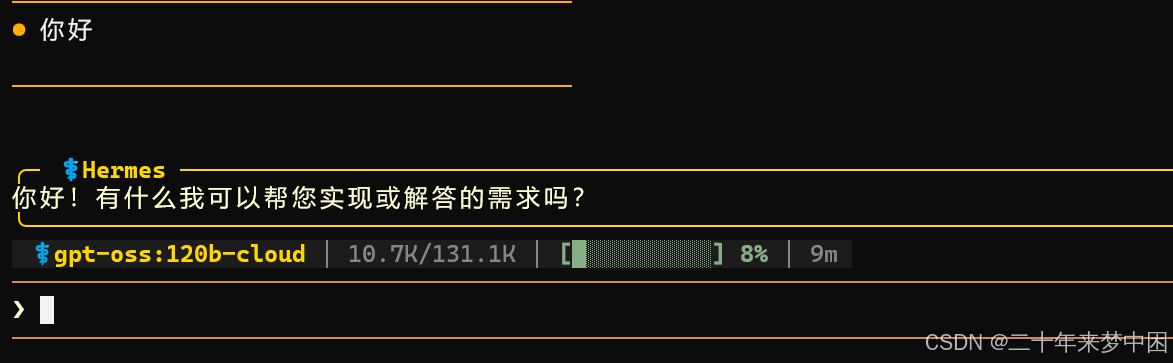

汇聚全球AI编程工具,助力开发者即刻编程。
更多推荐


 6
6 0
0- 0


 已为社区贡献1条内容

所有评论(0)