
Windows系统利用Docker+Ollama+Open-WebUI部署DeepSeek本地模型
本文将介绍如何安装ollama,deepseek以及对应的web ui界面open ui。文章主要有如何将ollama安装在其他盘,而不是默认的c盘;如何安装docker以及配置国内的镜像源,并在docker中安装open ui。
1、deepseek是什么?
DeepSeek 是一家由中国企业家梁文峰创立于2023年的人工智能公司,总部位于杭州,专注于自然语言处理(NLP)和大语言模型(LLM)的研发。其核心产品包括DeepSeek-V3和DeepSeek-R1等先进的人工智能模型,这些模型在文本生成、智能对话、代码生成、知识问答等方面表现出色。
核心特点
-
开源与免费商用:DeepSeek采用MIT开源协议,允许开发者免费使用和商用其模型,这使得它在全球范围内受到广泛关注。
-
高效推理与多模态支持:DeepSeek的模型不仅在语言处理方面表现出色,还支持多模态交互,例如结合图像和文本信息进行推理。
-
中文优化:在中文语境下,DeepSeek的表现优于许多国际开源模型。
-
透明性:DeepSeek公开了其模型的训练技术和推理过程,甚至部分模型参数也开源,这使得开发者可以深入了解和优化模型。
2、下载Ollama
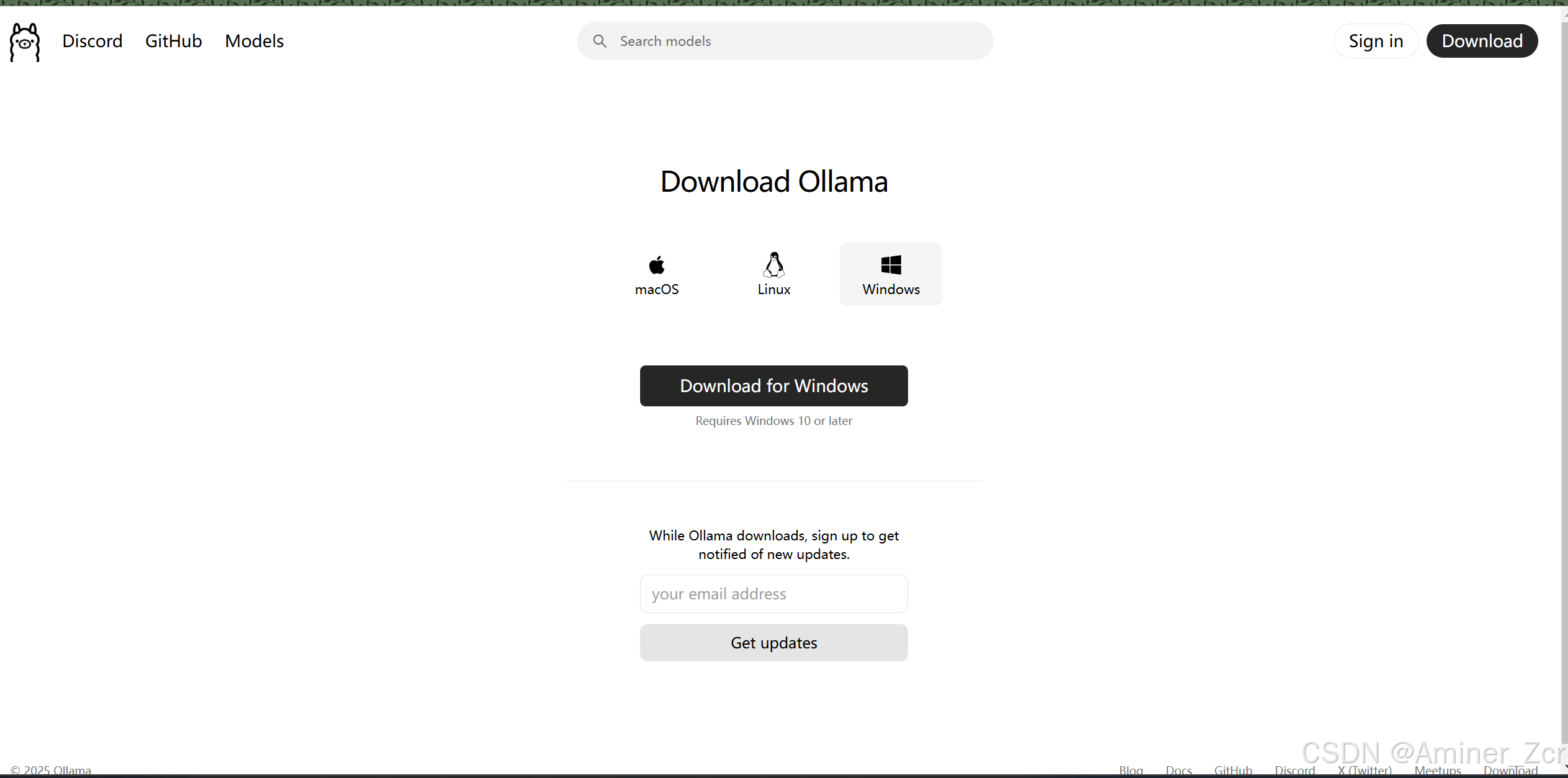
首先去omall的官网下载对应的ollama版本,Ollama,
3、安装Ollama
omalla下载完是omalla.exe的执行程序,可以直接双击进行安装,但是默认ollama的安装是在c盘,所以我们采取另一种安装方式。
左下角搜索框中,输入CMD点击通过管理员打开,并进入到ollama.exe的目录,输出以下命令。
OllamaSetup.exe /DIR="D:\Net_Program\Net_Ollama"
会自动打开Ollama的安装界面,点击进行安装。
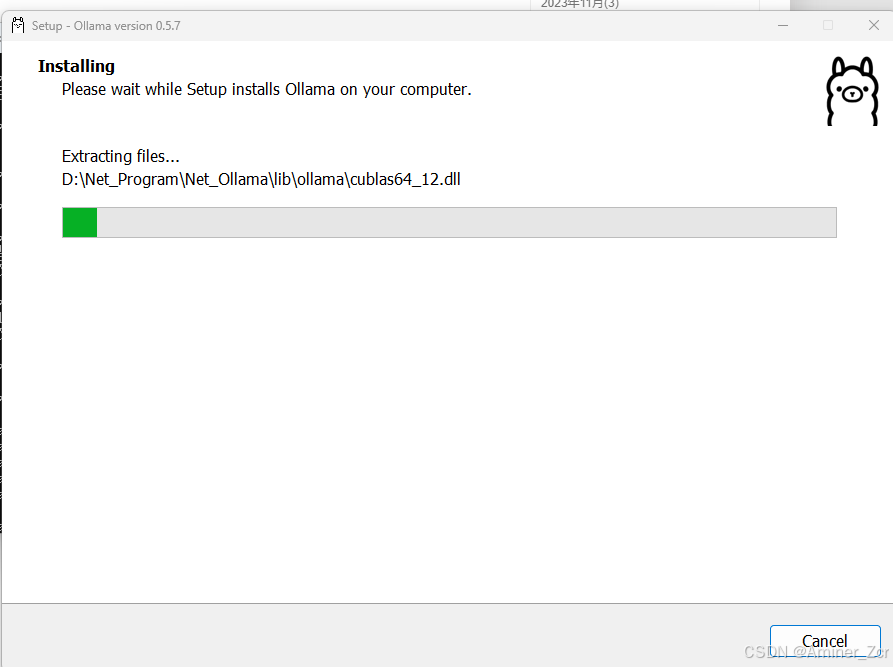 这样omalla就会安装到你指定的目录下。安装完成后验证omalla,在命令端输入
ollama -version
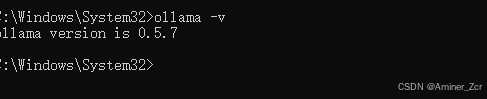
这样,omalla就安装完成了。
4、设置大模型安装的位置
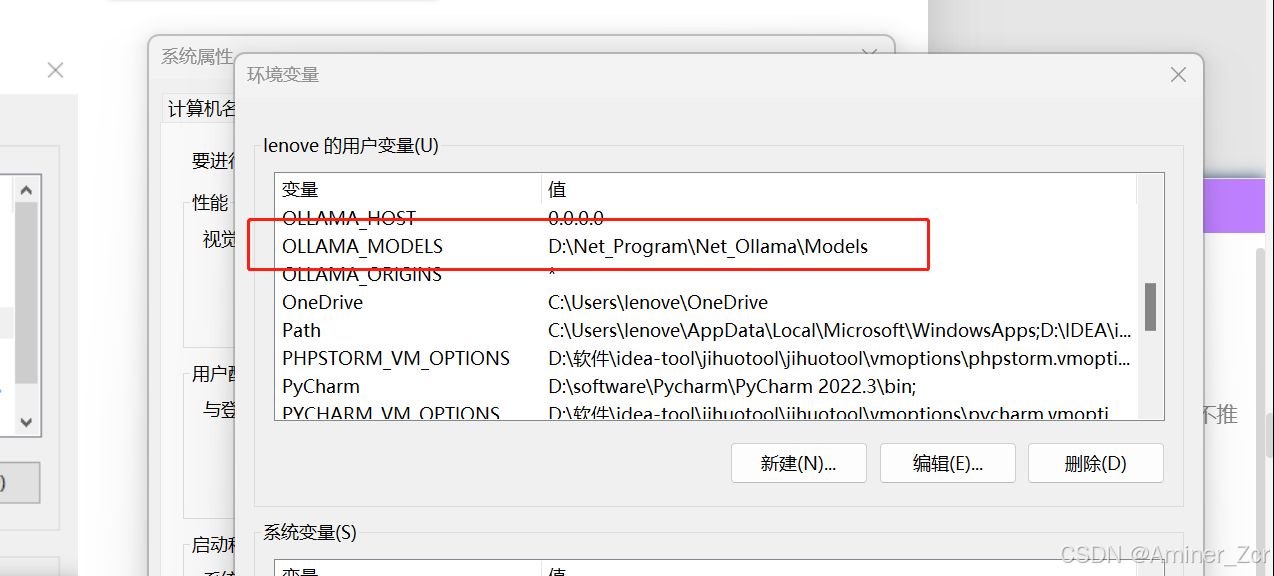
ollama默认安装的是c盘,所以下载seepseek模型也会在c盘,所以将omalla安装到其他盘,设置大模型的安装路径。
打开环境变量,然后在用户变量中点击新建按钮,变量名为OLLAMA_MODELS,变量值为D:\Net_Program\Net_Ollama\Models,其中的变量值就是大模型下载存储的目录位置,最后点击确定即可,如下图所示:
5、下载deepseek
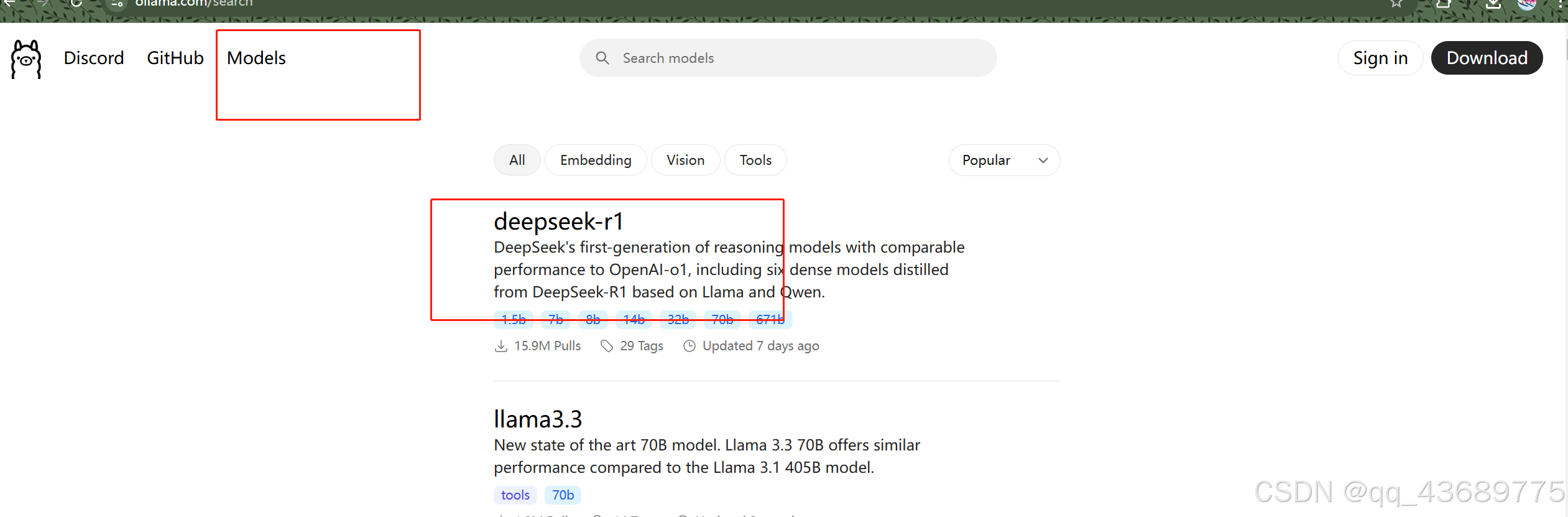
打开Ollama官网,点击顶部的Models链接,此时我们就会看到deepseek-r1模型排在第一位,如下图所示
点击进入deepseek-1的链接,选择自己服务器可以支持的版本即可,
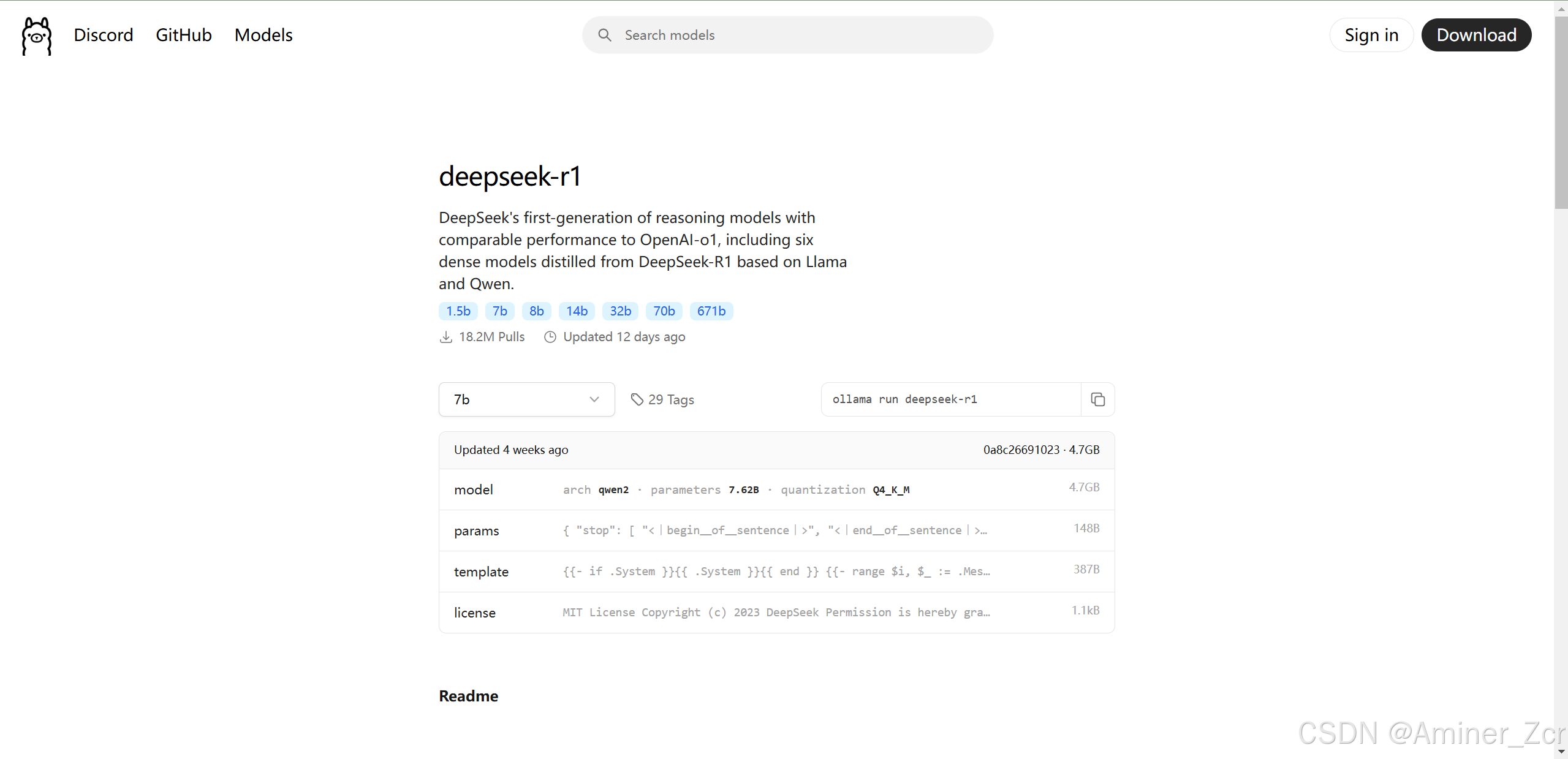
复制对应的语句,ollama run deepseek-r1:1.5b,在命令端执行该命令即可。
等待执行,执行完成后可以看到
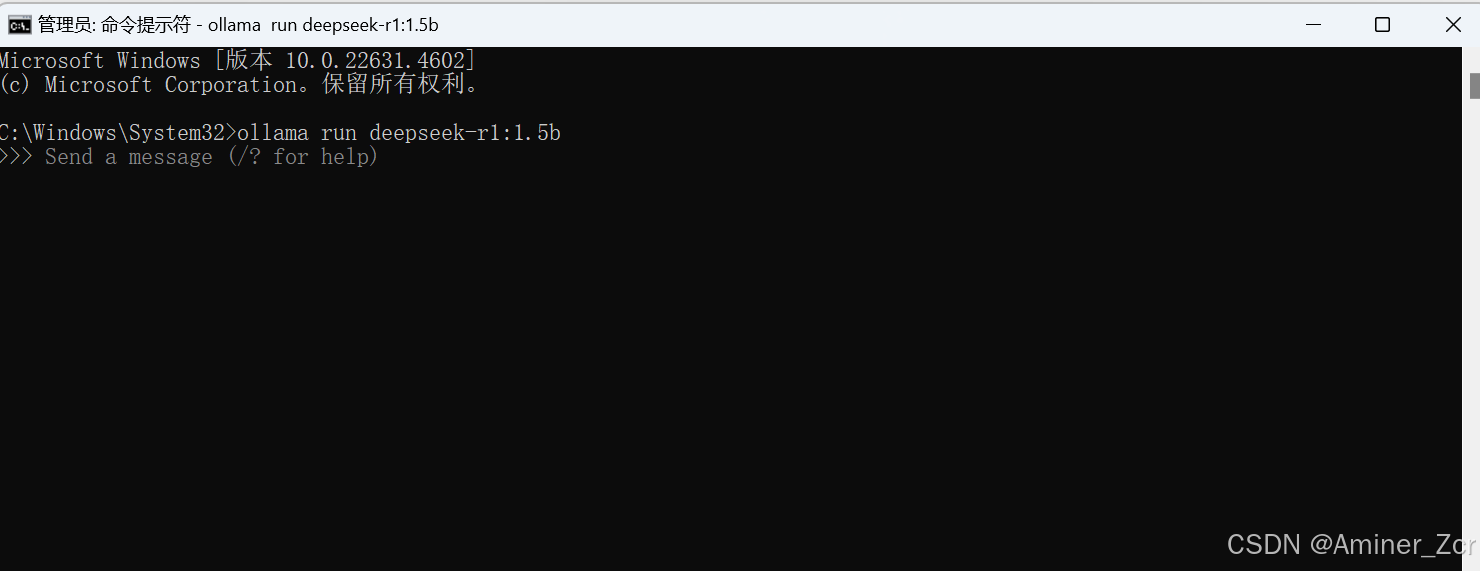
此时就可以通过命令端就行提问了,但是命令端的使用体验相对较差,所以我们后面我们按照web ui。
6、安装docker环境
Docker是一种虚拟化容器技术。Docker基于镜像,我们通过在docker中运行open ui。
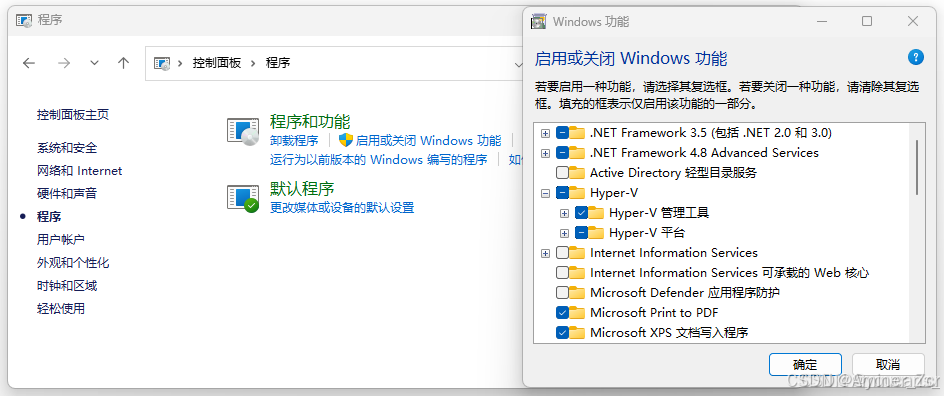
在安装docker前我们需要确保电脑的虚拟化环境已经开启,

在 “控制面板” 打开 “程序”,然后点击 “启用或关闭 Windows 功能”,勾选 “Hyper-V 管理工具” 和 “Hyper-V 平台”。
 然后,
然后,
以管理员身份打开命令行窗口,输入 “wsl --set-default-version 2”,将默认设置为 WSL 2。
通过适用于 Linux 的 Windows 子系统 (WSL),开发人员可以安装 Linux 发行版,并直接在 Windows 上使用 Linux 应用程序、实用程序和 Bash 命令行工具,不用进行任何修改。命令行窗口,输入 下面命令更新安装 wsl。
wsl --update --web-download7、安装docker
从docker下载windows的应用程序,按照步骤安装docker即可,
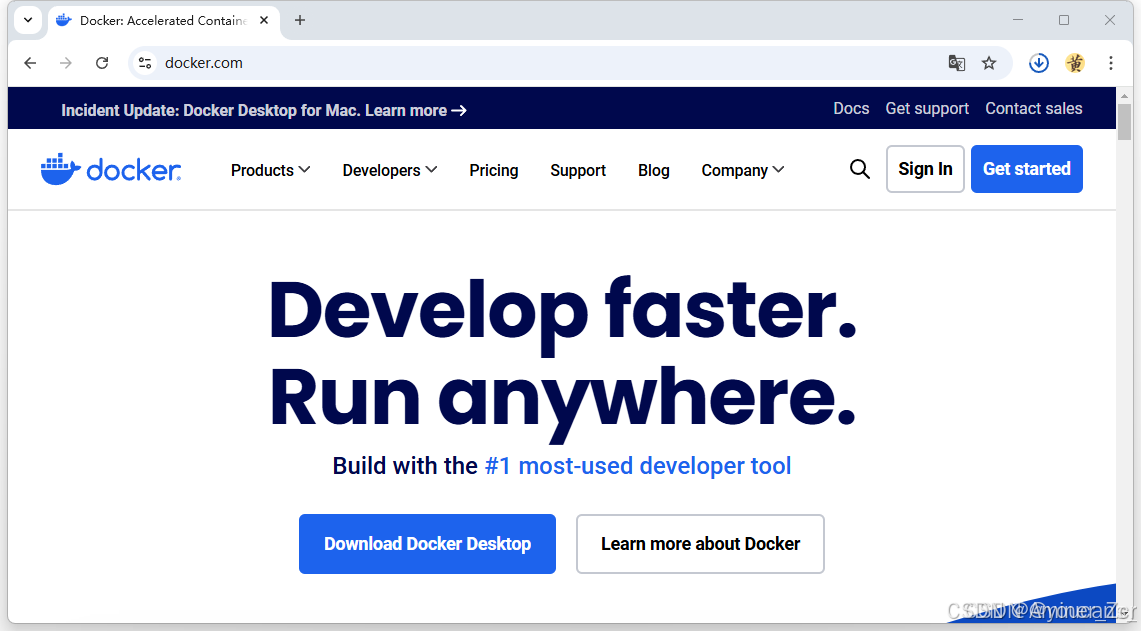 安装完成后,cmd 打开命令行窗口,输入 “docker version” 检查,显示 docker 的版本,表明安装成功。
安装完成后需要配置国内的镜像源,自带的镜像下载速度会很慢。点击右上的设置,然后进入设置页面,点击docker Engine,然后将下面的内容替换掉自带的内容。
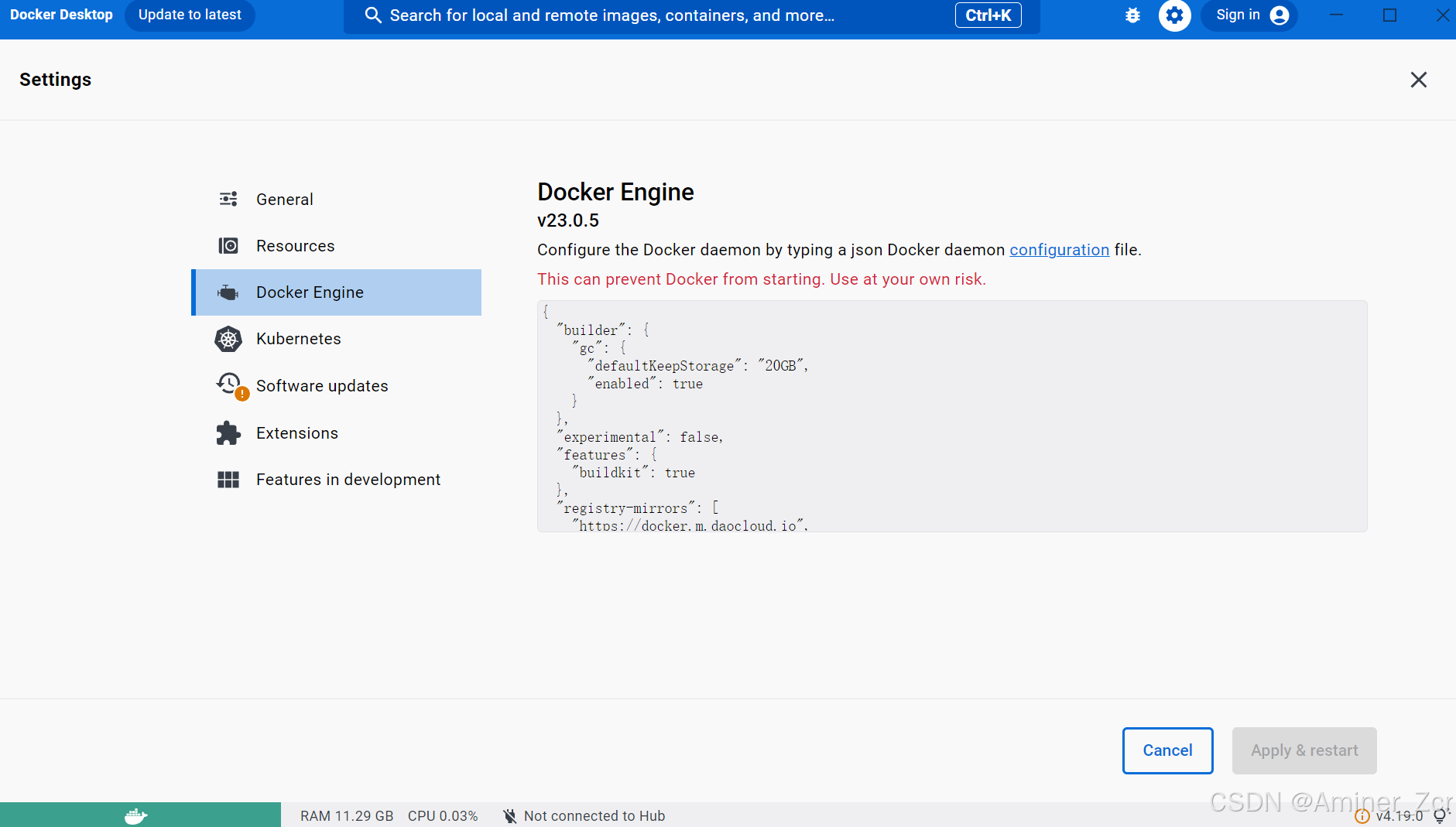
{
  "builder": {
    "gc": {
      "defaultKeepStorage": "20GB",
      "enabled": true
    }
  },
  "experimental": false,
  "features": {
    "buildkit": true
  },
  "registry-mirrors": [
    "https://docker.m.daocloud.io",
    "https://docker.1panel.live",
    "https://registry.docker-cn.com",
    "https://cr.console.aliyun.com",
    "https://mirror.ccs.tencentyun.com"
  ]
}
替换完成后重启docker即可。
8、在docker中安装open ui
open ui是一个开源的大模型web项目,Github 仓库 https://github.com/open-webui/open-webui
进入项目后,点击README.md,找到对应于docker的命令,根据自己配置的不同选择对应的命令,如果自己的电脑有GPU的话,采用以下命令。
docker run -d -p 3000:8080 --gpus all --add-host=host.docker.internal:host-gateway -v open-webui:/app/backend/data --name open-webui --restart always ghcr.io/open-webui/open-webui:cuda复制该命令,以管理员打开cmd,执行,等待下载完成就会在docker中出现open ui的镜像。
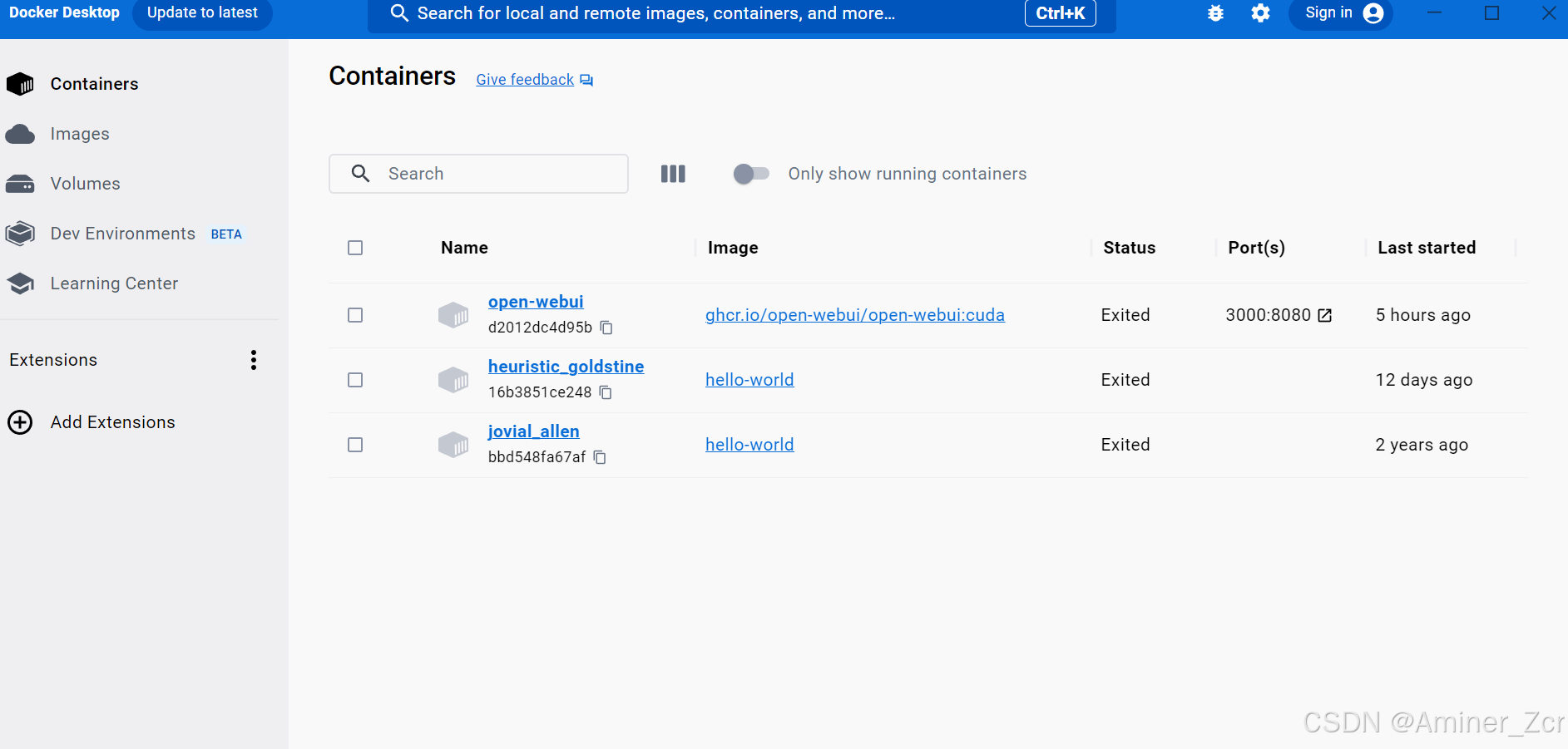
启动该镜像,启动完成尽可以打开对应的页面,端口为localhost:3000,第一次登录open ui需要注册管理源账号,注册完成后可以通过账号登录,同时可以通过该账号去添加其他账号。
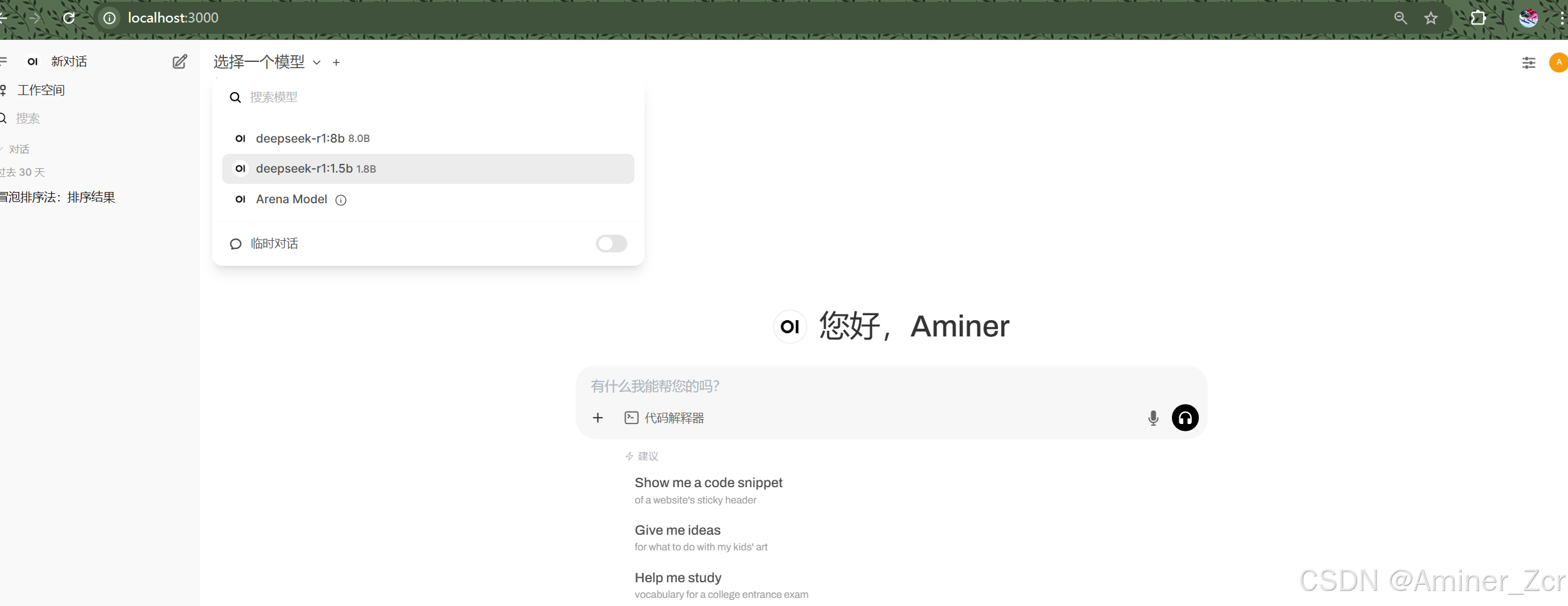
通过左上角可以选择模型,open ui可以使用多个模型,可以通过重复步骤5来下载多个模型,在open ui界面根据自己的需求选择不同的模型。
先写到这吧,后续如果有时间可以写以下open ui的使用,如何通过open ui创建知识库以及创建个性化的大模型。如果有其他的问题,也可以在评论区踢我。

汇聚全球AI编程工具,助力开发者即刻编程。
更多推荐


 26
26 0
0- 0


 已为社区贡献1条内容

所有评论(0)