
DeepSeek R1本地化部署 Ollama + Chatbox 打造最强 AI 工具

一、下载并安装Ollama
1、为什么要安装Ollama的呢?
Ollama 是一个用于本地部署和管理大型语言模型(LLM)的工具,支持多种模型格式和框架。
它可以帮助用户轻松下载、配置和运行模型,同时提供统一的接口和依赖管理。
1.1 、登录与下载
进入Ollama官网 https://ollama.com/,目前 Ollama 支持 macOS、Linux、Windows,选择相应的系统下载即可。
根据你的电脑系统版本(如Windows 10、Windows 11等),选择对应的安装包进行下载。
1.2、安装过程
下载完成后,双击安装包开始安装。在安装过程中,一直点击“下一步”即可,无需更改默认设置。安装完成后,右下角会出现Ollama的提示框,表示安装成功。
验证安装:为了确认Ollama是否安装成功,你可以打开终端(按下Windows键+R,输入“cmd”后回车)并输入命令ollama -v。如果终端显示出Ollama的版本号,说明安装成功。
二、运行DeepSeek R1
选择模型
点击Search models 搜索框,第一条就是 deepseek-r1 模型。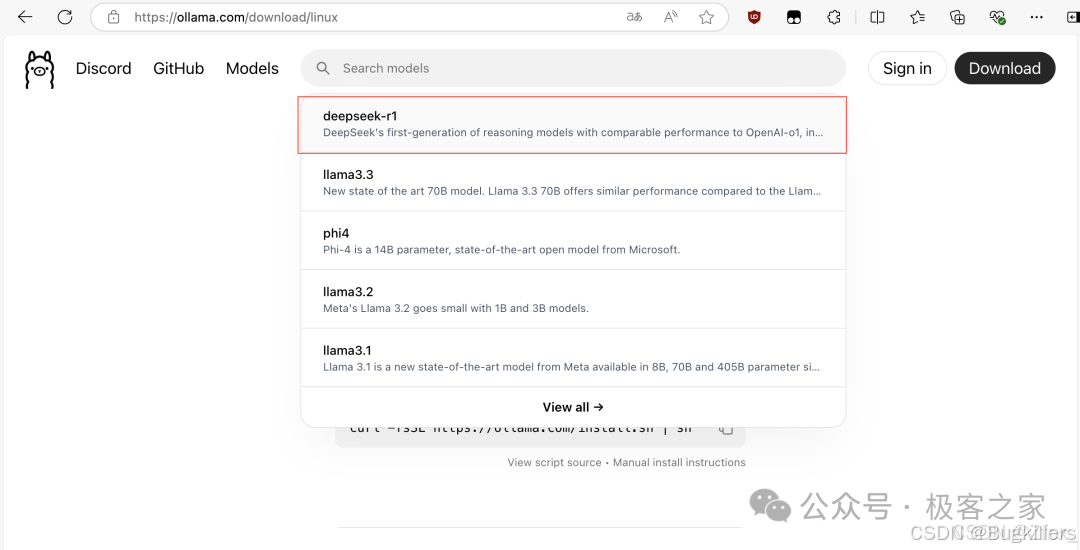
这里我们发现了多个不同大小的模型,文件大小适配不同的设备
DeepSeek R1提供多个版本,参数量越大,模型通常越强大,但也需要更多的计算资源。
比如1.5B代表有15亿个参数。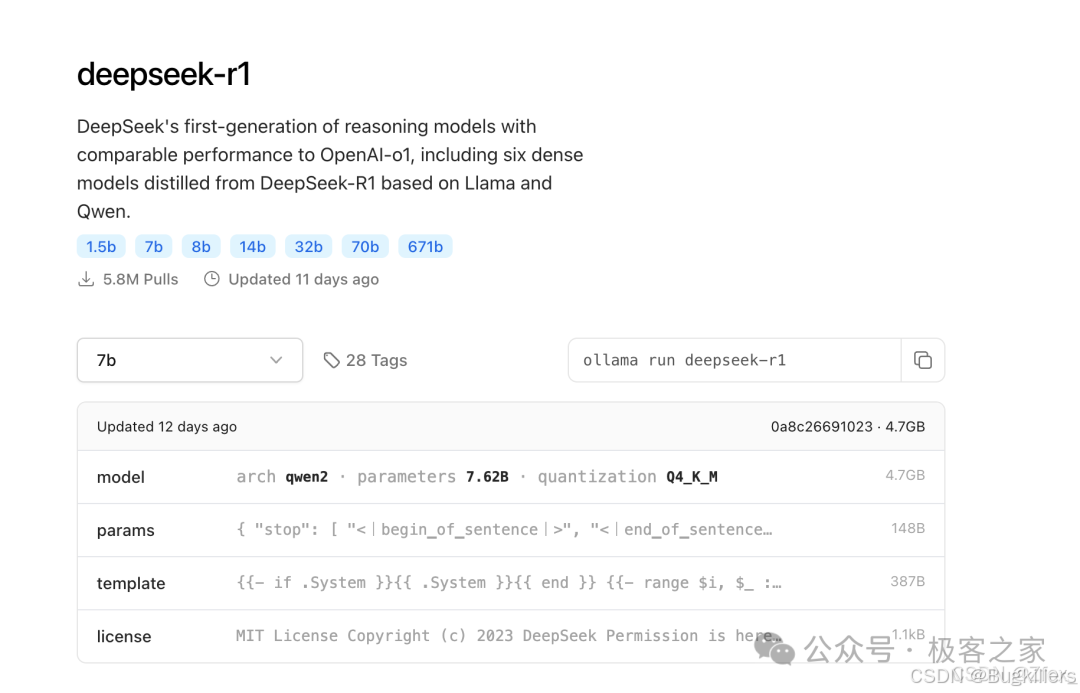
借助网上大佬们整理的表格供大家参考,来确认你的电脑可以运行哪个模型: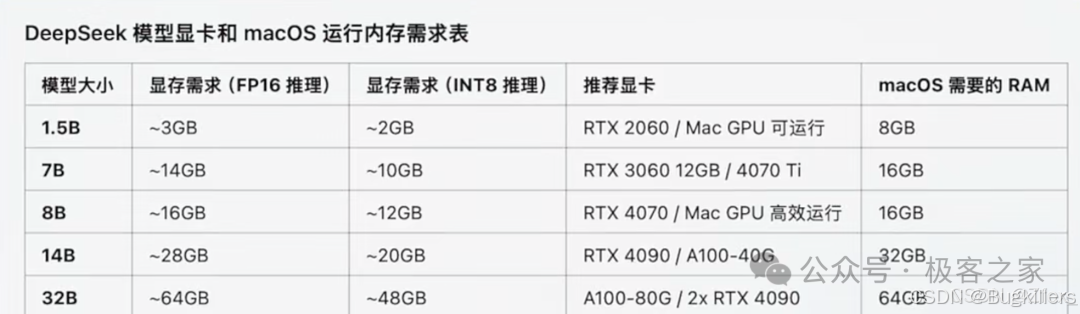
下载并运行模型
复制 ollama run deepseek -r1:7b 指令到终端里(win+R=cmd)
如果没有下载过对应的模型,输入该指令默认是下载模型,模型下载后会自动运行的,
如果已经下载了模型,再次输入该指令,默认是启动模型。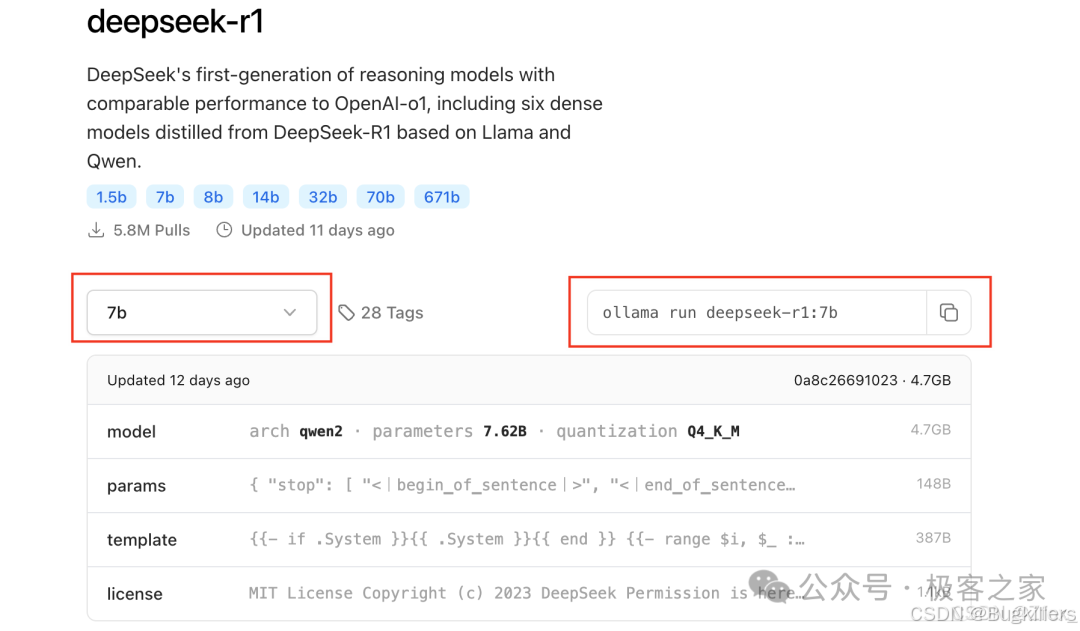
当进度条跑满时,恭喜,你的电脑已经拥有了顶级的推理能力!
使用 && 测试
这里我已经提前下好了,使用 ollama 提供的终端指令 ollama list 可以看我们电脑上已经部署了哪些模型,然后使用 ollama run 对应的模型 就可以了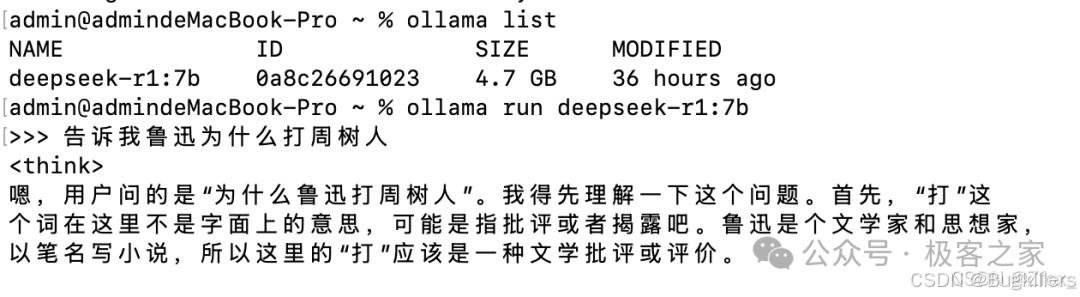
输入 /bye即可退出
为了方启动大模型,可以写个简单的脚本,直接双击就行。不需要进入终端,再去输入指令。
脚本:创建一个.bat文件,复制指令 ollama run deepseek-r1:8b 到文件中即可
ollama 命令查看
admin@admindeMacBook-Pro ~ % ollama
Usage:
  ollama [flags]
  ollama [command]

Available Commands:
  serve       Start ollama
  create      Create a model from a Modelfile
  show        Show information for a model
  run         Run a model
  stop        Stop a running model
  pull        Pull a model from a registry
  push        Push a model to a registry
  list        List models
  ps          List running models
  cp          Copy a model
  rm          Remove a model
  help        Help about any command

Flags:
  -h, --help      help for ollama
  -v, --version   Show version information

Use "ollama [command] --help" for more information about a command.
虽然这里终端已经可以使用了,但是还是不太方便。这里就有人要问博主了,你推荐的模型确实挺不错的,但是还是太吃操作了,有没有更加方便的使用方式呢?
有的兄弟有的,像更方便的使用方式那么就是 Chatbox
三、集成Chatbox
浏览器搜索 Chatbox 并下载客户端或者网页版都可以
1.设置语言为中文并保存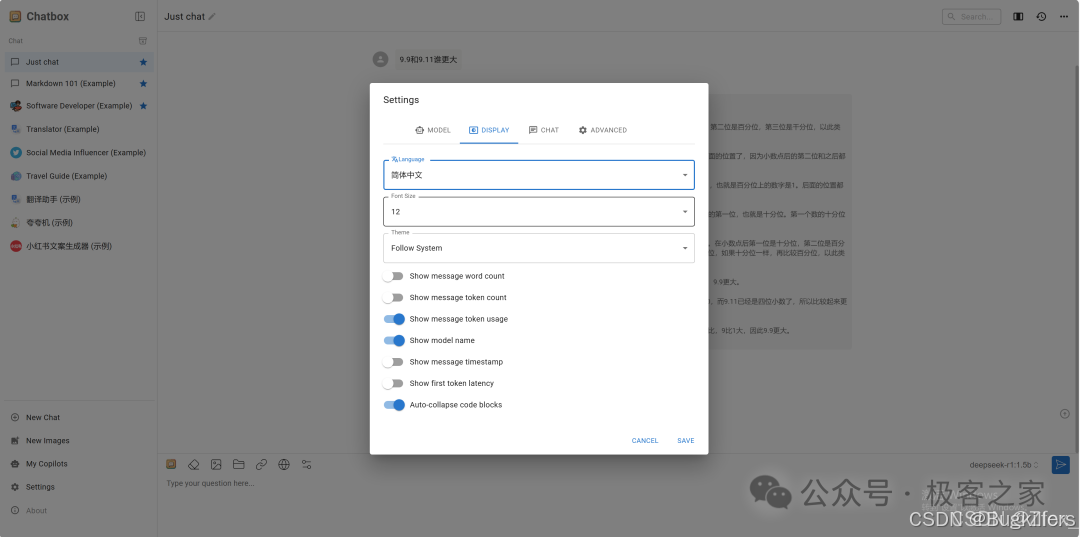
2.点击设置选择模型为 OLLAMA API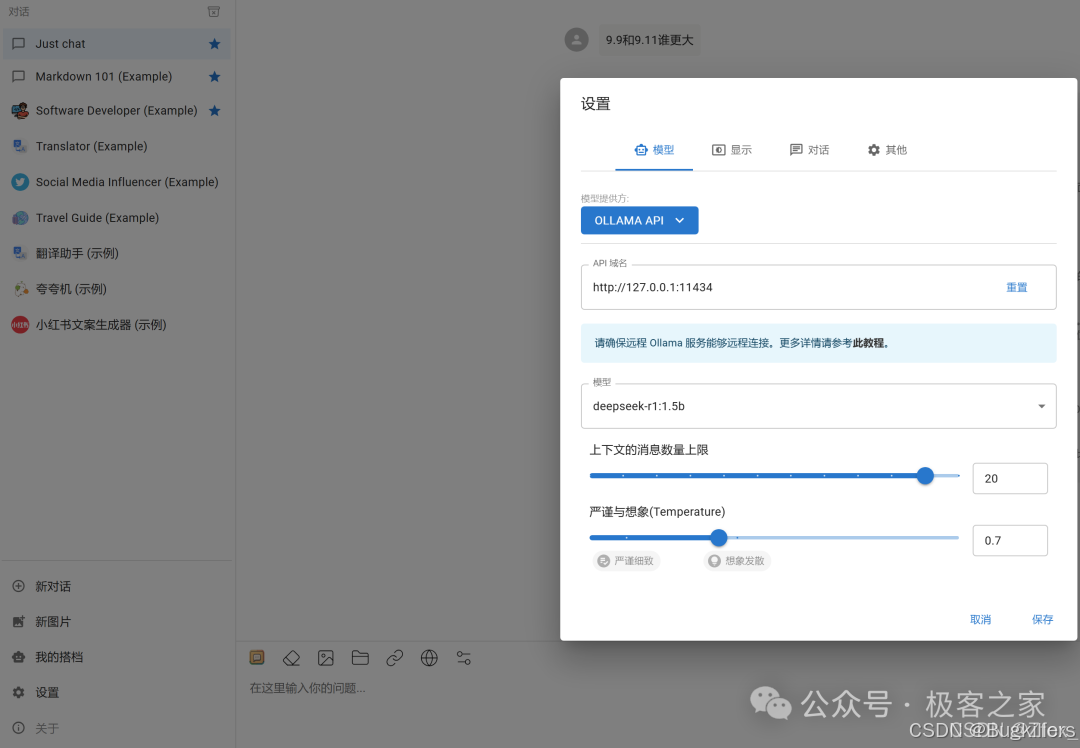
为了确保可以连接到本地服务,大家按照提供的教程设置一下,不同的操作系统设置不太一样,然后选择 R1模型并保存
3.连接到本地服务教程跳转
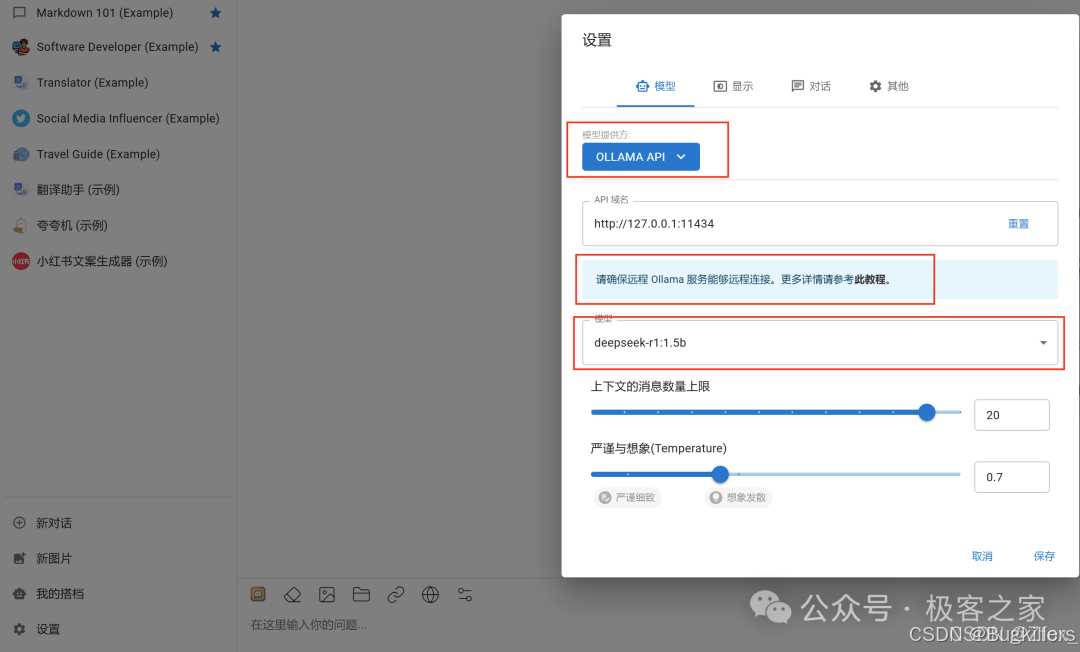
现在你就可以在 浏览器/客户端 上流畅的使用 R1 了。
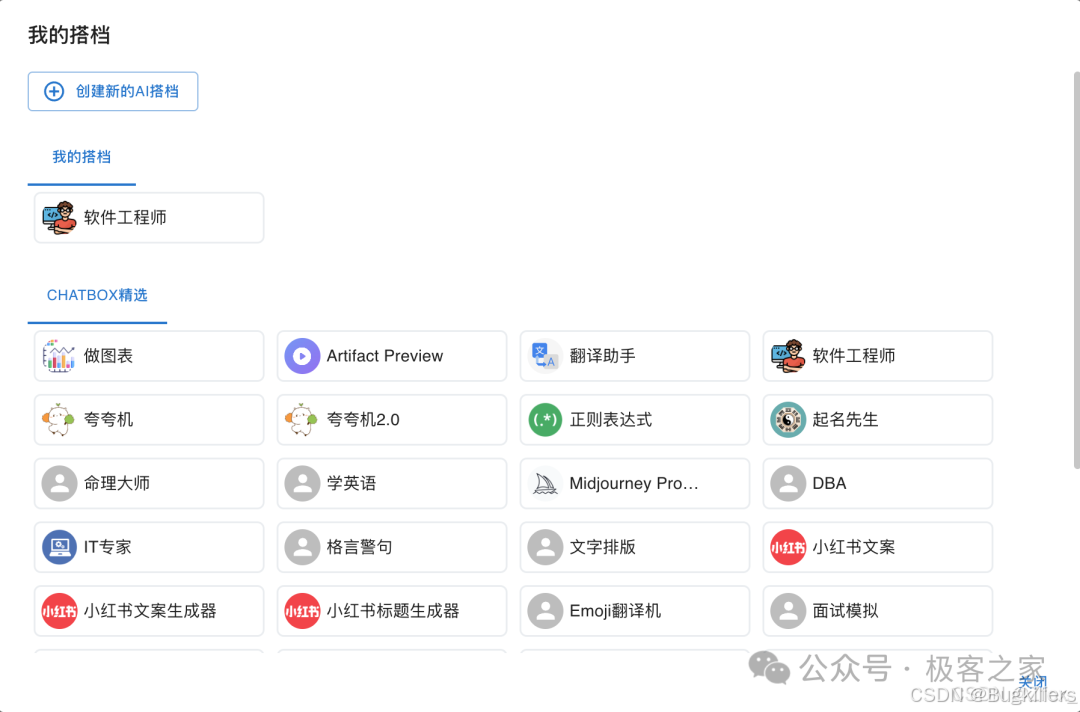
4、创建你的专属 GPTs
点击我的搭档,创建搭档,给ai角色设定人格,你也可以选择现有的搭档,一个资深的行业专家就出现了。
以上就是我对 DeepSeek R1本地化部署 Ollama + Chatbox 打造最强 AI 工具 的理解,觉得这篇文章对你有帮助的,可以点赞收藏关注支持一波~

汇聚全球AI编程工具,助力开发者即刻编程。
更多推荐

 3
3 0
0- 0


 已为社区贡献1条内容

所有评论(0)