
过渡transition 透明度opacity 变换(transform) 光标cursor 垂直对齐方式 vertical-align
文章目录
垂直对齐方式 vertical-align
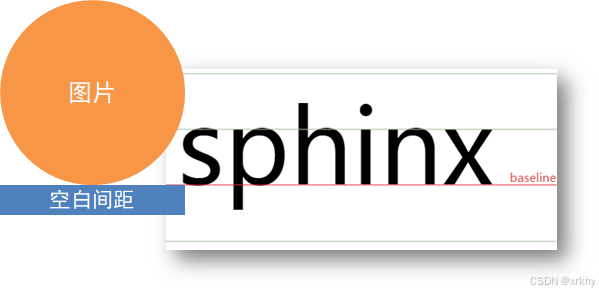
这个是来解决在一行图片和文字不能对齐的问题的。如下图
之所以不在一行是因为浏览器把行内块和行内标签都当做文字处理。当成文字之后,所有的文字都以基线对齐。下面的红色就是基线。
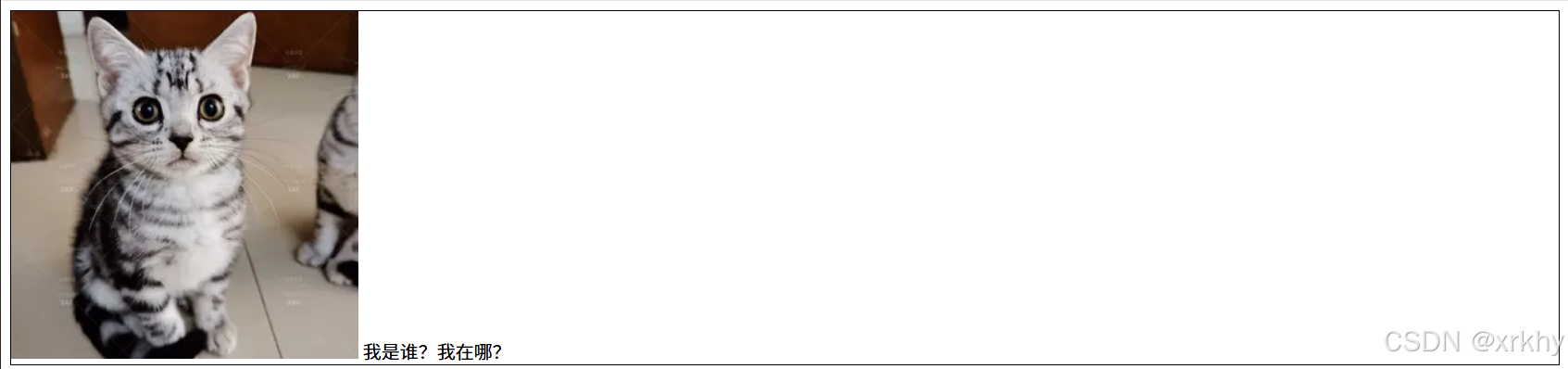
问题代码展示
<style>
    div {
      border: 1px solid #000;
    }
</style>
<img src="./images/1.webp" alt="">我是谁?我在哪?
<!-- 我们发现图片距离盒子底部有个小空白 这就是图片在基线上面 -->
<style>
    div {
      border: 1px solid #000;
    }
</style>
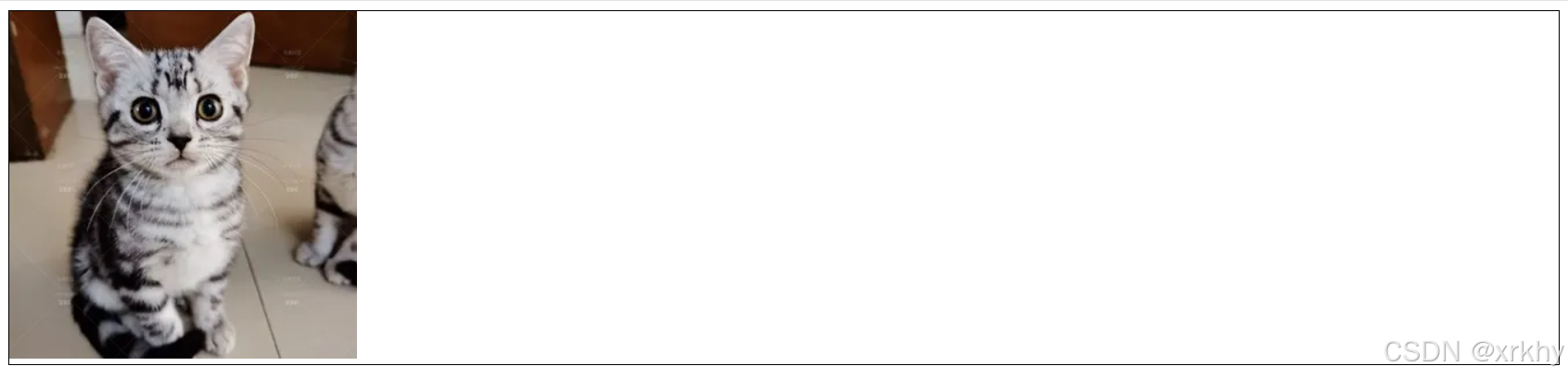
<img src="./images/1.webp" alt="">
<!-- 这个图片下面有空白和加不加文字没有什么关系 这也是尽量使用background-img()属性的原因 -->
下面使用vertical-align属性去除图片下方空白。
注意:这个属性只有父盒子**设置了行高(line-height)或者不设置高(height)**才会生效,加给元素本身。当父盒子使用了display:flex;时不起作用,Flex 容器的对齐属性优先级高于行内元素的 vertical-align,当使用了flex布局使用align-items: center;居中
| 属性名 | 属性值 | 效果 |
|---|---|---|
| vertical-align | baseline | 基线对齐(默认) |
| top | 顶部对齐 | |
| middle | 居中对齐 | |
| bottom | 底部对齐 |
-
vertical-align: middle;
<style>
    div {
      border: 1px solid #000;
    }
    img {
      vertical-align: middle;
    }
</style>
<img src="./images/1.webp" alt="">我是谁?我在哪?
<!-- 我们发现图片距离盒子底部没有小空白了 -->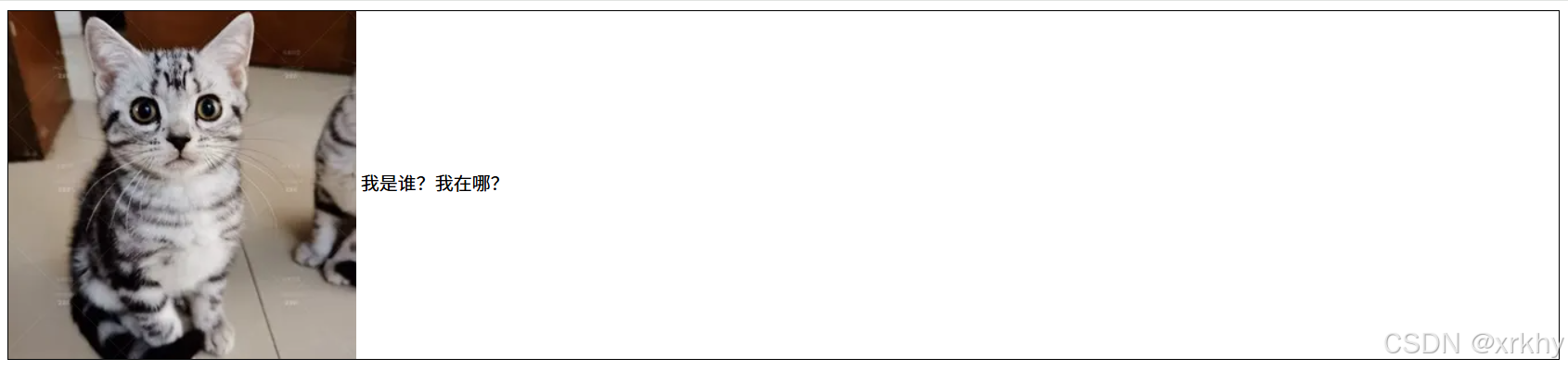
-
vertical-align: top;
<style>
    div {
      border: 1px solid #000;
    }
    img {
      /* 顶对齐:最高内容的顶部 */
      vertical-align: top;
    }
</style>
<img src="./images/1.webp" alt="">我是谁?我在哪?
<!-- 我们发现图片距离盒子底部没有小空白了 -->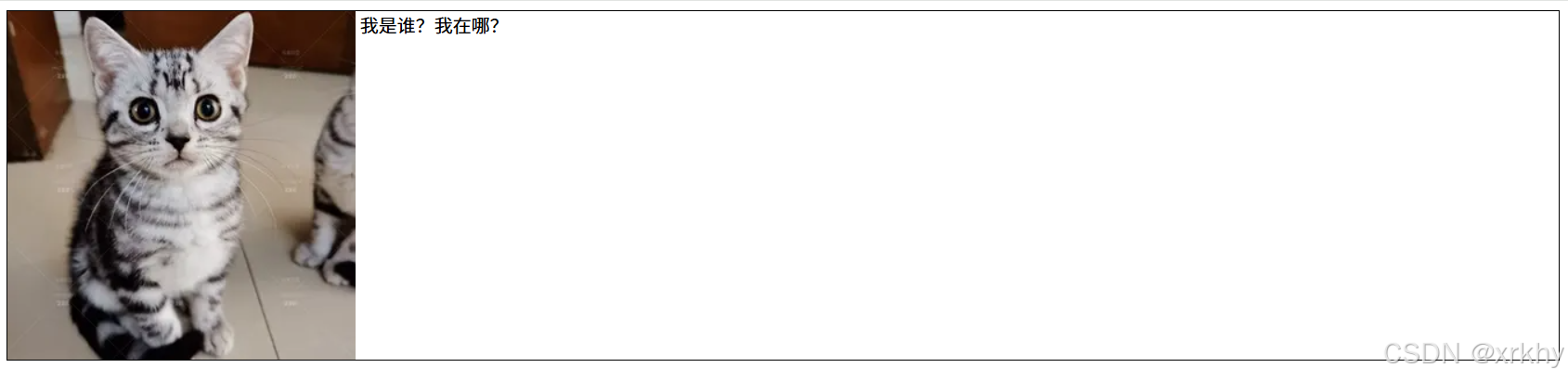
-
vertical-align: bottom;
<style>
    div {
      border: 1px solid #000;
    }
    img {
      /* 底对齐:最高内容的底部 */
      vertical-align: bottom;
    }
</style>
<img src="./images/1.webp" alt="">我是谁?我在哪?
<!-- 我们发现图片距离盒子底部没有小空白了 -->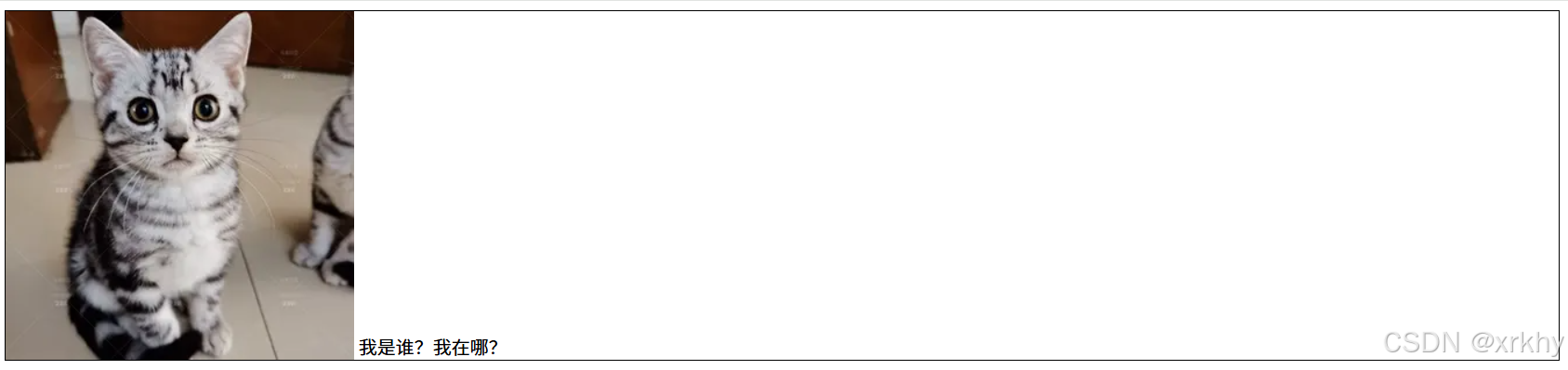
-
另一种解决办法除去图片地下的空白
<style>
    div {
      border: 1px solid #000;
    }
    img {
      /* 因为浏览器把行内块、行内标签当做文字处理,默认按基线对齐 */
      /* 效果:图片img的底下有空白,转块级不按基线对齐,空白就消失了 */
      display: block;
    }
</style>
<img src="./images/1.webp" alt="">
<!-- 我们发现图片距离盒子底部没有小空白了 -->
过渡transition
作用:可以为一个元素在不同状态之间切换的时候添加过渡效果,常常和**:hover**搭配使用。表示从原状态到:hover的逐渐过渡。
属性名:transition(复合属性)
属性值:**过渡的属性 花费时间 (s) 控制动画速度曲线 设置动画开始前的延迟时间 **
| 属性 | 值 | 作用 |
|---|---|---|
| transition-property | width,height,opacity,transform,background-color… |all | 指定需要应用过渡的 CSS 属性。 |
| transition-duration | transition-duration: 0.3s; | 定义动画持续时间(单位:s 或 ms) |
| transition-timing-function | ease(默认):慢-快-慢,linear:匀速,ease-in:加速,ease-out:减速,cubic-bezier(x1,y1,x2,y2):自定义贝塞尔曲线(如 cubic-bezier(0.25,0.1,0.25,1) 等效于 ease),steps(n):分步动画(如 steps(5, jump-end)一帧一帧的变化) |
控制动画速度曲线(如匀速、加速、减速) |
| transition-delay | transition-delay: 0.5s; /* 0.5秒后开始动画 */ | 设置动画开始前的延迟时间 |
简写格式
transition: property duration timing-function delay;
transition-property
<style>
    div{
      width: 100px;
      height: 100px;
      background-color: pink;
      transition: all 3s;
      /* 这里加了all说明 所有属性都会逐渐变化,宽度逐渐变成300px,颜色逐渐变为紫色 */
      /* 等价于transition: background-color,width 3s;  所以一般使用all*/
    }
    div:hover{
      width: 300px;
      height: 100px;
      background-color: purple;
    }
</style>
<div></div>
<style>
    div{
      width: 100px;
      height: 100px;
      background-color: pink;
      transition: background-color 3s;
      /* 这里background-color说明只有background-color会逐渐变化,
      其他属性都不变。这个视觉效果是颜色逐渐变为紫色但是宽度瞬间变成300px */
    }
    div:hover{
      width: 300px;
      height: 100px;
      background-color: purple;
    }
</style>
<div></div>
transition-duration
上面已经展示不在过多赘述。
transition-timing-function
| 值 | 描述 | 等效贝塞尔曲线 | 适用场景 |
|---|---|---|---|
linear |
匀速过渡,速度始终一致 | cubic-bezier(0, 0, 1, 1) |
进度条、机械式动画 |
ease |
默认值,慢速开始 → 加速 → 慢速结束 | cubic-bezier(0.25, 0.1, 0.25, 1) |
通用过渡(如按钮悬停) |
ease-in |
慢速开始 → 逐渐加速 | cubic-bezier(0.42, 0, 1, 1) |
元素从隐藏到显示(淡入) |
ease-out |
快速开始 → 逐渐减速 | cubic-bezier(0, 0, 0.58, 1) |
元素从显示到隐藏(淡出) |
ease-in-out |
慢速开始 → 加速 → 慢速结束(比 ease 更对称的加速曲线) |
cubic-bezier(0.42, 0, 0.58, 1) |
需要平滑循环的动画(如加载图标) |
自定义贝塞尔曲线
https://cubic-bezier.com 可在这个网站调试贝塞尔曲线
四个参数分别代表三次贝塞尔曲线的两个控制点坐标:cubic-bezier(x1, y1, x2, y2)
x1, y1:第一个控制点(P1)的坐标,控制动画起始阶段的加速度。x2, y2:第二个控制点(P2)的坐标,控制动画结束阶段的减速度。
动画的起点固定为(0, 0),终点固定为(1, 1),因此实际曲线由 P1 和 P2 的位置决定。参数需在[0, 1]范围内,否则失效。
分步动画
steps(n, [start | end]):将动画拆分为 n 个等距步骤,可选参数控制跳跃时机:
steps(5, jump-start):动画开始时先跳。steps(5, jump-end):动画开始时等一会再跳,动画结束时跳跃最后一下(默认)常用于逐帧动画(如游戏角色动作)。jump-both:在 0% 和 100% 处均跳跃,jump-none:无跳跃,首尾帧各保持 1/n 时长
透明度opacity
作用:设置整个元素的透明度(包含背景和内容)
属性名:opacity整个元素变透明
属性值:0 – 1
- 0:完全透明(元素不可见)
- 1:不透明
- 0-1之间小数:半透明
想让盒子里的文字不变透明使用background-color:rgba(0,0,0,0.4);
光标类型cursor
作用:鼠标悬停在元素上时指针显示样式
语法
selector {
  cursor: [预定义关键字] | url(图像路径), [备用关键字];
}
| 值 | 说明 | 适用场景 |
|---|---|---|
default |
默认箭头,通常用于非交互元素。 | 普通元素 |
pointer |
手形光标,表示可点击(如链接、按钮)。 | 超链接、按钮 |
text |
竖线文本光标,表示可输入或选中文字。 | 输入框、文本区域 |
move |
十字箭头光标,表示元素可拖动。 | 可拖拽组件(如窗口) |
not-allowed |
禁止符号,表示操作无效(如禁用按钮。 | 禁用状态元素 |
wait |
沙漏/旋转图标,表示程序繁忙。 | 加载状态提示 |
crosshair |
十字线光标,用于精确操作(如图像裁剪)。 | 绘图工具、测量场景 |
| grab | 悬停时显示抓取光标 | 动态响应状态 |
| grabbing | 拖动时显示抓紧光标 | 动态响应状态 |
| zoom-in | 放大图标 |
自定义光标
/* 图像格式支持 .cur 或 .png(推荐透明背景) */
/* 可指定偏移坐标(如 10 5 表示热点距离左上角 10px 右、5px 下) */
/* 必须提供备用关键字(如 pointer),防止图像加载失败 */
div {
  cursor: url("cursor.png") 10 5, pointer;
}
/* 多图像兼容 */
/* 浏览器按顺序加载图像,若均失败则使用备用值 */
cursor: url("cursor1.cur"), url("cursor2.png"), default;

汇聚全球AI编程工具,助力开发者即刻编程。
更多推荐


 14
14 0
0- 0


 已为社区贡献1条内容

所有评论(0)