
零基础ollama+DeepSeek本地部署
之前看过文章的同学们可能感觉这篇文章熟悉,没错这篇文章和马老师之前写的那篇 《用Ollama轻松打造属于你的AI大模型助手》基本一致,但是主角变了,之前用的:llama2-chinese模型进行的演示,这篇文章呢,用的DeeoSeek进行的演示。主要是蹭蹭流量,并且带大家体验一下DeepSeek。
一、Ollama是什么?
Ollama 是一个开源框架,允许用户在本地计算机上创建和训练语言模型。简单来说,通过使用 Ollama,程序员可以在自己的机器上创建与 DeepSeekR1 类似的 AI 大模型应用,并能够微调它,以适应个人需求。
二、机器配置要求
搭建 DeepSeekR1 模型的硬件要求较高。为了保证模型的顺利运行,建议使用以下配置:
- 显卡:NTX40+显卡(建议显存24G以上)
- CPU:推荐使用 i7 10代及以上型号
- 内存:建议 32GB 及以上
如果你的本地机器配置达不到要求,可以选择云服务器进行搭建,例如腾讯云提供的 AI 计算服务器。
三、购买腾讯云的AI计算服务器(其他云也可以的)
如果你的本地计算机配置不足以运行 DeepSeekR1 模型,可以考虑购买云计算资源。以 腾讯云 为例,下面是购买 AI 计算服务器的步骤:
- 打开 腾讯云官网
- 滑动页面找到 HAI 计算 部分,点击 立即使用: 腾讯云 AI 计算实例购买页面
- 选择适合你的计算配置(可以选择较基础的配置以节省成本)。例如,选择 NTX40 显卡、32GB内存 等。
- 购买后,你可以在 腾讯云控制台 查看你的服务器实例。
注意:使用腾讯云 AI 服务器是按小时计费的,请确保账户内有足够的余额,避免因余额不足导致服务停止。
如果找不到操作界面,可以点击进入之前我写的那篇文章
四、安装 DeepSeekR1
如果你在本地搭建环境并使用本地计算机进行训练,首先需要安装 Ollama 框架。具体步骤,可以看之前我写的那篇文章
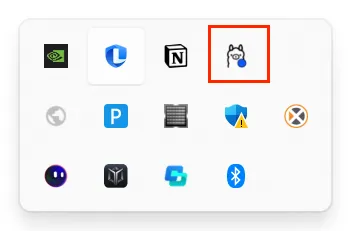
现在默认为已经安装好ollama框架了,当然我写的那篇是Linux的安装,如果是Windows的话就简单多了,直接下一步···下一步就好了,然后运行你的电脑右下角会出现一个小图标,这样就启动成功了。好的让我们下载并启动我们的模型吧。
我们可以打开ollama的官网的模型页面,目前排名第一的就是DeepSeek了,点开它,这里马老师给大家一个快速进入的方式:https://ollama.com/library/deepseek-r1
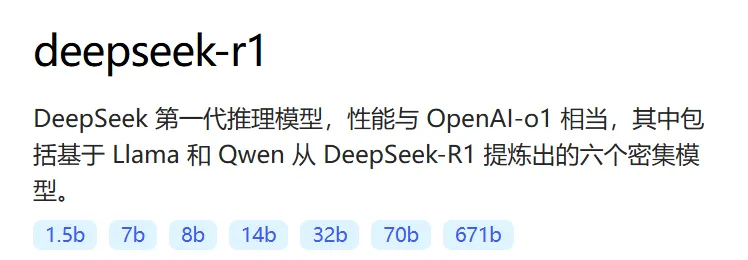
- 说明 我们来看首先是说明,然后下面有一串数字:1.5b、7b、8b·····。对于第一次接触大模型的同学可能不太清楚啥意思,这里马老师罗嗦几句,简单说一下。 1.5B、7B、8B” 这些数字代表的是 模型的参数数量,即模型中需要训练的可调节参数的总数。这个参数数量通常用于衡量模型的规模和复杂度。 B 代表 billion,即 十亿。 例如,1.5B 就意味着该模型拥有 15 亿个参数,7B 表示 70 亿个参数,8B 表示 80 亿个参数。 有同学一上来就选择671b的,说实话有点可怕,因为我们要想一下,671b的参数是不是对我们的机器要求很高呢?如果你的机器不够用,或者你买的云机器不够用是不是会影响体验?所以这里马老师建议先小点:比如1.5b哈哈。 其实对于我们定制自己的模型来说1.5b足够用了,因为什么呢?以后再说了,比如模型+向量数据库打造我们自己的知识库什么的,这是后话了。
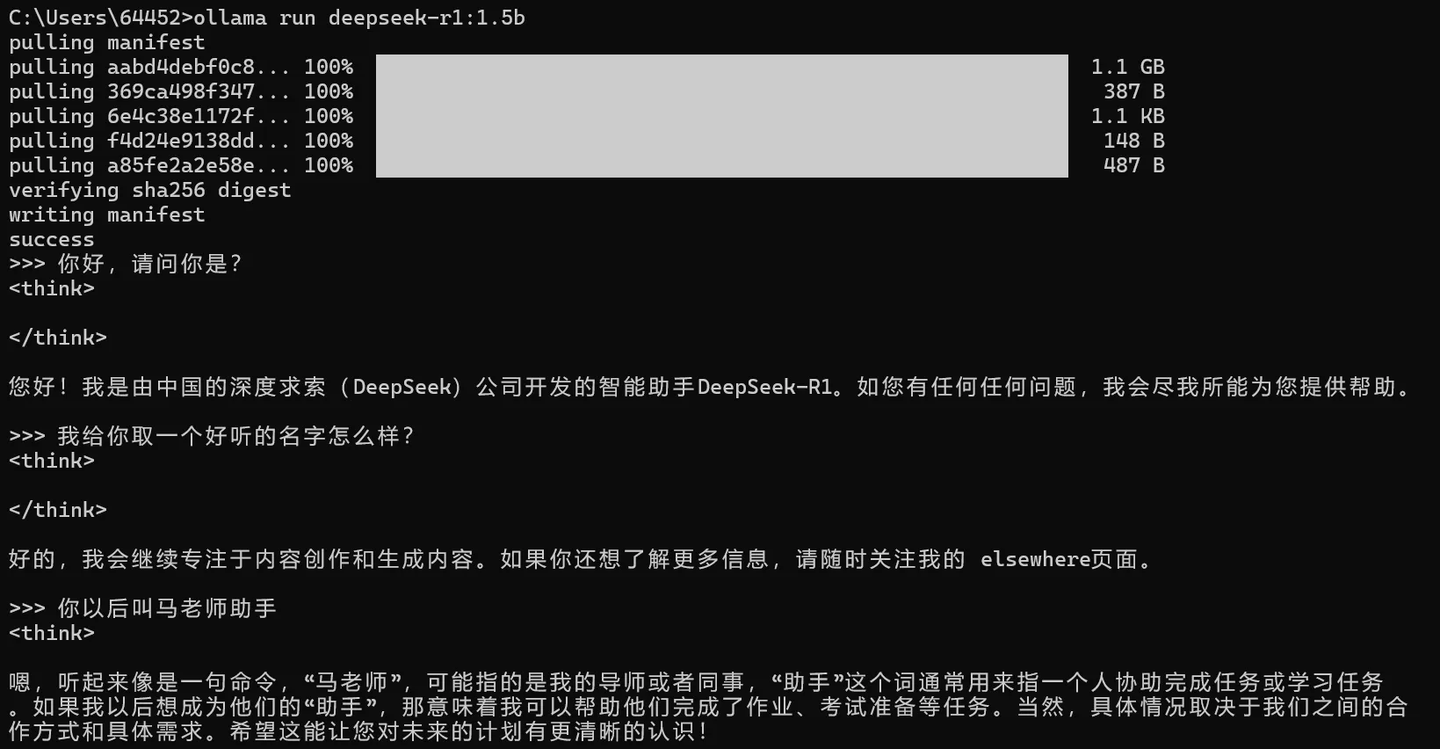
- 下载 DeepSeekR1 模型: 你可以通过 Ollama 的官方命令行工具下载 DeepSeekR1 模型: ollama pull deepseek-r1:1.5b 这样,Ollama 会自动从服务器下载并配置好 DeepSeekR1 模型。
五、创建并启动 DeepSeekR1 模型
- 运行模型: 运行以下命令启动 DeepSeekR1 模型: ollama run deepseek-r1:1.5b 你可以通过输入问题来与模型互动:
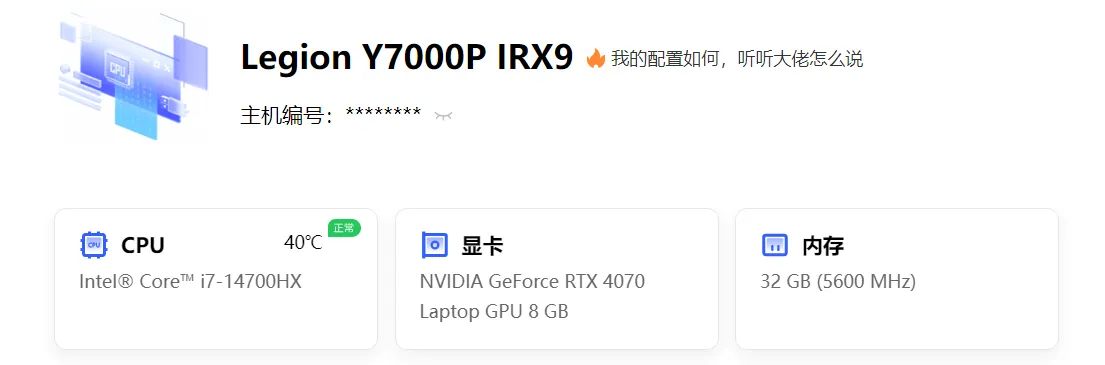
另外附一个马老师目前的机器配置(这个配置目前是够用)
六、总结
通过使用 Ollama,你可以在本地快速搭建 DeepSeekR1 模型。虽然搭建大模型需要较高的硬件配置,但如果你的本地设备不满足要求,可以选择腾讯云等服务提供商提供的计算资源。
通过简单的配置,你可以创建一个符合自己需求的定制化语言模型,帮助你处理各种业务需求。无论是文本生成、对话系统,还是其他自定义任务,DeepSeekR1 都能为你提供强大的支持。

汇聚全球AI编程工具,助力开发者即刻编程。
更多推荐


 21
21 0
0- 0


 已为社区贡献4条内容

所有评论(0)