
UOS系统换源与安装 glmark2 详细教程
目录
前言
在使用 UOS 系统时,不少用户会遇到无法直接安装 glmark2 的问题,这主要是因为系统默认源中缺少该软件包。本文将详细介绍如何通过更换软件源并解决相关依赖问题来成功安装 glmark2,为你的系统图形性能测试做好准备。
一、问题背景
当我们在 UOS系统中尝试直接通过 apt 安装 glmark2 时,会遇到 "无法定位软件包 glmark2" 的提示。这是因为 UOS系统默认的软件源中并不包含 glmark2,需要我们手动更换软件源来获取该软件包。
二、换源与安装步骤
1.尝试直接安装
首先,我们可以先尝试使用系统默认源进行安装,确认问题:
# 更新软件源信息
apt update
# 尝试安装glmark2
apt install glmark2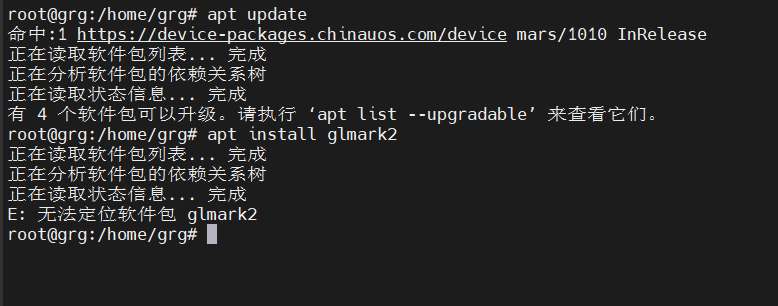
此时会提示无法定位软件包 glmark2,说明默认源中确实没有该软件。
2.备份并编辑软件源配置文件
为了确保操作安全,我们需要先备份原有的软件源配置文件,然后再进行编辑
# 备份软件源配置文件
cp /etc/apt/sources.list /etc/apt/sources.list.bak
# 使用nano编辑器打开软件源配置文件
nano /etc/apt/sources.list
3. 更换为清华源
在打开的配置文件中,将原有的软件源更换为清华源。清华源是国内常用的镜像源,稳定性和速度都有保障:
# 清华源(已知公开链接)
deb https://mirrors.tuna.tsinghua.edu.cn/ubuntu-ports/ focal main restricted universe multiverse
deb https://mirrors.tuna.tsinghua.edu.cn/ubuntu-ports/ focal-updates main restricted universe multiverse
deb https://mirrors.tuna.tsinghua.edu.cn/ubuntu-ports/ focal-security main restricted universe multiverse
# 中科大源(已知公开链接)
# deb https://mirrors.ustc.edu.cn/ubuntu-ports/ focal main restricted universe multiverse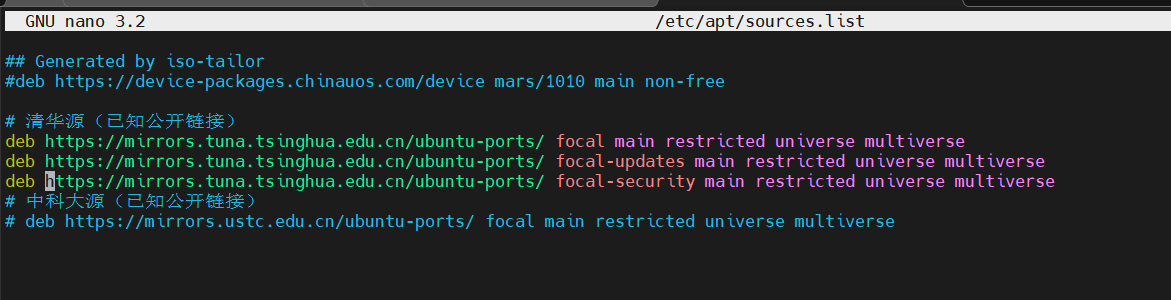
4. 更新软件源信息
更换源后,再次更新软件源信息,此时会遇到公钥问题:
apt update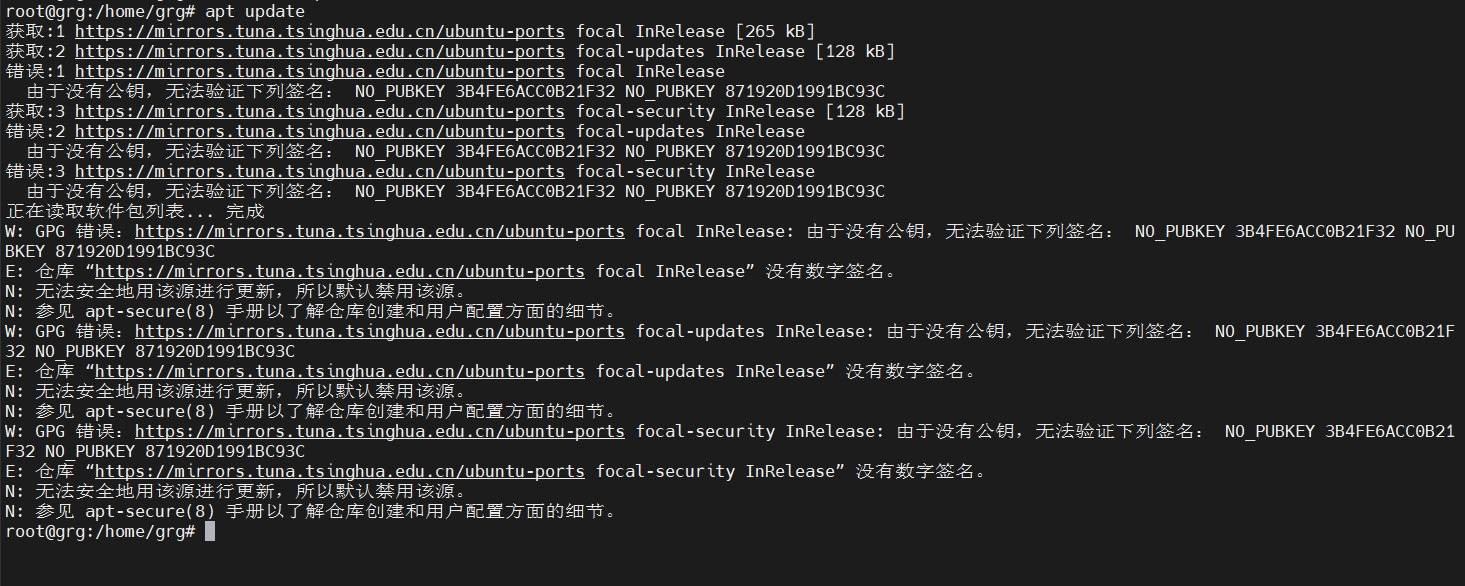
这是因为我们更换的源需要特定的公钥来验证签名,接下来我们需要添加这些公钥。
5. 添加必要的公钥
根据错误提示,我们需要添加两个公钥:
#添加第一个公钥 (3B4FE6ACC0B21F32)
sudo apt-key adv --keyserver keyserver.ubuntu.com --recv-keys 3B4FE6ACC0B21F32
#添加第二个公钥 (871920D1991BC93C)
sudo apt-key adv --keyserver keyserver.ubuntu.com --recv-keys 871920D1991BC93C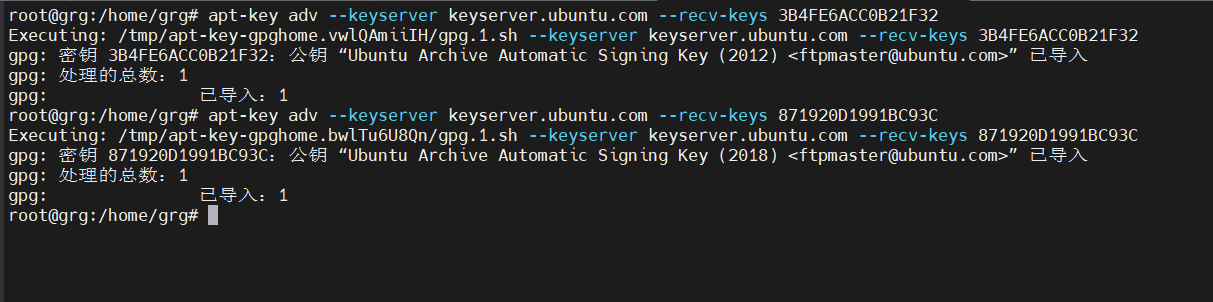
6. 再次更新软件源信息
添加公钥后,再次更新软件源信息,此时应该不会再有错误提示:
apt update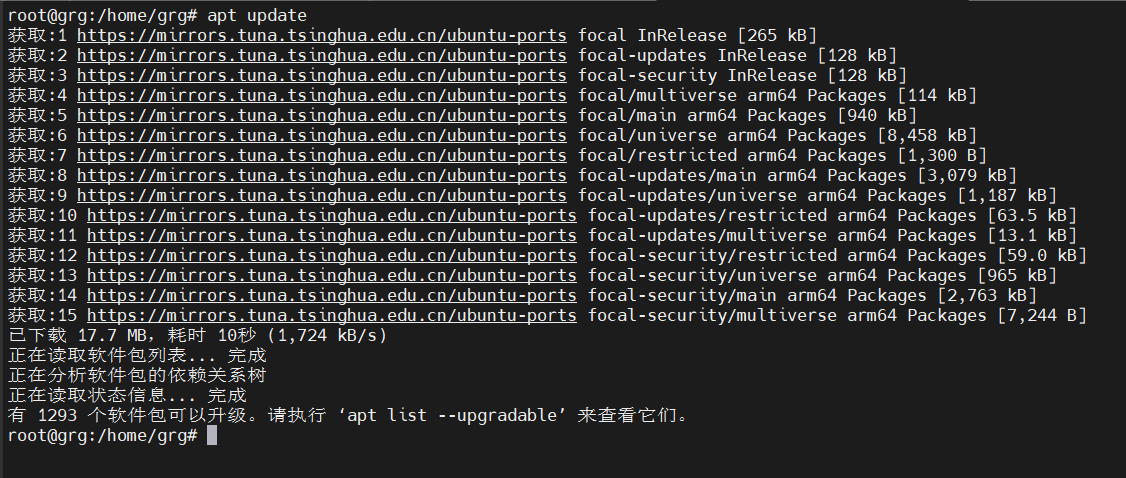
7. 安装 glmark2
最后,我们就可以成功安装 glmark2 了:
apt install glmark2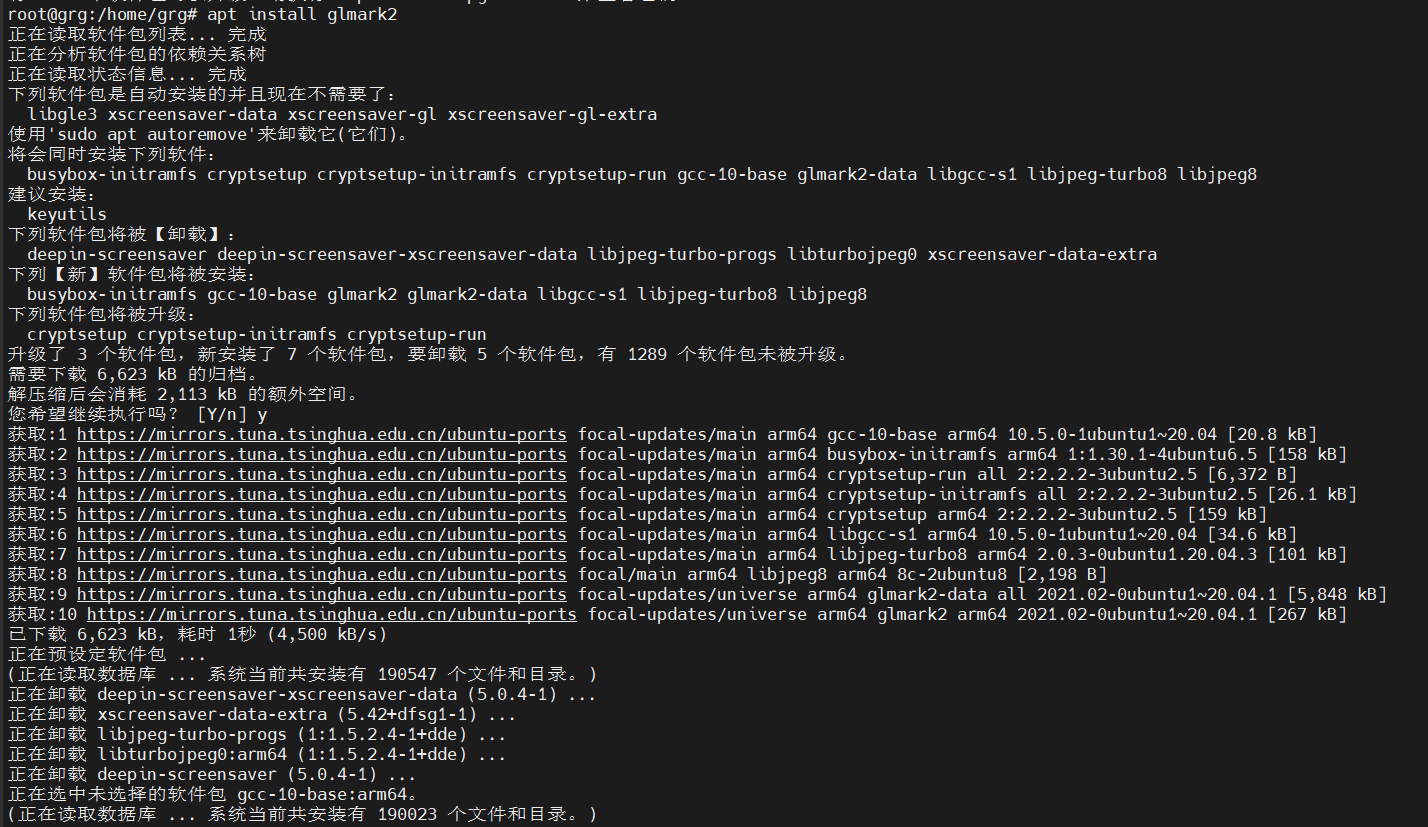
安装过程中会提示需要下载和安装一些依赖包,输入 "y" 继续即可。
总结
通过以上步骤,我们成功地在 UOS-1010 系统中更换了软件源并安装了 glmark2。整个过程的关键在于正确更换软件源、解决公钥验证问题以及处理依赖关系。如果你在操作过程中遇到其他问题,可以参考 apt 的错误提示信息,或者查阅相关文档寻求解决方案。
使用 glmark2 可以对系统的图形性能进行测试,这对于评估系统性能、调试图形相关问题都非常有帮助。希望这篇教程能对你有所帮助!

汇聚全球AI编程工具,助力开发者即刻编程。
更多推荐



 16
16 0
0- 0


 已为社区贡献1条内容

所有评论(0)