
三分钟让Dify接入Ollama部署的本地大模型!全程干货,零基础小白也能轻松掌握!!
1 运行 Ollama
与 qwen2:0.5b 聊天
ollama run qwen2:0.5b
启动成功后,ollama 在本地 11434 端口启动了一个 API 服务,可通过 http://localhost:11434 访问。
2 Dify 中接入 Ollama
2.1 添加模型
在 设置 > 模型供应商 > Ollama 添加模型:
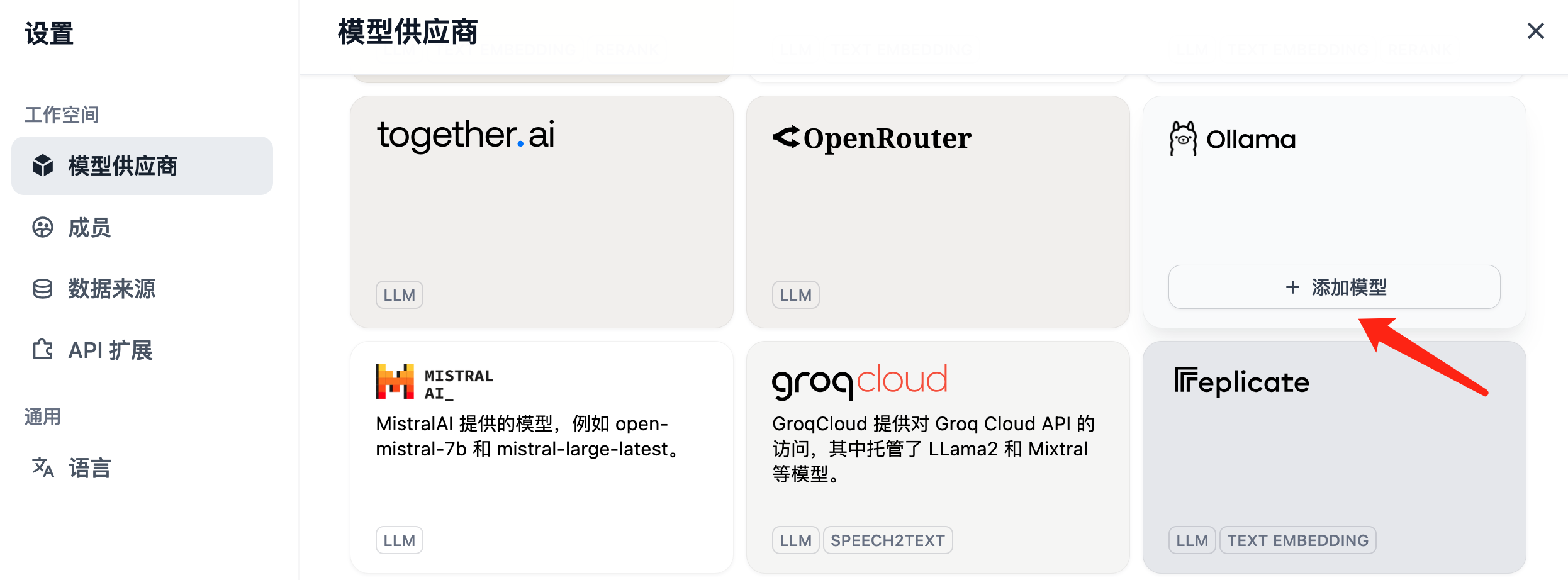
填写 LLM 信息:
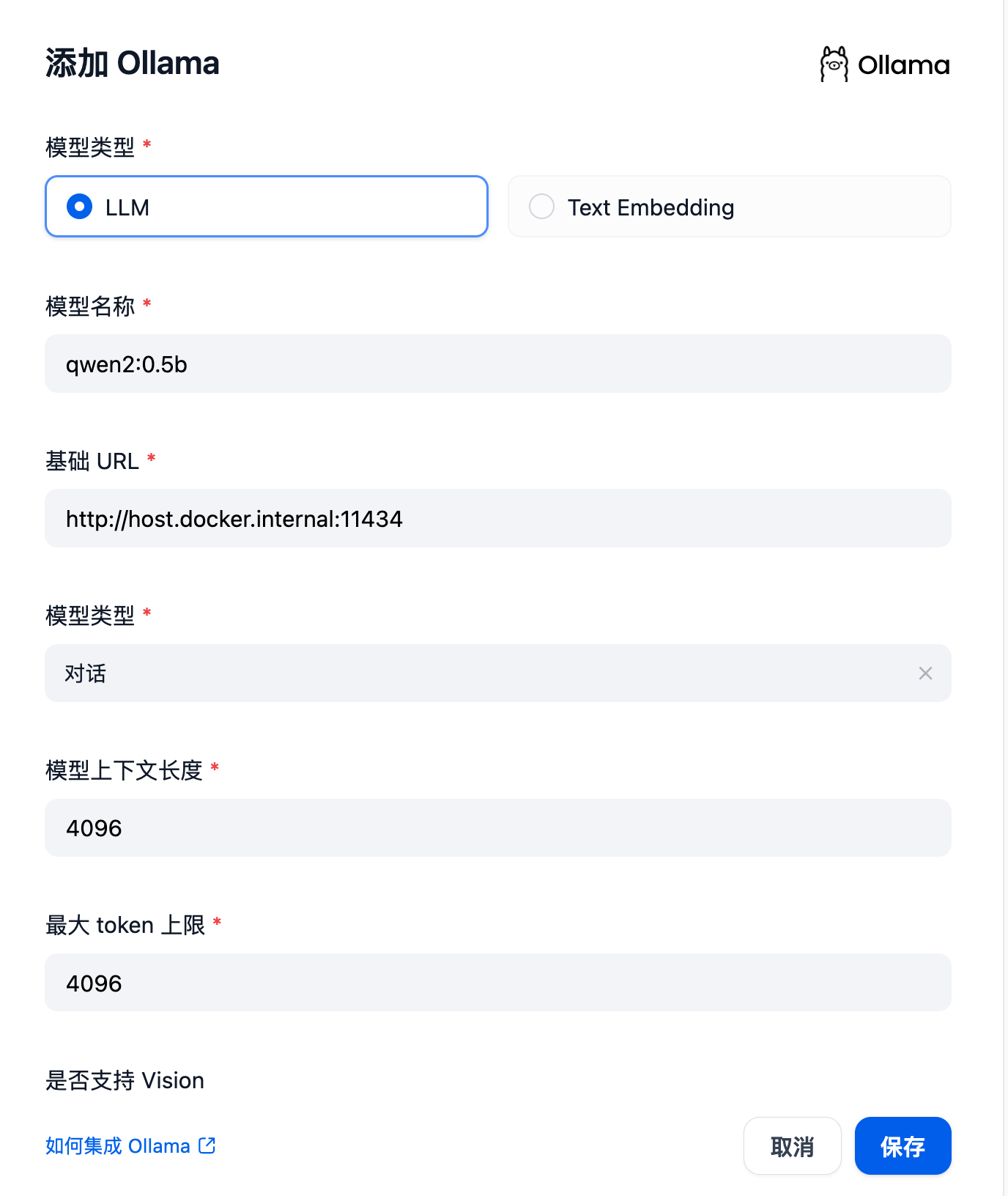
模型名称:以 ollama 返回的为准
$ ollama ls
NAME          ID              SIZE      MODIFIED
qwen2:0.5b    6f48b936a09f    352 MB    7 months ago
那就得填写:qwen2:0.5b
基础 URL:http://<your-ollama-endpoint-domain>:11434
此处需填写 Ollama 服务地址。如果填写公开 URL 后仍提示报错,请参考常见问题,修改环境变量并使得 Ollama 服务可被所有 IP 访问。
若 Dify 为:http://192.168.65.0:11434
-
Docker 部署,建议填写局域网 IP 地址,如:
http://192.168.1.100:11434或 Docker 容器的内部 IP 地址,例如:http://host.docker.internal:11434 -
若为本地源码部署,可填
http://localhost:11434 -
模型类型:
对话 -
模型上下文长度:
4096模型的最大上下文长度,若不清楚可填写默认值 4096。
-
最大 token 上限:
4096模型返回内容的最大 token 数量,若模型无特别说明,则可与模型上下文长度保持一致。
-
是否支持 Vision:
是当模型支持图片理解(多模态)勾选此项,如
llava。
点击 “保存” 校验无误后即可在应用中使用该模型。
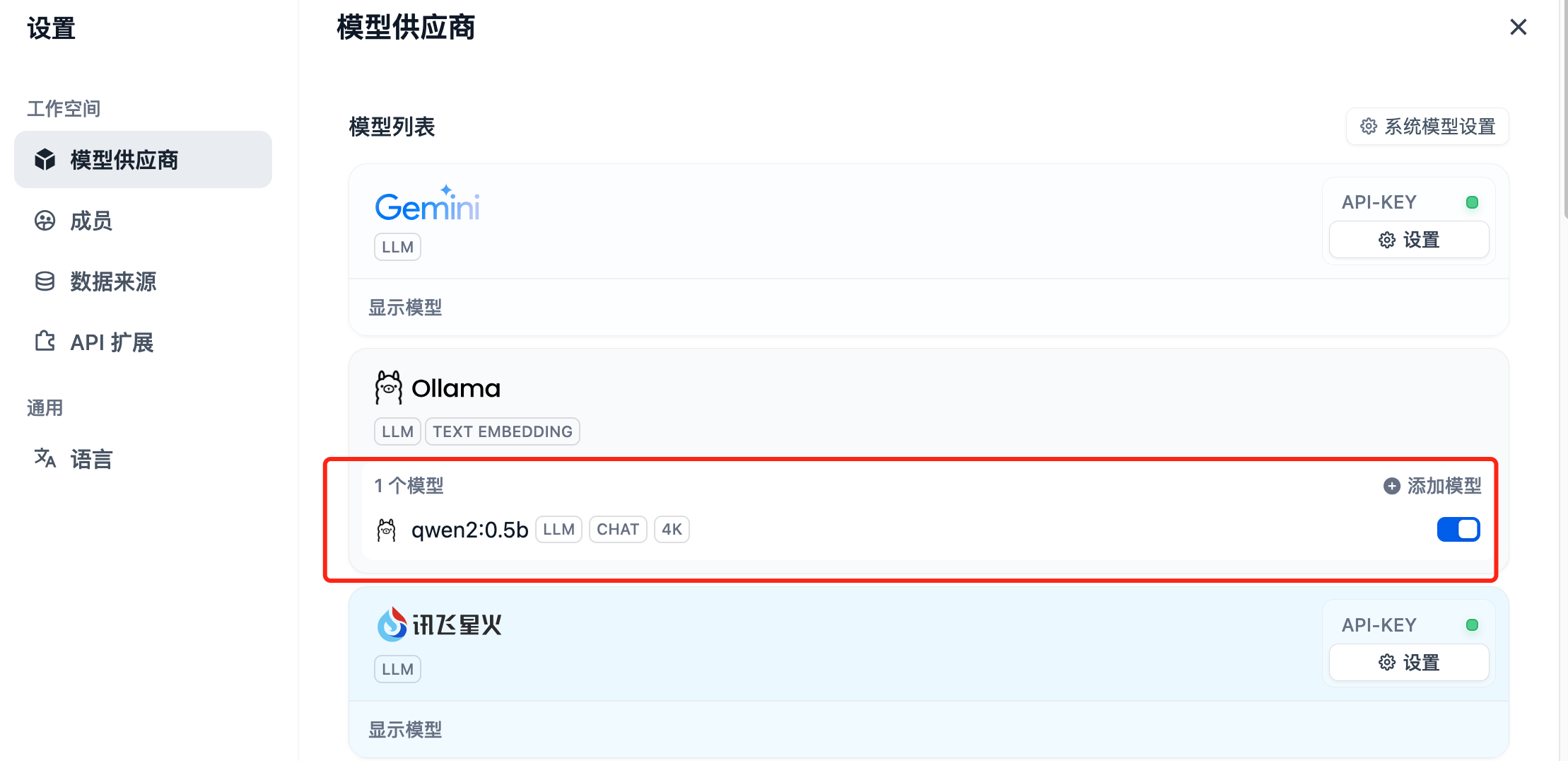
Embedding 模型接入方式与 LLM 类似,只需将模型类型改为 Text Embedding 即可。
2.2 使用 Ollama 模型
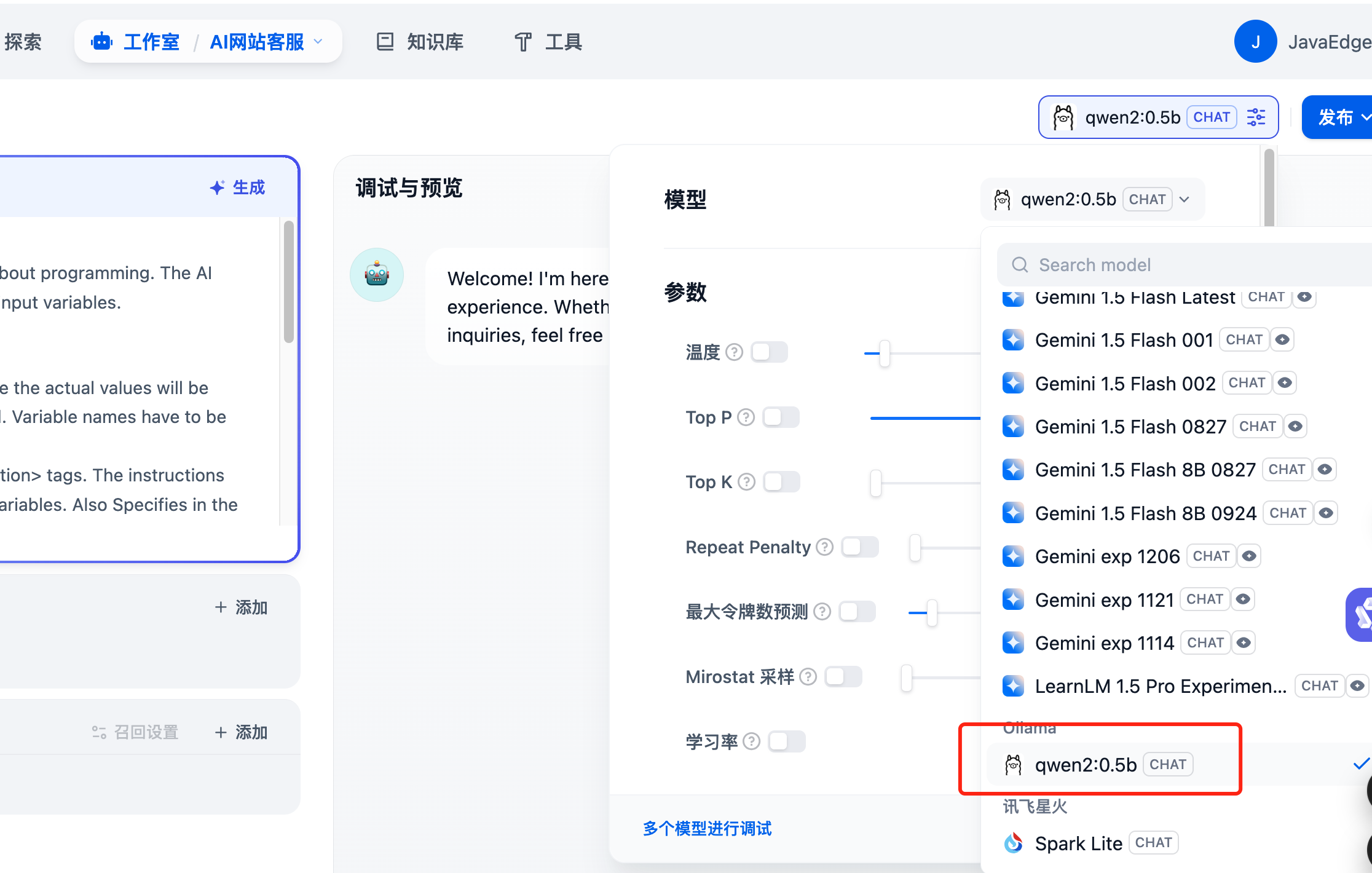
进入需要配置的 App 提示词编排页面,选择 Ollama 供应商下的 llava 模型,配置模型参数后即可使用:
3 报错
如用 Docker 部署 Dify 和 Ollama,可能遇到报错:
httpconnectionpool (host=127.0.0.1, port=11434): max retries exceeded with url:/api/chat (Caused by NewConnectionError ('<urllib3.connection.HTTPConnection object at 0x7f8562812c20>: fail to establish a new connection:[Errno 111] Connection refused'))
3.1 原因
Docker 容器无法访问 Ollama 服务。localhost 通常指的是容器本身,而不是主机或其他容器。要解决此问题,你要将 Ollama 服务暴露给网络。
3.2 解决方案
3.2.1 在 Mac 上设置环境变量
如果 Ollama 作为 macOS 应用程序运行,调用 launchctl setenv 设置环境变量:
$ launchctl setenv OLLAMA_HOST "0.0.0.0"
重启 Ollama 应用程序。
若以上步骤无效,毕竟问题在 docker 内部,你应该连接到 host.docker.internal,才能访问 docker 的主机,所以将 localhost 替换为 host.docker.internal ,服务就可以生效了:
http://host.docker.internal:11434
在 Linux 上设置环境变量
如果 Ollama 作为 systemd 服务运行,应该使用 systemctl 设置环境变量:
-
通过调用
systemctl edit ollama.service编辑 systemd 服务。这将打开一个编辑器。 -
对于每个环境变量,在
[Service]部分下添加一行Environment:[Service] Environment="OLLAMA_HOST=0.0.0.0" -
保存并退出。
-
重载
systemd并重启 Ollama:systemctl daemon-reload systemctl restart ollama
在 Windows 上设置环境变量
在 Windows 上,Ollama 继承了你的用户和系统环境变量。
-
首先通过任务栏点击 Ollama 退出程序
-
从控制面板编辑系统环境变量
-
为你的用户账户编辑或新建变量,比如
OLLAMA_HOST、OLLAMA_MODELS等。 -
点击 OK / 应用保存
-
在一个新的终端窗口运行
ollama
如何在我的网络上暴露 Ollama?
Ollama 默认绑定 127.0.0.1 端口 11434。通过 OLLAMA_HOST 环境变量更改绑定地址。
最后
为什么要学AI大模型
当下,⼈⼯智能市场迎来了爆发期,并逐渐进⼊以⼈⼯通⽤智能(AGI)为主导的新时代。企业纷纷官宣“ AI+ ”战略,为新兴技术⼈才创造丰富的就业机会,⼈才缺⼝将达 400 万!
DeepSeek问世以来,生成式AI和大模型技术爆发式增长,让很多岗位重新成了炙手可热的新星,岗位薪资远超很多后端岗位,在程序员中稳居前列。
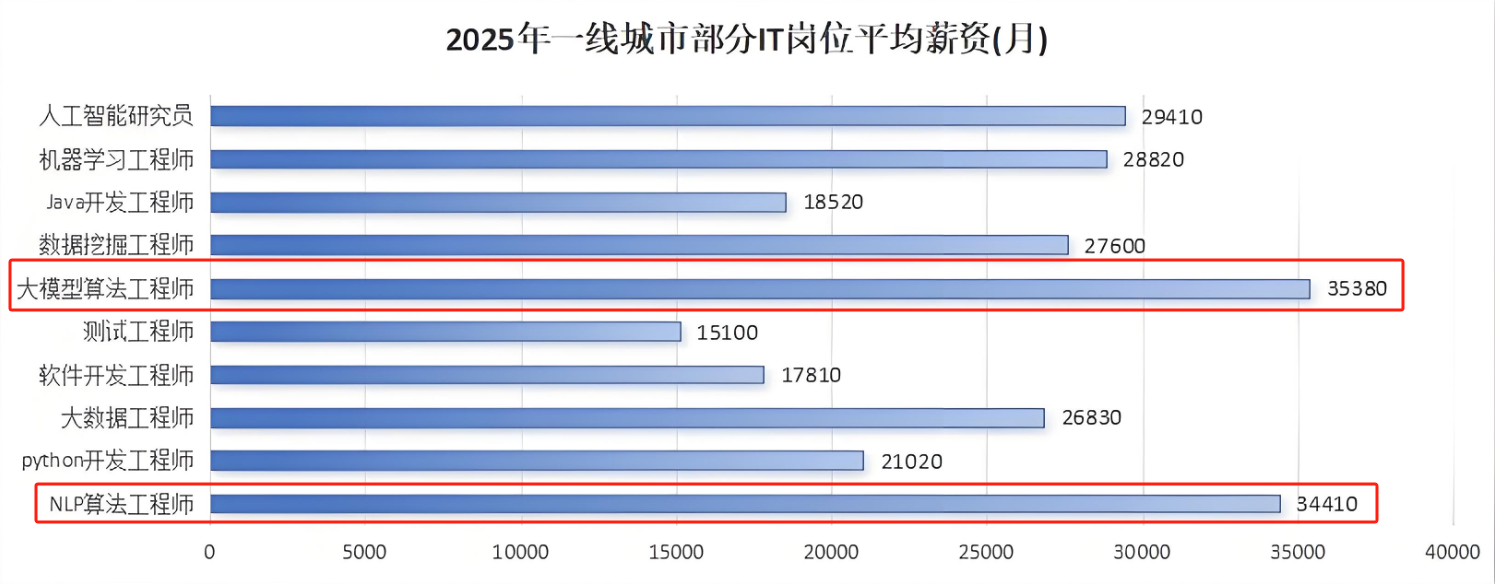
与此同时AI与各行各业深度融合,飞速发展,成为炙手可热的新风口,企业非常需要了解AI、懂AI、会用AI的员工,纷纷开出高薪招聘AI大模型相关岗位。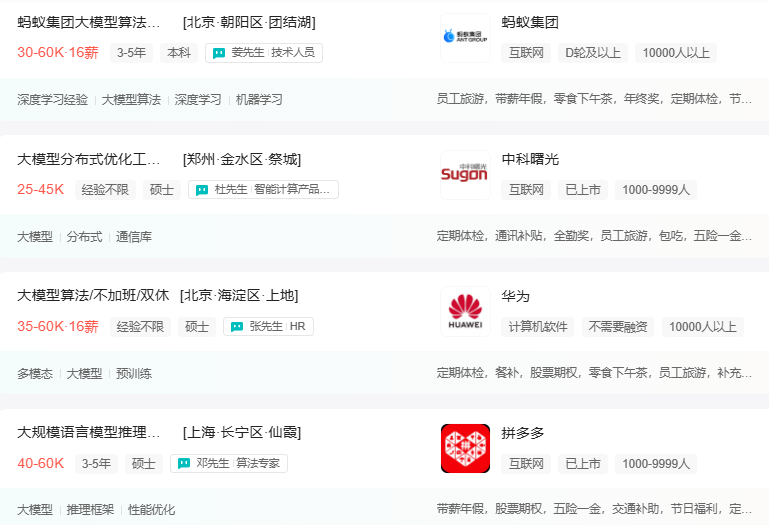
最近很多程序员朋友都已经学习或者准备学习 AI 大模型,后台也经常会有小伙伴咨询学习路线和学习资料,我特别拜托北京清华大学学士和美国加州理工学院博士学位的鲁为民老师给大家这里给大家准备了一份涵盖了AI大模型入门学习思维导图、精品AI大模型学习书籍手册、视频教程、实战学习等录播视频 全系列的学习资料,这些学习资料不仅深入浅出,而且非常实用,让大家系统而高效地掌握AI大模型的各个知识点。
这份完整版的大模型 AI 学习资料已经上传CSDN,朋友们如果需要可以微信扫描下方CSDN官方认证二维码免费领取【保证100%免费】
AI大模型系统学习路线
在面对AI大模型开发领域的复杂与深入,精准学习显得尤为重要。一份系统的技术路线图,不仅能够帮助开发者清晰地了解从入门到精通所需掌握的知识点,还能提供一条高效、有序的学习路径。
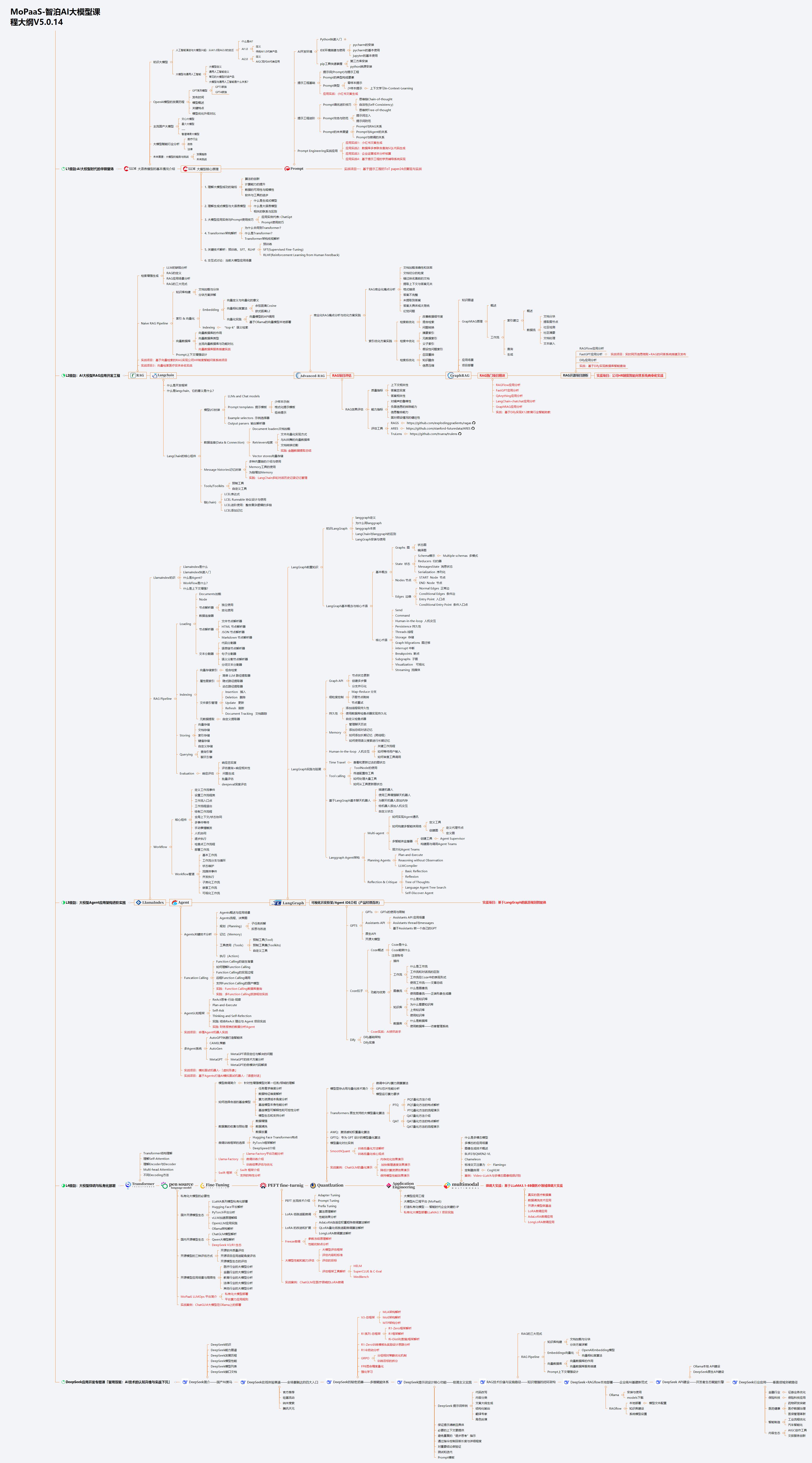
但知道是一回事,做又是另一回事,初学者最常遇到的问题主要是理论知识缺乏、资源和工具的限制、模型理解和调试的复杂性,在这基础上,找到高质量的学习资源,不浪费时间、不走弯路,又是重中之重。
AI大模型入门到实战的视频教程+项目包
看视频学习是一种高效、直观、灵活且富有吸引力的学习方式,可以更直观地展示过程,能有效提升学习兴趣和理解力,是现在获取知识的重要途径
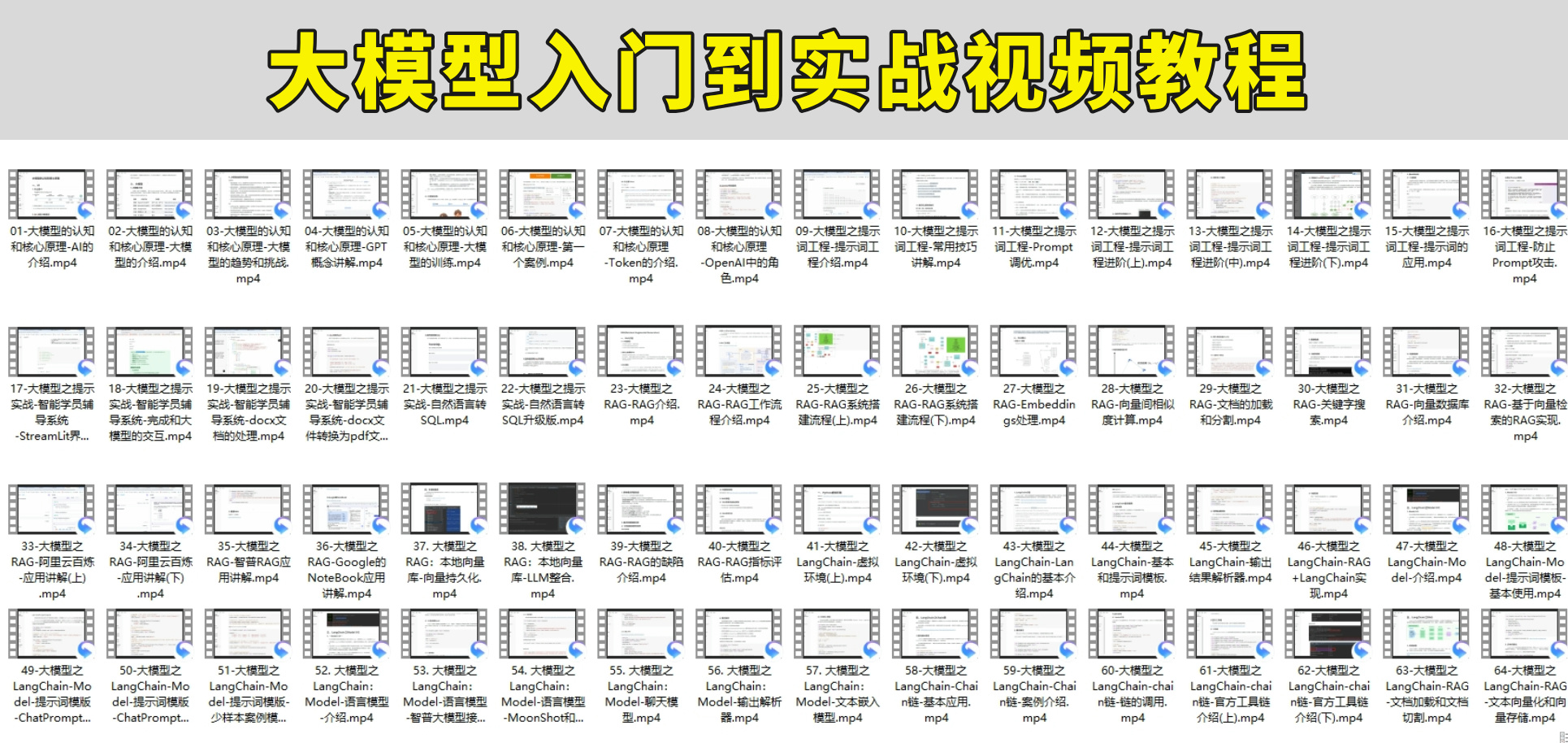
光学理论是没用的,要学会跟着一起敲,要动手实操,才能将自己的所学运用到实际当中去,这时候可以搞点实战案例来学习。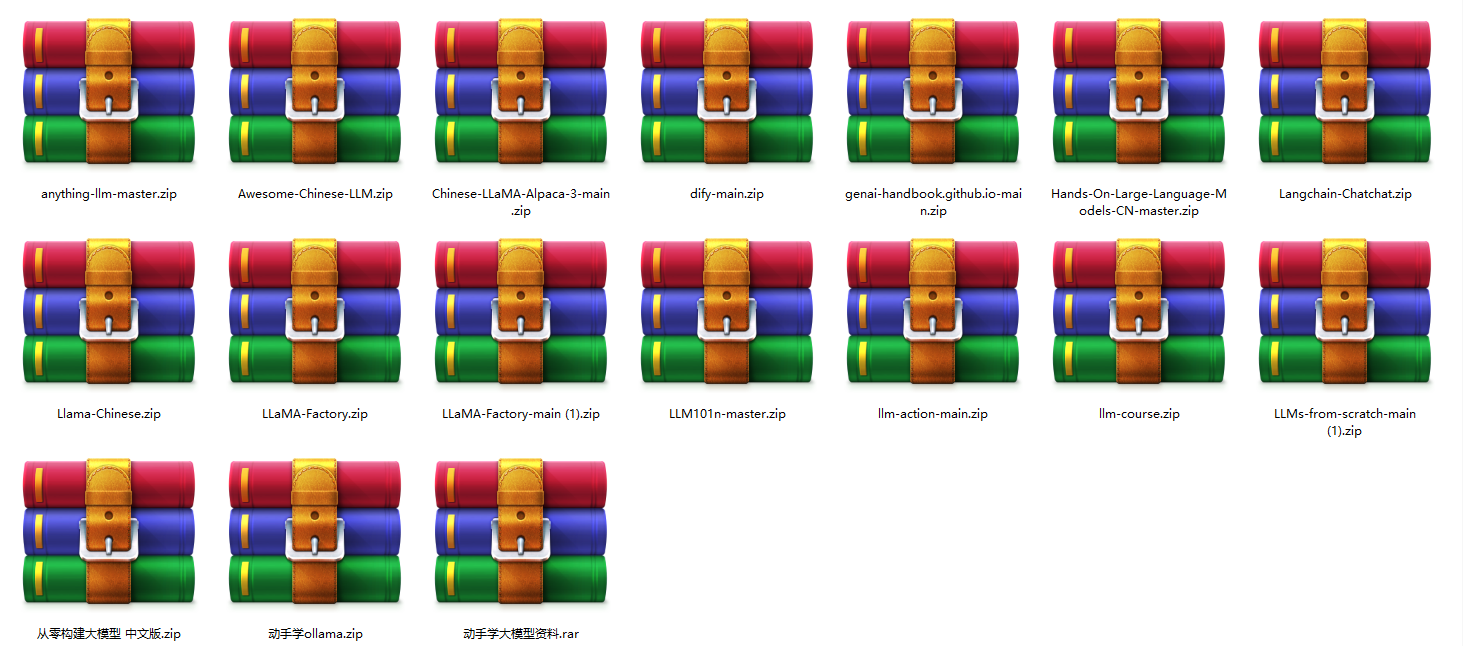
海量AI大模型必读的经典书籍(PDF)
阅读AI大模型经典书籍可以帮助读者提高技术水平,开拓视野,掌握核心技术,提高解决问题的能力,同时也可以借鉴他人的经验。对于想要深入学习AI大模型开发的读者来说,阅读经典书籍是非常有必要的。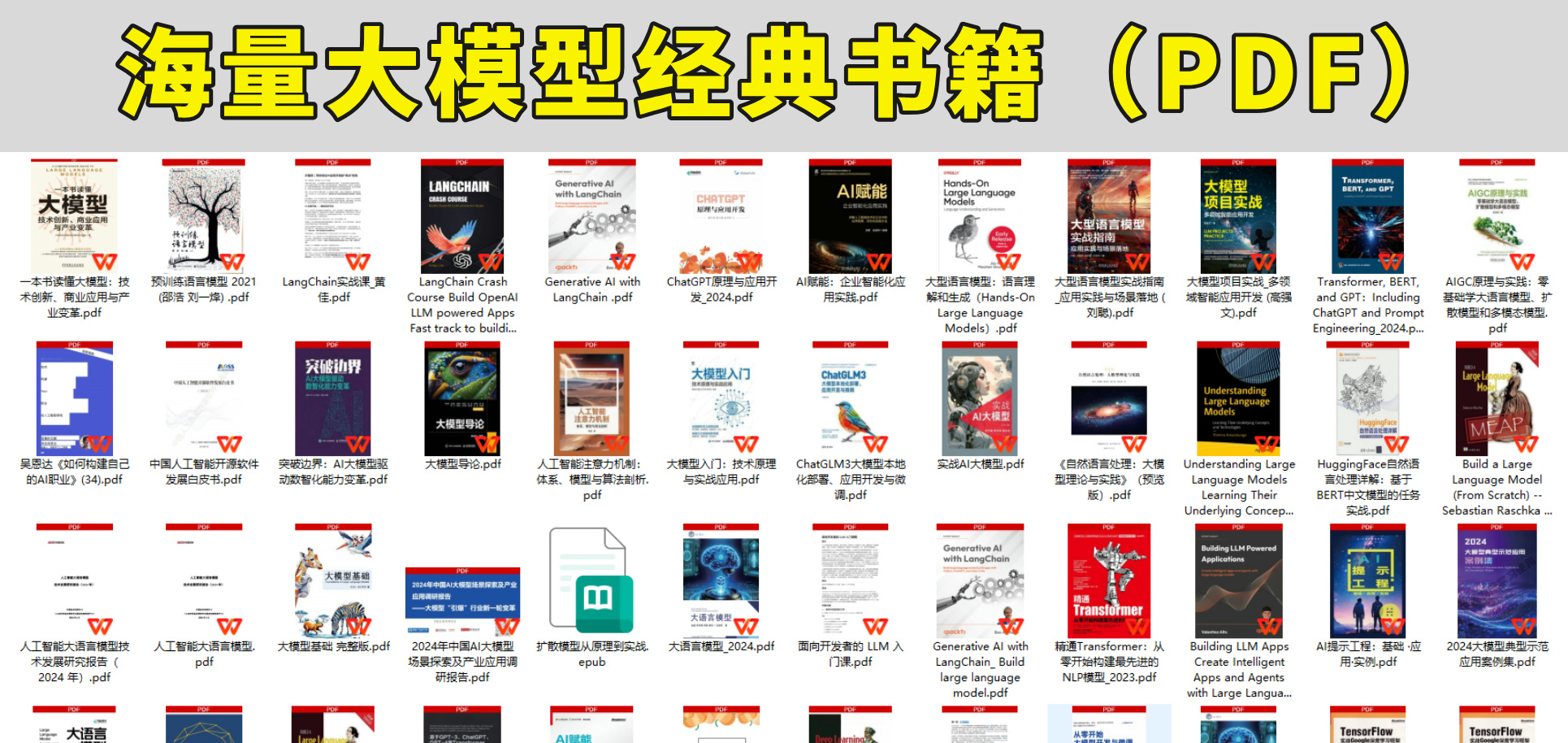
600+AI大模型报告(实时更新)
这套包含640份报告的合集,涵盖了AI大模型的理论研究、技术实现、行业应用等多个方面。无论您是科研人员、工程师,还是对AI大模型感兴趣的爱好者,这套报告合集都将为您提供宝贵的信息和启示。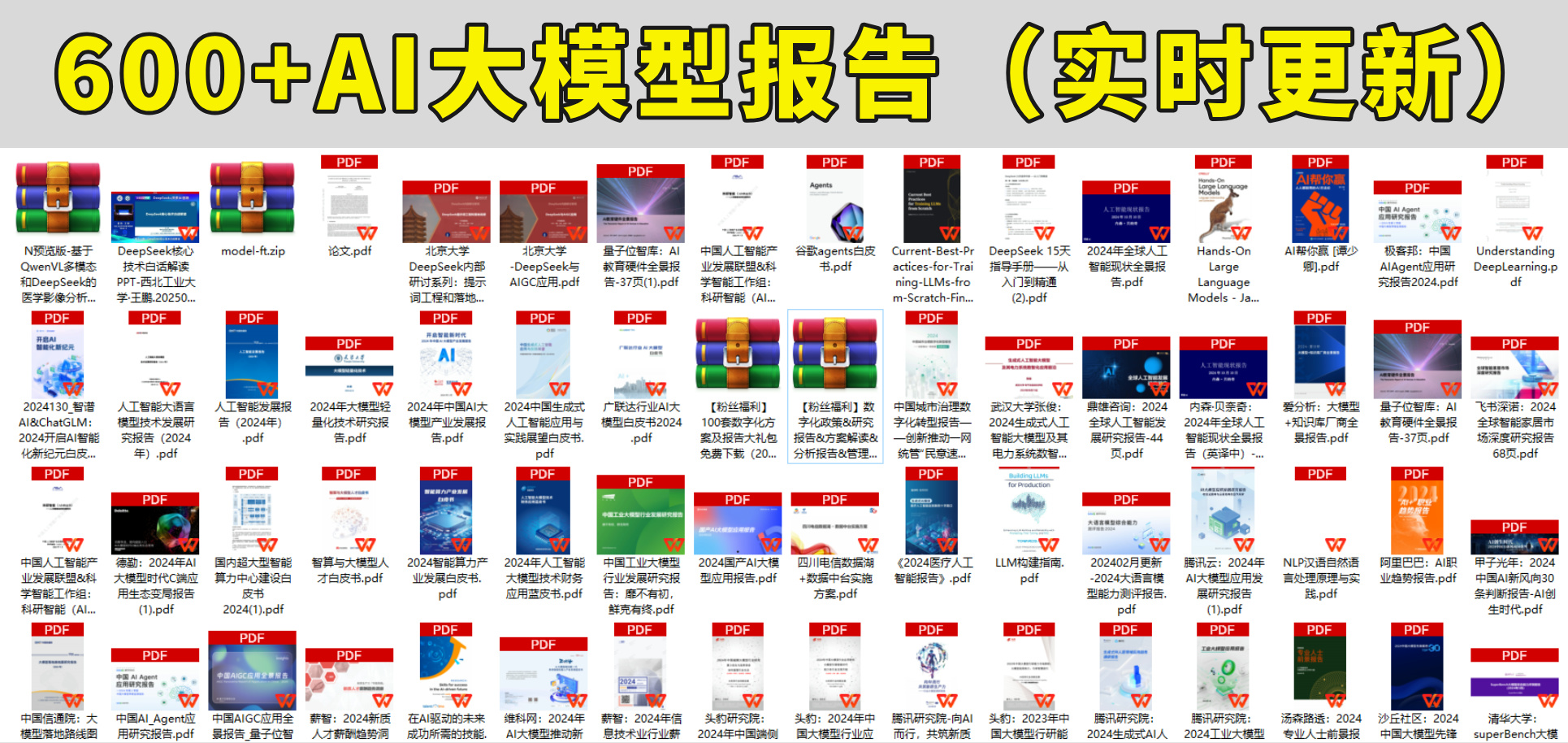
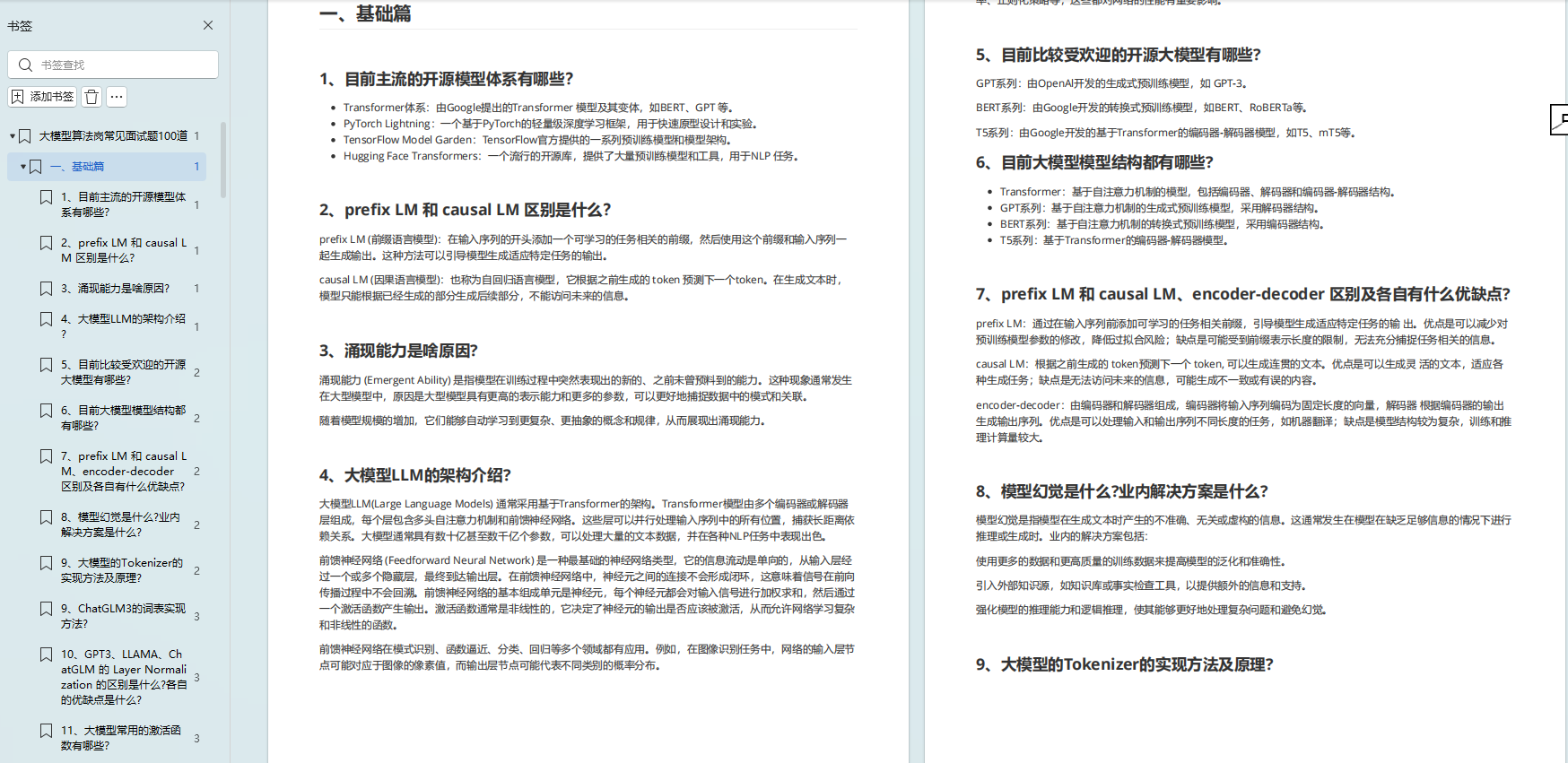
AI大模型面试真题+答案解析
我们学习AI大模型必然是想找到高薪的工作,下面这些面试题都是总结当前最新、最热、最高频的面试题,并且每道题都有详细的答案,面试前刷完这套面试题资料,小小offer,不在话下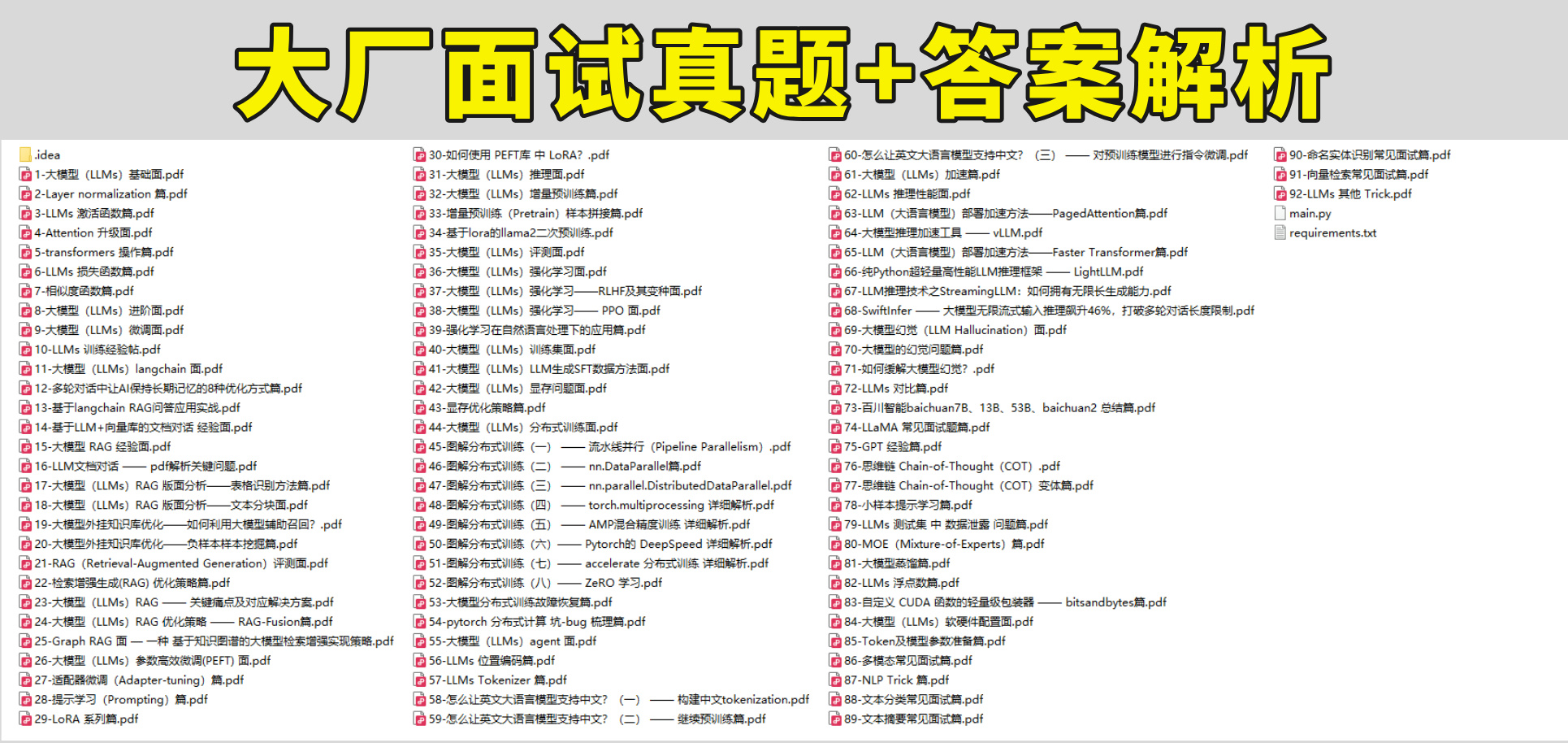
这份完整版的大模型 AI 学习资料已经上传CSDN,朋友们如果需要可以微信扫描下方CSDN官方认证二维码免费领取【保证100%免费】

汇聚全球AI编程工具,助力开发者即刻编程。
更多推荐

 26
26 0
0- 0


 已为社区贡献9条内容

所有评论(0)