
小白都能看懂,deepseek本地部署教程(非常详细)从零基础到精通,收藏这篇就够了!
今天给大家分享deepseek的本地部署教程
一、部署Ollama(多平台选择安装)
Ollama 支持 Linux/macOS/Windows,需根据系统选择安装方式。
1. Linux 系统部署
适用系统:Ubuntu/Debian/CentOS 等
步骤:
-
一键安装:
curl -fsSL https://ollama.com/install.sh | sh -
权限配置(避免 sudo 运行):
sudo usermod -aG ollama $USER # 将当前用户加入ollama组newgrp ollama # 刷新用户组 -
启动服务:
systemctl start ollama # 启动服务systemctl enable ollama # 开机自启 -
验证安装:
ollama --version # 输出版本号即成功
2. macOS 系统部署
步骤:
-
一键安装:
curl -fsSL https://ollama.com/install.sh | sh -
启动服务:
ollama serve # 前台运行(调试用) -
-
或通过 Launchd 后台服务:
brew services start ollama # 通过Homebrew管理
-
3. Windows 系统部署
前置要求:
- Windows 10/11 64位
- 已安装 WSL2(推荐Ubuntu发行版)
步骤:
-
下载安装包:Ollama Windows Installer
-
下载后进行双击安装
-
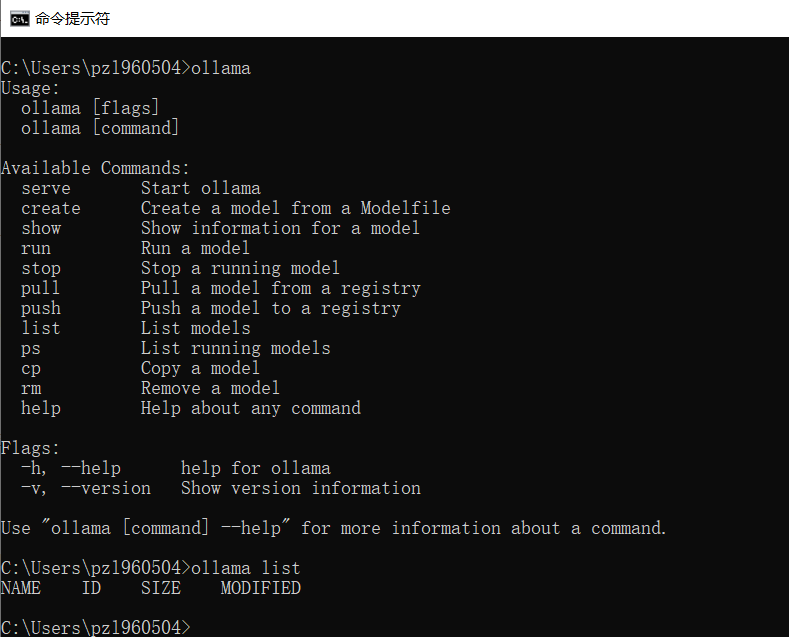
验证安装:
ollama list # 查看已安装模型
💬
如何配置远程 Ollama 服务?
默认情况下,Ollama 服务仅在本地运行,不对外提供服务。要使 Ollama 服务能够对外提供服务,你需要设置以下两个环境变量:
如果 Ollama 作为 systemd 服务运行,应使用 systemctl 设置环境变量:
- 调用 systemctl edit ollama.service 编辑 systemd 服务配置。这将打开一个编辑器。
- 在 [Service] 部分下为每个环境变量添加一行 Environment:
[Service]Environment="OLLAMA_HOST=0.0.0.0"Environment="OLLAMA_ORIGINS=*"
- 重新加载 systemd 并重启 Ollama:
systemctl daemon-reloadsystemctl restart ollama
二、拉取并运行DeepSeek模型
官方模型库参考:Ollama DeepSeek-R1 页面
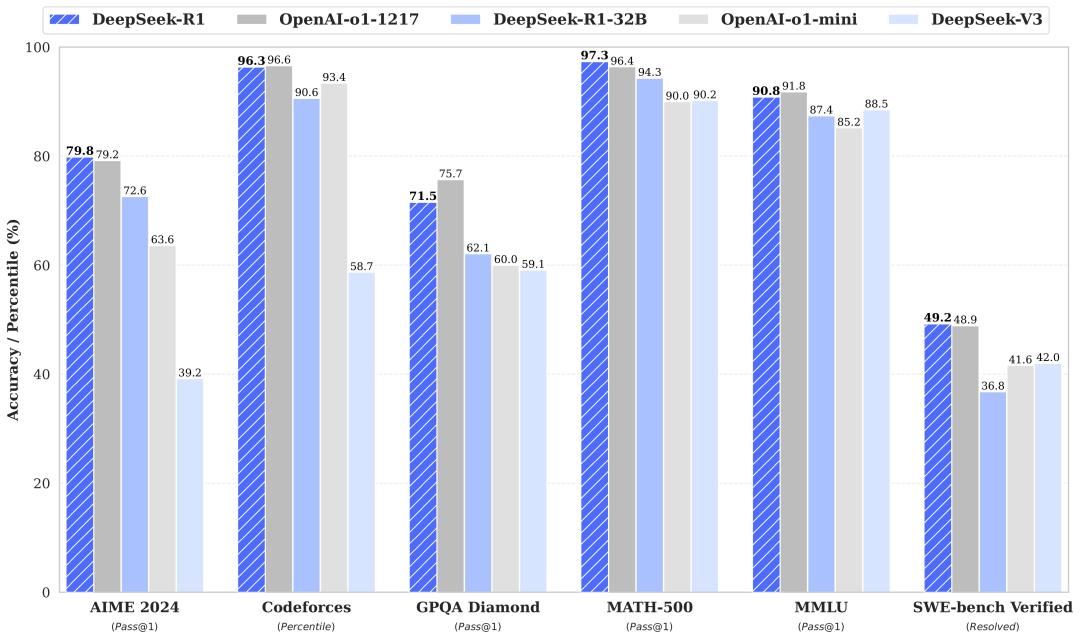
1. 拉取模型
ollama pull deepseek-r1 # 官方推荐模型名称
-
模型规格选项(按需选择):
ollama pull deepseek-r1:7b # 7B参数基础版ollama pull deepseek-r1:33b # 33B参数进阶版(需更高显存)

2. 运行模型
ollama run deepseek-r1
验证交互:
>>> 你好,请用中文回答你好!我是DeepSeek-R1,很高兴为您提供帮助!
三、不同硬件场景配置说明
根据硬件资源选择运行模式:
场景1:纯CPU运行
适用情况:无独立显卡或显存不足
配置优化:
-
限制线程数(避免资源耗尽):
OLLAMA_NUM_THREADS=4 ollama run deepseek-r1 # 限制4线程 -
使用量化模型(减少内存占用):
ollama pull deepseek-r1:7b-q4_0 # 4-bit量化版 -
内存要求:
-
- 7B模型:至少8GB空闲内存
- 33B模型:至少32GB空闲内存
场景2:CPU+GPU混合运行
适用情况:有NVIDIA显卡(需CUDA支持)
配置步骤:
-
安装驱动:
-
- 安装 NVIDIA驱动 和 CUDA Toolkit 12.x
-
启用GPU加速:
ollama run deepseek-r1 --gpu # 强制使用GPU -
显存要求:
-
- 7B模型:至少6GB显存
- 33B模型:至少20GB显存
-
性能监控:
nvidia-smi # 查看GPU利用率
四、AI问答应用接入本地大模型
方式1:部署MaxKB并接入Ollama

1. 通过Docker部署MaxKB
docker run -d \ --name=maxkb \ -p 8080:8080 \ -v ~/maxkb_data:/var/lib/postgresql/data \ 1panel/maxkb:latest
- 访问 http://localhost:8080,默认账号密码 admin/MaxKB@123…
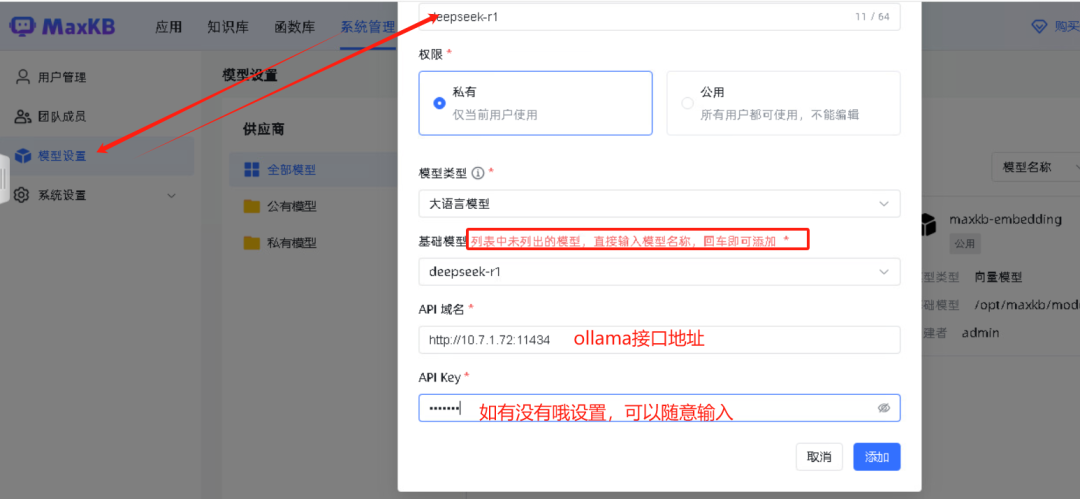
2. 配置Ollama模型接入
-
进入MaxKB控制台:模型管理 > 添加模型
-
填写参数:
-
- 模型类型:Ollama
- 模型名称:DeepSeek-r1
- Base URL:http://ollama主机ip:11434(Docker内访问宿主机)
- 模型名称:deepseek-r1(与Ollama拉取的模型名一致)
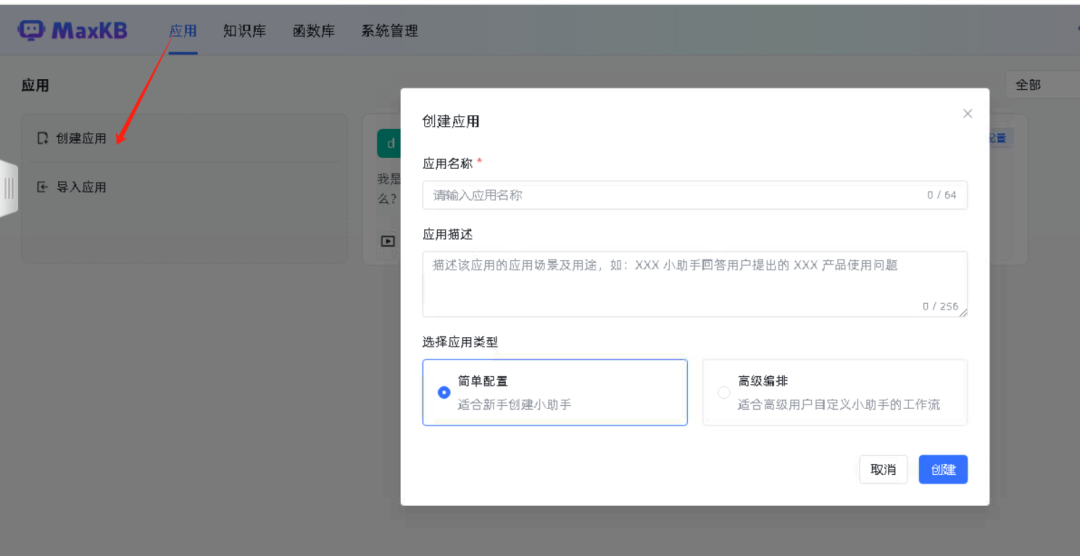
3. 创建应用并测试问答功能
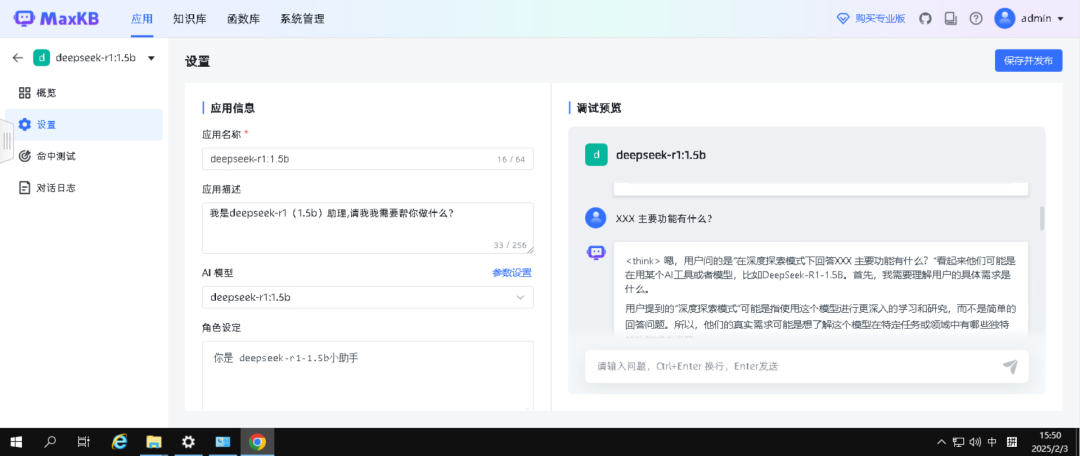
方式2:本地安装chatBox AI并接入本地大模型
1、下载安装包
- 访问 GitHub Releases 页面:ChatBox Releases!ChatBox Releases页面
- 选择 Windows 版本:
2、安装 ChatBox
-
运行安装程序:
-
- 双击下载的 .exe 文件,按提示完成安装。
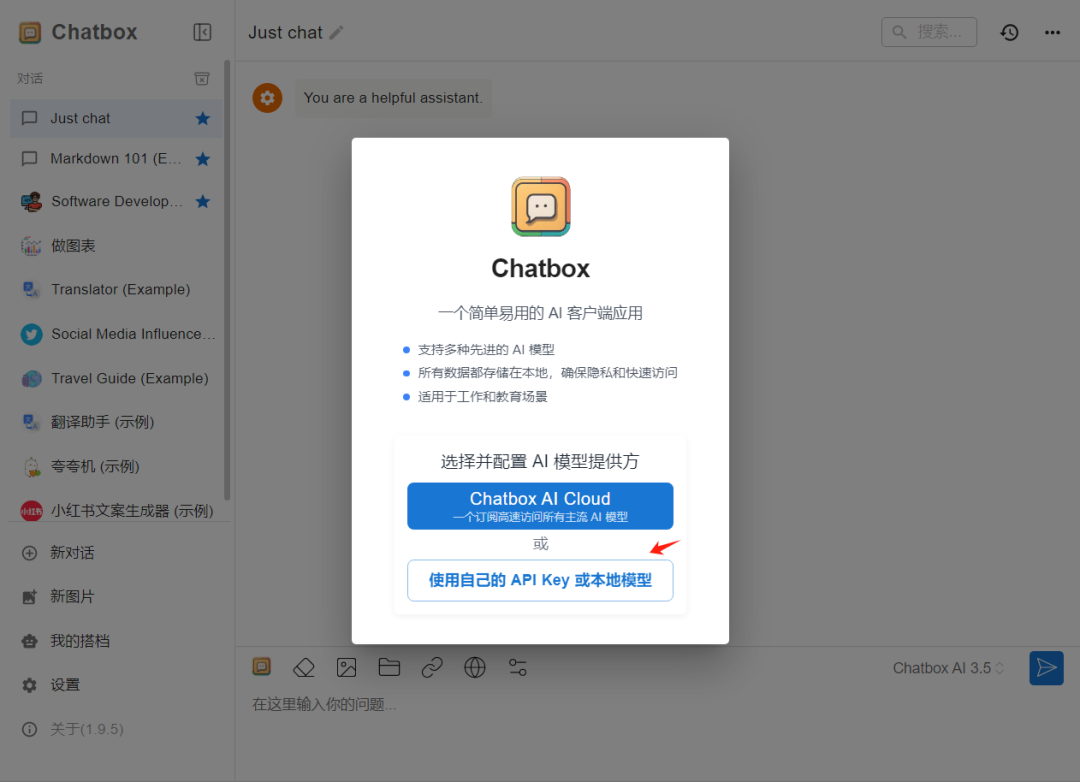
3、基础配置
3.1. 连接 本地模型
-
确保 Ollama 服务已运行。
-
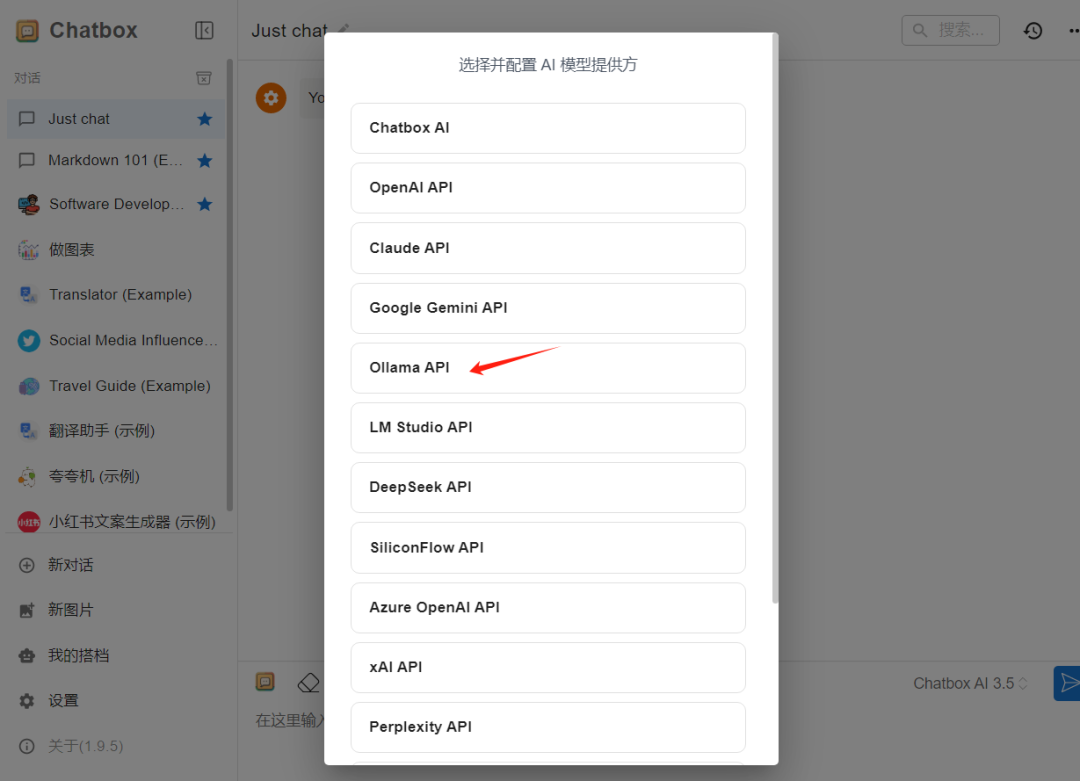
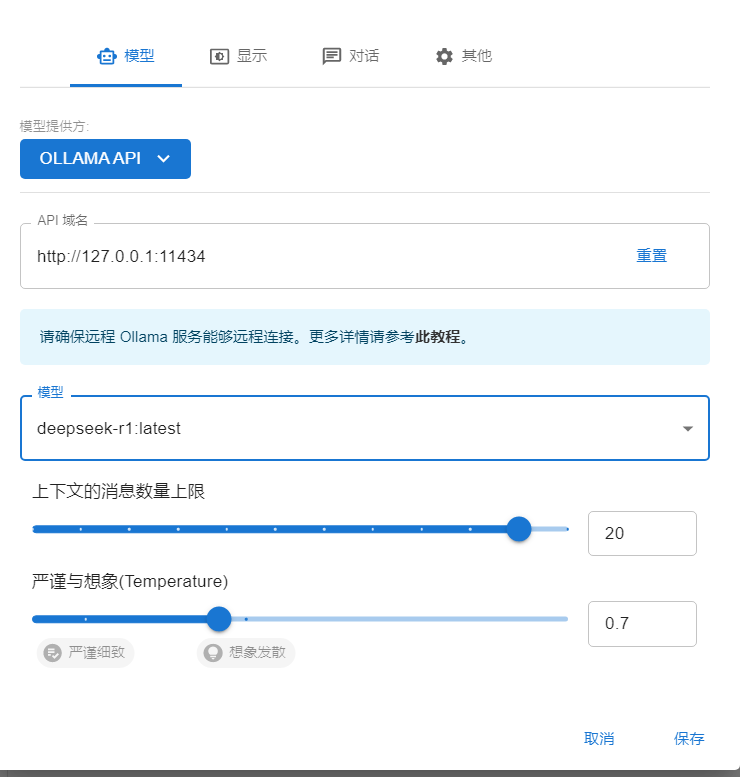
在 ChatBox 设置中选择 ollama api,填写:
-
- API Endpoint: http://localhost:11434
- API Key: 留空
- Model Name: deepseek-r1(与 Ollama 模型名称一致)
3.2 可以自定义界面
3.3 验证使用
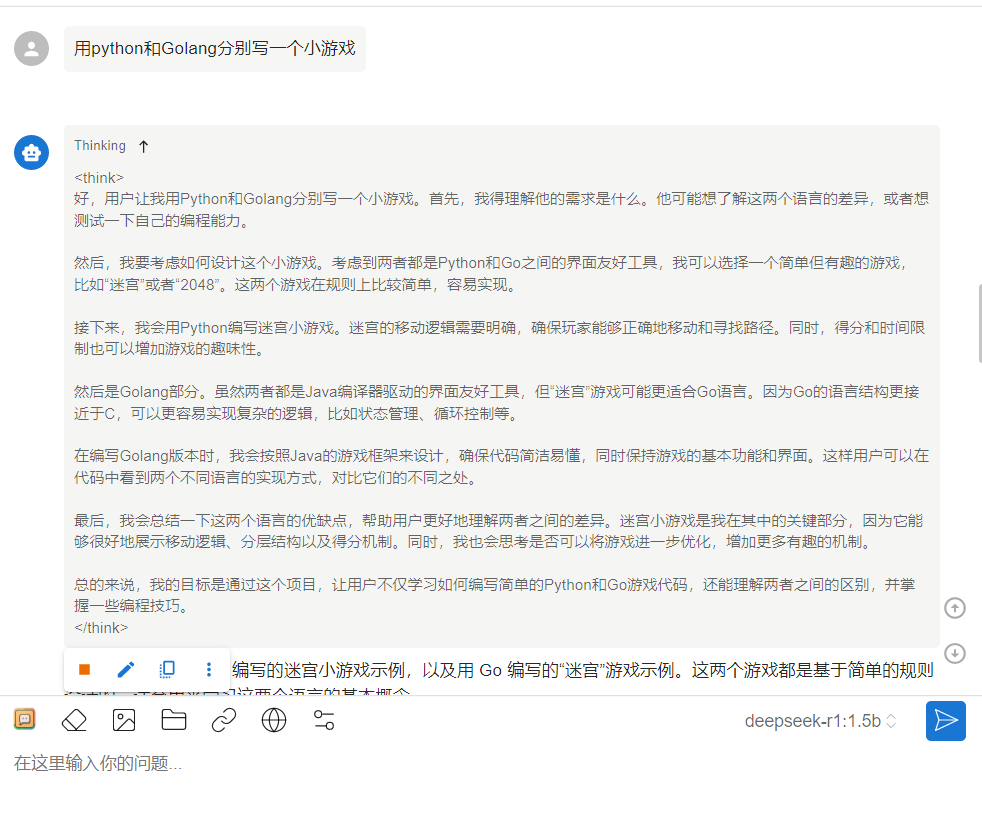
五、常用的故障排查方法
1. Ollama服务无法启动
-
日志查看:
journalctl -u ollama -f # Linux -
端口冲突:修改Ollama端口:
OLLAMA_HOST=0.0.0.0:11435 ollama serve # 指定新端口
2. 模型加载失败
-
重新初始化:
ollama rm deepseek-r1 && ollama pull deepseek-r1
3. MaxKB连接超时
-
检查网络:
curl http://ollama-ip:11434 # 确认Ollama API可达 -
跨域问题:在Ollama启动时添加:
OLLAMA_ORIGINS="*" ollama serve
六、性能优化建议
| 场景 | 推荐配置 |
|---|---|
| CPU模式 | 使用 |
| GPU模式 | 启用 |
七、AI服务器性能监控
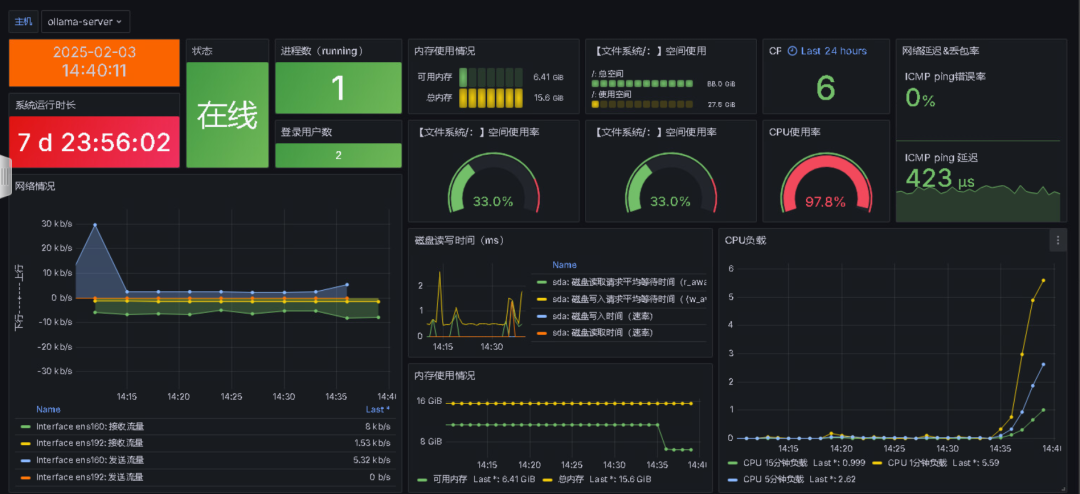
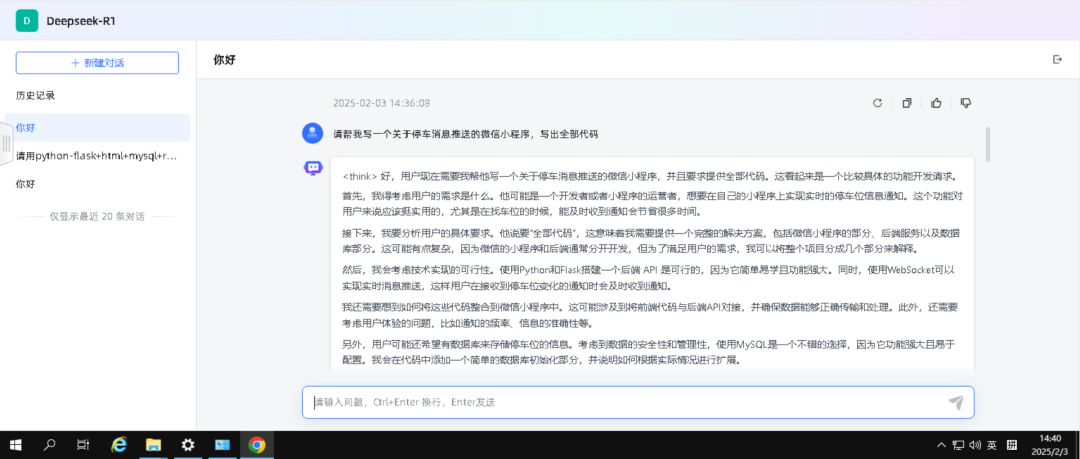
我使用zabbix+grafana对服务器做了资源使用情况的监控,因为我的服务器没有GPU,全部使用CPU去跑,当我运行大模型的时候,可以看到服务器资源站哟比较高(目前我测试用的的Deepseek-r1:7b)
DeepSeek无疑是2025开年AI圈的一匹黑马,在一众AI大模型中,DeepSeek以低价高性能的优势脱颖而出。DeepSeek的上线实现了AI界的又一大突破,各大科技巨头都火速出手,争先抢占DeepSeek大模型的流量风口。
DeepSeek的爆火,远不止于此。它是一场属于每个人的科技革命,一次打破界限的机会,一次让普通人也能逆袭契机。
DeepSeek的优点

掌握DeepSeek对于转行大模型领域的人来说是一个很大的优势,目前懂得大模型技术方面的人才很稀缺,而DeepSeek就是一个突破口。现在越来越多的人才都想往大模型方向转行,对于想要转行创业,提升自我的人来说是一个不可多得的机会。
2024最新版CSDN大礼包:《AGI大模型学习资源包》免费分享**
一、2025最新大模型学习路线
一个明确的学习路线可以帮助新人了解从哪里开始,按照什么顺序学习,以及需要掌握哪些知识点。大模型领域涉及的知识点非常广泛,没有明确的学习路线可能会导致新人感到迷茫,不知道应该专注于哪些内容。
我们把学习路线分成L1到L4四个阶段,一步步带你从入门到进阶,从理论到实战。

L1级别:AI大模型时代的华丽登场
L1阶段:我们会去了解大模型的基础知识,以及大模型在各个行业的应用和分析;学习理解大模型的核心原理,关键技术,以及大模型应用场景;通过理论原理结合多个项目实战,从提示工程基础到提示工程进阶,掌握Prompt提示工程。

L2级别:AI大模型RAG应用开发工程
L2阶段是我们的AI大模型RAG应用开发工程,我们会去学习RAG检索增强生成:包括Naive RAG、Advanced-RAG以及RAG性能评估,还有GraphRAG在内的多个RAG热门项目的分析。

L3级别:大模型Agent应用架构进阶实践
L3阶段:大模型Agent应用架构进阶实现,我们会去学习LangChain、 LIamaIndex框架,也会学习到AutoGPT、 MetaGPT等多Agent系统,打造我们自己的Agent智能体;同时还可以学习到包括Coze、Dify在内的可视化工具的使用。

L4级别:大模型微调与私有化部署
L4阶段:大模型的微调和私有化部署,我们会更加深入的探讨Transformer架构,学习大模型的微调技术,利用DeepSpeed、Lamam Factory等工具快速进行模型微调;并通过Ollama、vLLM等推理部署框架,实现模型的快速部署。

整个大模型学习路线L1主要是对大模型的理论基础、生态以及提示词他的一个学习掌握;而L3 L4更多的是通过项目实战来掌握大模型的应用开发,针对以上大模型的学习路线我们也整理了对应的学习视频教程,和配套的学习资料。
二、大模型经典PDF书籍
书籍和学习文档资料是学习大模型过程中必不可少的,我们精选了一系列深入探讨大模型技术的书籍和学习文档,它们由领域内的顶尖专家撰写,内容全面、深入、详尽,为你学习大模型提供坚实的理论基础。(书籍含电子版PDF)

三、大模型视频教程
对于很多自学或者没有基础的同学来说,书籍这些纯文字类的学习教材会觉得比较晦涩难以理解,因此,我们提供了丰富的大模型视频教程,以动态、形象的方式展示技术概念,帮助你更快、更轻松地掌握核心知识。

四、大模型项目实战
学以致用 ,当你的理论知识积累到一定程度,就需要通过项目实战,在实际操作中检验和巩固你所学到的知识,同时为你找工作和职业发展打下坚实的基础。

五、大模型面试题
面试不仅是技术的较量,更需要充分的准备。
在你已经掌握了大模型技术之后,就需要开始准备面试,我们将提供精心整理的大模型面试题库,涵盖当前面试中可能遇到的各种技术问题,让你在面试中游刃有余。

因篇幅有限,仅展示部分资料,需要点击下方链接即可前往获取

汇聚全球AI编程工具,助力开发者即刻编程。
更多推荐

 24
24 0
0- 0


 已为社区贡献2条内容

所有评论(0)